
Cibler l'affichage des points forts
Contrôlez où un bloc de points forts s'affiche et qui le voit, grâce aux conditions de l'onglet Placement.
Chaque bloc de points forts a ses propres règles d’affichage. Vous les définissez dans l’onglet Placement de l’éditeur de points forts, qui contient cinq groupes de conditions et les deux options de placement.
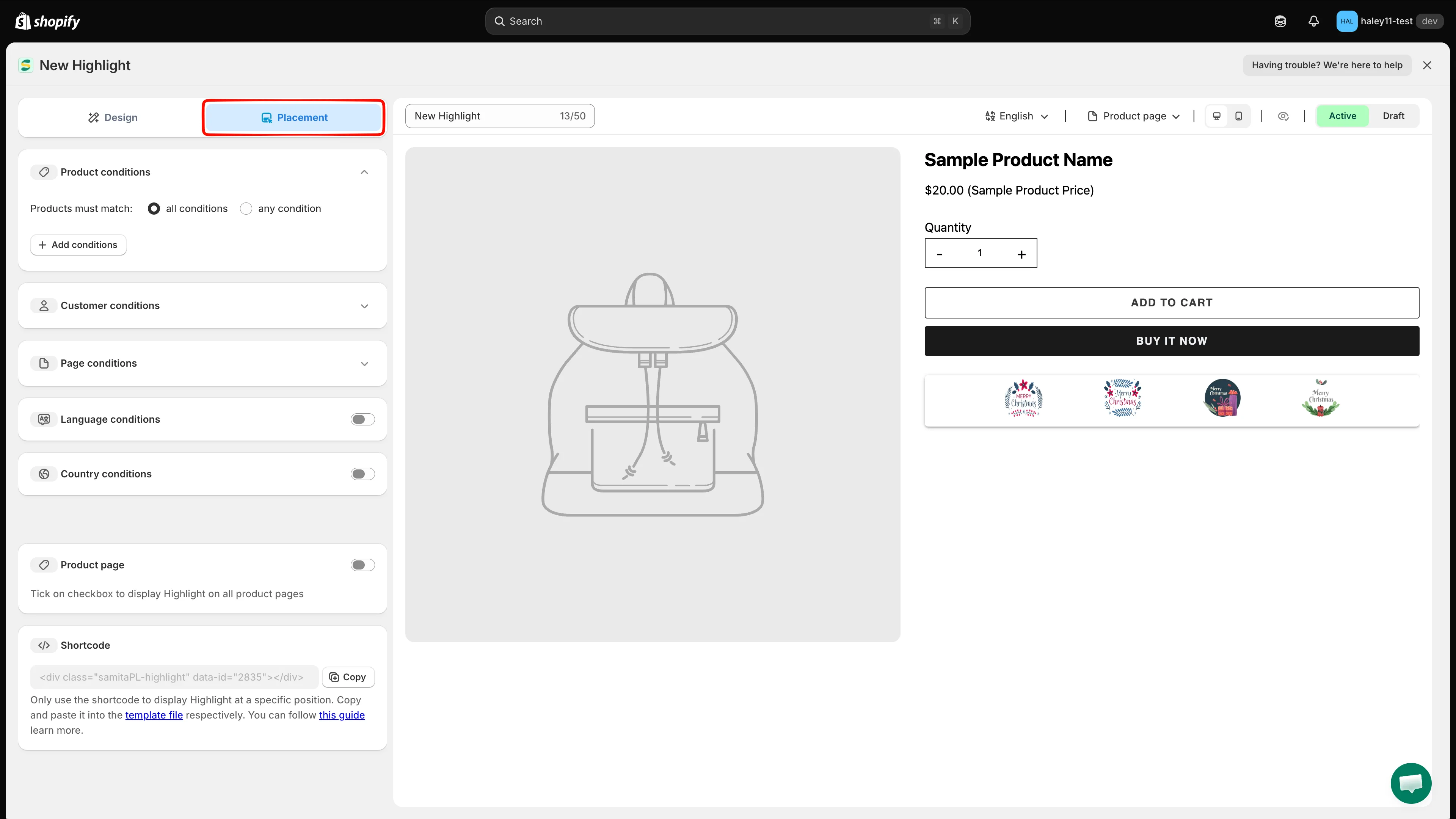
L’onglet Placement réunit les conditions d’affichage, l’interrupteur de la page produit et le shortcode.
Product conditions
Section intitulée « Product conditions »Choisissez les produits sur lesquels le bloc de points forts apparaît.
Réglez Products must match sur all conditions (chaque règle doit être vraie) ou sur any condition (une seule règle suffit), puis cliquez sur Add conditions pour créer une ligne de règle :
| Champ | Options |
|---|---|
| Condition | Select Products, Product tag, Product compare price, Collections |
| Operator | is equal to / is not equals to |
| Value | Cliquez sur select items pour choisir les produits, les tags ou les collections |
Utilisez l’icône de corbeille à la fin d’une ligne pour supprimer cette règle.
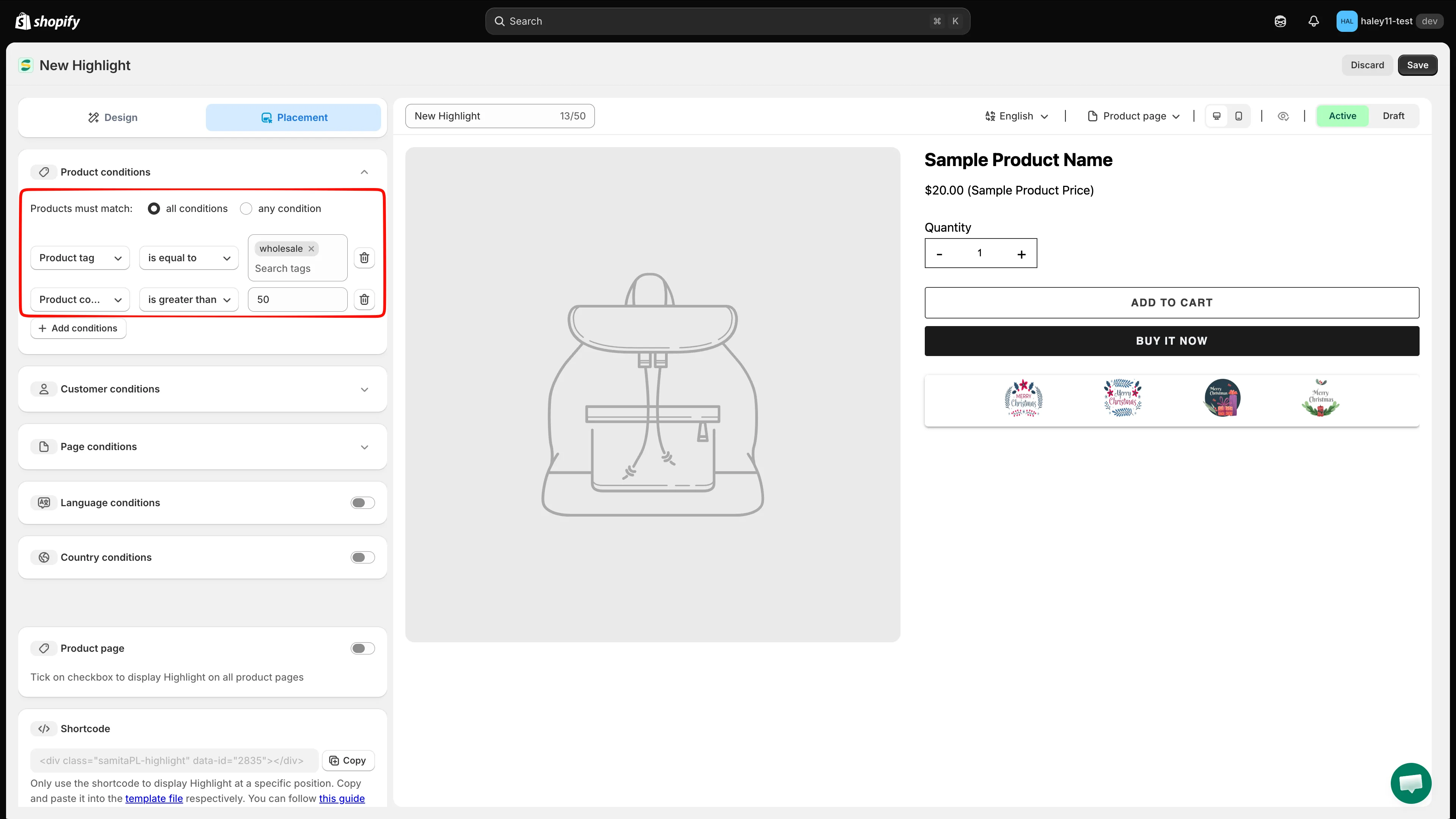
Choisissez si les produits doivent respecter toutes les conditions ou l’une d’elles.
Customer conditions
Section intitulée « Customer conditions »Choisissez qui voit le bloc de points forts. Cliquez sur Add conditions : la ligne est préremplie avec Customer / Is Logged In.
| Condition | Opérateurs |
|---|---|
| Customer | Is Logged In / Not Logged In |
| Customer tag | Choisissez les tags client auxquels la règle s’applique |
Page conditions
Section intitulée « Page conditions »Choisissez les types de page qui affichent le bloc de points forts. Cliquez sur Add conditions, puis choisissez la page :
| Champ | Options |
|---|---|
| Operator | is equal to / is not equals to |
| Page | Index page, Collection page, Product page, Article Page, Blog page, Cart page (tiroir du panier inclus), Search page |
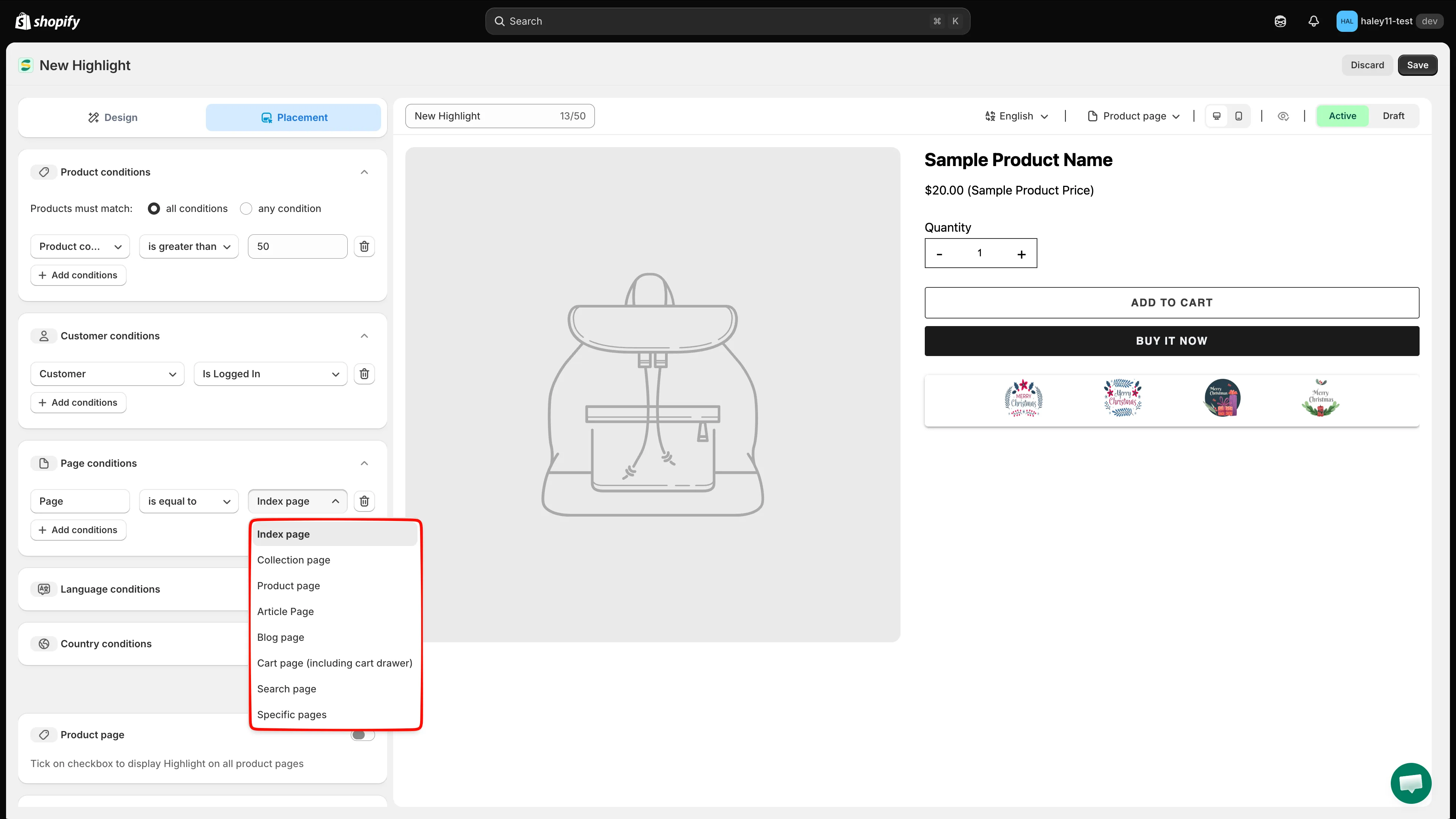
Limitez le bloc de points forts à des types de page précis, ou excluez-les.
Language conditions
Section intitulée « Language conditions »Activez l’interrupteur Language conditions, définissez l’Operator, puis recherchez et sélectionnez les langues auxquelles la règle s’applique.
Country conditions
Section intitulée « Country conditions »Activez l’interrupteur Country conditions, définissez l’Operator, puis recherchez et sélectionnez les pays auxquels la règle s’applique.
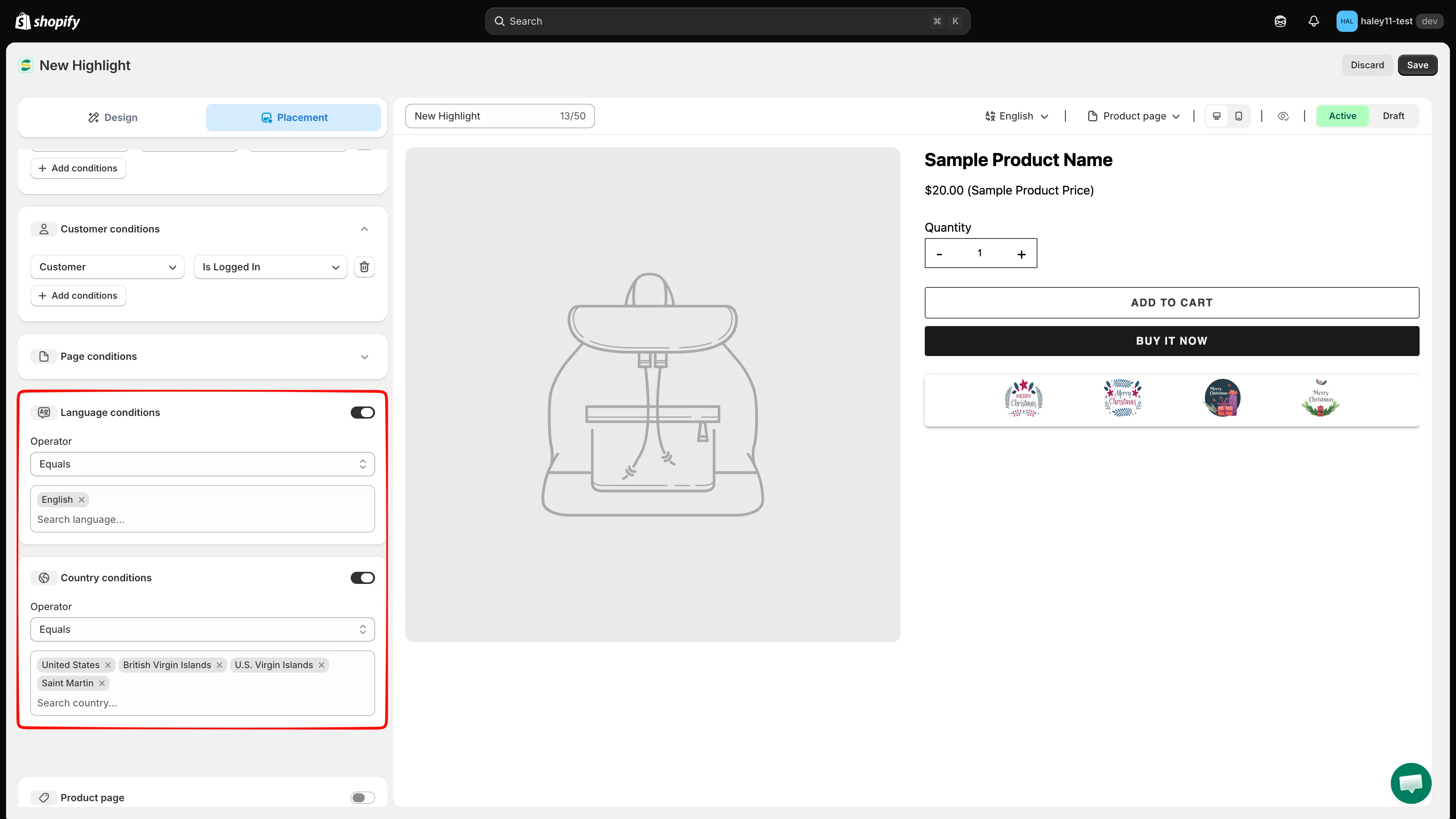
Les conditions de langue et de pays sont désactivées par défaut : activez-les pour les utiliser.
Où le bloc de points forts est placé
Section intitulée « Où le bloc de points forts est placé »Les conditions décident si le bloc s’affiche ; ces deux réglages décident où :
| Option | Ce qu’elle fait |
|---|---|
| Product page | Activez-la pour afficher le bloc de points forts à la position intégrée de l’application sur chaque page produit. |
| Shortcode | Copiez <div class="samitaPL-highlight" data-id="…"></div> et placez-le vous-même dans votre thème ; consultez Placer un bloc de points forts avec un shortcode. |
Étapes suivantes
Section intitulée « Étapes suivantes »- Créer un bloc de points forts : créez le bloc et stylisez sa grille.
- Présentation des points forts : ce que sont les blocs de points forts et quand les utiliser.
- Forfaits tarifaires : ce que comprend chaque forfait.