
Segmentar a exibição de destaques
Controle onde um bloco de destaques aparece e quem o vê, usando as condições da aba Placement.
Cada bloco de destaques tem suas próprias regras de exibição. Você as define na aba Placement do editor de destaques, que reúne cinco grupos de condições e as duas opções de posicionamento.
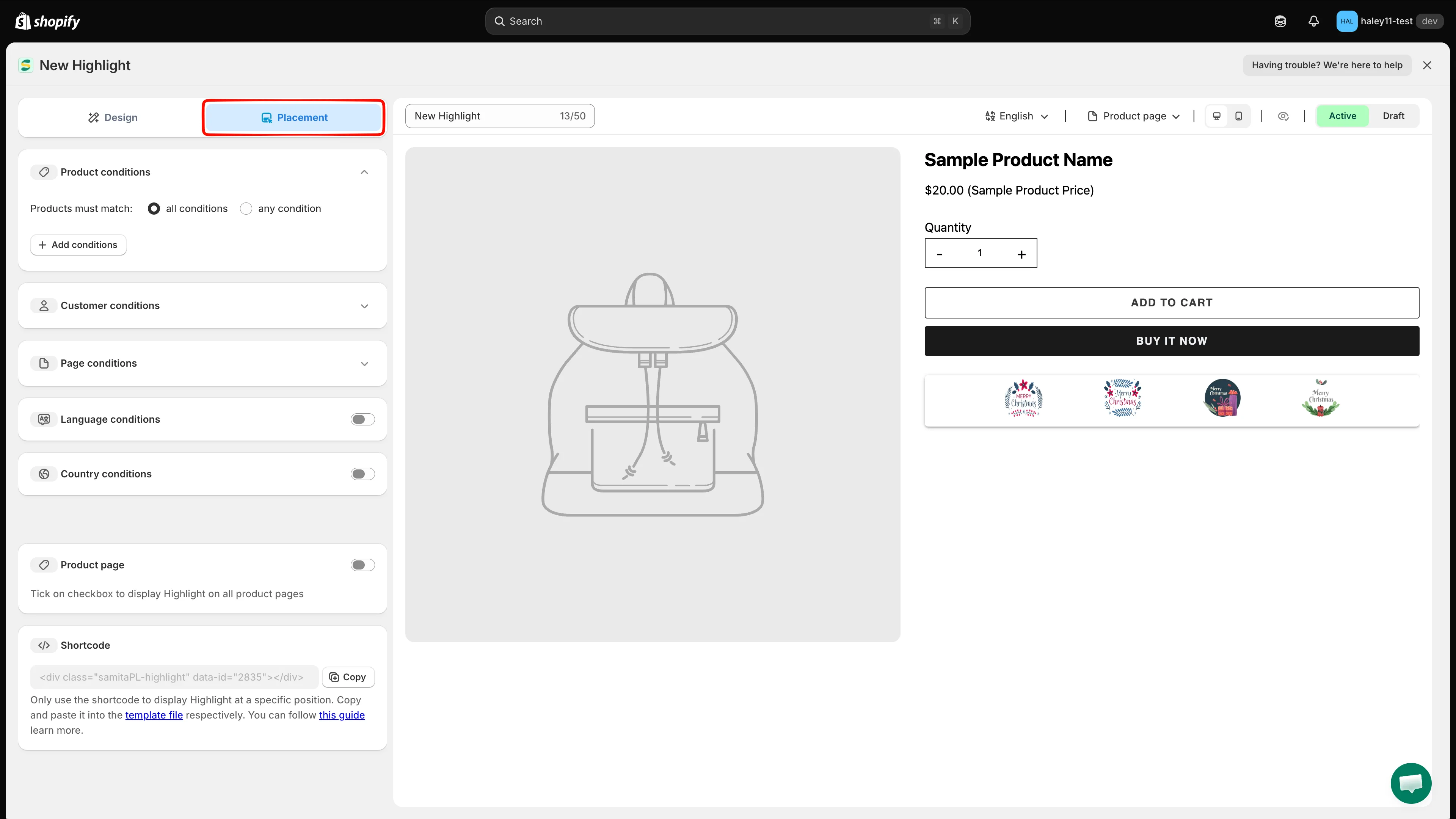
A aba Placement combina as condições de exibição com a chave Product page e o shortcode.
Product conditions
Seção intitulada “Product conditions”Defina em quais produtos o destaque aparece.
Defina Products must match como all conditions (todas as regras precisam ser verdadeiras) ou any condition (basta uma regra) e clique em Add conditions para criar uma linha de regra:
| Campo | Opções |
|---|---|
| Condition | Select Products, Product tag, Product compare price, Collections |
| Operator | is equal to / is not equals to |
| Value | Clique em select items para escolher os produtos, tags ou coleções |
Use o ícone de lixeira no fim da linha para remover essa regra.
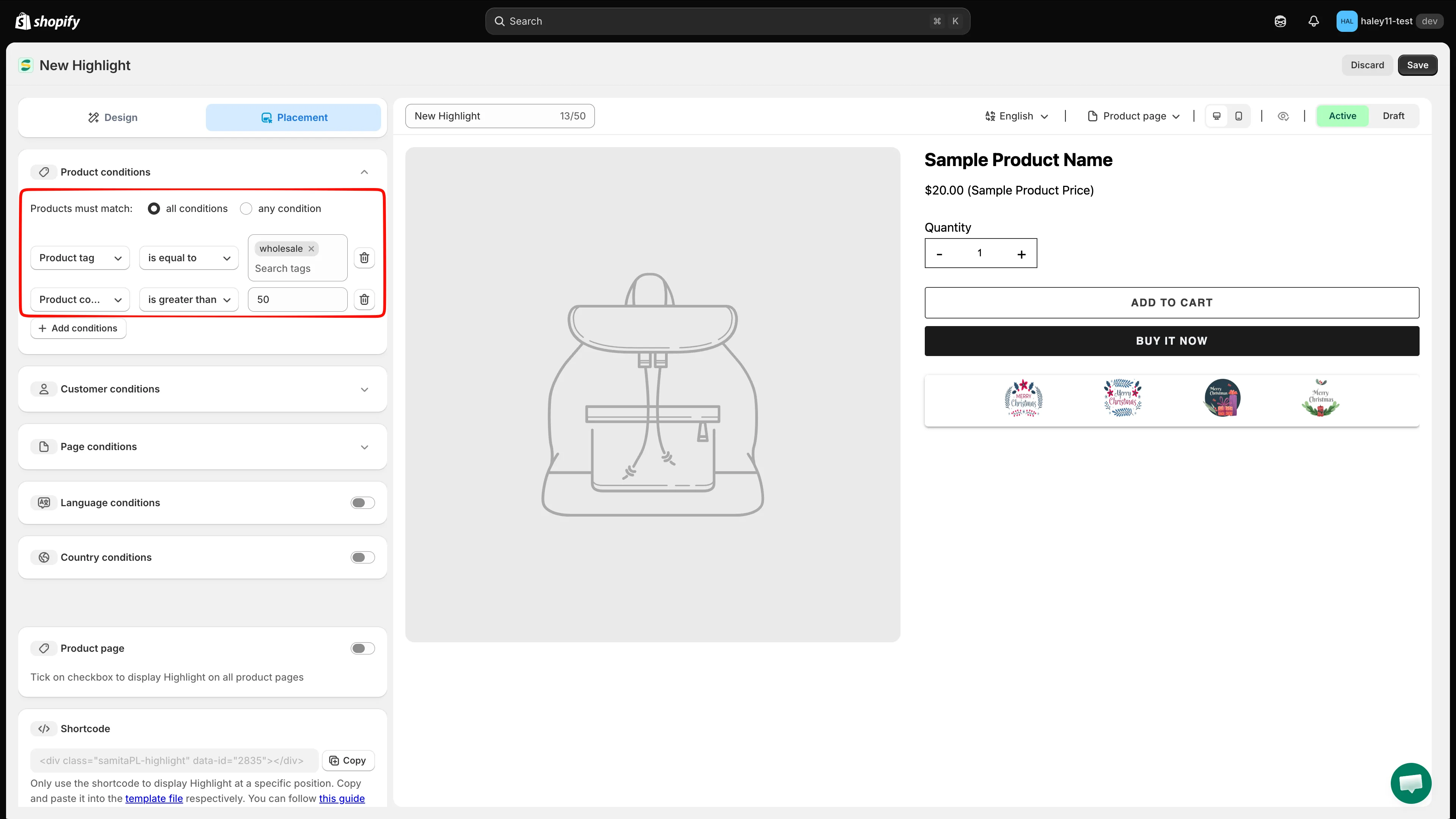
Escolha se os produtos devem atender a todas as condições ou a qualquer uma.
Customer conditions
Seção intitulada “Customer conditions”Defina quem vê o destaque. Clique em Add conditions — a linha já vem preenchida com Customer / Is Logged In.
| Condição | Operadores |
|---|---|
| Customer | Is Logged In / Not Logged In |
| Customer tag | Escolha as tags de cliente às quais a regra se aplica |
Page conditions
Seção intitulada “Page conditions”Defina quais tipos de página mostram o destaque. Clique em Add conditions e escolha a página:
| Campo | Opções |
|---|---|
| Operator | is equal to / is not equals to |
| Page | Index page, Collection page, Product page, Article Page, Blog page, Cart page (including cart drawer), Search page |
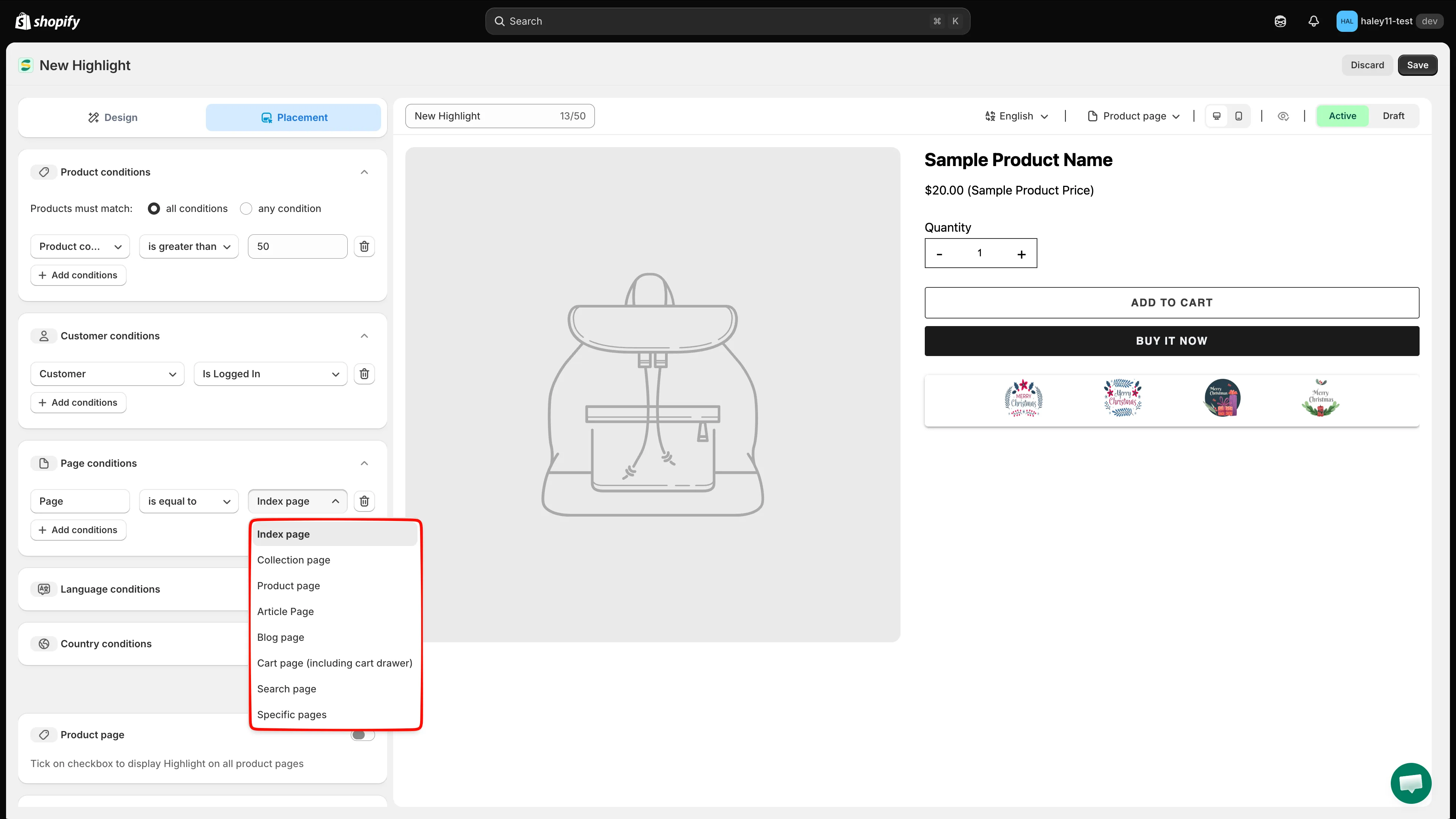
Limite o destaque a tipos de página específicos ou exclua-os.
Language conditions
Seção intitulada “Language conditions”Ative a chave Language conditions, defina o Operator e depois pesquise e selecione os idiomas aos quais a regra se aplica.
Country conditions
Seção intitulada “Country conditions”Ative a chave Country conditions, defina o Operator e depois pesquise e selecione os países aos quais a regra se aplica.
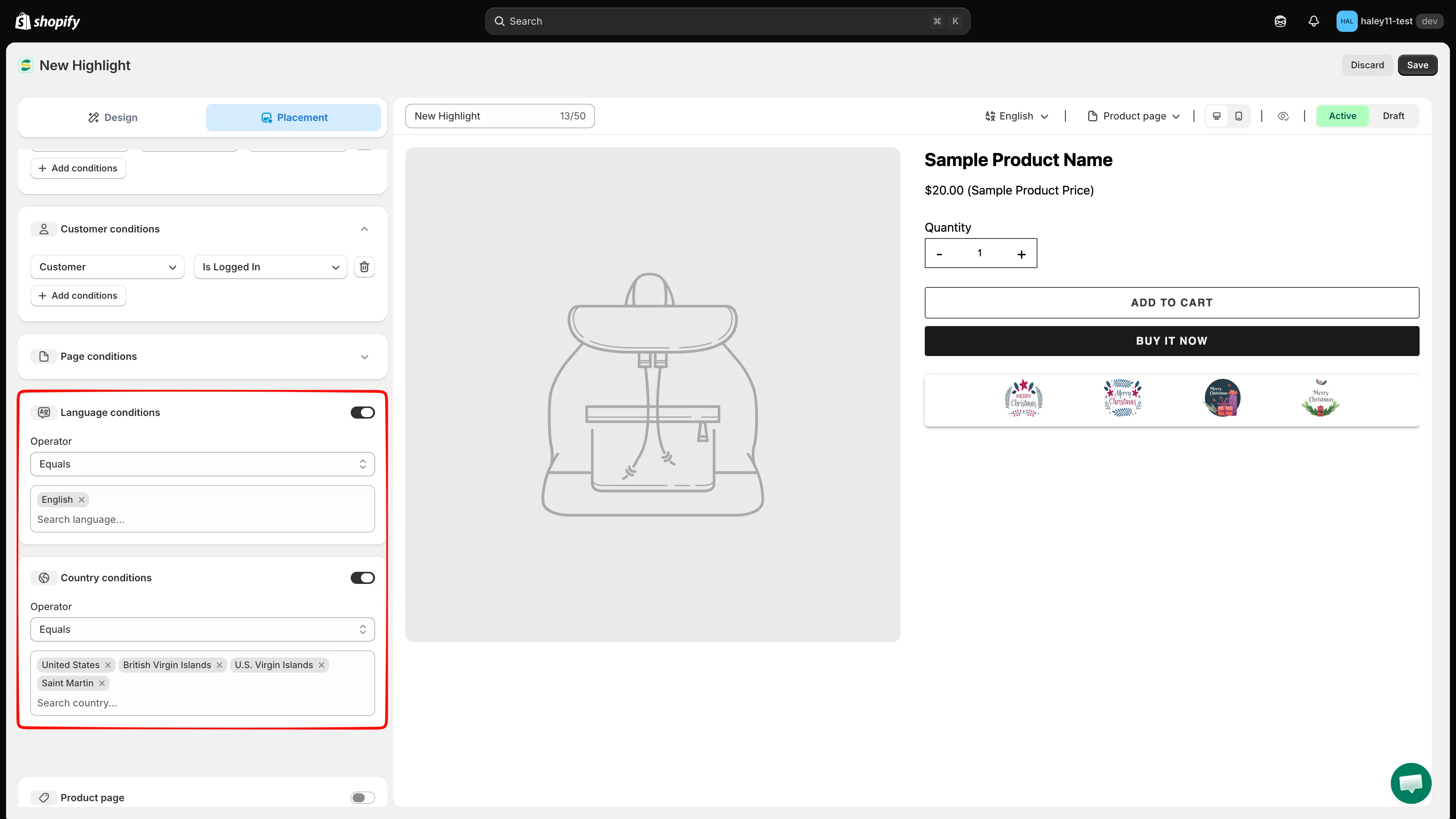
As condições de idioma e país vêm desativadas por padrão — ative-as para usá-las.
Onde o destaque é posicionado
Seção intitulada “Onde o destaque é posicionado”As condições decidem se o bloco aparece; estas duas configurações decidem onde:
| Opção | O que ela faz |
|---|---|
| Product page | Ative para exibir o destaque na posição integrada do app em todas as páginas de produto. |
| Shortcode | Copie <div class="samitaPL-highlight" data-id="…"></div> e coloque no tema você mesmo — veja Posicionar um destaque com shortcode. |
Próximos passos
Seção intitulada “Próximos passos”- Criar um destaque — crie o bloco e estilize a grade.
- Visão geral dos destaques — o que são destaques e quando usá-los.
- Planos de preços — o que cada plano inclui.