
De weergave van highlights targeten
Bepaal waar een highlightblok verschijnt en wie het ziet met de voorwaarden op het tabblad Placement.
Elk highlightblok heeft zijn eigen weergaveregels. Je stelt ze in op het tabblad Placement van de highlight-editor, dat vijf voorwaardengroepen plus de twee plaatsingsopties bevat.
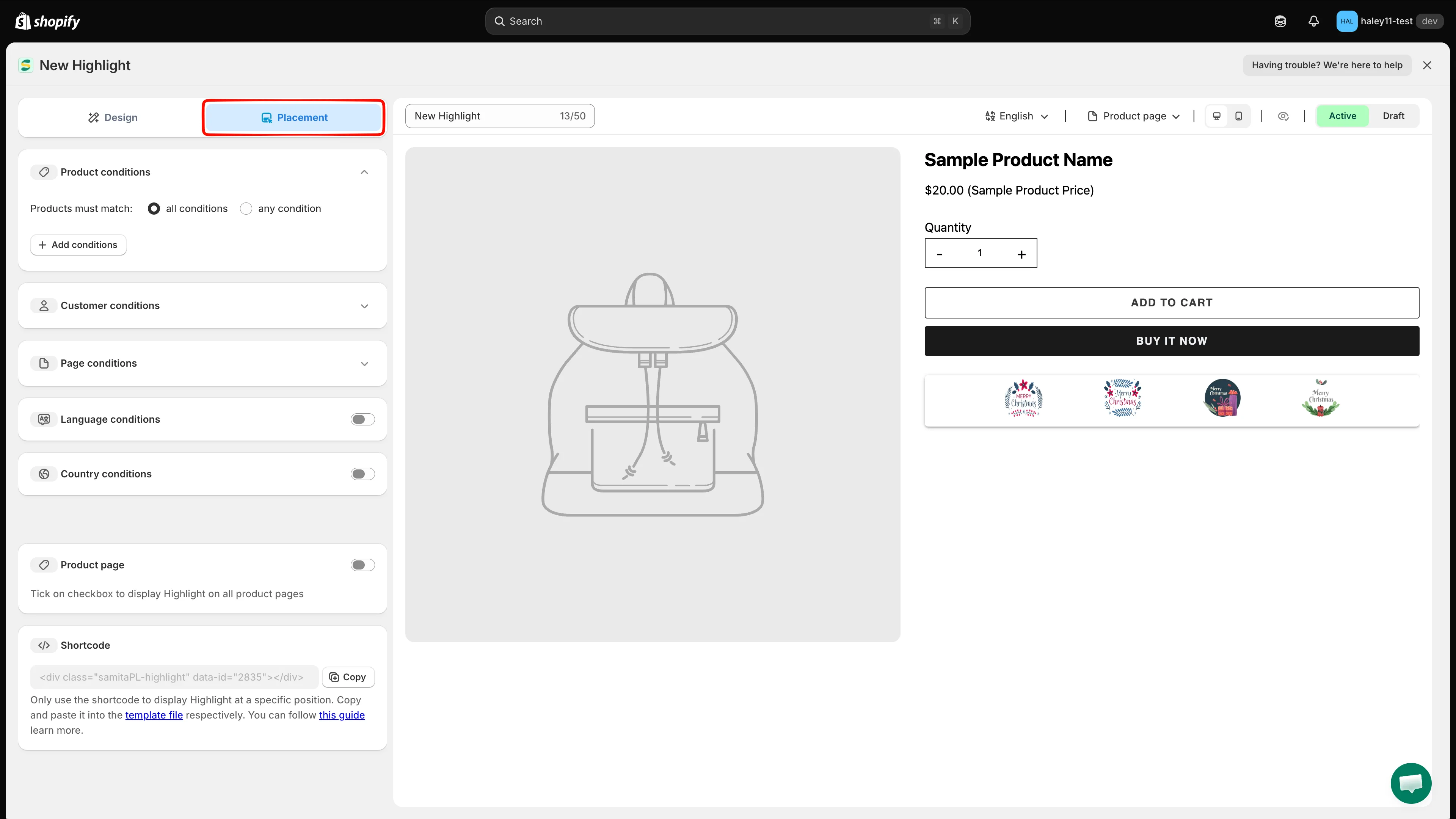
Het tabblad Placement combineert weergavevoorwaarden met de schakelaar voor de productpagina en de shortcode.
Product conditions
Section titled “Product conditions”Bepaal op welke producten de highlight verschijnt.
Stel Products must match in op all conditions (elke regel moet kloppen) of any condition (één regel is genoeg) en klik dan op Add conditions om een regelrij te maken:
| Veld | Opties |
|---|---|
| Condition | Select Products, Product tag, Product compare price, Collections |
| Operator | is equal to / is not equals to |
| Value | Klik op select items om de producten, tags of collecties te kiezen |
Gebruik het prullenbakpictogram aan het einde van een rij om die regel te verwijderen.
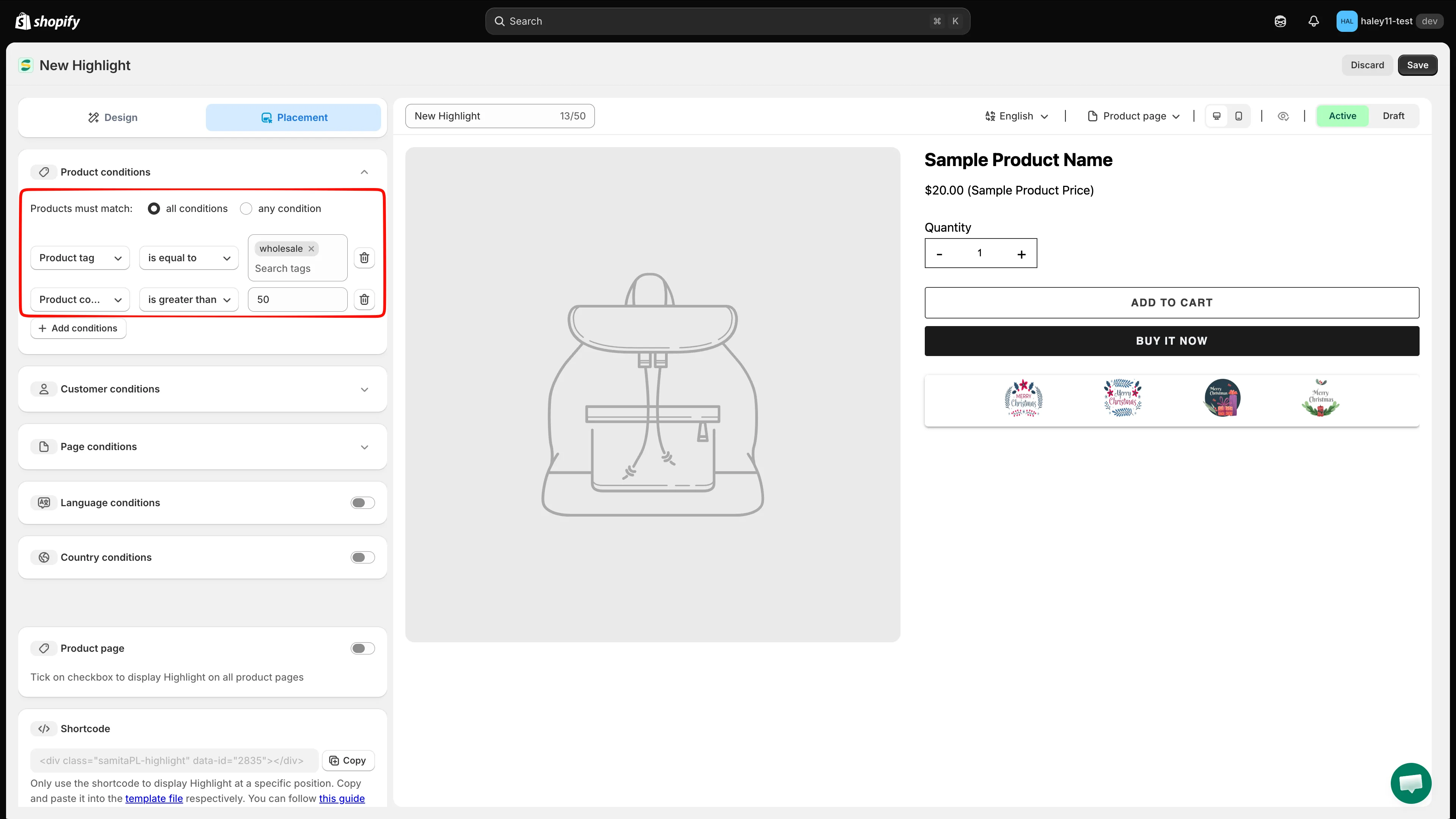
Kies of producten aan alle voorwaarden of aan een van de voorwaarden moeten voldoen.
Customer conditions
Section titled “Customer conditions”Bepaal wie de highlight ziet. Klik op Add conditions: de rij is vooraf ingevuld met Customer / Is Logged In.
| Voorwaarde | Operators |
|---|---|
| Customer | Is Logged In / Not Logged In |
| Customer tag | Kies de klanttags waarop de regel van toepassing is |
Page conditions
Section titled “Page conditions”Bepaal welke paginatypen de highlight tonen. Klik op Add conditions en kies dan de pagina:
| Veld | Opties |
|---|---|
| Operator | is equal to / is not equals to |
| Page | Index page, Collection page, Product page, Article Page, Blog page, Cart page (including cart drawer), Search page |
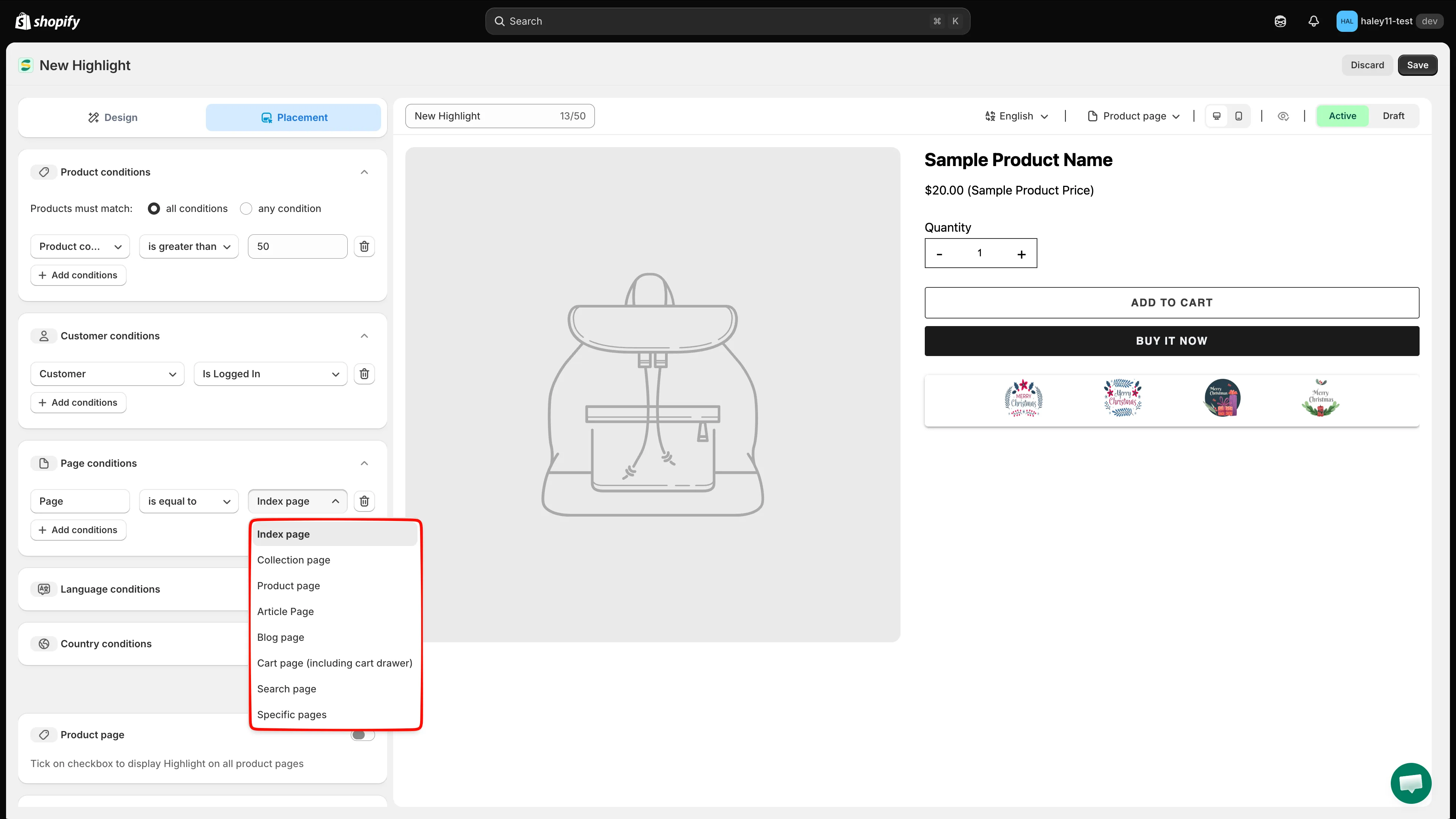
Beperk de highlight tot specifieke paginatypen of sluit ze uit.
Language conditions
Section titled “Language conditions”Schakel de schakelaar Language conditions in, stel de Operator in en zoek en selecteer dan de talen waarop de regel van toepassing is.
Country conditions
Section titled “Country conditions”Schakel de schakelaar Country conditions in, stel de Operator in en zoek en selecteer dan de landen waarop de regel van toepassing is.
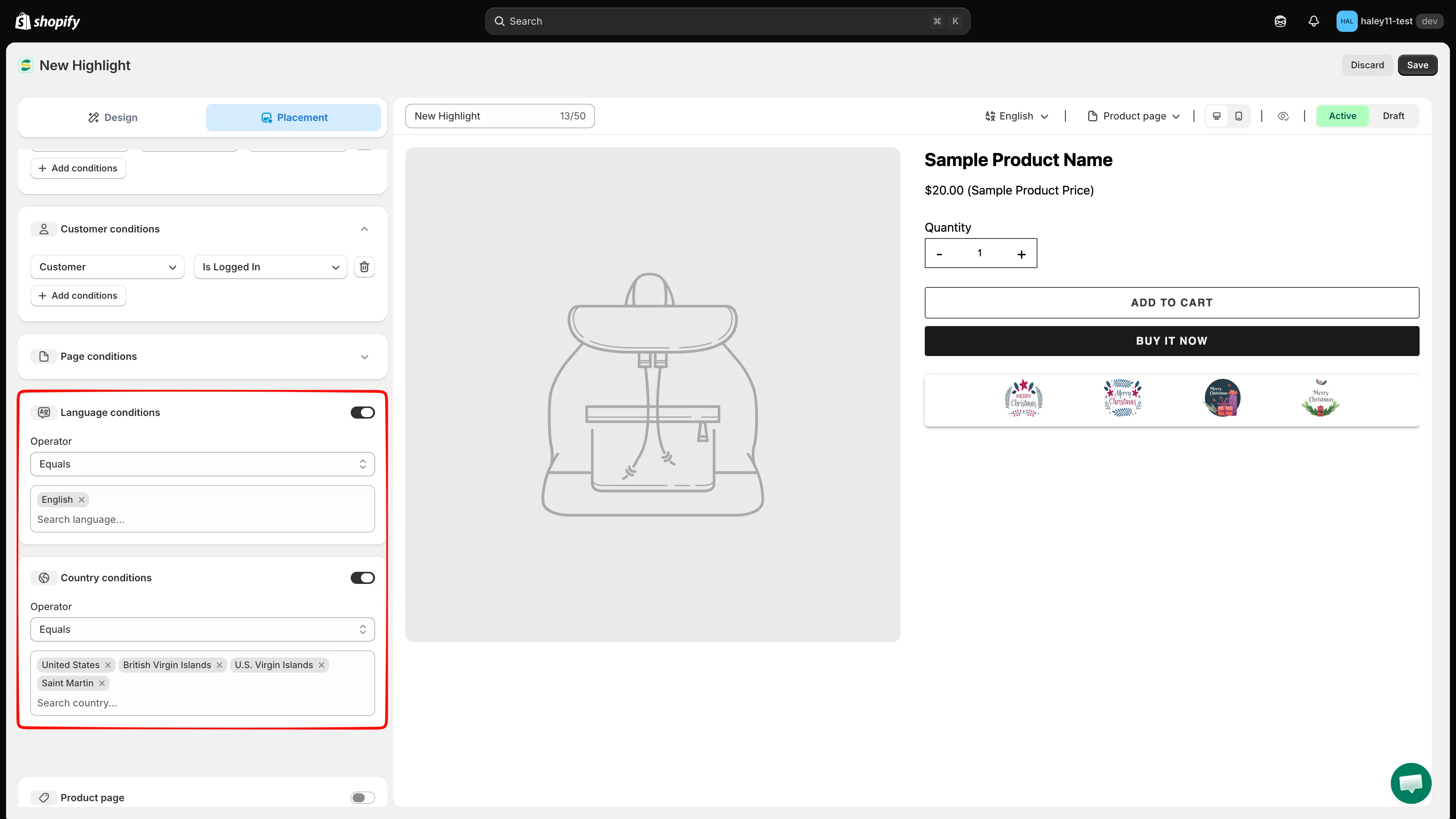
Language en country conditions staan standaard uit: schakel ze in om ze te gebruiken.
Waar de highlight wordt geplaatst
Section titled “Waar de highlight wordt geplaatst”Voorwaarden bepalen of het blok wordt getoond; deze twee instellingen bepalen waar:
| Optie | Wat het doet |
|---|---|
| Product page | Schakel in om de highlight op elke productpagina op de ingebouwde positie van de app te tonen. |
| Shortcode | Kopieer <div class="samitaPL-highlight" data-id="…"></div> en plaats het zelf in je thema — zie Place a highlight with shortcode. |
Volgende stappen
Section titled “Volgende stappen”- Create a highlight — bouw het blok en maak het raster op.
- Highlight overview — wat highlights zijn en wanneer je ze gebruikt.
- Pricing plans — wat elk abonnement omvat.