
Kierowanie wyświetlania bloku highlight
Określ, gdzie wyświetla się blok highlight i kto go widzi, za pomocą warunków na karcie Placement.
Każdy blok highlight ma własne reguły wyświetlania. Ustawiasz je na karcie Placement w edytorze highlight, która zawiera pięć grup warunków oraz dwie opcje umieszczenia.
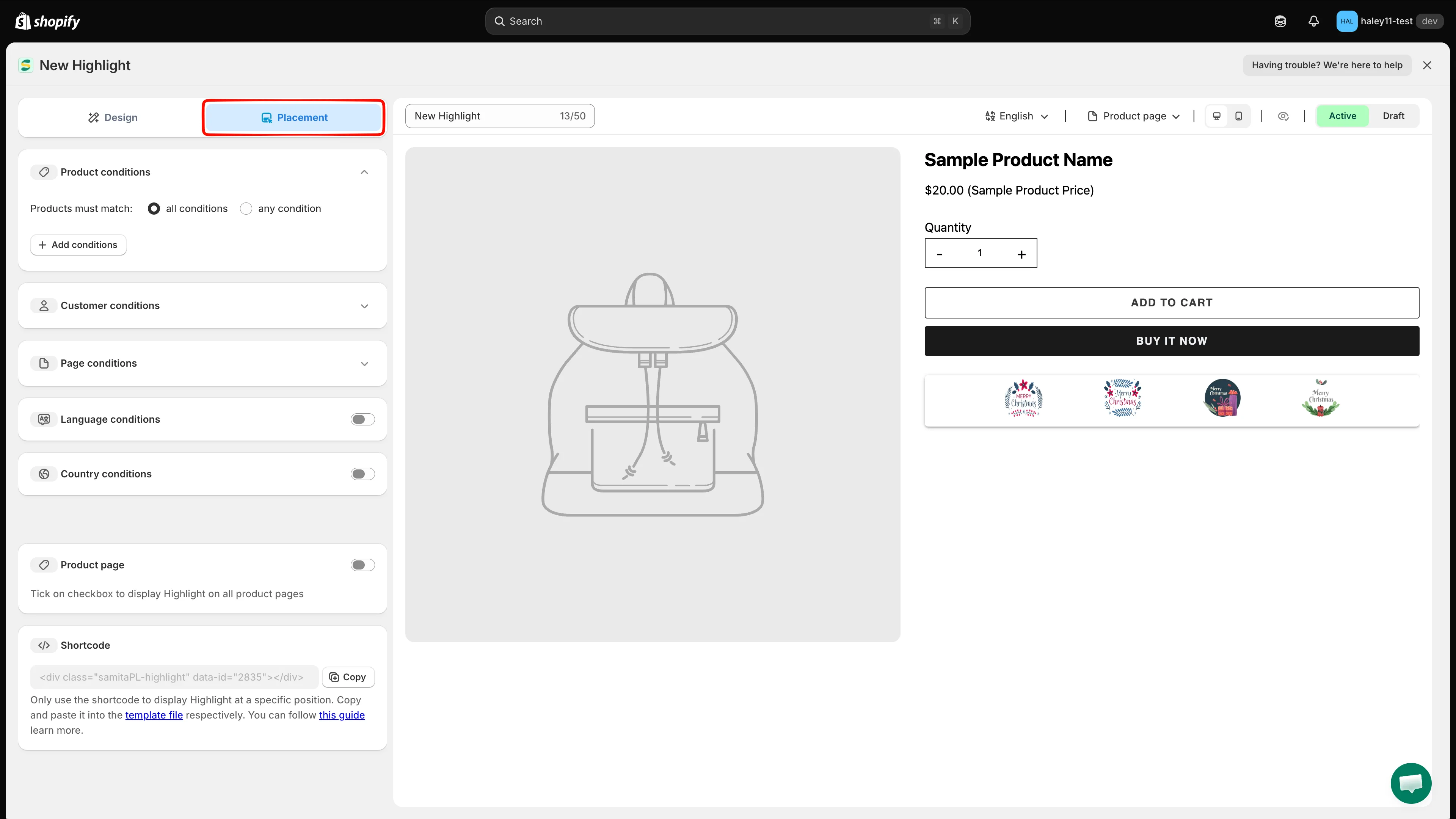
Karta Placement łączy warunki wyświetlania z przełącznikiem strony produktu i shortcode’em.
Product conditions
Dział zatytułowany „Product conditions”Określ, na jakich produktach wyświetla się blok highlight.
Ustaw Products must match na all conditions (każda reguła musi być spełniona) lub any condition (wystarczy jedna reguła), a następnie kliknij Add conditions, aby utworzyć wiersz reguły:
| Pole | Opcje |
|---|---|
| Condition | Select Products, Product tag, Product compare price, Collections |
| Operator | is equal to / is not equals to |
| Value | Kliknij select items, aby wybrać produkty, tagi lub kolekcje |
Użyj ikony kosza na końcu wiersza, aby usunąć daną regułę.
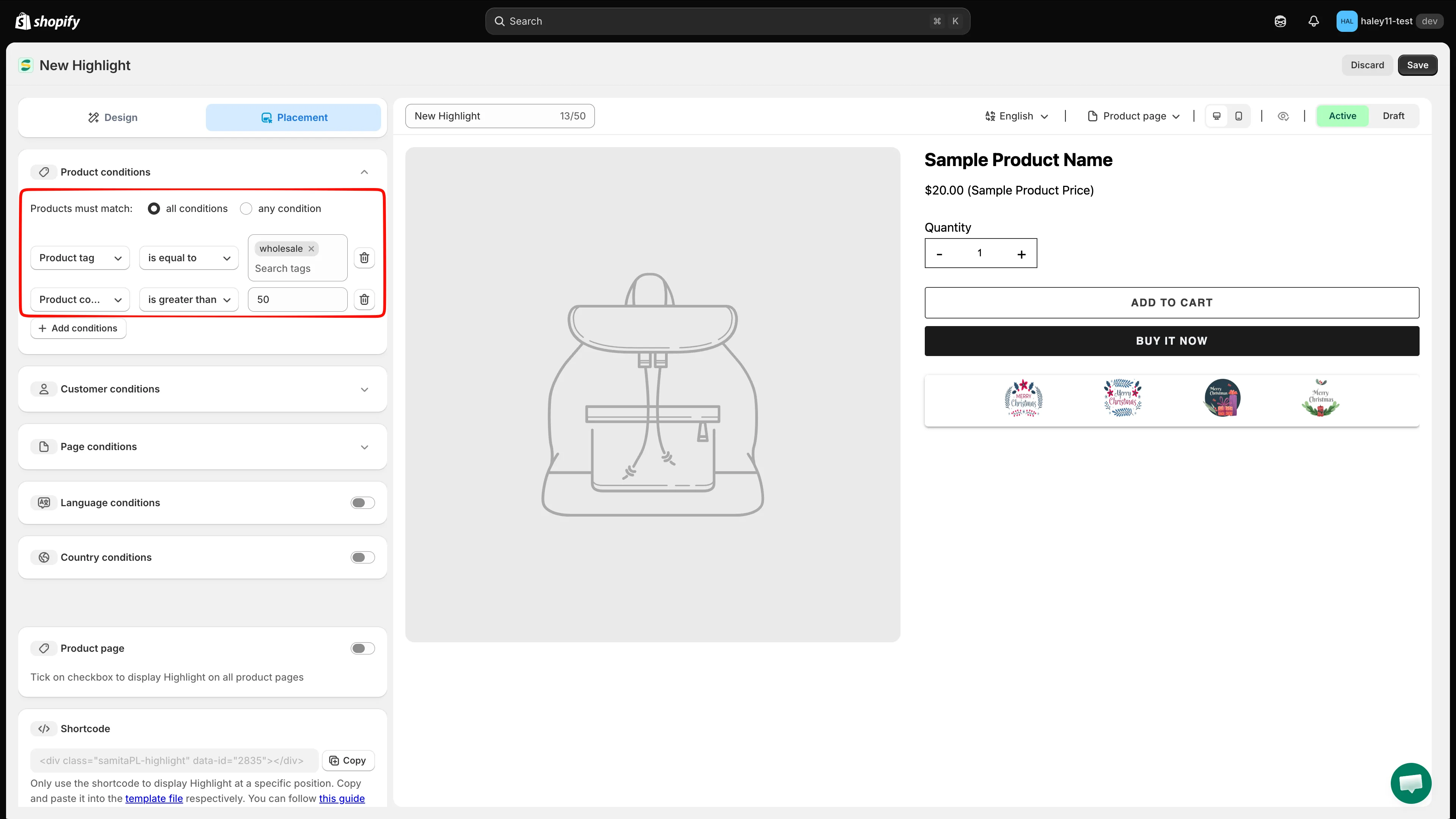
Wybierz, czy produkty muszą spełniać wszystkie warunki, czy dowolny warunek.
Customer conditions
Dział zatytułowany „Customer conditions”Określ, kto widzi blok highlight. Kliknij Add conditions — wiersz jest wstępnie wypełniony wartościami Customer / Is Logged In.
| Warunek | Operatory |
|---|---|
| Customer | Is Logged In / Not Logged In |
| Customer tag | Wybierz tagi klientów, których dotyczy reguła |
Page conditions
Dział zatytułowany „Page conditions”Określ, na jakich typach stron wyświetla się blok highlight. Kliknij Add conditions, a następnie wybierz stronę:
| Pole | Opcje |
|---|---|
| Operator | is equal to / is not equals to |
| Page | Index page, Collection page, Product page, Article Page, Blog page, Cart page (including cart drawer), Search page |
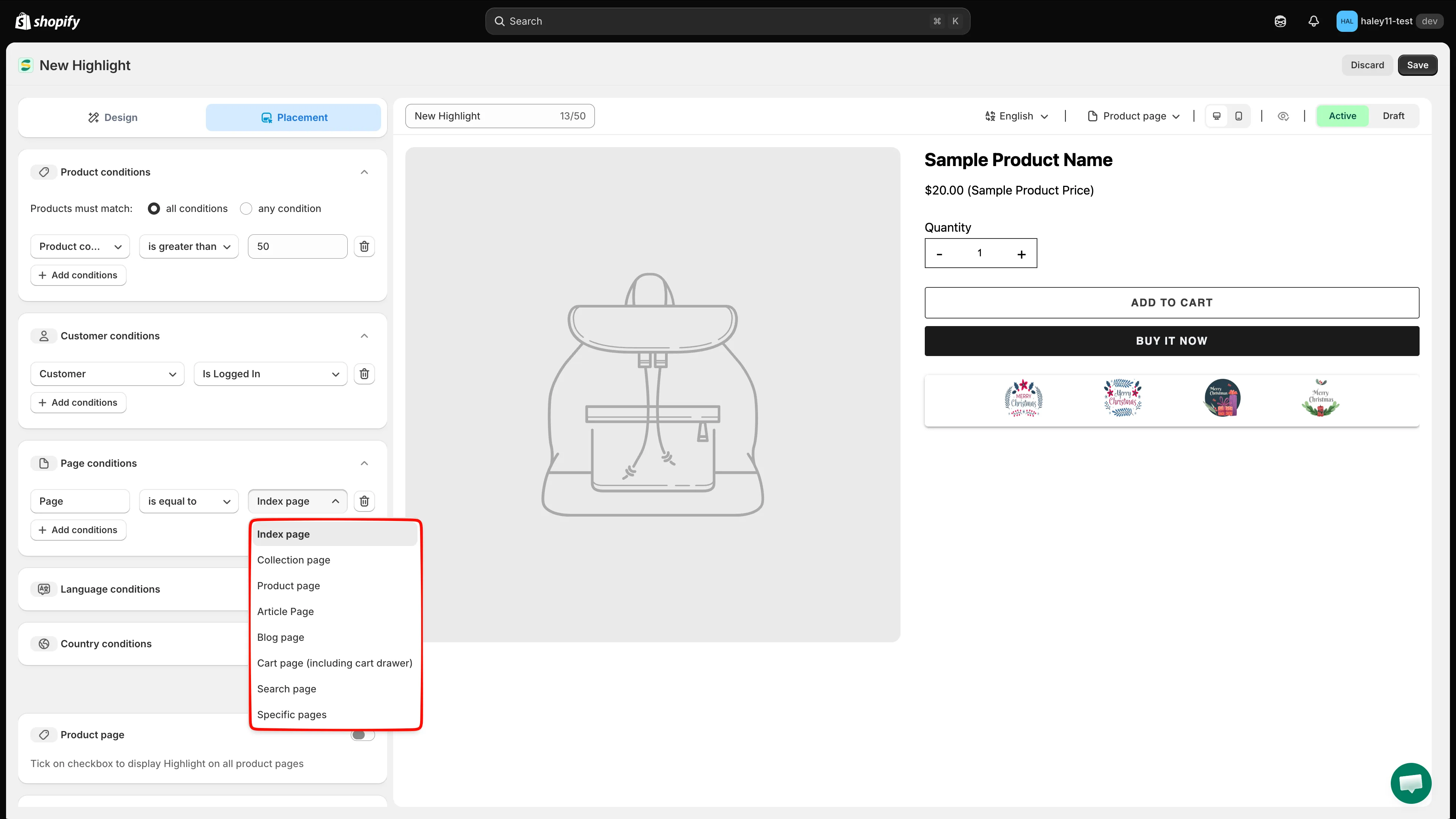
Ogranicz blok highlight do wybranych typów stron lub je wyklucz.
Language conditions
Dział zatytułowany „Language conditions”Włącz przełącznik Language conditions, ustaw Operator, a następnie wyszukaj i wybierz języki, których dotyczy reguła.
Country conditions
Dział zatytułowany „Country conditions”Włącz przełącznik Country conditions, ustaw Operator, a następnie wyszukaj i wybierz kraje, których dotyczy reguła.
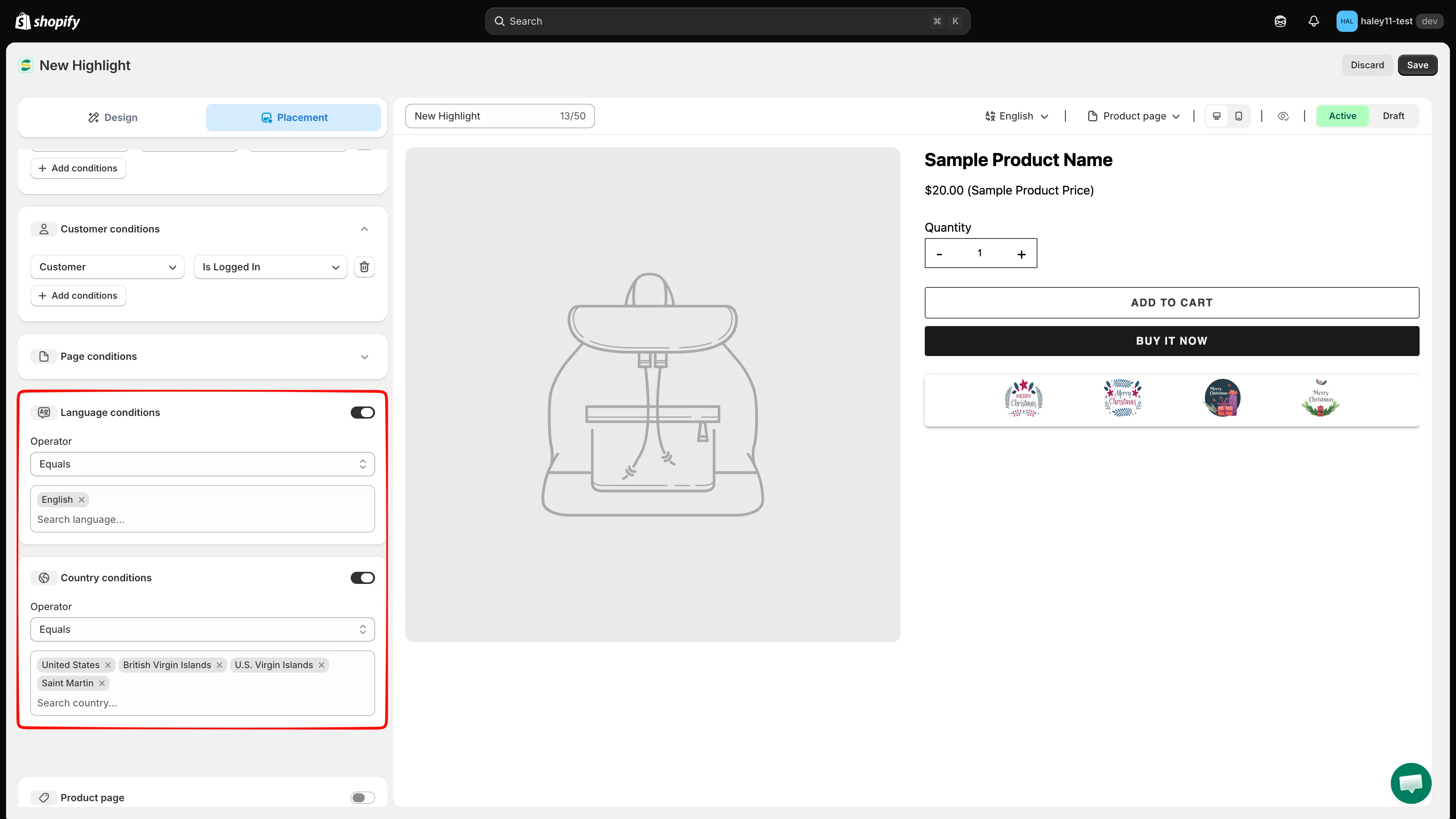
Language i country conditions są domyślnie wyłączone — włącz je, aby z nich korzystać.
Gdzie umieszczony jest blok highlight
Dział zatytułowany „Gdzie umieszczony jest blok highlight”Warunki decydują, czy blok się wyświetla; te dwa ustawienia decydują, gdzie:
| Opcja | Co robi |
|---|---|
| Product page | Włącz, aby wyświetlać blok highlight we wbudowanej pozycji aplikacji na każdej stronie produktu. |
| Shortcode | Skopiuj <div class="samitaPL-highlight" data-id="…"></div> i umieść go samodzielnie w motywie — zobacz Umieszczanie bloku highlight za pomocą shortcode’u. |
Kolejne kroki
Dział zatytułowany „Kolejne kroki”- Tworzenie bloku highlight — zbuduj blok i nadaj styl jego siatce.
- Przegląd bloków highlight — czym są bloki highlight i kiedy ich używać.
- Plany cenowe — co obejmuje każdy plan.