
Guida rapida
Installa l'app, crea il tuo primo badge e vedilo attivo nella vetrina in pochi minuti.
Questa guida ti accompagna dall’installazione di Sami AI Product Labels & Badge fino a un badge attivo nelle tue pagine prodotto.
-
Installa l’app
Sezione intitolata “Installa l’app”Apri la scheda dell’app nello Shopify App Store e fai clic su Install, poi controlla e approva le autorizzazioni richieste.
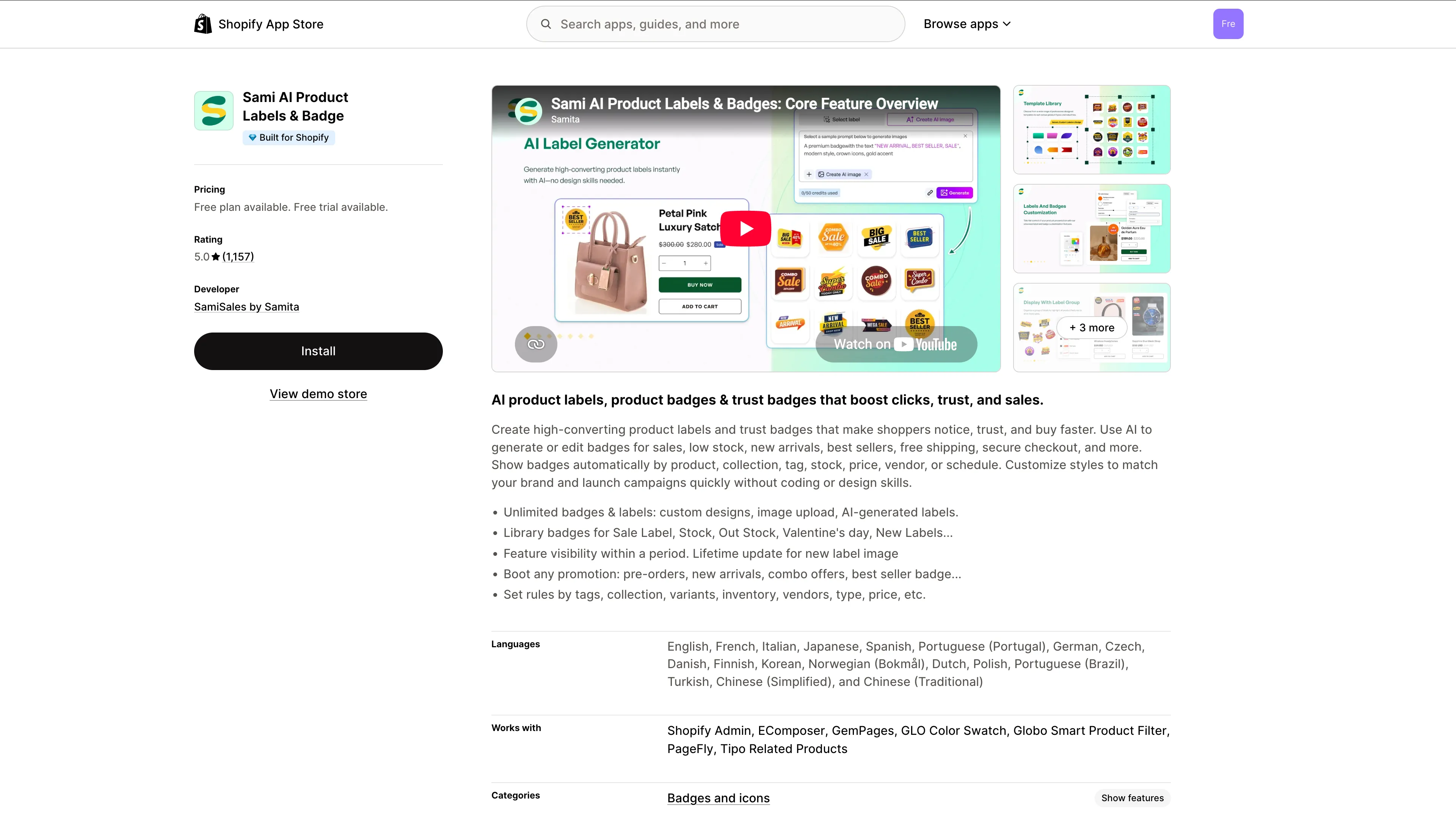
Fai clic su Install nella pagina della scheda dell’app.
-
Attiva l’incorporamento app
Sezione intitolata “Attiva l’incorporamento app”Nella Dashboard, controlla il badge di stato accanto a Explore outstanding features. Se indica App embed inactive, attiva l’incorporamento nell’editor di temi.

Attiva l’incorporamento app e fai clic su Salva nell’editor di temi.
Istruzioni complete: Attivare l’app nel tema.
-
Crea il tuo primo badge
Sezione intitolata “Crea il tuo primo badge”Vai a Badges & Labels nella barra laterale dell’app e fai clic su Create badge. La finestra Choose badge type offre due opzioni: fai clic su Create su quella che preferisci.
Tipo Descrizione Text badge (il più popolare) Badge per saldi, novità o edizioni limitate con testo e stili modificabili. Image badge Le tue grafiche, badge già pronti o design creati con l’IA. 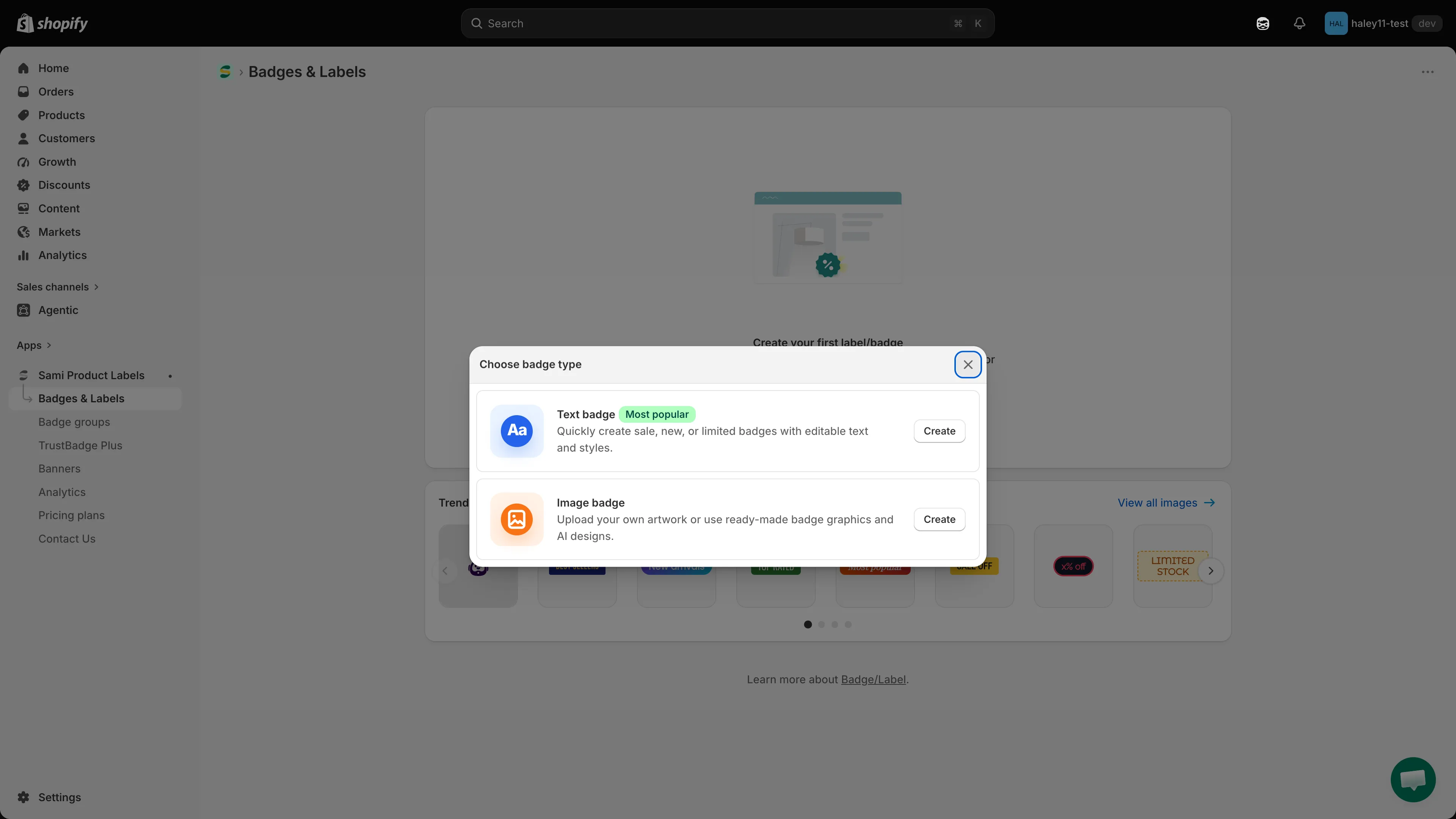
Scegli un tipo di badge, poi fai clic su Create.
-
Progetta il badge
Sezione intitolata “Progetta il badge”L’editor si apre sulla scheda Design, con un’anteprima dal vivo a destra che si aggiorna mentre scrivi.
- Text badge: inserisci il Badge text, scegli carattere e colore del testo, imposta il Background color, poi scegli una forma da Choose template.
- Image badge: carica la tua immagine, sceglila dalla libreria oppure creala con l’IA.
In Position, scegli dove si trova il badge:
Opzione Cosa ottieni Inside product image Una griglia 3 × 3 con nove posizioni, da in alto a sinistra a in basso a destra. Seleziona Use Custom Position per coordinate esatte. Outside product image Un menu a discesa Predefined position (per esempio Below the product price) più allineamento a sinistra, al centro o a destra. 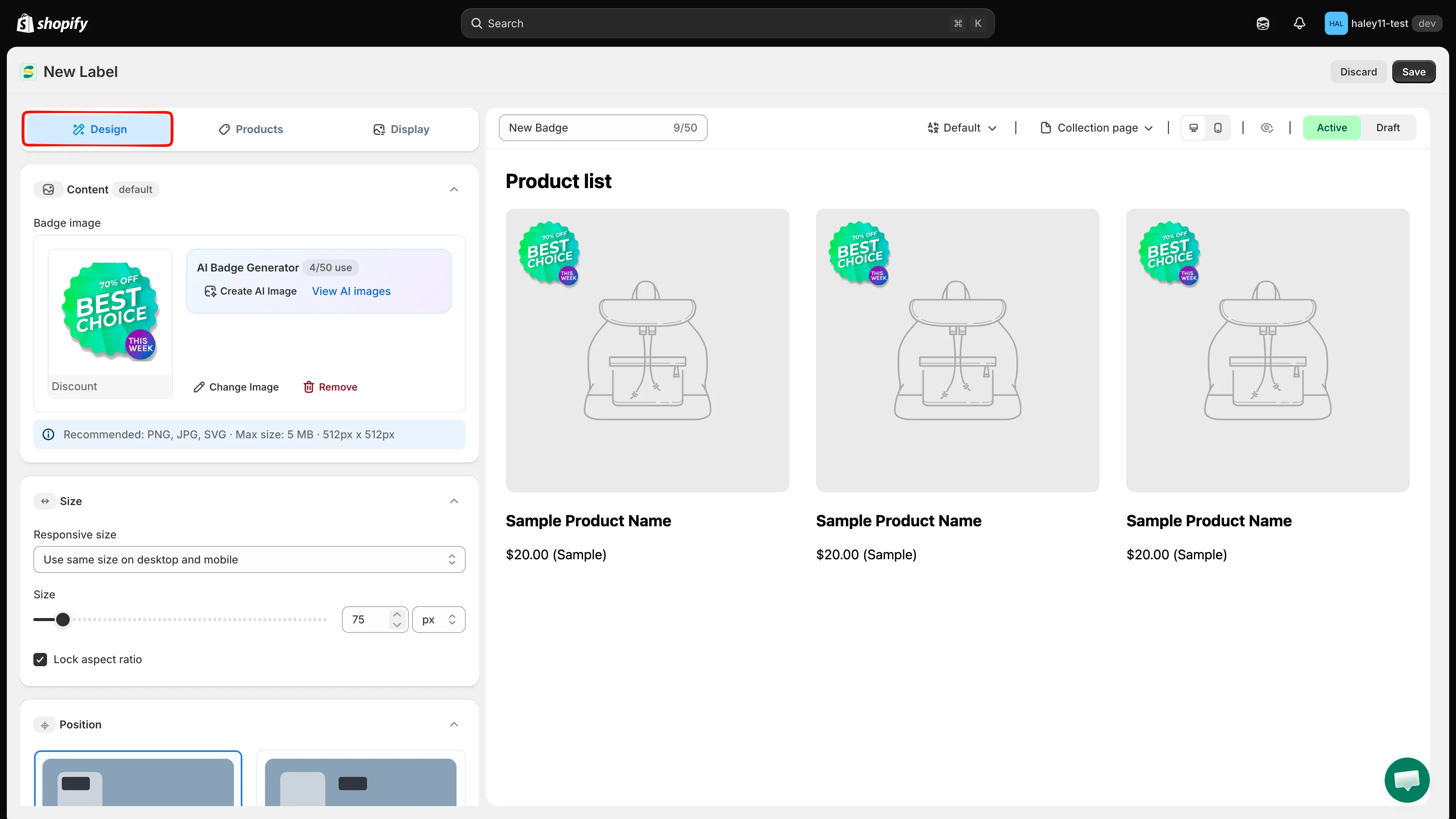
Imposta testo, colori, forma e posizione nella scheda Design.
-
Scegli su quali prodotti mostrarlo
Sezione intitolata “Scegli su quali prodotti mostrarlo”Passa alla scheda Products e scegli una delle tre opzioni in Choose products to show this badge:
Opzione Cosa fa All products Mostra il badge su tutti i prodotti del negozio. Specific products Scegli i singoli prodotti a mano. Products matching conditions Crea regole in base a titolo, tipo, fornitore, prezzo, tag, inventario, collezioni e altro. 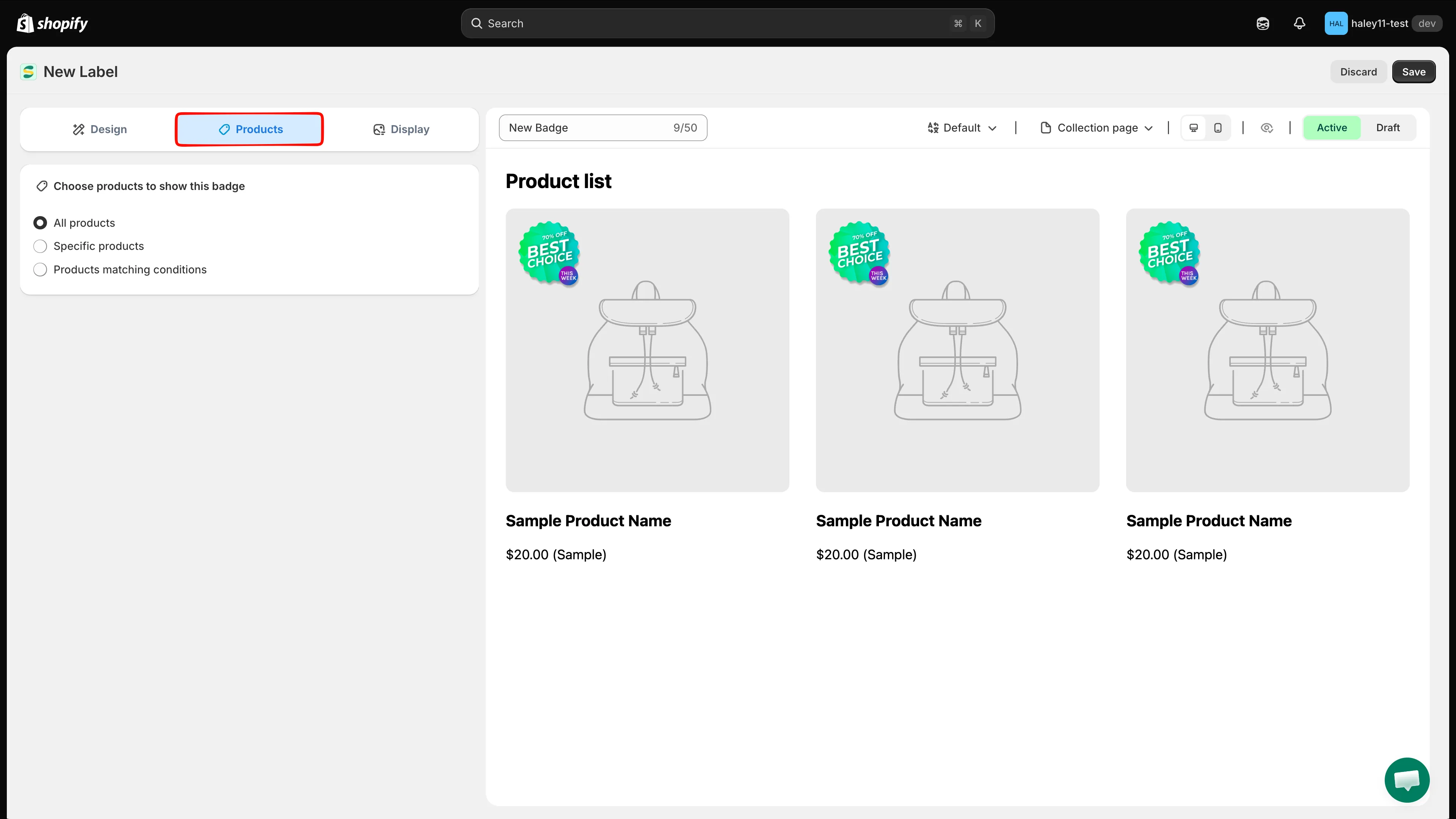
Scegli tutti i prodotti, un elenco selezionato a mano o una regola.
Consulta Riferimento degli operatori di condizione per tutti i campi e gli operatori.
-
Attiva e controlla la vetrina
Sezione intitolata “Attiva e controlla la vetrina”Imposta l’interruttore di stato sopra l’anteprima su Active, poi fai clic su Save in alto a destra.
Apri la vetrina in una nuova scheda: il badge compare sulle immagini dei prodotti nel giro di pochi secondi.
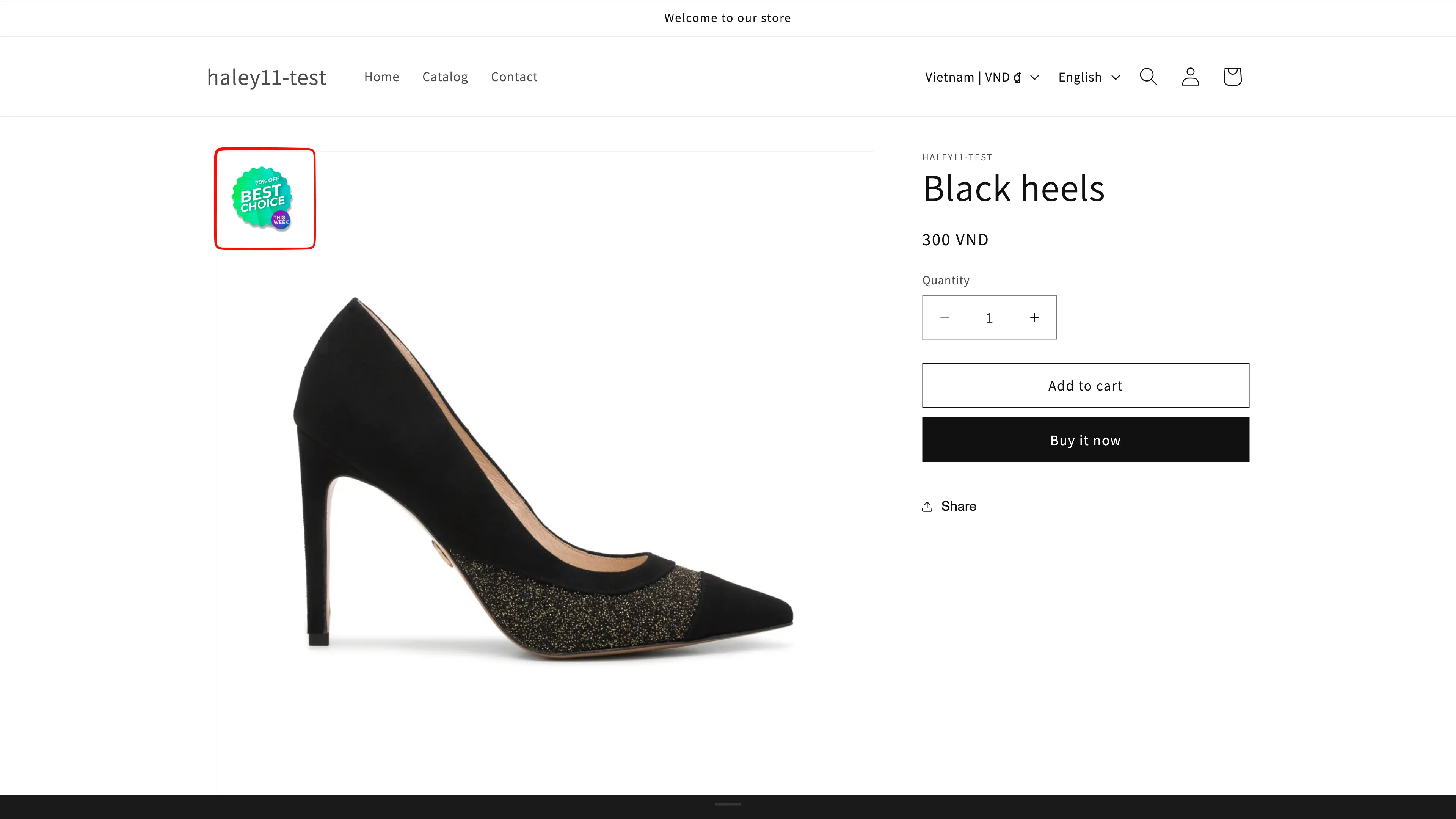
Il tuo badge è ora attivo nella vetrina.
Prossimi passi
Sezione intitolata “Prossimi passi”- Creare un badge di testo: tutte le opzioni di design dei badge di testo.
- Creare un badge immagine: carica una grafica o usa la libreria integrata.
- Panoramica di badge ed etichette: tutte le funzionalità.