
Snelstart
Installeer de app, maak je eerste badge en zie hem binnen een paar minuten live in je webshop.
Deze handleiding begeleidt je van het installeren van Sami AI Product Labels & Badge tot een badge die live staat op je productpagina’s.
-
De app installeren
Section titled “De app installeren”Open de vermelding in de Shopify App Store, klik op Install en controleer en keur de gevraagde machtigingen goed.
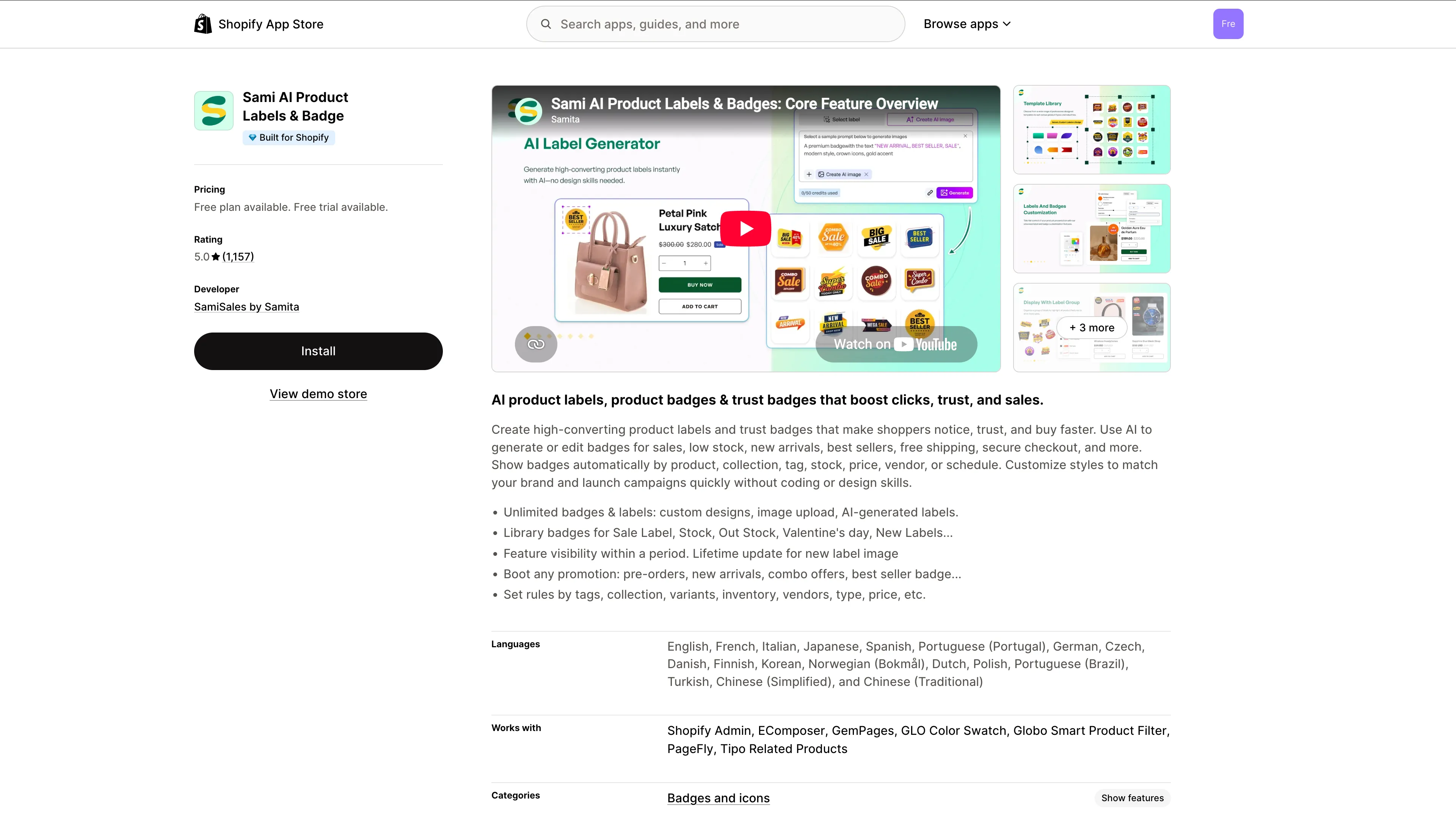
Klik op Install op de vermeldingspagina van de app.
-
De app-insluiting inschakelen
Section titled “De app-insluiting inschakelen”Controleer op het Dashboard de statuschip naast Explore outstanding features. Staat er App embed inactive, schakel de insluiting dan in via je thema-editor.

Schakel de app-insluiting in en klik in de thema-editor op Opslaan.
Volledige instructies: Enable app in theme.
-
Je eerste badge maken
Section titled “Je eerste badge maken”Ga in de zijbalk van de app naar Badges & Labels en klik op Create badge. Het dialoogvenster Choose badge type biedt twee opties: klik op Create bij de optie die je wilt.
Type Beschrijving Text badge (meest populair) Badges voor sale, nieuw of beperkte oplage met bewerkbare tekst en stijlen. Image badge Je eigen beeldmateriaal, kant-en-klare badgegraphics of AI-ontwerpen. 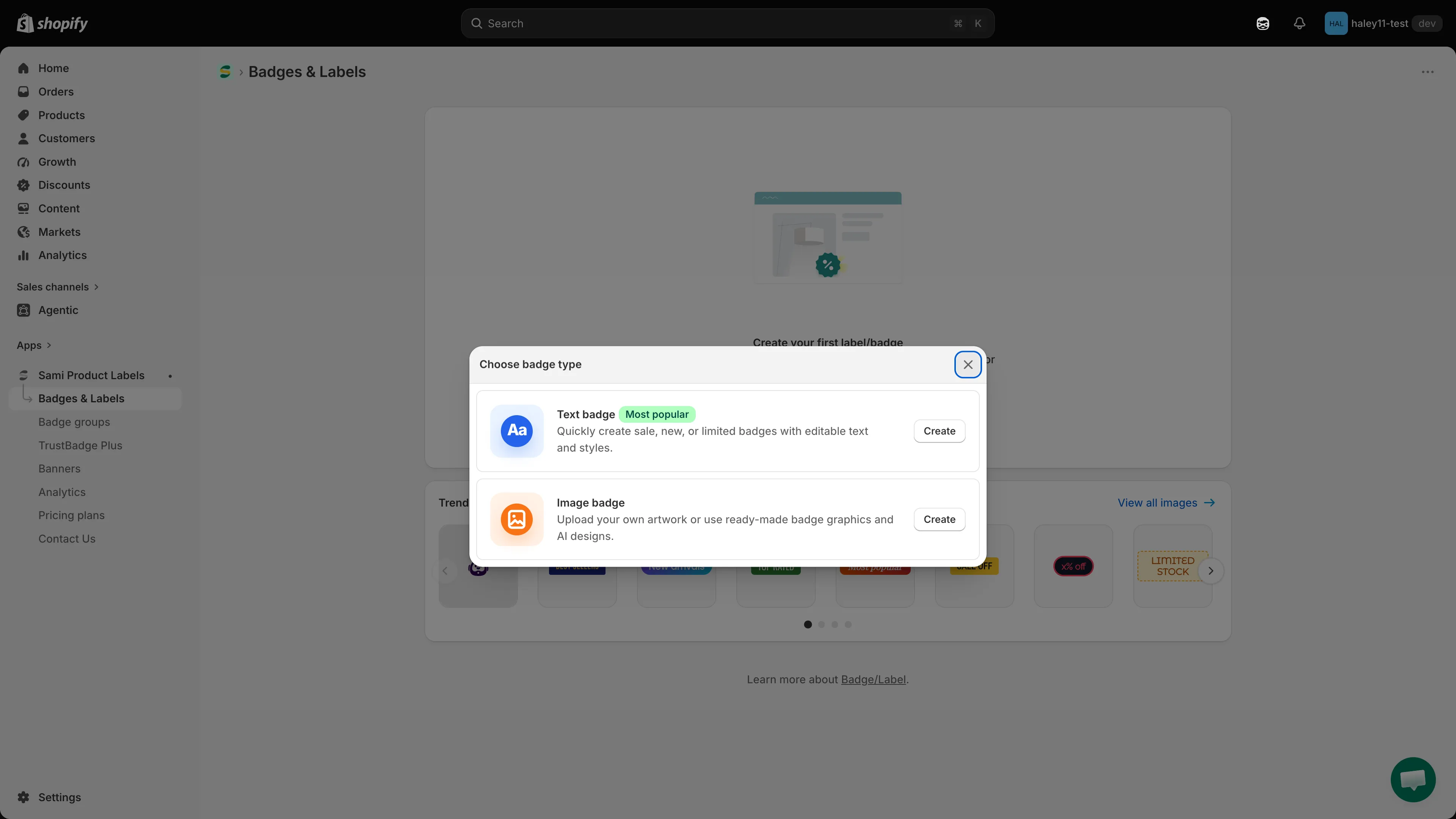
Kies een badgetype en klik dan op Create.
-
De badge ontwerpen
Section titled “De badge ontwerpen”De editor opent op het tabblad Design, met rechts een live voorvertoning die meebeweegt terwijl je typt.
- Text badges — voer de Badge text in, kies een lettertype en tekstkleur, stel de Background color in en kies daarna een vorm via Choose template.
- Image badges — upload je eigen afbeelding, kies er een uit de bibliotheek of genereer er een met AI.
Kies onder Position waar de badge staat:
Optie Wat je krijgt Inside product image Een raster van 3 × 3 met negen posities, van linksboven tot rechtsonder. Vink Use Custom Position aan voor exacte coördinaten. Outside product image Een keuzelijst Predefined position — bijvoorbeeld Below the product price — plus links, gecentreerd of rechts uitlijnen. 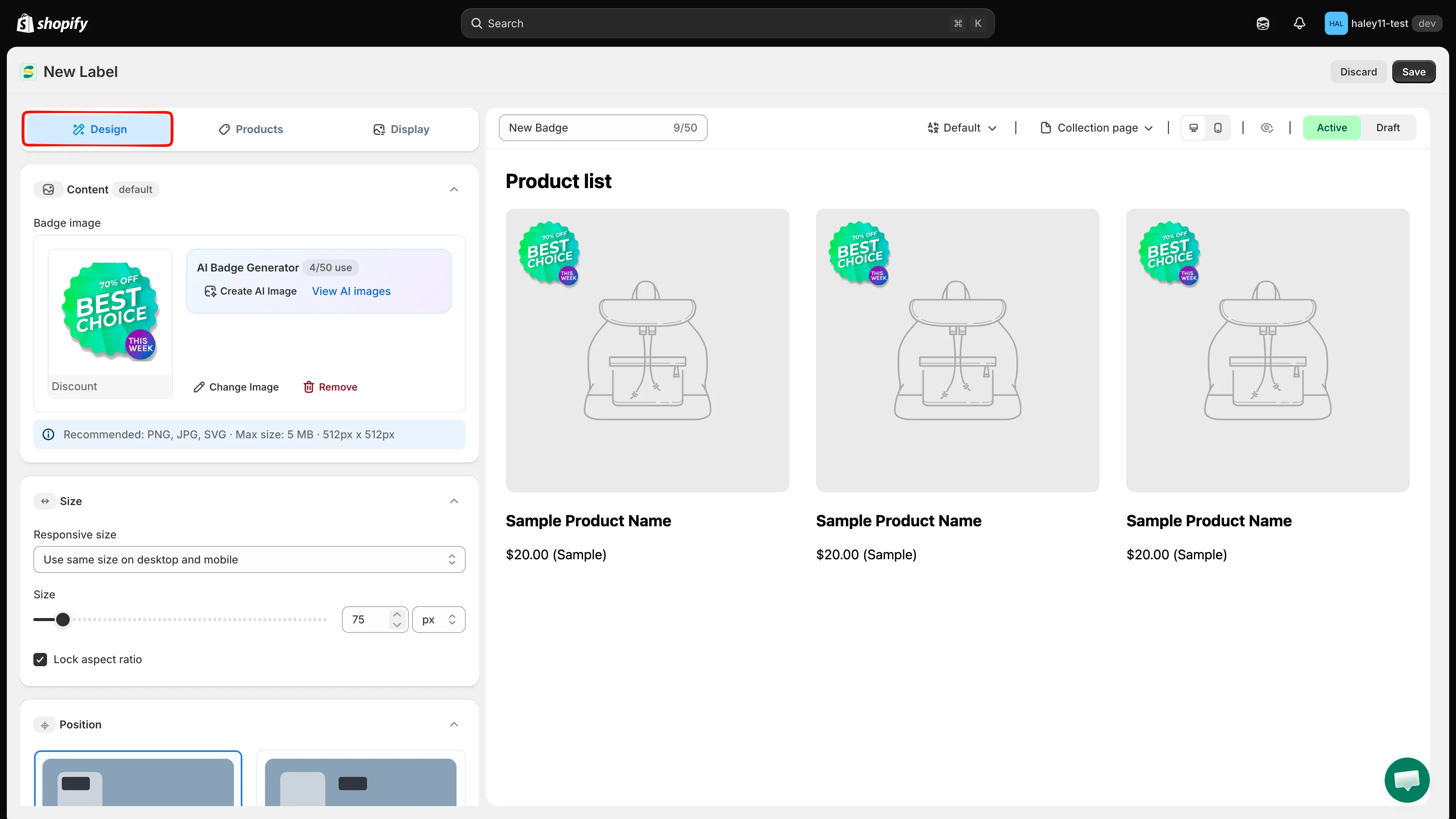
Stel de tekst, kleuren, vorm en positie in op het tabblad Design.
-
Kiezen op welke producten hij wordt getoond
Section titled “Kiezen op welke producten hij wordt getoond”Ga naar het tabblad Products en kies een van de drie opties onder Choose products to show this badge:
Optie Wat het doet All products Toont de badge op elk product in je webshop. Specific products Kies zelf individuele producten. Products matching conditions Bouw regels op basis van producttitel, type, leverancier, prijs, tag, voorraad, collecties en meer. 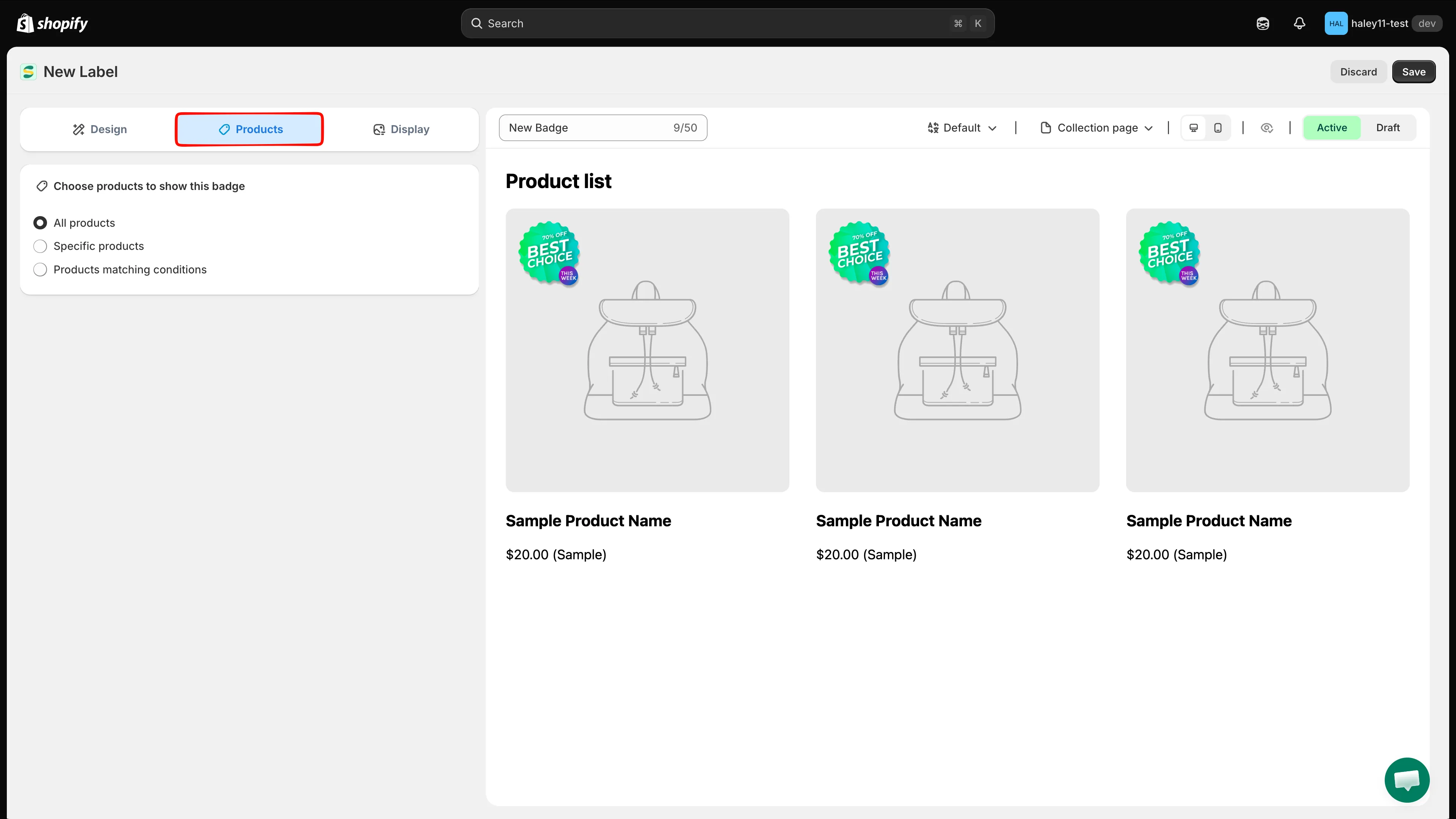
Richt je op alle producten, een handmatig gekozen lijst of een regel.
Zie Condition operators reference voor alle velden en operators.
-
Activeren en je webshop controleren
Section titled “Activeren en je webshop controleren”Zet de statusschakelaar boven de voorvertoning op Active en klik rechtsboven op Save.
Open je webshop in een nieuw tabblad — binnen een paar seconden verschijnt de badge op je productafbeeldingen.
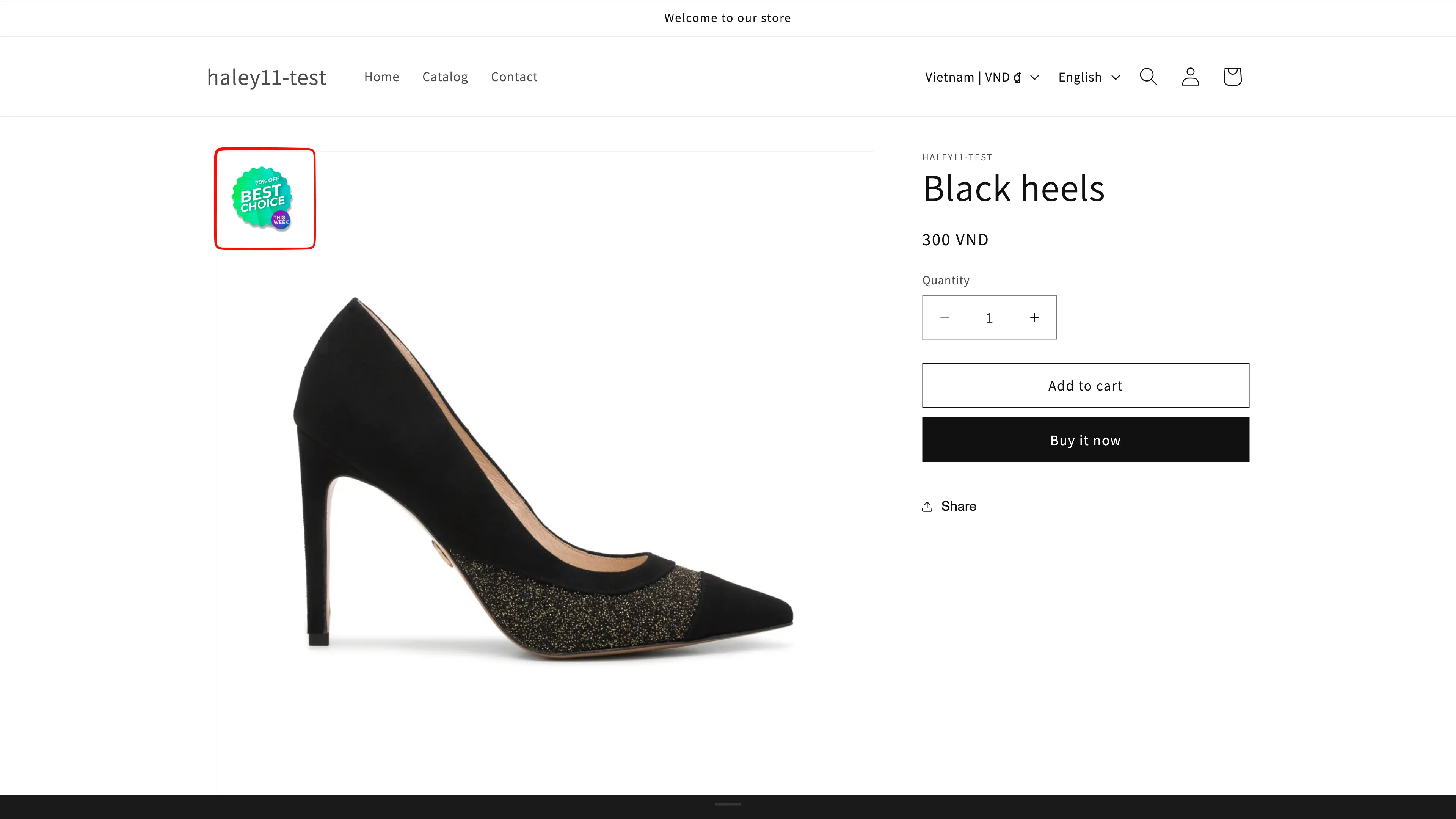
Je badge staat nu live in je webshop.
Volgende stappen
Section titled “Volgende stappen”- Create a text badge — alle ontwerpopties voor tekstbadges.
- Create an image badge — upload beeldmateriaal of gebruik de ingebouwde bibliotheek.
- Badges & Labels overview — alle functies op een rij.