
Démarrage rapide
Installez l'application, créez votre premier badge et voyez-le en ligne sur votre vitrine en quelques minutes.
Ce pas-à-pas vous accompagne de l’installation de Sami AI Product Labels & Badge jusqu’à un badge en ligne sur vos pages produit.
-
Installer l’application
Section intitulée « Installer l’application »Ouvrez la fiche de l’application sur le Shopify App Store et cliquez sur Install, puis vérifiez et approuvez les autorisations demandées.
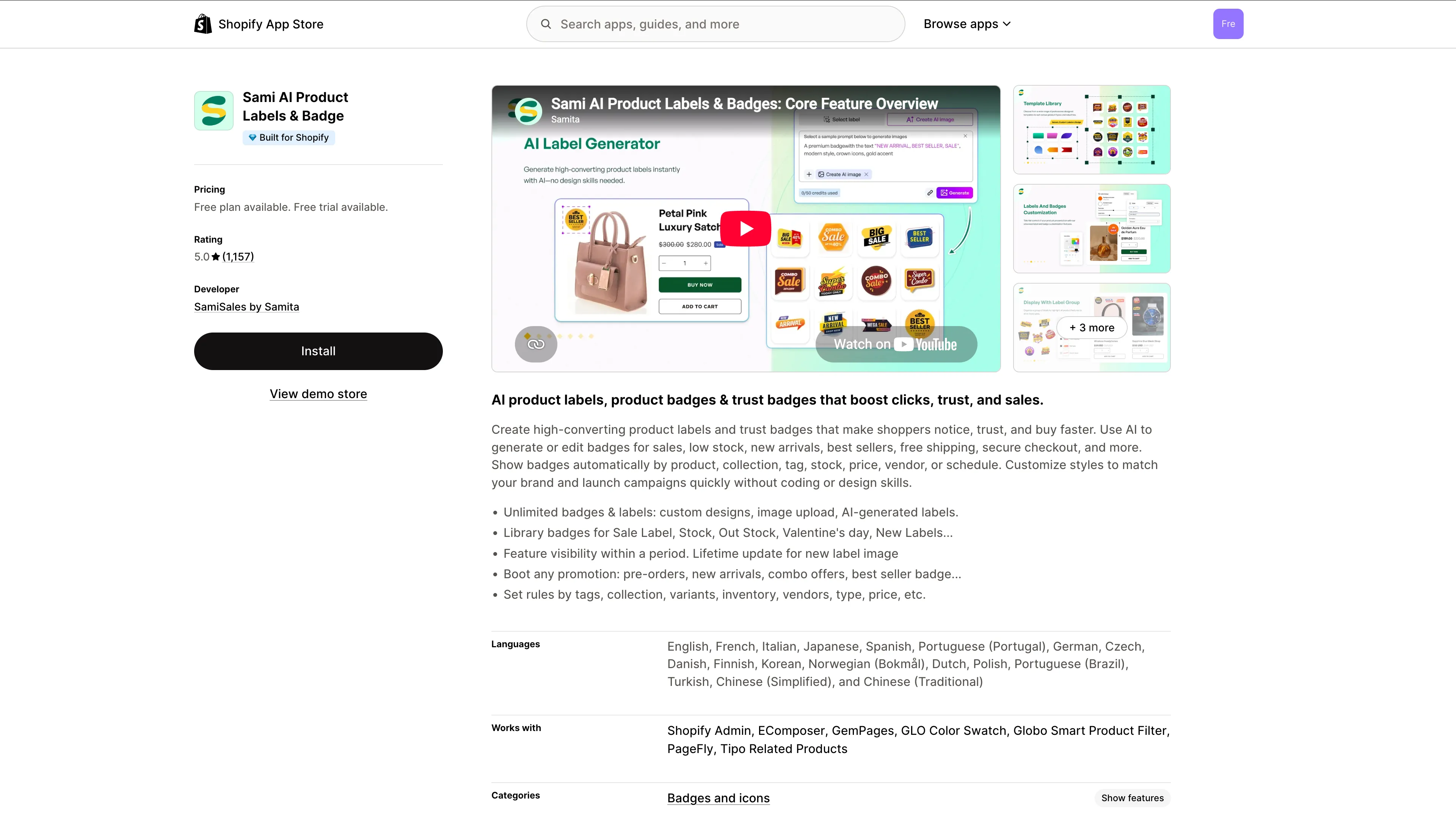
Cliquez sur Install sur la page de la fiche de l’application.
-
Activer l’intégration d’application
Section intitulée « Activer l’intégration d’application »Sur le Dashboard, vérifiez la pastille d’état à côté de Explore outstanding features. Si elle indique App embed inactive, activez l’intégration dans votre éditeur de thème.

Activez l’intégration d’application et cliquez sur Enregistrer dans l’éditeur de thème.
Instructions complètes : Activer l’application dans le thème.
-
Créer votre premier badge
Section intitulée « Créer votre premier badge »Accédez à Badges & Labels dans la barre latérale de l’application et cliquez sur Create badge. La boîte de dialogue Choose badge type propose deux options : cliquez sur Create pour celle que vous voulez.
Type Description Text badge (le plus populaire) Des badges de promotion, de nouveauté ou d’édition limitée avec texte et styles modifiables. Image badge Vos propres visuels, des graphiques de badge prêts à l’emploi ou des designs créés par IA. 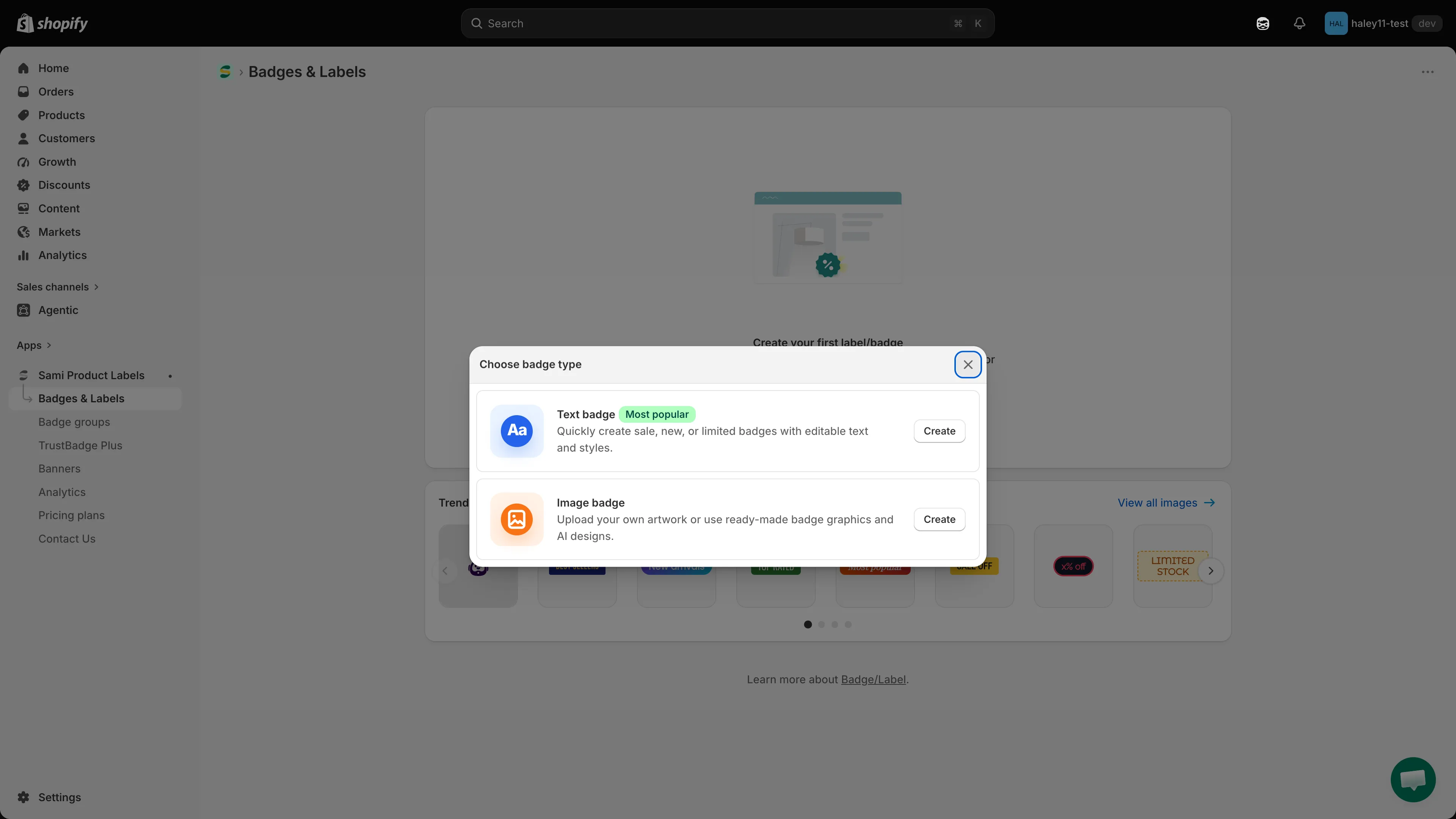
Choisissez un type de badge, puis cliquez sur Create.
-
Concevoir le badge
Section intitulée « Concevoir le badge »L’éditeur s’ouvre sur l’onglet Design, avec un aperçu en direct à droite qui se met à jour au fil de votre saisie.
- Badges de texte : saisissez le Badge text, choisissez une police et une couleur de texte, définissez la Background color, puis choisissez une forme dans Choose template.
- Badges d’image : importez votre propre image, choisissez-en une dans la bibliothèque ou générez-en une avec l’IA.
Sous Position, choisissez l’emplacement du badge :
Option Ce que vous obtenez Inside product image Une grille de 3 × 3 soit neuf positions, du haut à gauche au bas à droite. Cochez Use Custom Position pour des coordonnées précises. Outside product image Une liste déroulante Predefined position, par exemple Below the product price, ainsi qu’un alignement à gauche, au centre ou à droite. 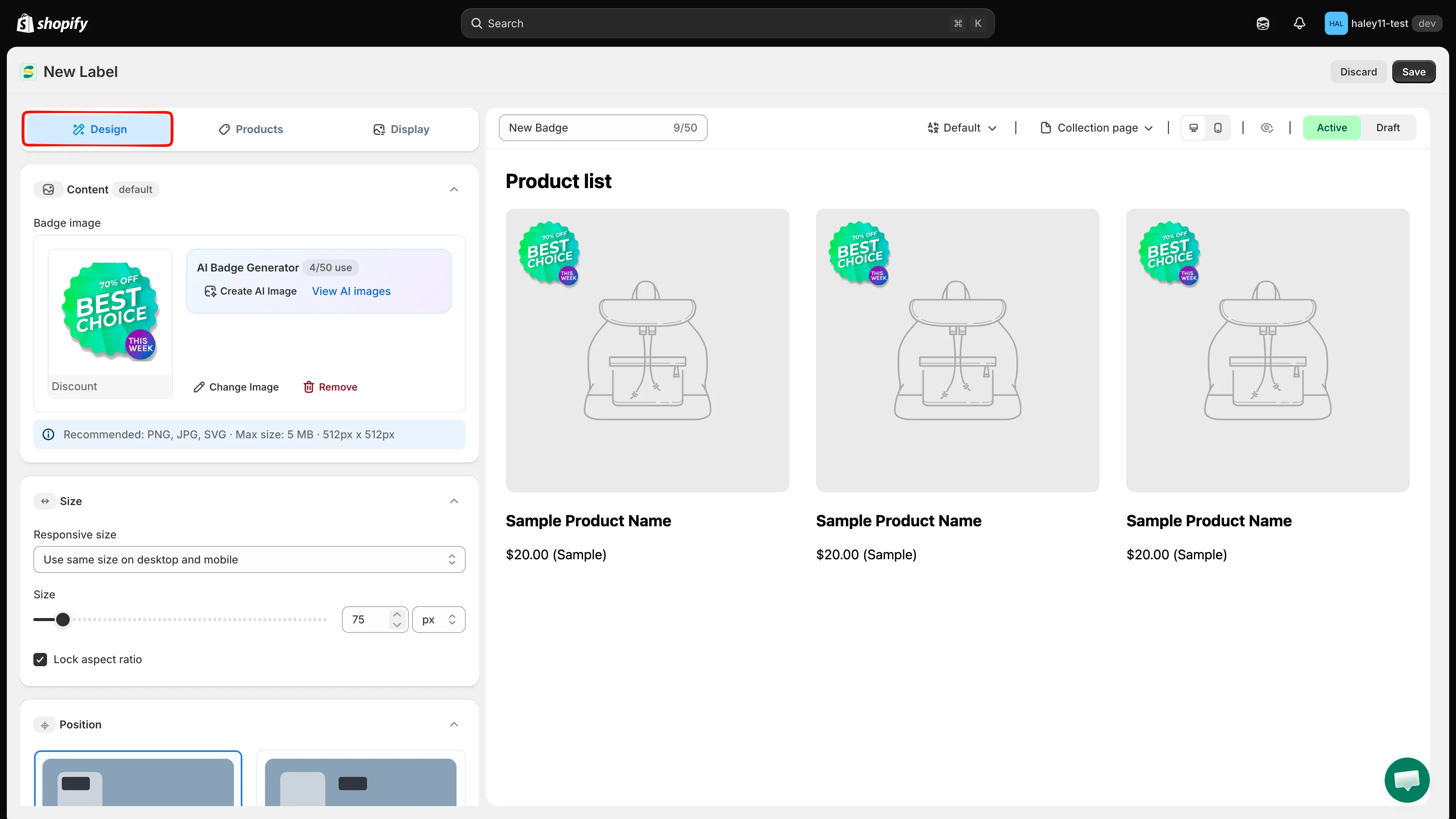
Définissez le texte, les couleurs, la forme et la position dans l’onglet Design.
-
Choisir les produits concernés
Section intitulée « Choisir les produits concernés »Passez à l’onglet Products et choisissez l’une des trois options sous Choose products to show this badge :
Option Ce qu’elle fait All products Affiche le badge sur tous les produits de votre boutique. Specific products Choisissez les produits un par un. Products matching conditions Créez des règles à partir du titre, du type, du fournisseur, du prix, du tag, du stock, des collections du produit, et plus encore. 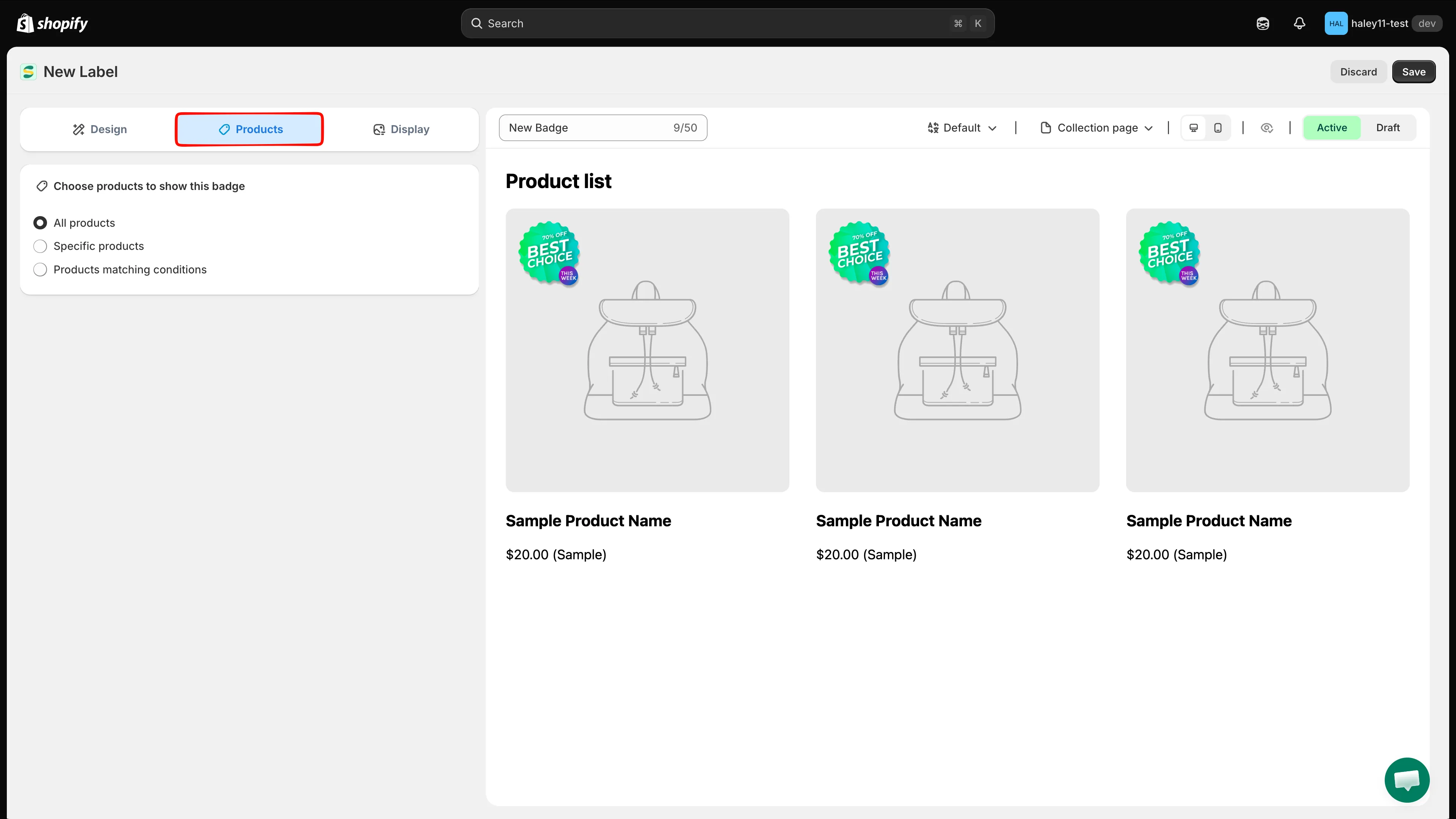
Ciblez tous les produits, une liste choisie à la main ou une règle.
Consultez Référence des opérateurs de condition pour tous les champs et opérateurs.
-
Activer et vérifier votre vitrine
Section intitulée « Activer et vérifier votre vitrine »Réglez l’interrupteur de statut au-dessus de l’aperçu sur Active, puis cliquez sur Save en haut à droite.
Ouvrez votre vitrine dans un nouvel onglet : le badge apparaît sur vos images de produit en quelques secondes.
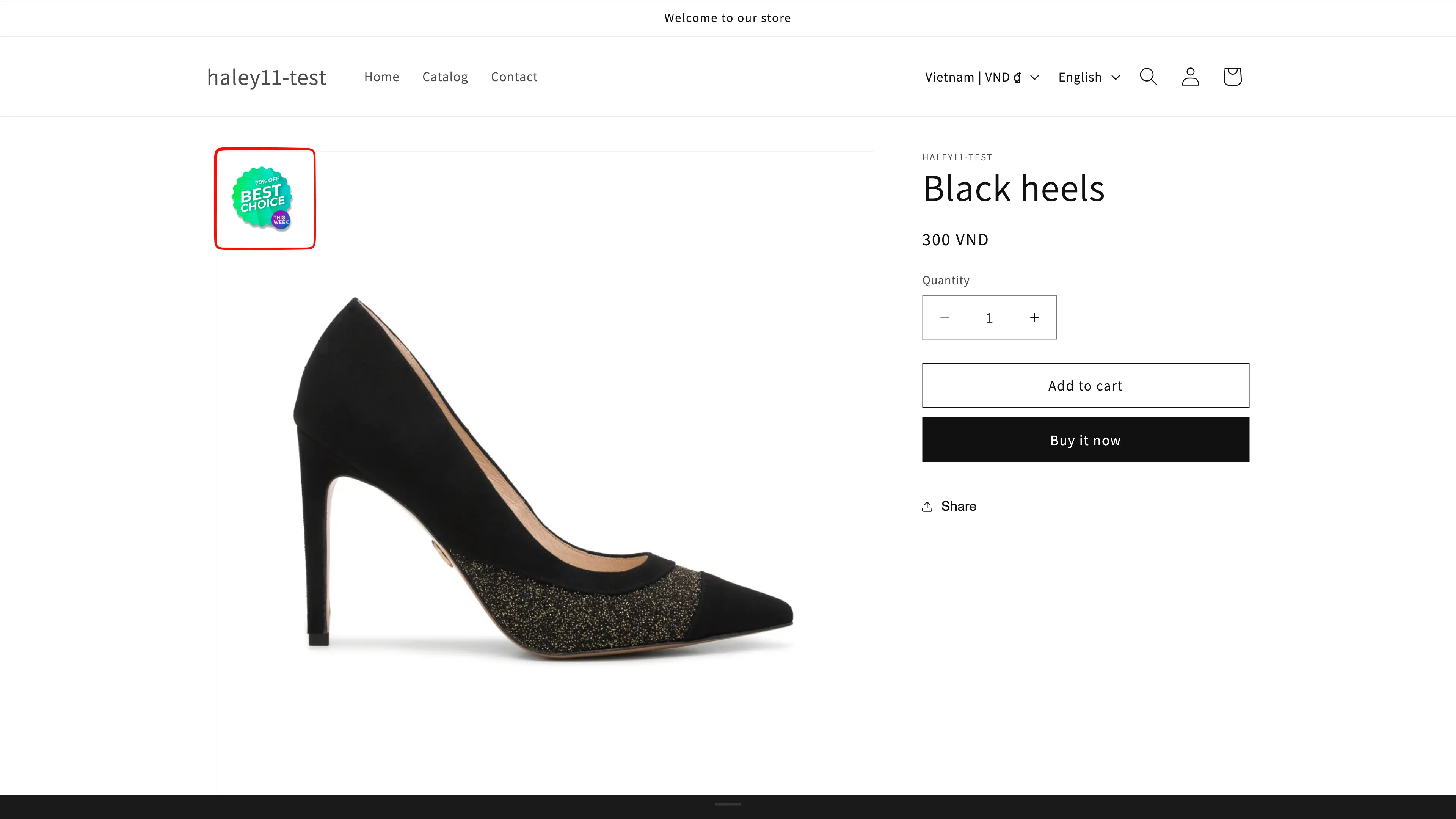
Votre badge est maintenant en ligne sur votre vitrine.
Étapes suivantes
Section intitulée « Étapes suivantes »- Créer un badge de texte : toutes les options de design des badges de texte.
- Créer un badge d’image : importez un visuel ou utilisez la bibliothèque intégrée.
- Présentation des badges et étiquettes : l’ensemble des fonctionnalités.