
Início rápido
Instale o app, crie seu primeiro selo e veja-o no ar na sua loja virtual em poucos minutos.
Este passo a passo leva você da instalação do Sami AI Product Labels & Badge até um selo no ar nas suas páginas de produto.
-
Instale o app
Seção intitulada “Instale o app”Abra a página do app na Shopify App Store e clique em Instalar; depois, revise e aprove as permissões solicitadas.
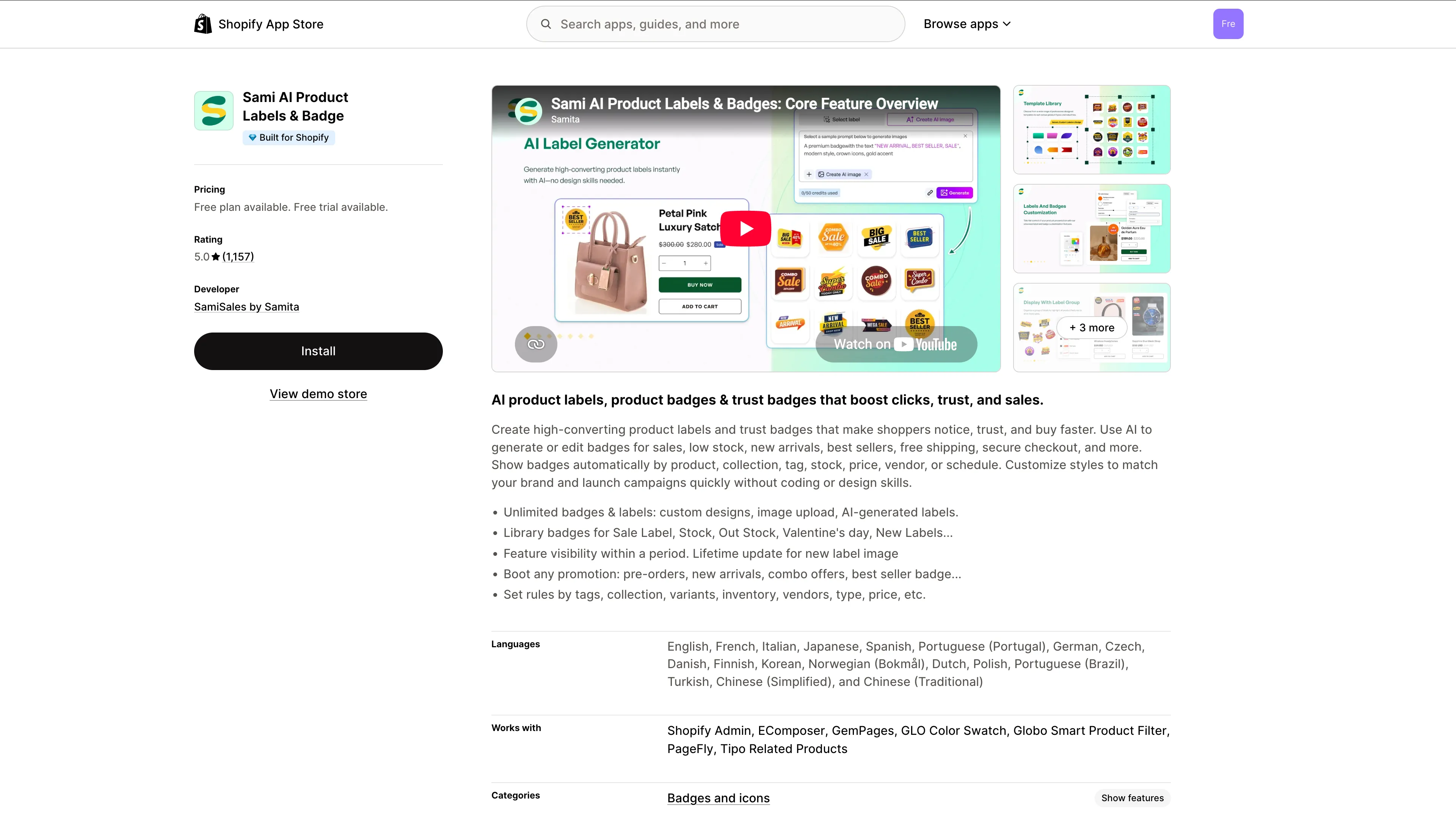
Clique em Instalar na página do app.
-
Ative a incorporação de app
Seção intitulada “Ative a incorporação de app”No Dashboard, confira a etiqueta de status ao lado de Explore outstanding features. Se ela mostrar App embed inactive, ative a incorporação no editor de temas.

Ative a incorporação de app e clique em Salvar no editor de temas.
Instruções completas: Ativar o app no tema.
-
Crie seu primeiro selo
Seção intitulada “Crie seu primeiro selo”Acesse Badges & Labels na barra lateral do app e clique em Create badge. A caixa de diálogo Choose badge type oferece duas opções — clique em Create na que você quiser.
Tipo Descrição Text badge (o mais popular) Selos de promoção, novidade ou edição limitada com texto e estilos editáveis. Image badge Sua própria arte, gráficos de selo prontos ou designs de IA. 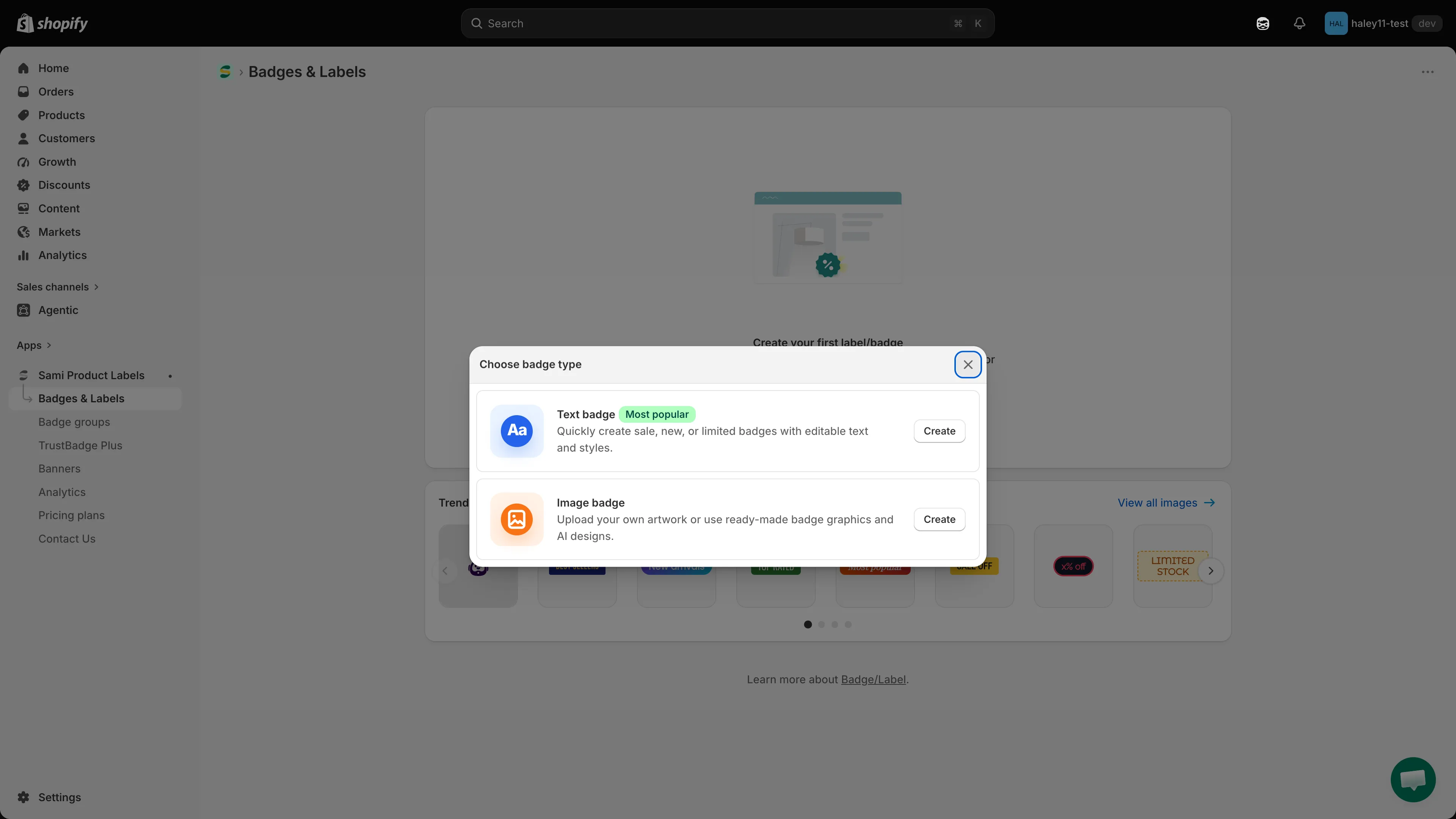
Escolha um tipo de selo e clique em Create.
-
Crie o design do selo
Seção intitulada “Crie o design do selo”O editor abre na aba Design, com uma prévia em tempo real à direita que se atualiza conforme você digita.
- Text badges — digite o Badge text, escolha a fonte e a cor do texto, defina a Background color e escolha uma forma em Choose template.
- Image badges — envie sua própria imagem, escolha uma da biblioteca ou gere uma com IA.
Em Position, escolha onde o selo fica:
Opção O que você obtém Inside product image Uma grade 3 × 3 com nove posições, do canto superior esquerdo ao inferior direito. Marque Use Custom Position para coordenadas exatas. Outside product image Uma lista Predefined position — por exemplo, Below the product price — mais alinhamento à esquerda, ao centro ou à direita. 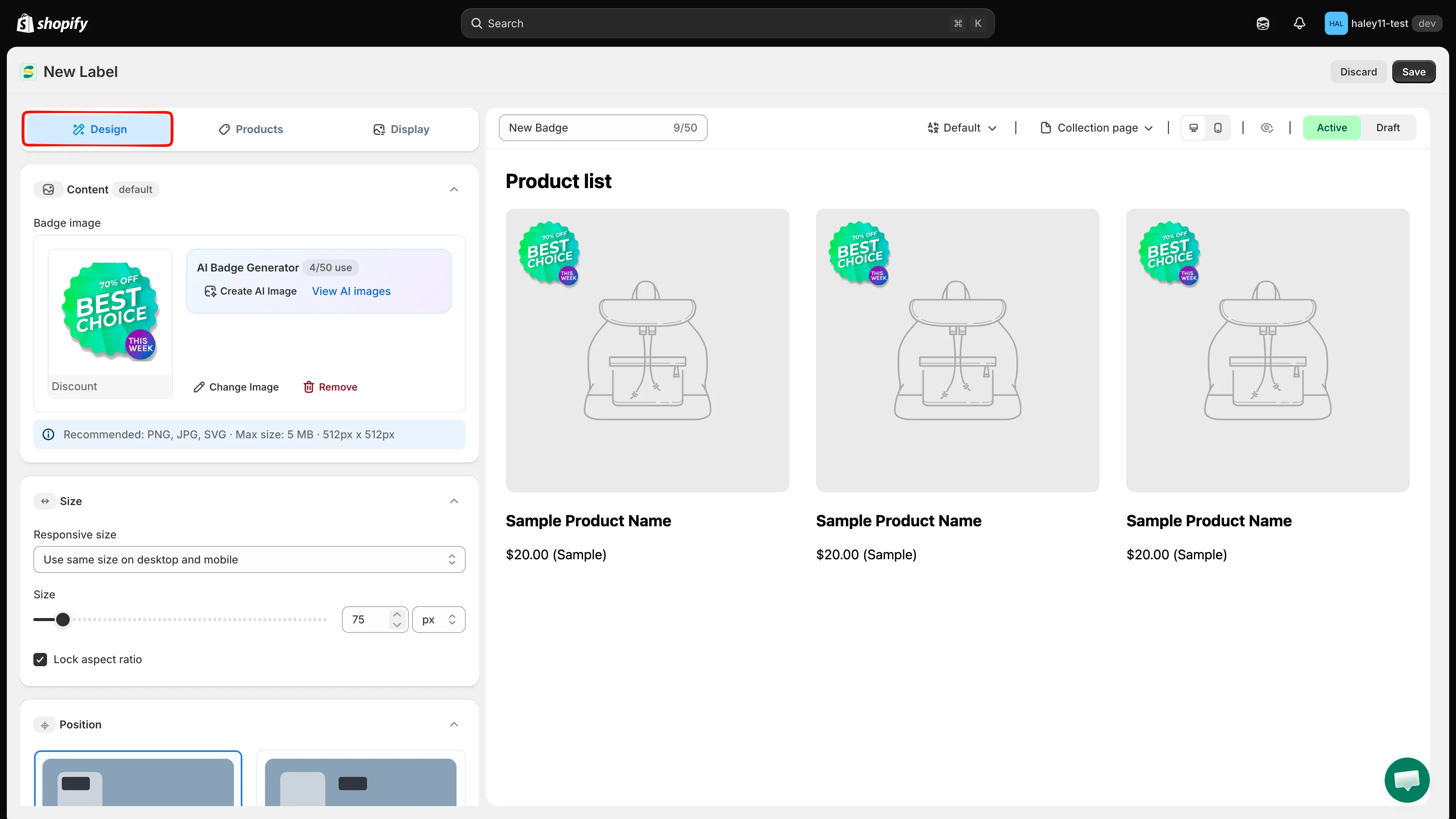
Defina o texto, as cores, a forma e a posição na aba Design.
-
Escolha em quais produtos ele aparece
Seção intitulada “Escolha em quais produtos ele aparece”Mude para a aba Products e escolha uma das três opções em Choose products to show this badge:
Opção O que ela faz All products Mostra o selo em todos os produtos da loja. Specific products Escolha produtos individuais manualmente. Products matching conditions Crie regras com base em título, tipo, fornecedor, preço, tag, estoque, coleções e mais. 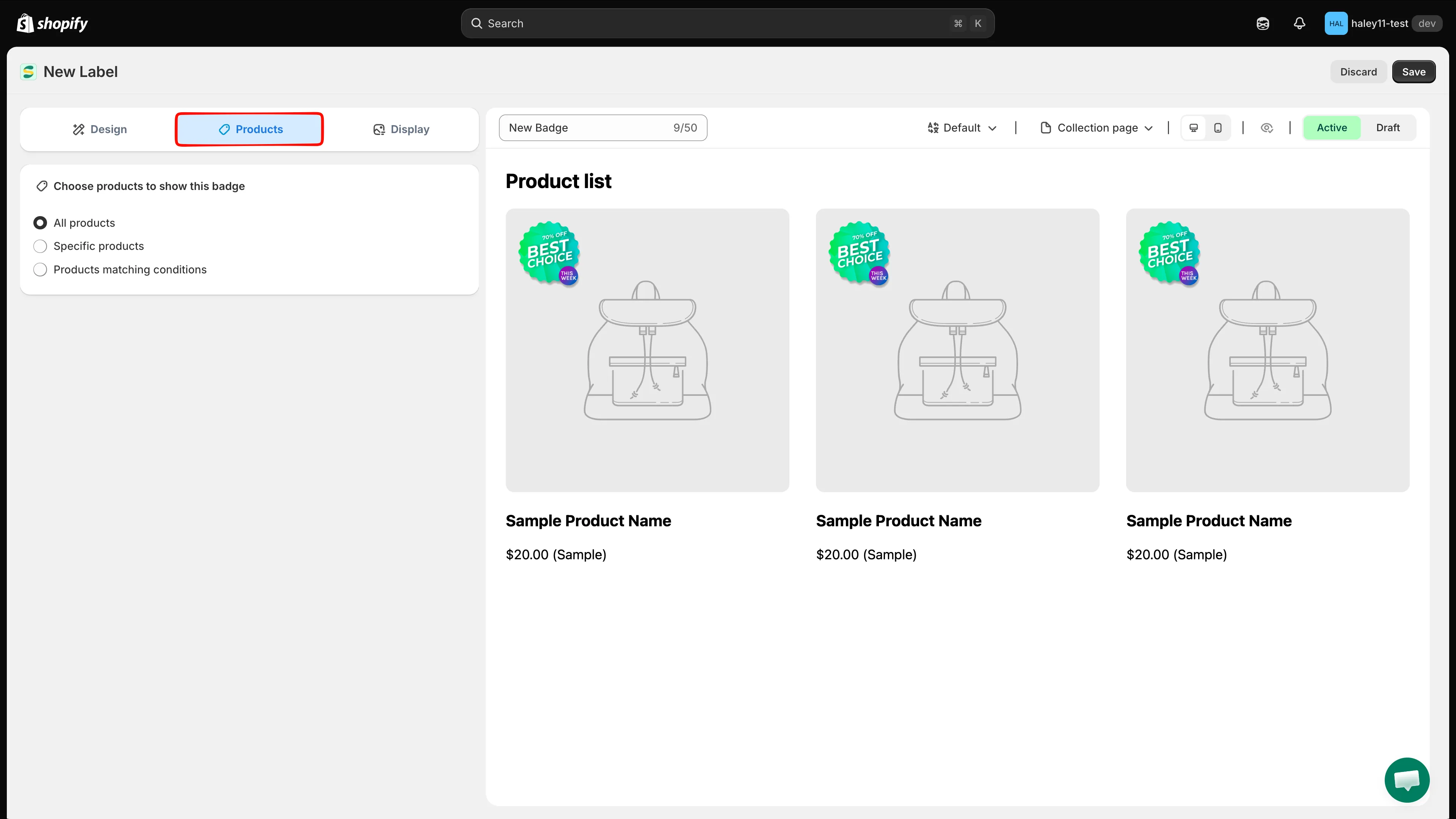
Segmente todos os produtos, uma lista escolhida manualmente ou uma regra.
Veja a Referência de operadores de condição para todos os campos e operadores.
-
Ative e confira a loja virtual
Seção intitulada “Ative e confira a loja virtual”Defina a chave de status acima da prévia como Active e clique em Save no canto superior direito.
Abra a sua loja virtual em uma nova guia — o selo aparece nas imagens dos produtos em poucos segundos.
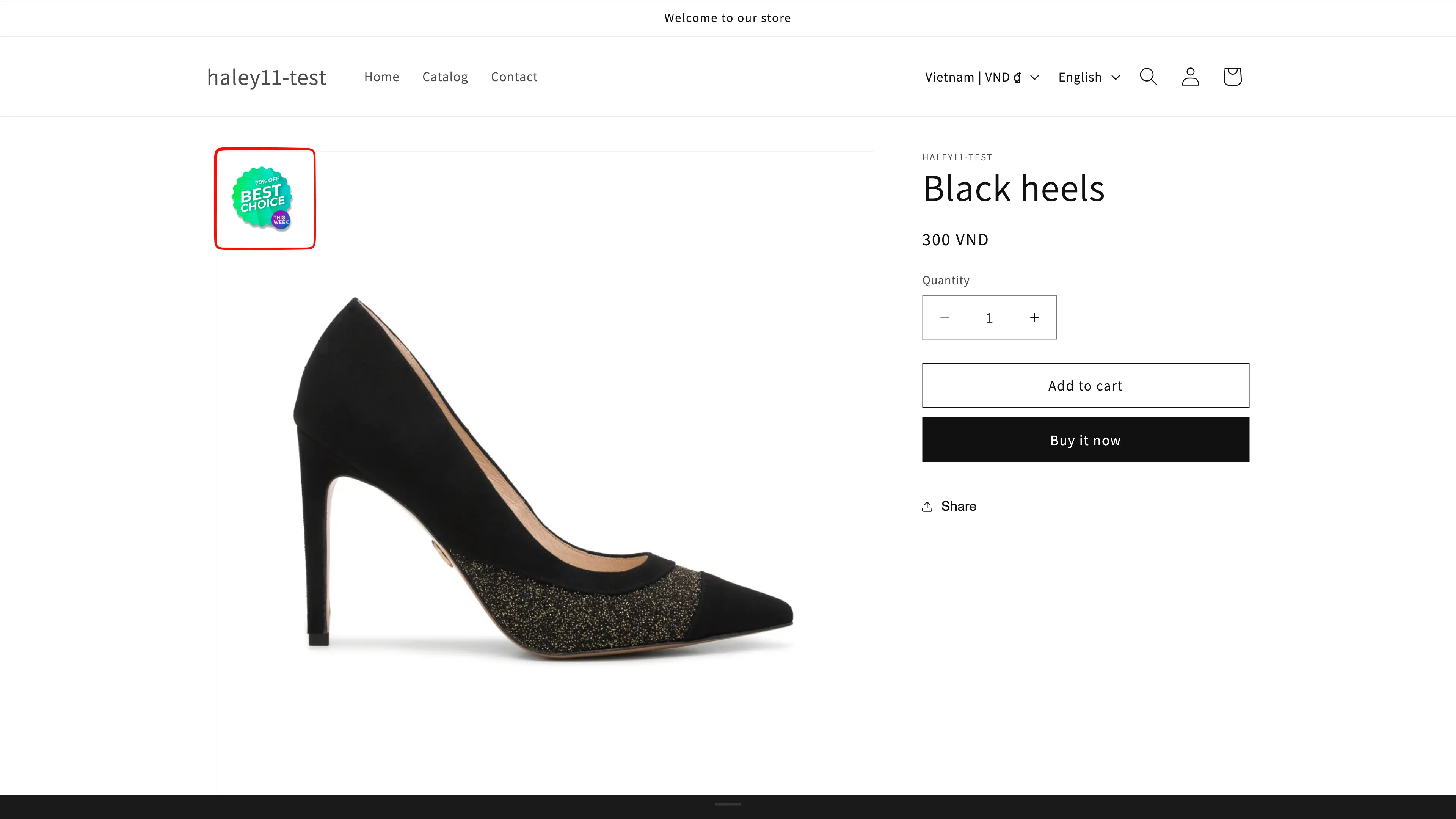
Seu selo agora está no ar na sua loja virtual.
Próximos passos
Seção intitulada “Próximos passos”- Criar um selo de texto — todas as opções de design do selo de texto.
- Criar um selo de imagem — envie arte ou use a biblioteca integrada.
- Visão geral de selos e etiquetas — o conjunto completo de recursos.