
Szybki start
Zainstaluj aplikację, utwórz pierwszą plakietkę i zobacz ją na żywo w sklepie w kilka minut.
Ten przewodnik prowadzi Cię od instalacji Sami AI Product Labels & Badge do plakietki widocznej na stronach produktów.
-
Zainstaluj aplikację
Dział zatytułowany „Zainstaluj aplikację”Otwórz stronę aplikacji w Shopify App Store i kliknij Install, a następnie przejrzyj i zatwierdź wymagane uprawnienia.
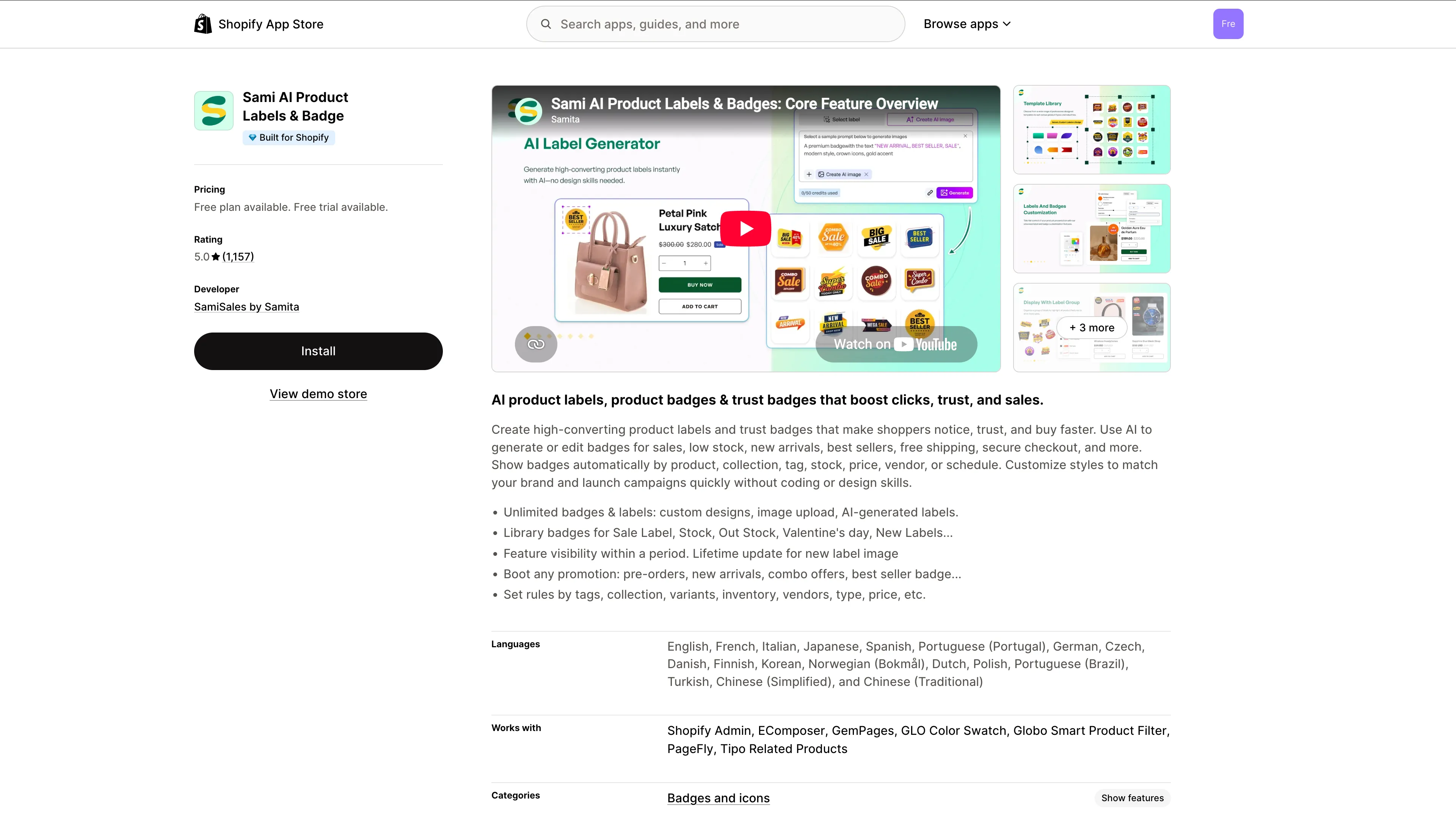
Kliknij Install na stronie aplikacji.
-
Włącz osadzenie aplikacji
Dział zatytułowany „Włącz osadzenie aplikacji”Na stronie Dashboard sprawdź znacznik statusu obok Explore outstanding features. Jeśli wyświetla App embed inactive, włącz osadzenie w edytorze motywów.

Włącz osadzenie aplikacji i kliknij Zapisz w edytorze motywów.
Pełna instrukcja: Włączanie aplikacji w motywie.
-
Utwórz pierwszą plakietkę
Dział zatytułowany „Utwórz pierwszą plakietkę”Przejdź do Badges & Labels na pasku bocznym aplikacji i kliknij Create badge. W oknie Choose badge type są dwie opcje — kliknij Create przy wybranej.
Typ Opis Text badge (najpopularniejsza) Plakietki w stylu wyprzedaży, nowości lub ograniczonej oferty z edytowalnym tekstem i stylami. Image badge Własna grafika, gotowe grafiki plakietek lub projekty AI. 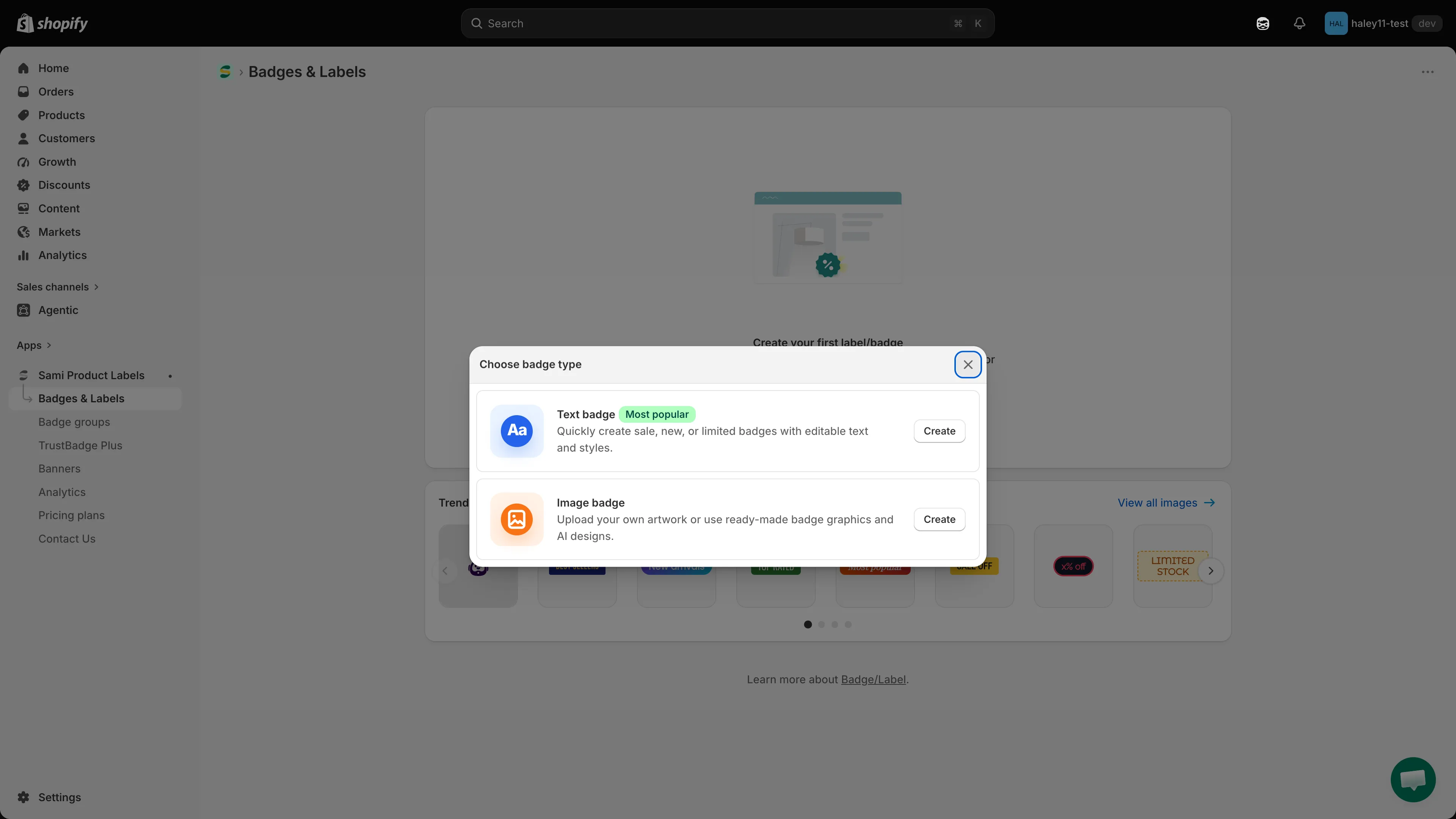
Wybierz typ plakietki, a następnie kliknij Create.
-
Zaprojektuj plakietkę
Dział zatytułowany „Zaprojektuj plakietkę”Edytor otworzy się na karcie Design, z podglądem na żywo po prawej stronie, który aktualizuje się w trakcie pisania.
- Text badges — wpisz Badge text, wybierz czcionkę i kolor tekstu, ustaw Background color, a następnie wybierz kształt w Choose template.
- Image badges — prześlij własny obraz, wybierz go z biblioteki lub wygeneruj za pomocą AI.
W sekcji Position wybierz, gdzie znajduje się plakietka:
Opcja Co otrzymujesz Inside product image Siatkę 3 × 3 z dziewięcioma pozycjami, od lewego górnego do prawego dolnego rogu. Zaznacz Use Custom Position, aby podać dokładne współrzędne. Outside product image Listę rozwijaną Predefined position — na przykład Below the product price — oraz wyrównanie do lewej, do środka lub do prawej. 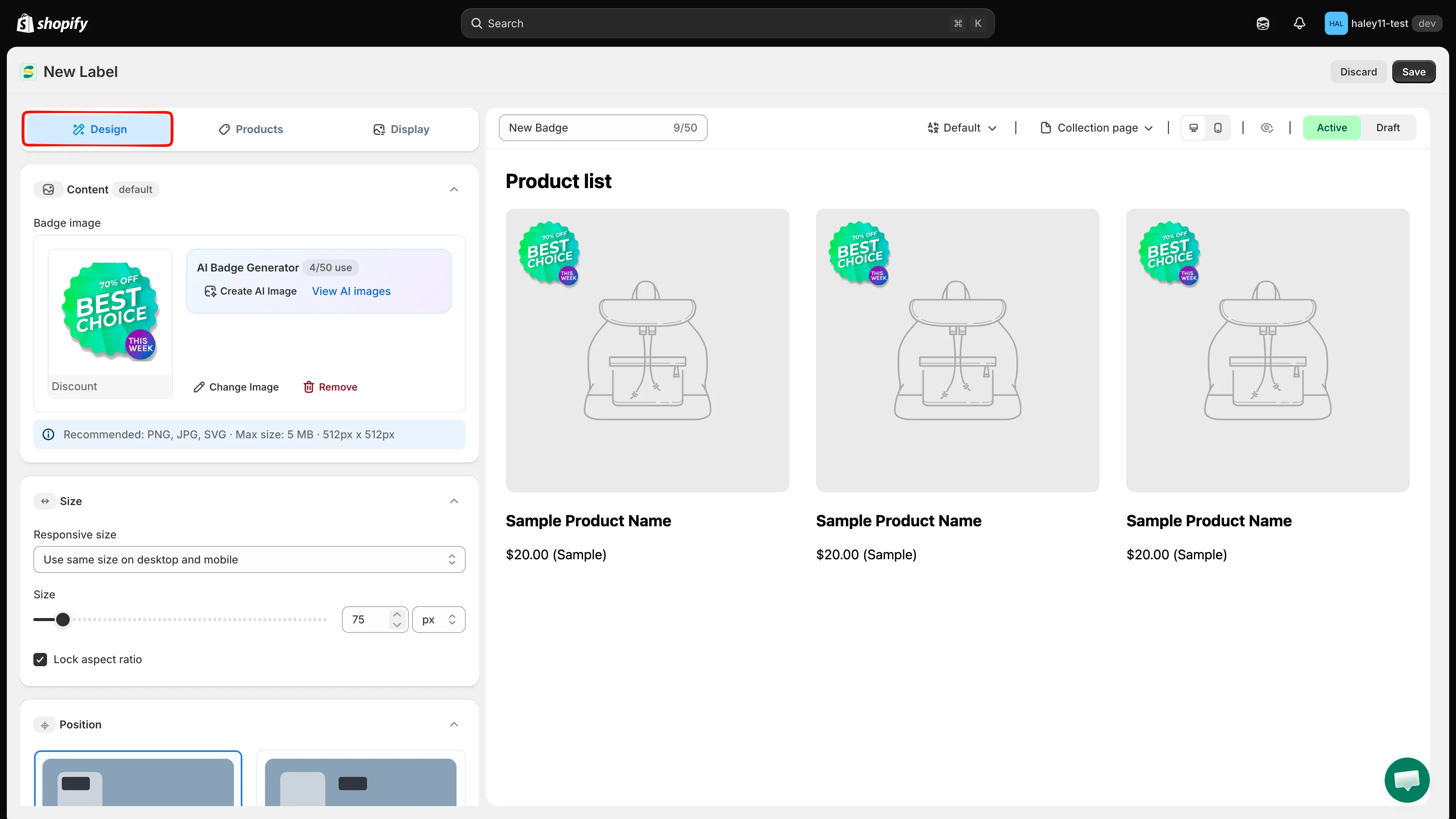
Ustaw tekst, kolory, kształt i pozycję na karcie Design.
-
Wybierz, na jakich produktach się wyświetla
Dział zatytułowany „Wybierz, na jakich produktach się wyświetla”Przejdź do karty Products i wybierz jedną z trzech opcji w sekcji Choose products to show this badge:
Opcja Co robi All products Wyświetla plakietkę na każdym produkcie w sklepie. Specific products Ręczny wybór poszczególnych produktów. Products matching conditions Twórz reguły na podstawie tytułu produktu, typu, dostawcy, ceny, tagu, stanu magazynowego, kolekcji i innych. 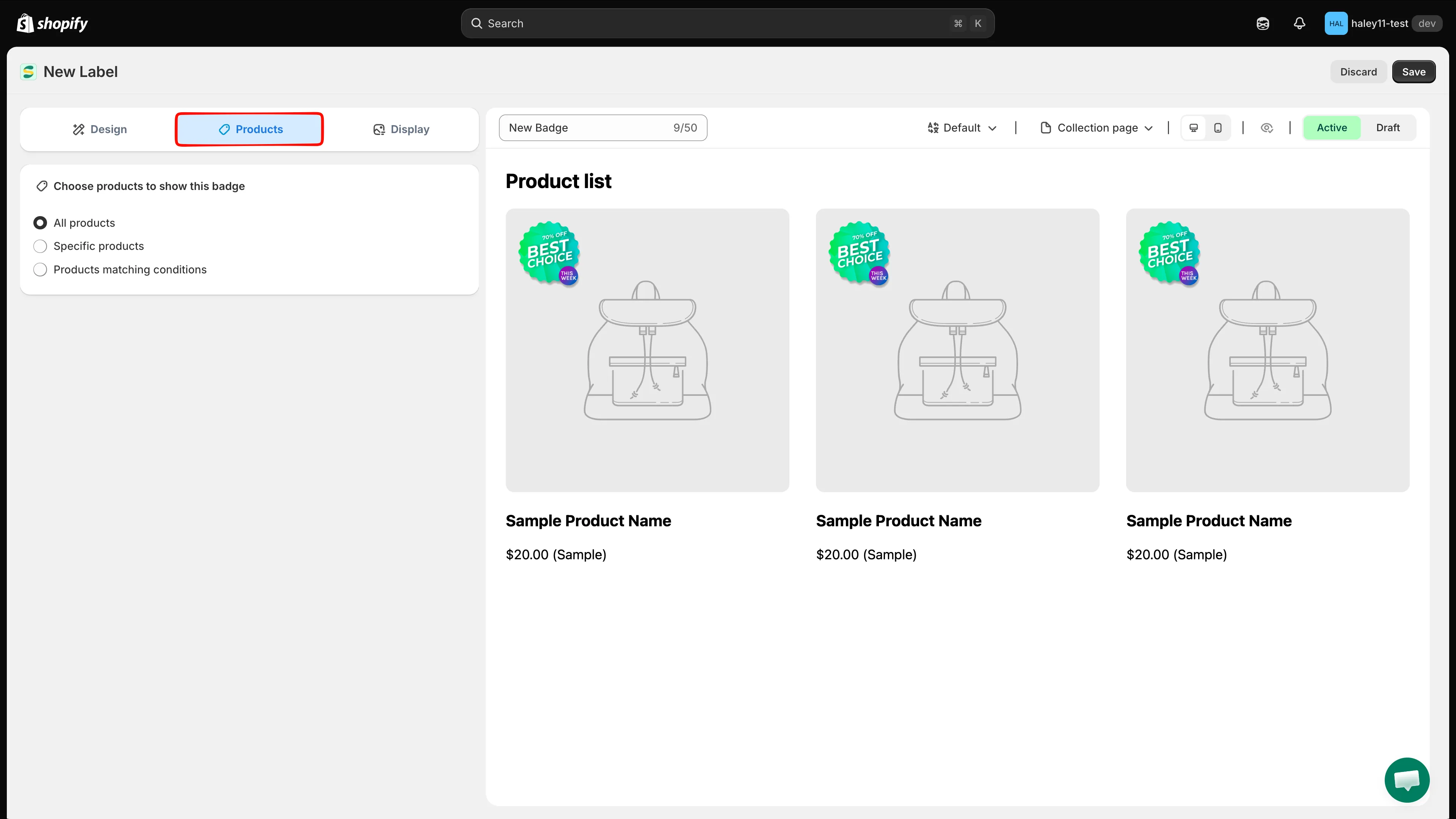
Wybierz wszystkie produkty, ręcznie dobraną listę lub regułę.
Wszystkie pola i operatory znajdziesz w Opisie operatorów warunków.
-
Aktywuj i sprawdź sklep
Dział zatytułowany „Aktywuj i sprawdź sklep”Ustaw przełącznik statusu nad podglądem na Active, a następnie kliknij Save w prawym górnym rogu.
Otwórz sklep w nowej karcie — plakietka pojawi się na zdjęciach produktów w ciągu kilku sekund.
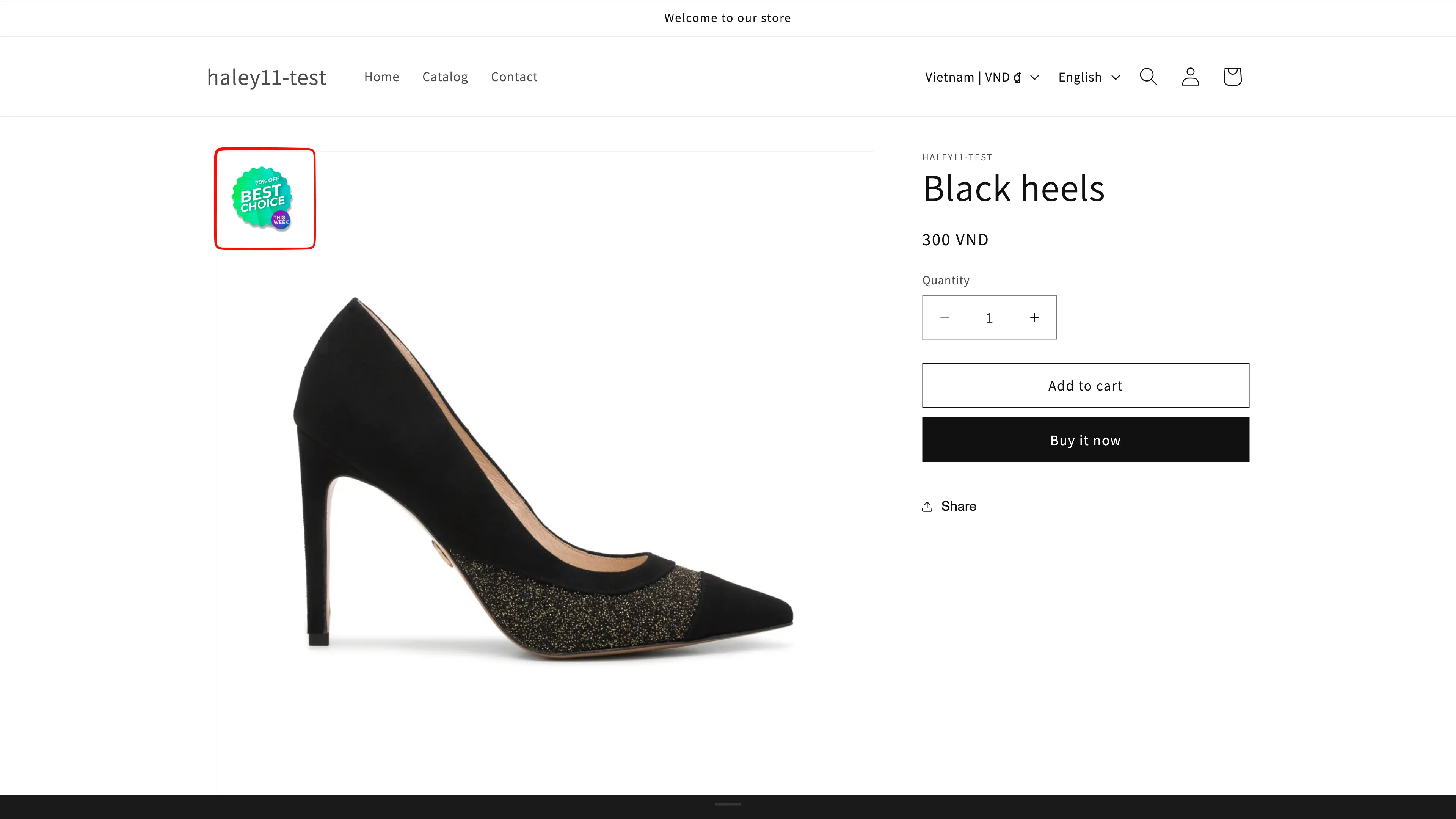
Twoja plakietka jest już widoczna w sklepie.
Kolejne kroki
Dział zatytułowany „Kolejne kroki”- Tworzenie plakietki tekstowej — wszystkie opcje projektowania plakietek tekstowych.
- Tworzenie plakietki graficznej — prześlij grafikę lub użyj wbudowanej biblioteki.
- Przegląd plakietek i etykiet — pełny zestaw funkcji.