
Créer un groupe d'étiquettes (sur l'image du produit)
Regroupez plusieurs étiquettes dans un groupe placé par-dessus l'image du produit.
Choisissez Inside product image lorsque le groupe doit recouvrir la photo du produit, le choix habituel pour des étiquettes « Sale », « New » ou « Best seller » empilées dans un coin de l’image.
-
Ouvrir Badge groups
Section intitulée « Ouvrir Badge groups »Dans votre admin Shopify, ouvrez Sami Product Labels et cliquez sur Badge groups dans la barre latérale de l’application.

Badge groups se trouve entre Badges & Labels et Extra Features dans la barre latérale.
-
Cliquer sur Create badge group
Section intitulée « Cliquer sur Create badge group »Sur une boutique vide, vous voyez Create your first badge group. Cliquez sur Create badge group pour ouvrir l’éditeur.
Cliquez sur Create badge group pour ouvrir l’éditeur de groupe.
-
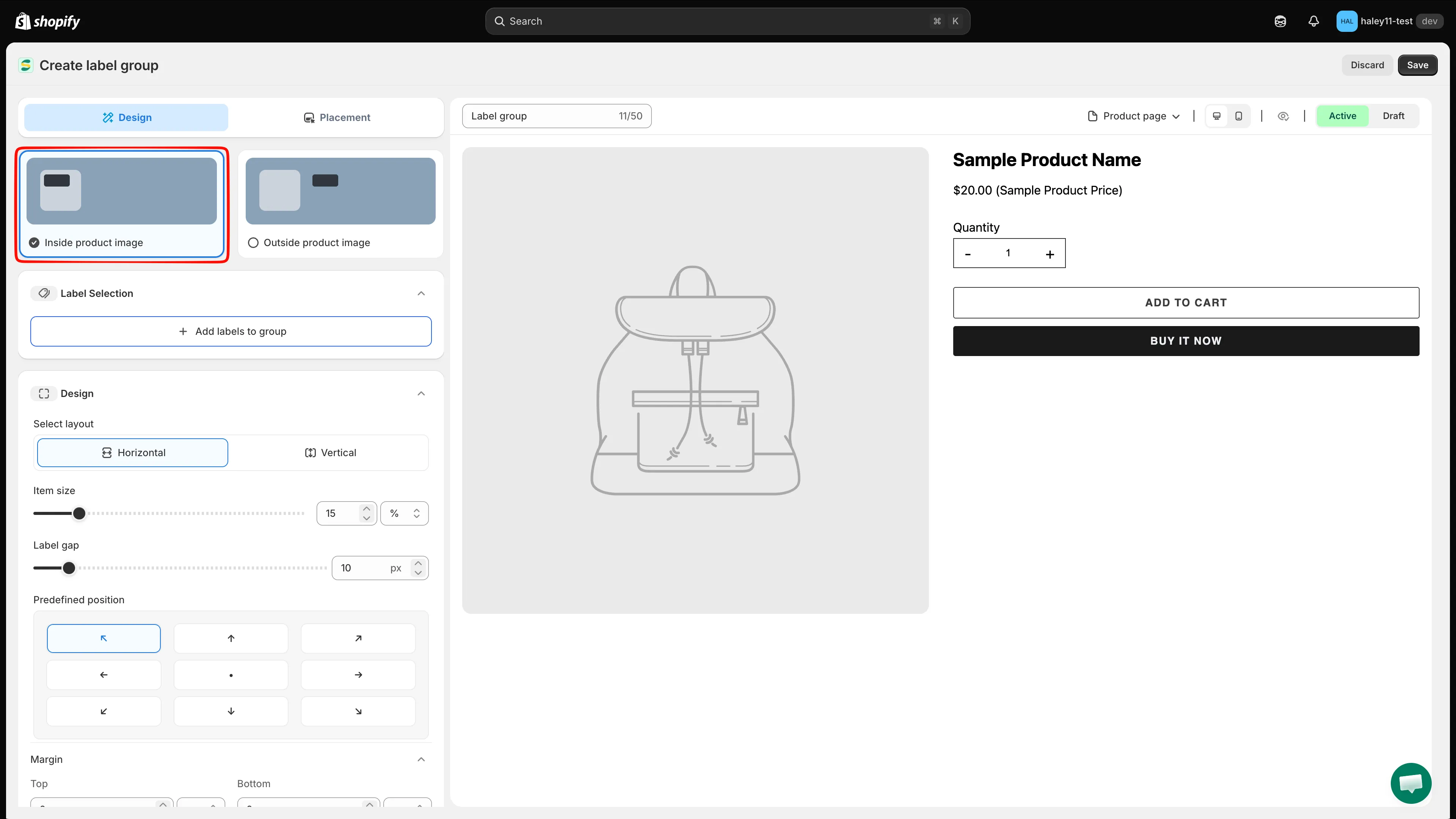
Sélectionner Inside product image
Section intitulée « Sélectionner Inside product image »En haut de l’onglet Design, choisissez Inside product image. Le groupe sera positionné sur la photo du produit.
-
Nommer le groupe
Section intitulée « Nommer le groupe »Le groupe s’appelle Label group par défaut. Ouvrez le menu … au-dessus de l’aperçu, cliquez sur Rename et saisissez un nom de 50 caractères maximum, par exemple « Summer sale labels ».
-
Ajouter des étiquettes au groupe
Section intitulée « Ajouter des étiquettes au groupe »Dans Label Selection, cliquez sur Add labels to group. Recherchez par nom, cochez les étiquettes souhaitées, puis cliquez sur Select.
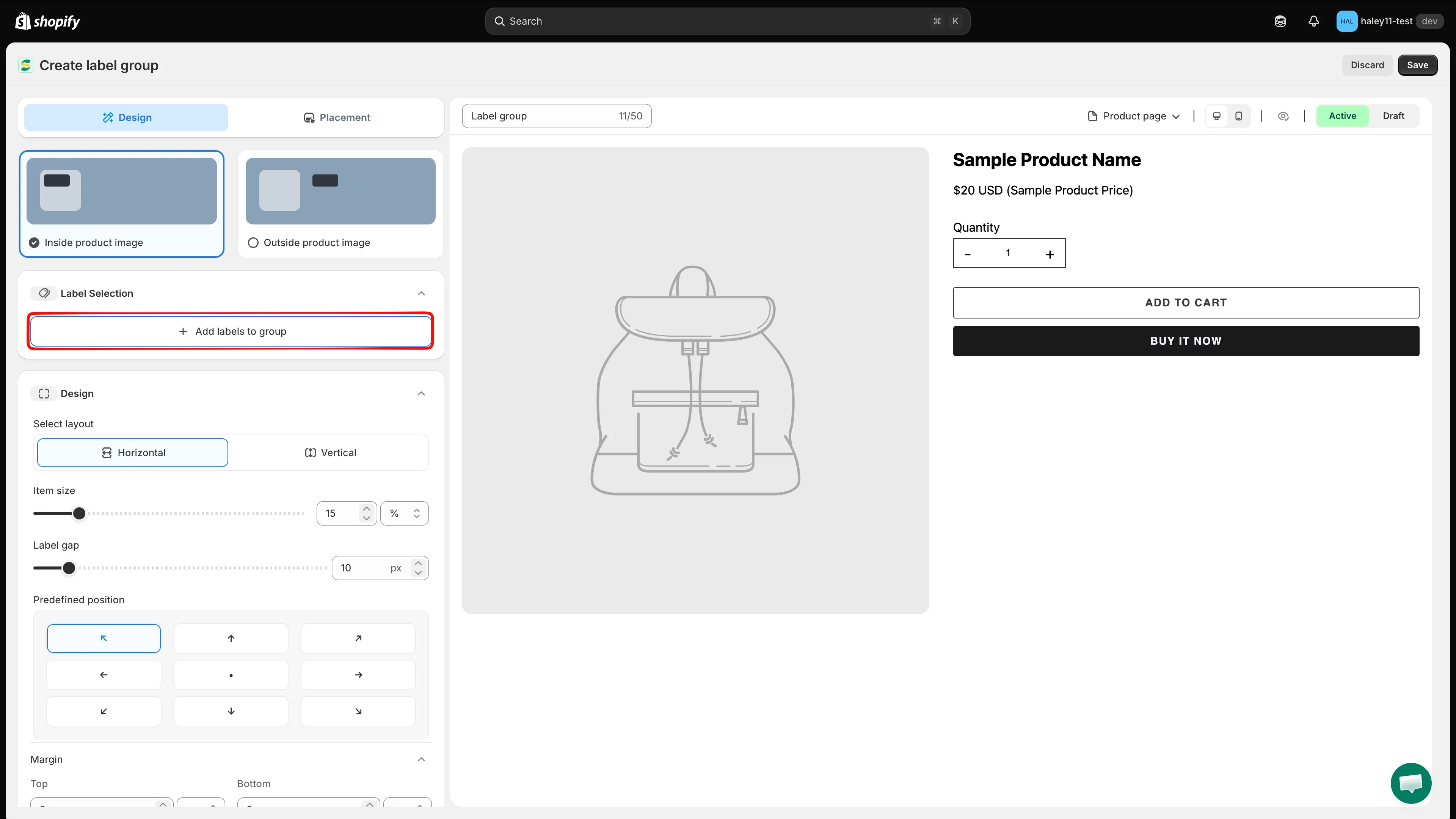
Cochez chaque étiquette à inclure, puis cliquez sur Select.
-
Concevoir le groupe
Section intitulée « Concevoir le groupe »Ouvrez la section Design et définissez l’apparence des étiquettes les unes par rapport aux autres :
Paramètre Ce qu’il contrôle Select layout Empilement Horizontal ou Vertical. Item size La taille de chaque étiquette, en pourcentage ou en valeur fixe. Label gap L’espacement entre les étiquettes, en pixels. Predefined position L’un des neuf points d’ancrage sur l’image du produit (coins, bords, centre). Margin Le décalage en haut, en bas, à gauche et à droite par rapport au point d’ancrage. Consultez l’aperçu en direct à droite pendant vos réglages. Utilisez le menu Product page / Collection page et les icônes ordinateur/mobile pour voir le groupe dans chaque contexte.
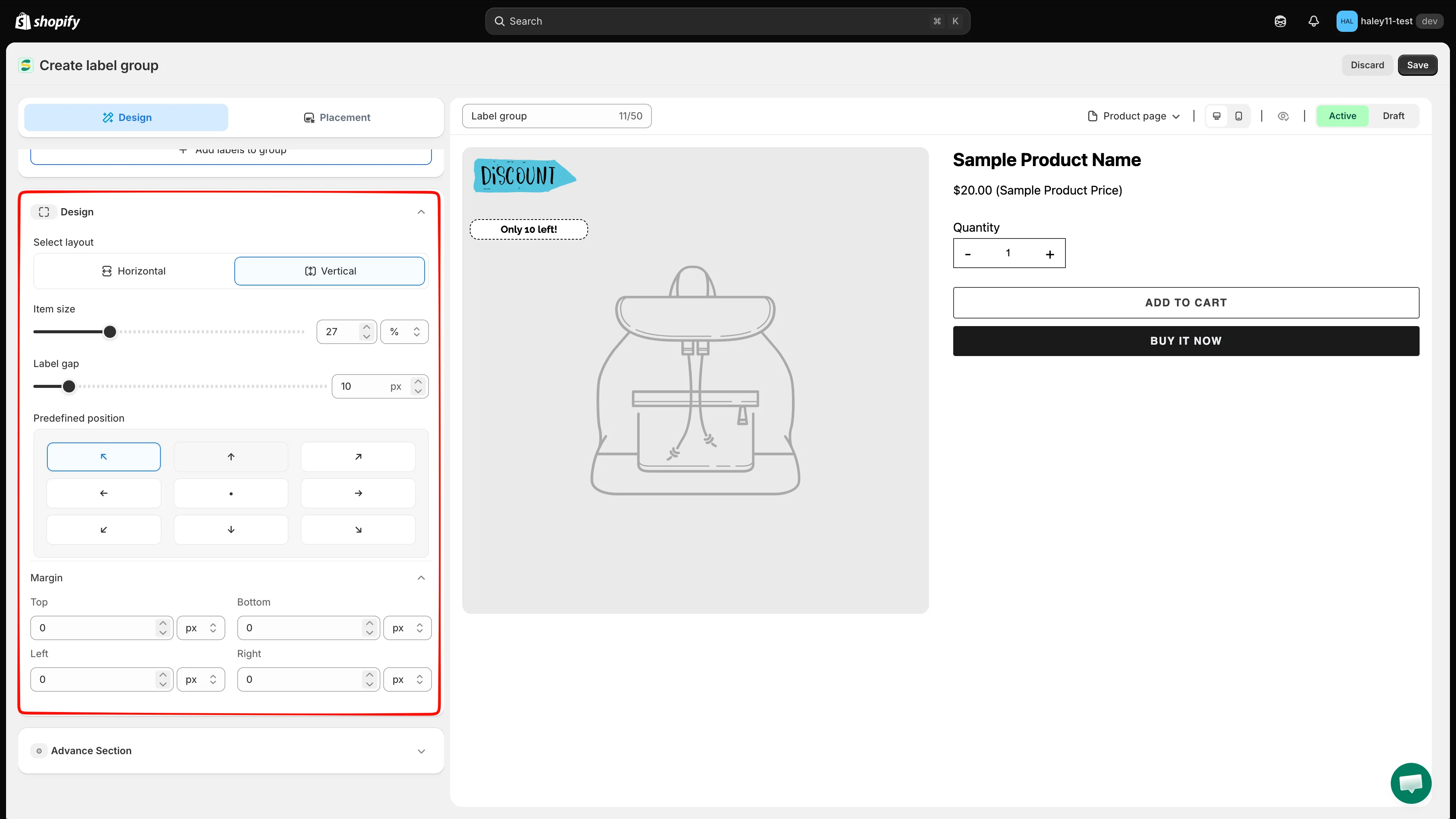
La grille à neuf points ancre l’ensemble du groupe sur l’image du produit.
-
Ajouter du CSS personnalisé (facultatif)
Section intitulée « Ajouter du CSS personnalisé (facultatif) »Développez Advance Section pour ajouter votre propre CSS pour le groupe. Ignorez cette étape, sauf si vous avez besoin d’un style que les paramètres ci-dessus ne permettent pas d’obtenir.
-
Choisir comment le groupe est ciblé
Section intitulée « Choisir comment le groupe est ciblé »Passez à l’onglet Placement et choisissez un Condition type :
Option Comportement Keep individual label conditions Chaque étiquette est affichée ou masquée selon ses propres règles de ciblage. Set a custom group condition Ignore les règles individuelles et utilise une seule condition pour tout le groupe. Choisir la seconde option affiche les conditions Product, Customer, Page, Language, Country et Other pour le groupe. Consultez Définir les conditions d’un groupe.

Utilisez une condition de groupe personnalisée lorsque tout l’ensemble doit suivre une seule règle.
-
Enregistrer le groupe
Section intitulée « Enregistrer le groupe »Cliquez sur Save dans le coin supérieur droit. Le groupe apparaît immédiatement sur les pages produit correspondantes.
Étapes suivantes
Section intitulée « Étapes suivantes »- Créer un groupe de badges (en dehors de l’image du produit) : placez plutôt un groupe à côté des informations du produit.
- Présentation des groupes de badges : le rôle de chaque paramètre de l’éditeur.
- Cibler des produits : comment fonctionnent les conditions pour des étiquettes individuelles.