
Tworzenie grupy etykiet (wewnątrz obrazu produktu)
Połącz kilka etykiet w jedną grupę umieszczoną na obrazie produktu.
Wybierz Inside product image, gdy grupa ma nakładać się na zdjęcie produktu – to typowy wybór dla etykiet „Sale”, „New” lub „Best seller” ułożonych w rogu obrazu.
-
Otwórz Badge groups
Dział zatytułowany „Otwórz Badge groups”W panelu administracyjnym Shopify otwórz Sami Product Labels i kliknij Badge groups na pasku bocznym aplikacji.

Badge groups znajduje się na pasku bocznym między Badges & Labels a Extra Features.
-
Kliknij Create badge group
Dział zatytułowany „Kliknij Create badge group”W sklepie bez grup zobaczysz Create your first badge group. Kliknij Create badge group, aby otworzyć edytor.
Kliknij Create badge group, aby otworzyć edytor grup.
-
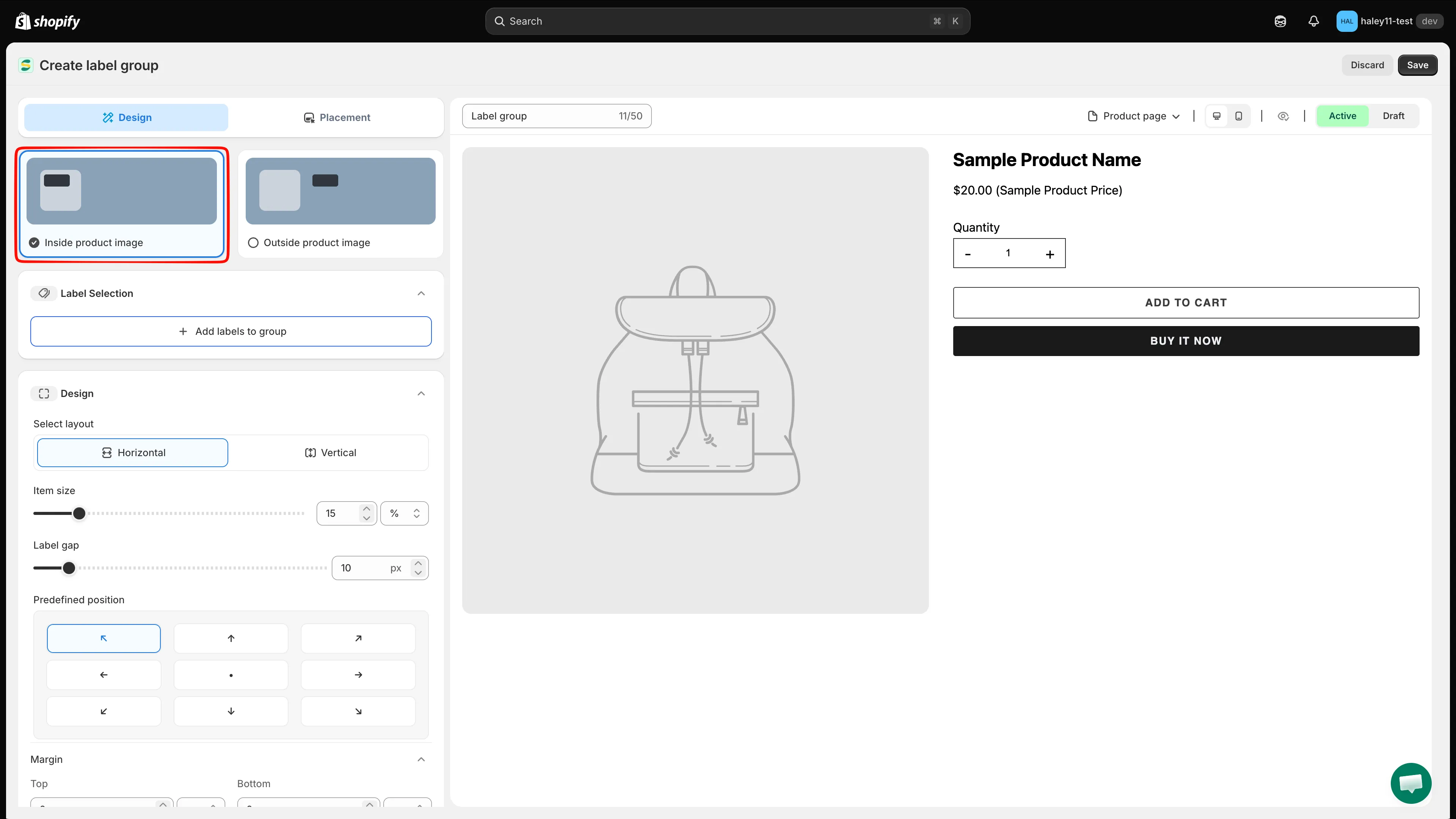
Wybierz Inside product image
Dział zatytułowany „Wybierz Inside product image”U góry karty Design wybierz Inside product image. Grupa zostanie umieszczona na zdjęciu produktu.
-
Nazwij grupę
Dział zatytułowany „Nazwij grupę”Domyślnie grupa nazywa się Label group. Otwórz menu … nad podglądem, kliknij Rename i wpisz nazwę do 50 znaków – na przykład „Summer sale labels”.
-
Dodaj etykiety do grupy
Dział zatytułowany „Dodaj etykiety do grupy”W Label Selection kliknij Add labels to group. Wyszukaj według nazwy, zaznacz wybrane etykiety, a następnie kliknij Select.
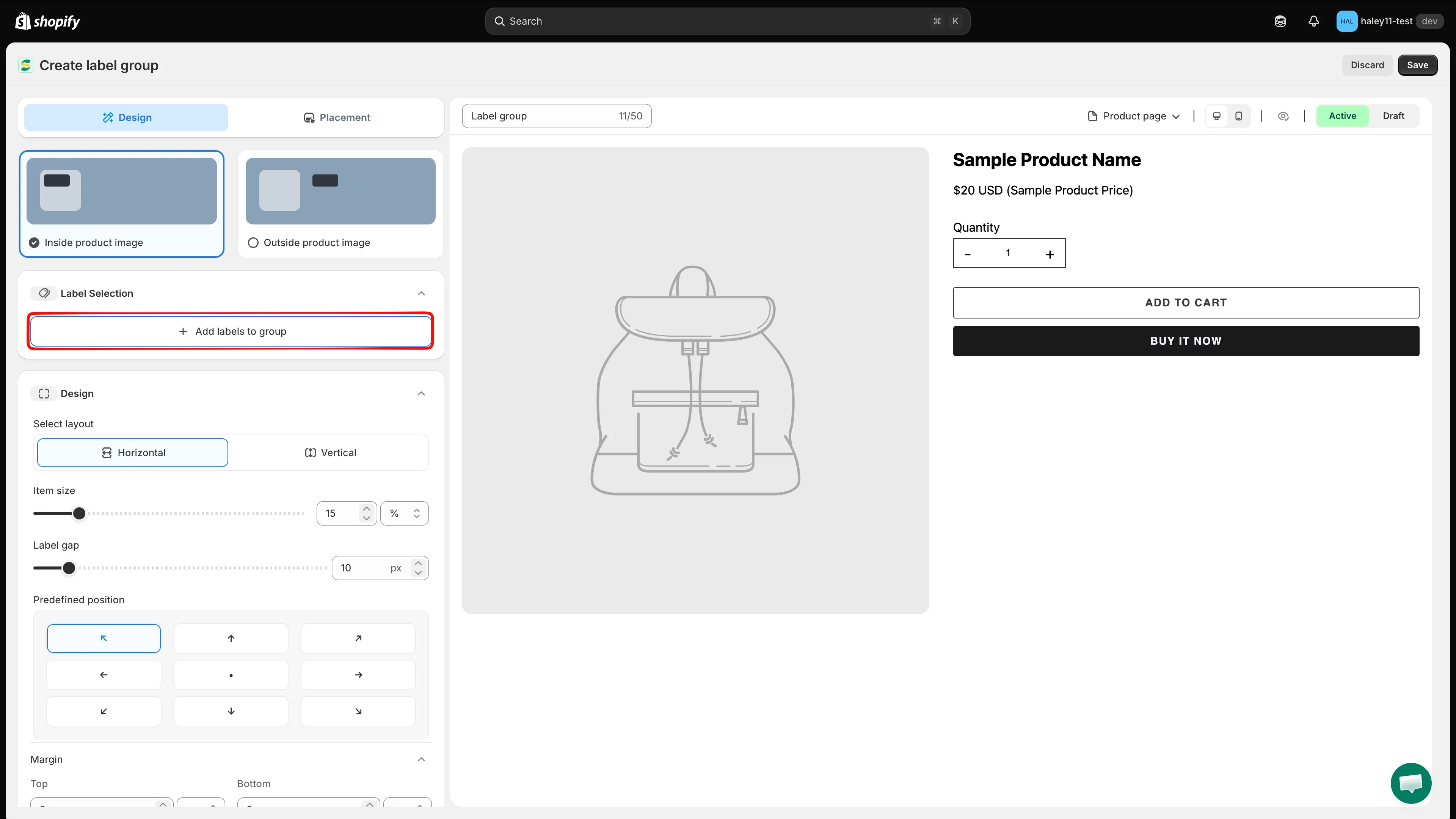
Zaznacz każdą etykietę, którą chcesz uwzględnić, a następnie kliknij Select.
-
Zaprojektuj grupę
Dział zatytułowany „Zaprojektuj grupę”Otwórz sekcję Design i ustaw, jak etykiety wyglądają razem:
Ustawienie Co kontroluje Select layout Układ Horizontal lub Vertical. Item size Rozmiar każdej etykiety, w procentach lub jako wartość stała. Label gap Odstęp między etykietami w pikselach. Predefined position Jeden z dziewięciu punktów zakotwiczenia na obrazie produktu (rogi, krawędzie, środek). Margin Odsunięcie od punktu zakotwiczenia – górne, dolne, lewe i prawe. Podczas dostosowywania sprawdzaj podgląd na żywo po prawej stronie. Użyj menu Product page / Collection page oraz ikon komputera i telefonu, aby zobaczyć grupę w każdym kontekście.
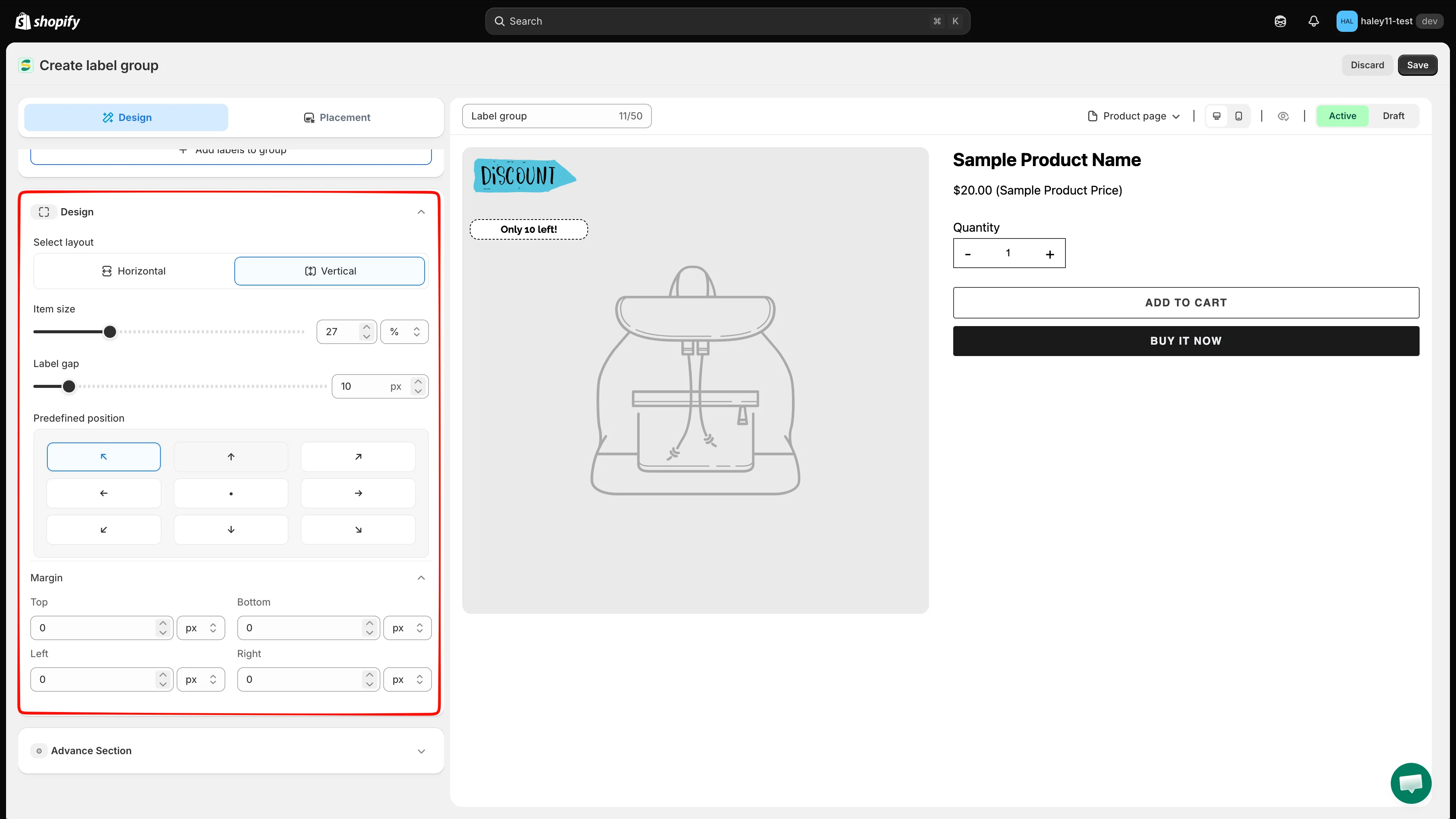
Siatka dziewięciu pozycji zakotwicza całą grupę na obrazie produktu.
-
Dodaj własny CSS (opcjonalnie)
Dział zatytułowany „Dodaj własny CSS (opcjonalnie)”Rozwiń Advance Section, aby dodać własny CSS dla grupy. Pomiń ten krok, chyba że potrzebujesz stylu, którego nie da się uzyskać powyższymi ustawieniami.
-
Wybierz, jak grupa jest kierowana
Dział zatytułowany „Wybierz, jak grupa jest kierowana”Przejdź na kartę Placement i wybierz Condition type:
Opcja Działanie Keep individual label conditions Każda etykieta jest wyświetlana lub ukrywana według własnych reguł kierowania. Set a custom group condition Pomija reguły poszczególnych etykiet i stosuje jeden warunek dla całej grupy. Wybranie drugiej opcji odsłania warunki Product, Customer, Page, Language, Country i Other dla grupy – zobacz Konfigurowanie warunków grupy.

Użyj własnego warunku grupy, gdy cały zestaw ma podlegać jednej regule.
-
Zapisz grupę
Dział zatytułowany „Zapisz grupę”Kliknij Save w prawym górnym rogu. Grupa natychmiast pojawi się na pasujących stronach produktów.
Następne kroki
Dział zatytułowany „Następne kroki”- Tworzenie grupy plakietek (poza obrazem produktu) – umieść grupę obok informacji o produkcie.
- Przegląd grup plakietek – co robi każde ustawienie w edytorze.
- Kierowanie na produkty – jak działają warunki dla pojedynczych etykiet.