
Een labelgroep maken (op de productafbeelding)
Bundel meerdere labels in één groep die bovenop de productafbeelding staat.
Kies Inside product image als de groep over de productfoto heen moet staan. Dat is de gebruikelijke keuze voor labels als “Sale”, “New” of “Best seller” die in een hoek van de afbeelding op elkaar worden gestapeld.
-
Open Badge groups
Section titled “Open Badge groups”Open in je Shopify-beheer Sami Product Labels en klik in de zijbalk van de app op Badge groups.

Badge groups staat in de zijbalk tussen Badges & Labels en Extra Features.
-
Klik op Create badge group
Section titled “Klik op Create badge group”In een lege winkel zie je Create your first badge group. Klik op Create badge group om de editor te openen.
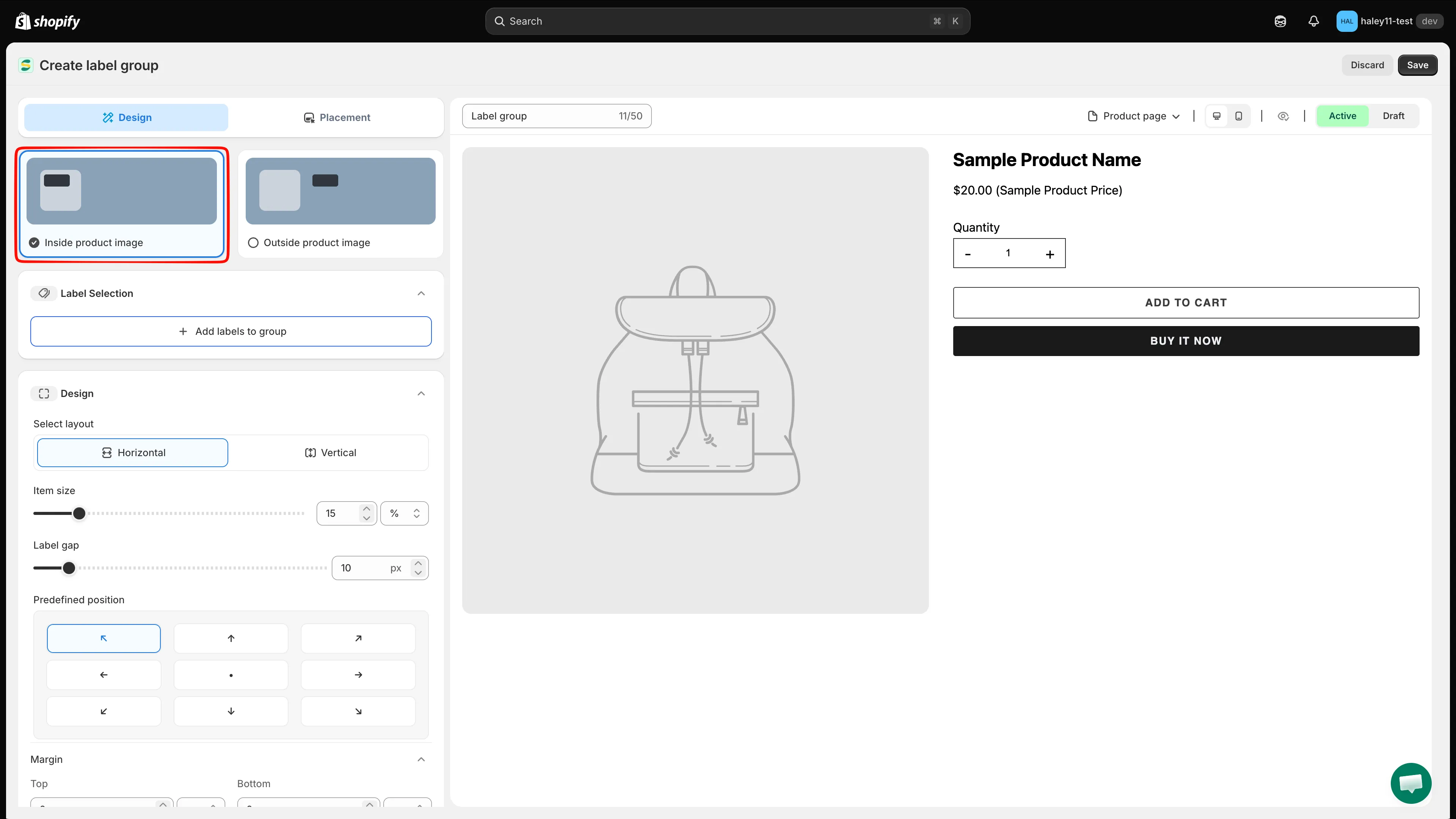
Klik op Create badge group om de groepseditor te openen.
-
Selecteer Inside product image
Section titled “Selecteer Inside product image”Kies bovenaan het tabblad Design de optie Inside product image. De groep wordt over de productfoto geplaatst.
-
Geef de groep een naam
Section titled “Geef de groep een naam”De groep heet standaard Label group. Open het menu … boven het voorbeeld, klik op Rename en typ een naam van maximaal 50 tekens, bijvoorbeeld “Summer sale labels”.
-
Voeg labels toe aan de groep
Section titled “Voeg labels toe aan de groep”Klik in Label Selection op Add labels to group. Zoek op naam, vink de gewenste labels aan en klik op Select.
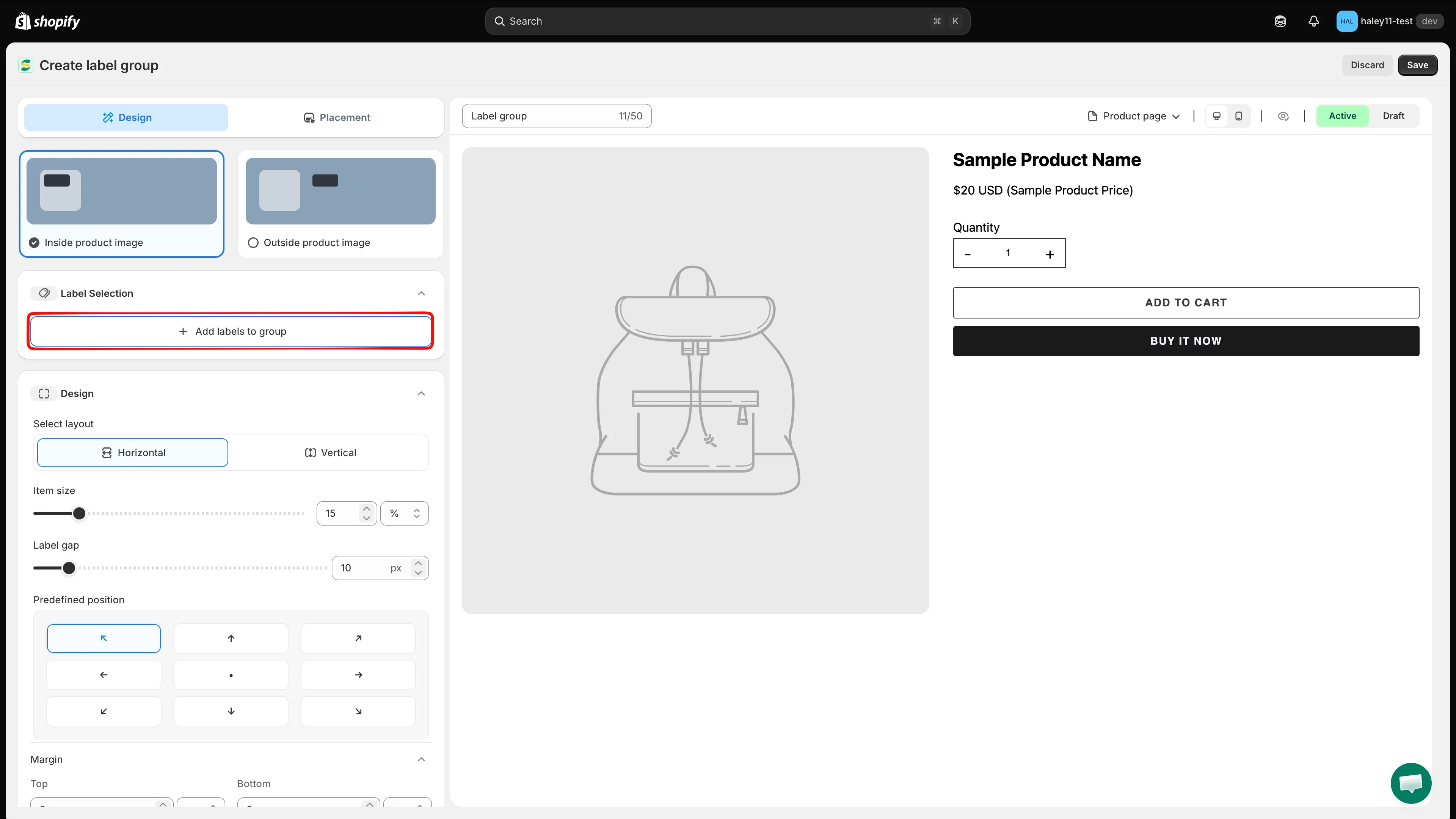
Vink elk label aan dat je wilt opnemen en klik op Select.
-
Ontwerp de groep
Section titled “Ontwerp de groep”Open de sectie Design en stel in hoe de labels samen eruitzien:
Instelling Wat het bepaalt Select layout Horizontal of Vertical stapelen. Item size De grootte van elk label, als percentage of vaste waarde. Label gap De ruimte tussen labels, in pixels. Predefined position Een van de negen ankerpunten op de productafbeelding (hoeken, randen, midden). Margin De afstand boven, onder, links en rechts van het ankerpunt. Bekijk het live voorbeeld rechts terwijl je aanpassingen doet. Gebruik het menu Product page / Collection page en de bureaublad- en mobiele pictogrammen om de groep in elke context te zien.
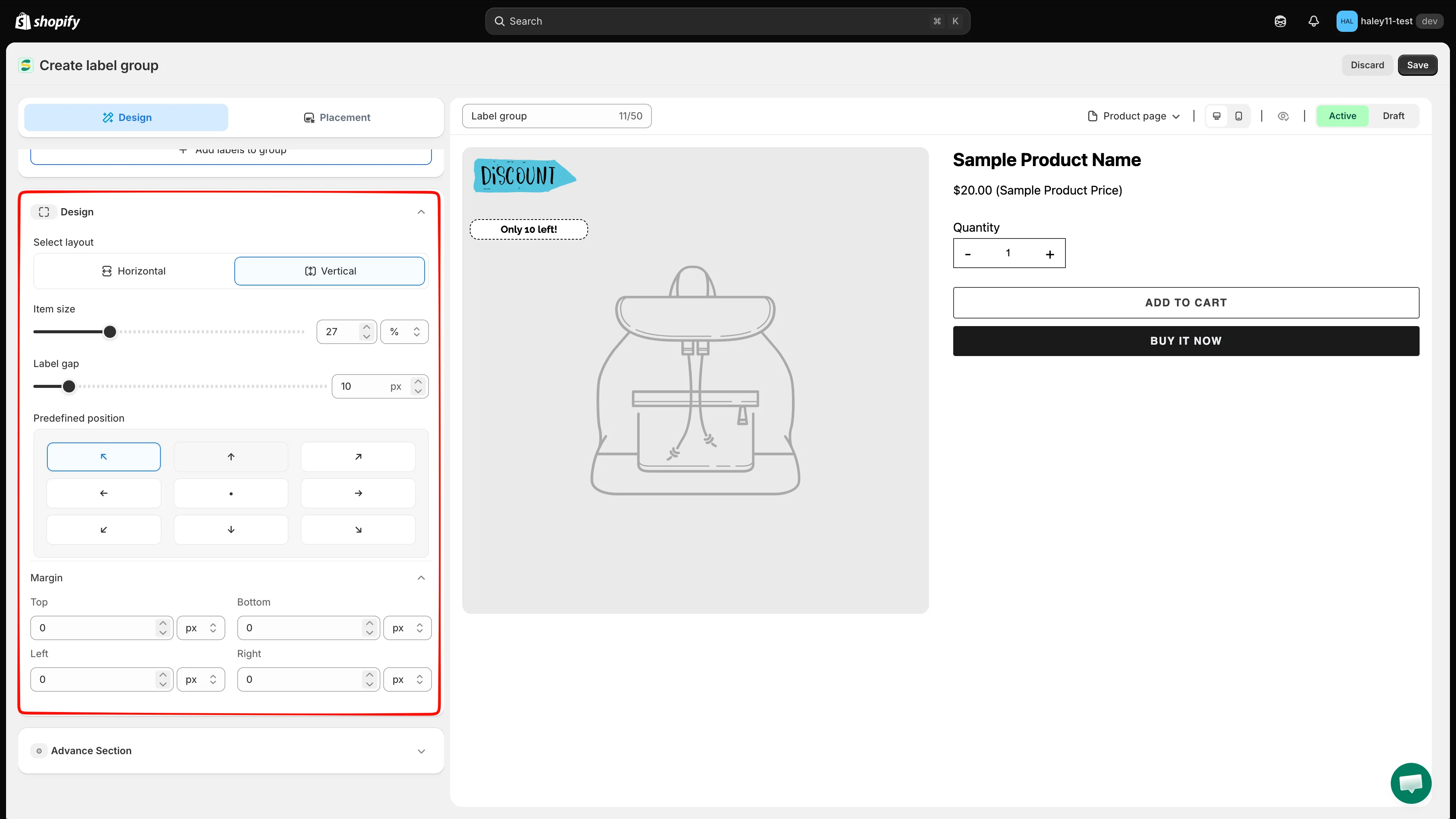
Het raster met negen punten verankert de hele groep op de productafbeelding.
-
Voeg eigen CSS toe (optioneel)
Section titled “Voeg eigen CSS toe (optioneel)”Vouw Advance Section uit om je eigen CSS voor de groep toe te voegen. Sla dit over, tenzij je opmaak nodig hebt die met de bovenstaande instellingen niet mogelijk is.
-
Kies hoe de groep wordt getarget
Section titled “Kies hoe de groep wordt getarget”Ga naar het tabblad Placement en kies een Condition type:
Optie Gedrag Keep individual label conditions Elk label wordt getoond of verborgen volgens zijn eigen targetingregels. Set a custom group condition Negeert de afzonderlijke regels en gebruikt één voorwaarde voor de hele groep. Als je de tweede optie kiest, verschijnen de voorwaarden Product, Customer, Page, Language, Country en Other voor de groep. Zie Groepsvoorwaarden instellen.

Gebruik een aangepaste groepsvoorwaarde als de hele set één regel moet volgen.
-
Sla de groep op
Section titled “Sla de groep op”Klik rechtsboven op Save. De groep verschijnt direct op overeenkomende productpagina’s.
Volgende stappen
Section titled “Volgende stappen”- Een badgegroep maken (buiten de productafbeelding): plaats in plaats daarvan een groep naast de productinformatie.
- Overzicht van badgegroepen: wat elke instelling in de editor doet.
- Producten targeten: hoe voorwaarden werken voor afzonderlijke labels.