
Criar um grupo de etiquetas (dentro da imagem do produto)
Reúna várias etiquetas em um grupo posicionado sobre a imagem do produto.
Escolha Inside product image quando o grupo deve se sobrepor à foto do produto, a opção usual para etiquetas como “Sale”, “New” ou “Best seller” empilhadas em um canto da imagem.
-
Abra Badge groups
Seção intitulada “Abra Badge groups”No admin da Shopify, abra o Sami Product Labels e clique em Badge groups na barra lateral do app.

Badge groups fica entre Badges & Labels e Extra Features na barra lateral.
-
Clique em Create badge group
Seção intitulada “Clique em Create badge group”Em uma loja sem grupos, você verá Create your first badge group. Clique em Create badge group para abrir o editor.
Clique em Create badge group para abrir o editor de grupos.
-
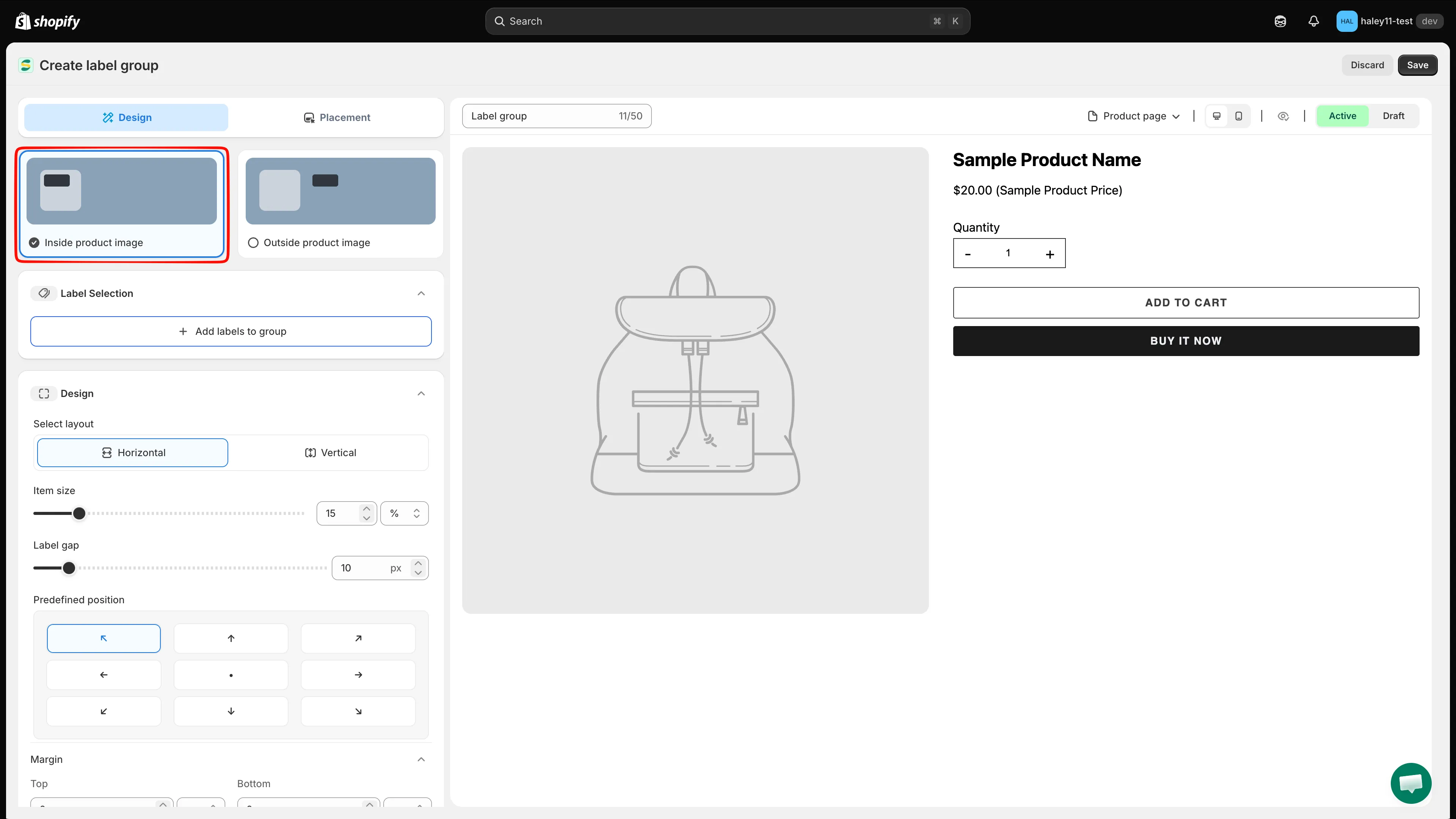
Selecione Inside product image
Seção intitulada “Selecione Inside product image”No topo da guia Design, escolha Inside product image. O grupo será posicionado sobre a foto do produto.
-
Dê um nome ao grupo
Seção intitulada “Dê um nome ao grupo”O grupo se chama Label group por padrão. Abra o menu … acima da prévia, clique em Rename e digite um nome de até 50 caracteres, por exemplo “Summer sale labels”.
-
Adicione etiquetas ao grupo
Seção intitulada “Adicione etiquetas ao grupo”Em Label Selection, clique em Add labels to group. Pesquise pelo nome, marque as etiquetas desejadas e clique em Select.
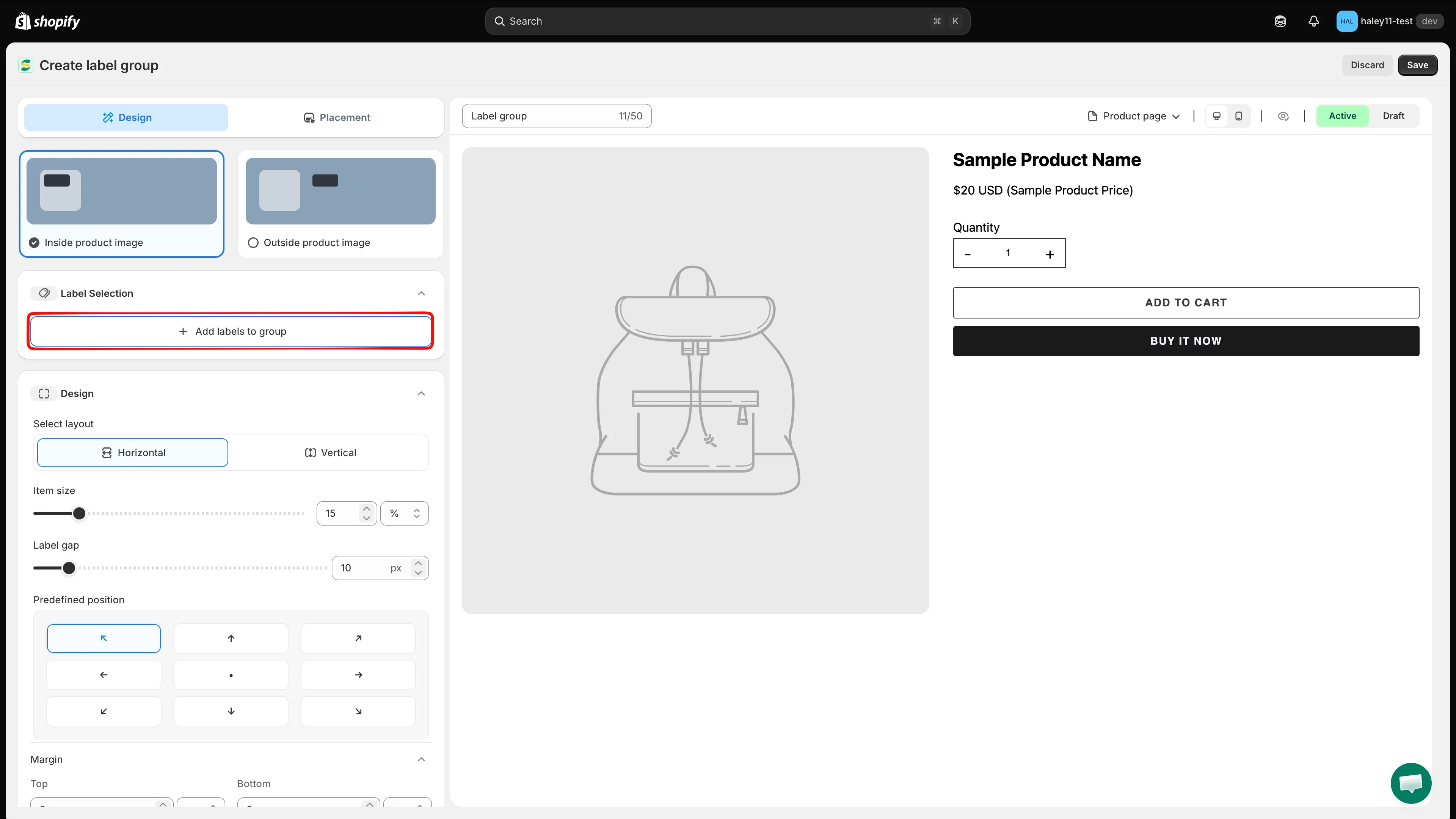
Marque cada etiqueta a incluir e clique em Select.
-
Defina o design do grupo
Seção intitulada “Defina o design do grupo”Abra a seção Design e defina como as etiquetas ficam juntas:
Configuração O que ela controla Select layout Empilhamento Horizontal ou Vertical. Item size O tamanho de cada etiqueta, em porcentagem ou valor fixo. Label gap O espaçamento entre as etiquetas, em pixels. Predefined position Um dos nove pontos de ancoragem na imagem do produto (cantos, bordas, centro). Margin O deslocamento superior, inferior, esquerdo e direito em relação à âncora. Confira a prévia ao vivo à direita enquanto ajusta. Use o menu Product page / Collection page e os ícones de computador e celular para ver o grupo em cada contexto.
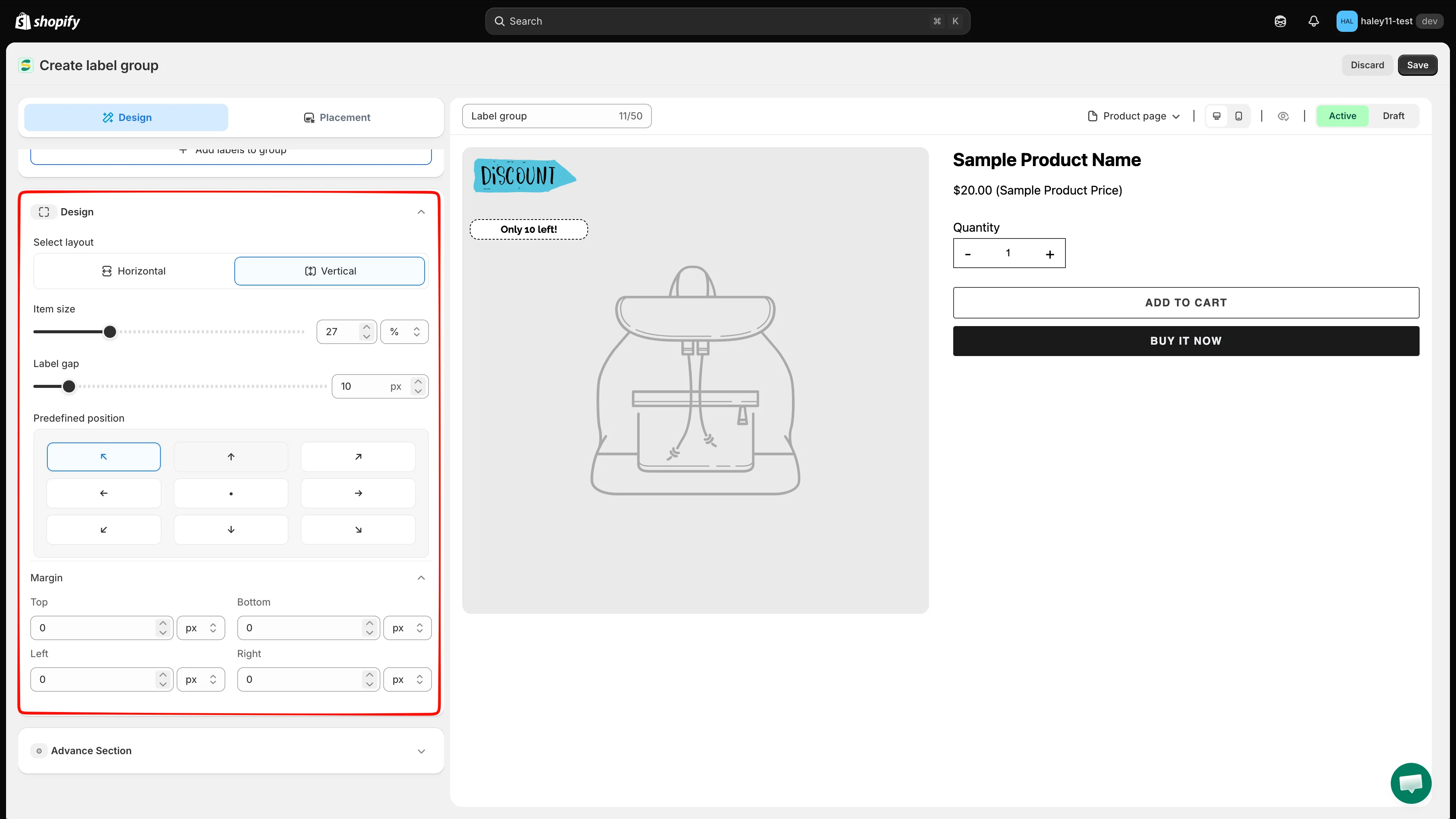
A grade de nove pontos ancora o grupo todo na imagem do produto.
-
Adicione CSS personalizado (opcional)
Seção intitulada “Adicione CSS personalizado (opcional)”Expanda Advance Section para adicionar seu próprio CSS para o grupo. Pule esta etapa, a menos que precise de um estilo que as configurações acima não produzem.
-
Escolha como o grupo é direcionado
Seção intitulada “Escolha como o grupo é direcionado”Vá para a guia Placement e escolha um Condition type:
Opção Comportamento Keep individual label conditions Cada etiqueta é exibida ou ocultada por suas próprias regras de direcionamento. Set a custom group condition Ignora as regras individuais e usa uma única condição para o grupo todo. Ao escolher a segunda opção, aparecem as condições Product, Customer, Page, Language, Country e Other do grupo. Veja Configurar condições de grupo.

Use uma condição de grupo personalizada quando o conjunto todo deve seguir uma única regra.
-
Salve o grupo
Seção intitulada “Salve o grupo”Clique em Save no canto superior direito. O grupo aparece imediatamente nas páginas de produto correspondentes.
Próximas etapas
Seção intitulada “Próximas etapas”- Criar um grupo de selos (fora da imagem do produto): posicione um grupo ao lado das informações do produto.
- Visão geral de grupos de selos: o que cada configuração do editor faz.
- Direcionar produtos: como as condições funcionam para etiquetas individuais.