
Grupy plakietek
Połącz wiele plakietek i etykiet w jedną grupę, a następnie projektuj je i kieruj nimi jako jedną całością.
Grupa plakietek łączy kilka plakietek i etykiet, tak aby wyświetlały się jako jeden blok na Twoich produktach – ze wspólnym układem, pozycją i (opcjonalnie) jednym zestawem warunków wyświetlania.

Otwórz Badge groups z paska bocznego aplikacji, aby zobaczyć wszystkie swoje grupy.
Po co używać grup plakietek?
Dział zatytułowany „Po co używać grup plakietek?”Promocje często wymagają kilku plakietek na tym samym produkcie naraz – na przykład „Sale”, „Limited time” i „Free shipping”. Grupa utrzymuje je w jednej linii i ułatwia zarządzanie:
- Jeden układ dla wszystkich – ułóż plakietki poziomo lub pionowo, ustaw odstęp i umieść cały zestaw jednym ustawieniem pozycji.
- Jeden zestaw warunków (opcjonalnie) – zastąp kierowanie poszczególnych etykiet i wyświetlaj całą grupę na podstawie jednego warunku.
Dostępność w planach
Dział zatytułowany „Dostępność w planach”| Plan | Liczba grup etykiet |
|---|---|
| FREE | 1 |
| GOLD | 1 |
| DIAMOND | Nielimitowana |
Usunięte grupy nadal wliczają się do limitu. Pełne porównanie znajdziesz w Plany cenowe.
Co możesz skonfigurować
Dział zatytułowany „Co możesz skonfigurować”Edytor grup ma dwie karty: Design i Placement.
| Ustawienie | Co robi |
|---|---|
| Inside / Outside product image | Wybierz, czy grupa ma znajdować się na obrazie produktu, czy pod nim. |
| Label Selection | Użyj Add labels to group, aby wybrać plakietki i etykiety należące do grupy. |
| Select layout | Horizontal lub Vertical – jak plakietki są ułożone w grupie. |
| Item size | Rozmiar każdej plakietki w grupie, w procentach lub jako wartość stała. |
| Label gap | Odstęp między plakietkami w grupie w pikselach. |
| Predefined position | Jeden z dziewięciu punktów zakotwiczenia całej grupy na obrazie produktu. |
| Margin | Dokładne dostrojenie odsunięcia od góry, dołu, lewej i prawej strony. |
| Advance Section | Dodaj własny CSS dla grupy (strefa dla deweloperów). |
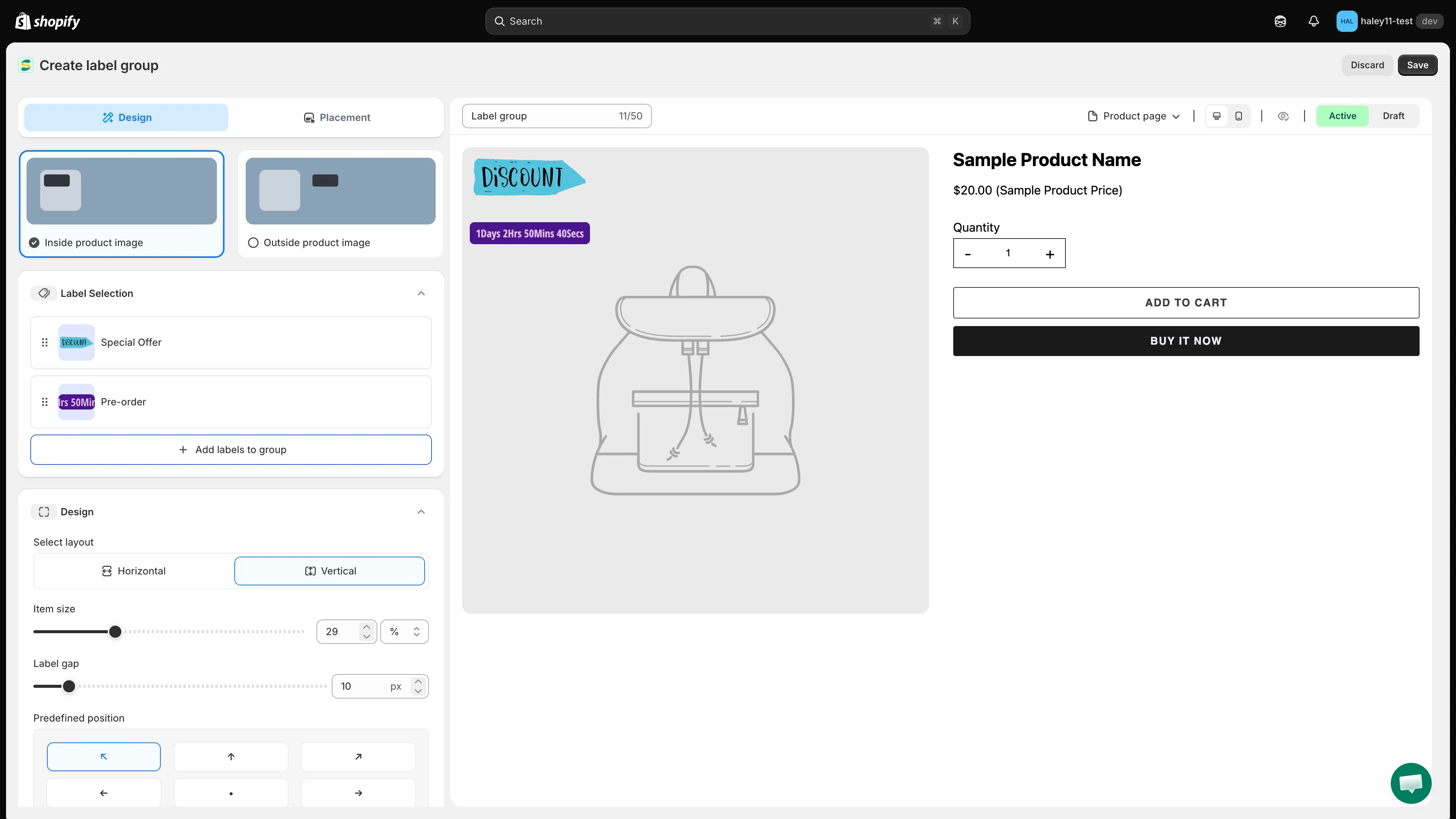
Karta Design określa, które etykiety należą do grupy i jak są ułożone.
W Condition type wybierz, według jakiej zasady grupa ma się pojawiać:
| Opcja | Działanie |
|---|---|
| Keep individual label conditions | Każda etykieta w grupie jest wyświetlana lub ukrywana na podstawie własnego warunku. |
| Set a custom group condition | Zastępuje warunki poszczególnych etykiet i steruje widocznością wyłącznie na podstawie warunku zdefiniowanego dla grupy. |
Wybranie Set a custom group condition odsłania sekcje warunków na poziomie grupy: Product conditions, Customer conditions, Page conditions, Language conditions, Country conditions i Other conditions.

Wybierz między warunkami dla poszczególnych etykiet a jednym warunkiem dla całej grupy.
Zmiana nazwy i podgląd
Dział zatytułowany „Zmiana nazwy i podgląd”Otwórz menu … w edytorze, aby użyć Rename do zmiany nazwy grupy lub Preview product.
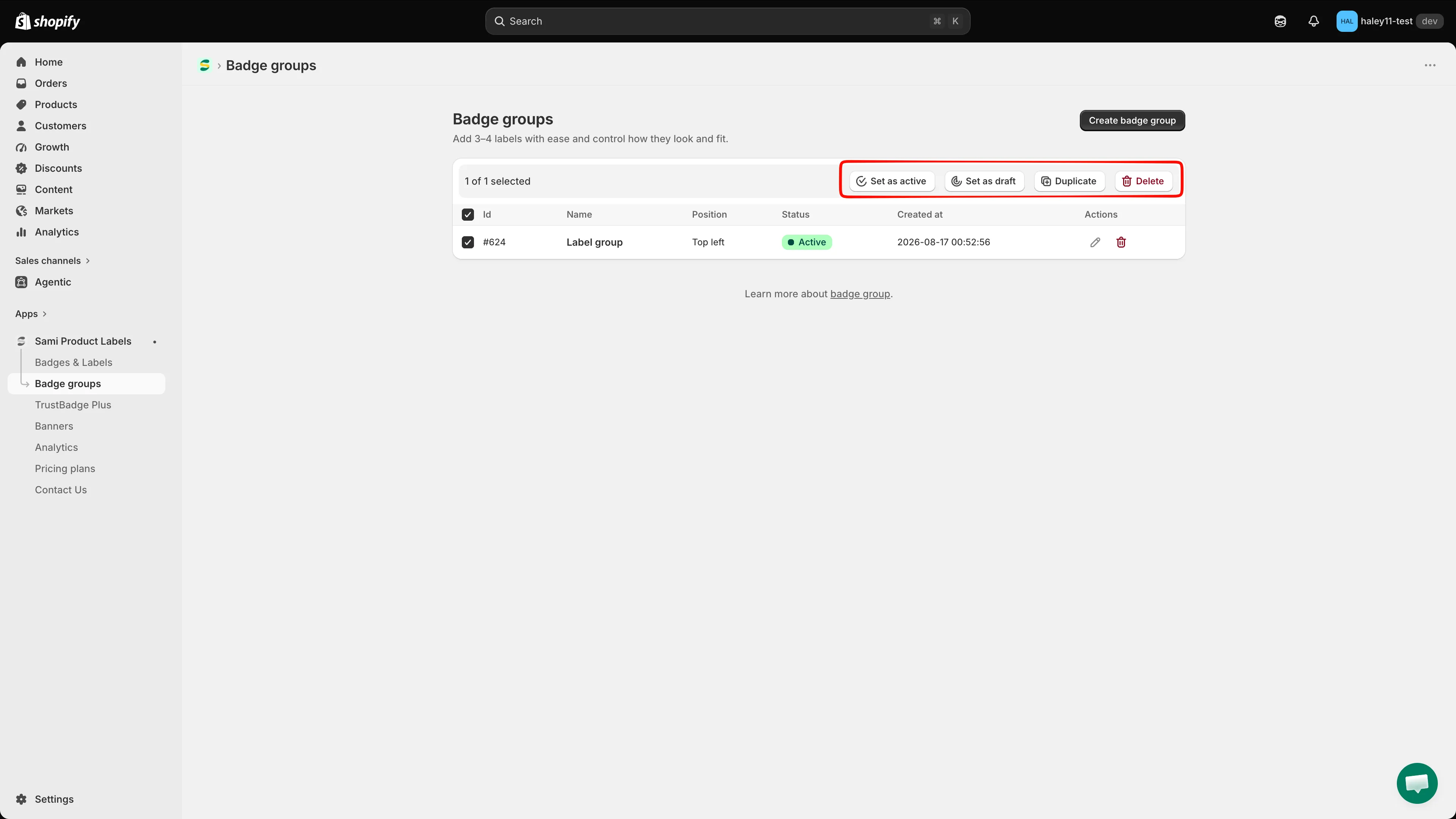
Użyj menu …, aby zmienić nazwę grupy lub obejrzeć ją na produkcie.
Następne kroki
Dział zatytułowany „Następne kroki”- Tworzenie grupy etykiet (wewnątrz obrazu produktu) – nałóż grupę na zdjęcie produktu.
- Tworzenie grupy plakietek (poza obrazem produktu) – umieść grupę obok informacji o produkcie.
- Przegląd Badges & Labels – utwórz plakietki, które chcesz połączyć.
- Konfigurowanie warunków grupy – steruj całą grupą jednym zestawem reguł.
- Kierowanie na produkty – jak działają warunki dla pojedynczych etykiet.