
Groupes de badges
Regroupez plusieurs badges et étiquettes dans un groupe, puis concevez-les et ciblez-les comme un seul ensemble.
Un groupe de badges rassemble plusieurs badges et étiquettes pour qu’ils s’affichent comme un seul bloc sur vos produits, avec une disposition et une position communes et, si vous le souhaitez, un seul ensemble de conditions d’affichage.

Ouvrez Badge groups depuis la barre latérale de l’application pour voir tous vos groupes.
Pourquoi utiliser des groupes de badges ?
Section intitulée « Pourquoi utiliser des groupes de badges ? »Les promotions nécessitent souvent plusieurs badges en même temps sur le même produit : un badge « Sale », une étiquette « Limited time » et un badge « Free shipping » ensemble. Un groupe les garde alignés et faciles à gérer :
- Une seule disposition pour tous : empilez les badges horizontalement ou verticalement, contrôlez l’espacement et placez l’ensemble avec un seul paramètre de position.
- Un seul ensemble de conditions (facultatif) : remplacez le ciblage propre à chaque étiquette et affichez tout le groupe selon une seule condition.
Disponibilité selon le forfait
Section intitulée « Disponibilité selon le forfait »| Forfait | Nombre de groupes d’étiquettes |
|---|---|
| FREE | 1 |
| GOLD | 1 |
| DIAMOND | Illimité |
Les groupes supprimés comptent toujours dans la limite. Consultez Forfaits tarifaires pour la comparaison complète.
Ce que vous pouvez configurer
Section intitulée « Ce que vous pouvez configurer »L’éditeur de groupe comporte deux onglets : Design et Placement.
| Paramètre | Ce qu’il fait |
|---|---|
| Inside / Outside product image | Choisissez si le groupe se place sur l’image du produit ou en dessous. |
| Label Selection | Utilisez Add labels to group pour choisir les badges et les étiquettes que contient le groupe. |
| Select layout | Horizontal ou Vertical : la façon dont les badges s’empilent dans le groupe. |
| Item size | La taille de chaque badge du groupe, en pourcentage ou en valeur fixe. |
| Label gap | L’espacement entre les badges du groupe, en pixels. |
| Predefined position | L’un des neuf points d’ancrage de l’ensemble du groupe sur l’image du produit. |
| Margin | Ajustez finement le décalage en haut, en bas, à gauche et à droite. |
| Advance Section | Ajoutez du CSS personnalisé pour le groupe (zone développeur). |
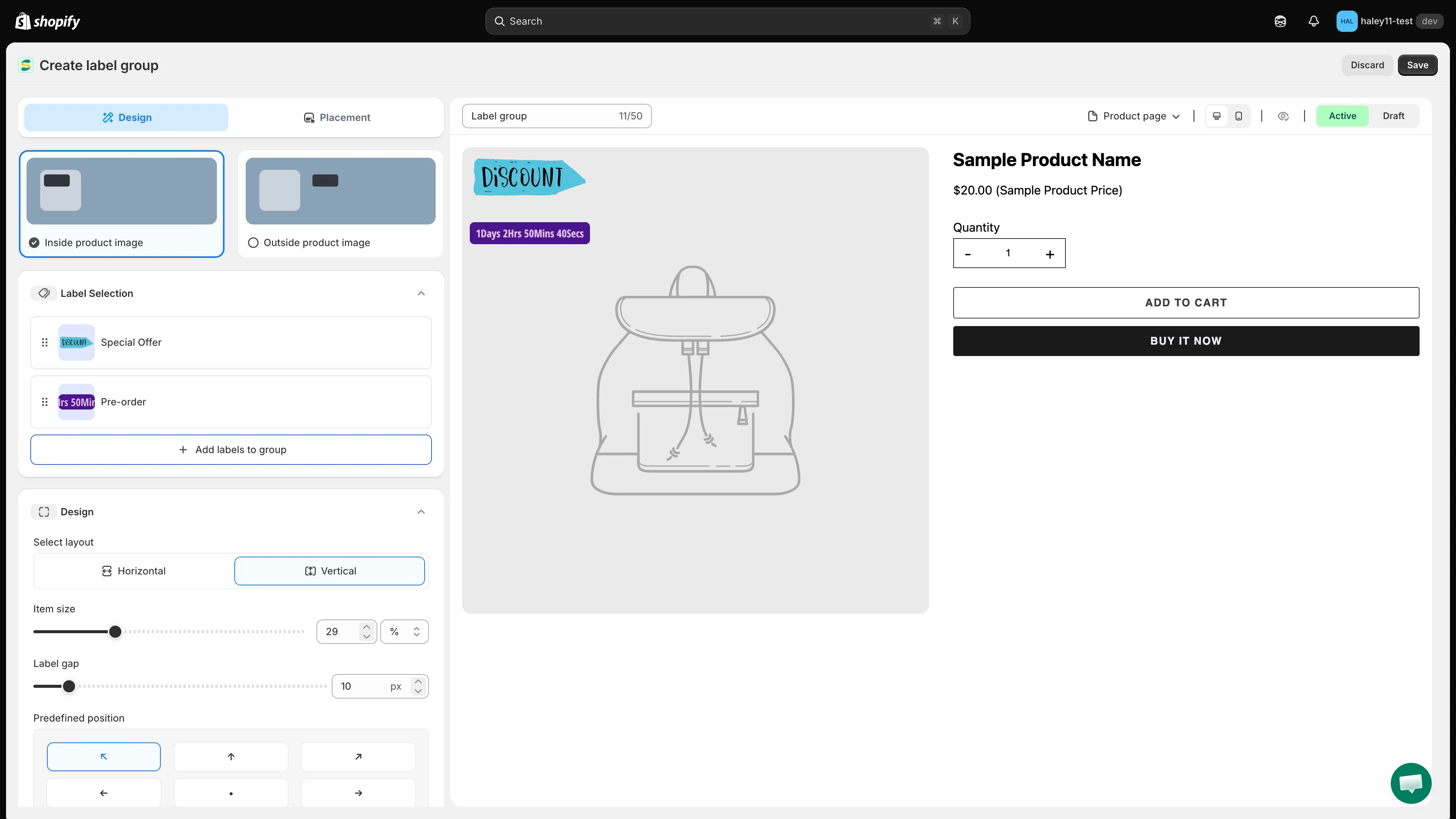
L’onglet Design contrôle quelles étiquettes font partie du groupe et comment elles sont disposées.
Sous Condition type, choisissez comment le groupe décide du moment où il apparaît :
| Option | Comportement |
|---|---|
| Keep individual label conditions | Chaque étiquette du groupe est affichée ou masquée selon sa propre condition. |
| Set a custom group condition | Remplace les conditions individuelles des étiquettes et contrôle l’affichage uniquement avec la condition définie pour le groupe. |
Choisir Set a custom group condition affiche les sections de conditions au niveau du groupe : Product conditions, Customer conditions, Page conditions, Language conditions, Country conditions et Other conditions.

Choisissez entre des conditions par étiquette et une seule condition pour tout le groupe.
Renommer et prévisualiser
Section intitulée « Renommer et prévisualiser »Ouvrez le menu … dans l’éditeur pour Rename le groupe ou Preview product.
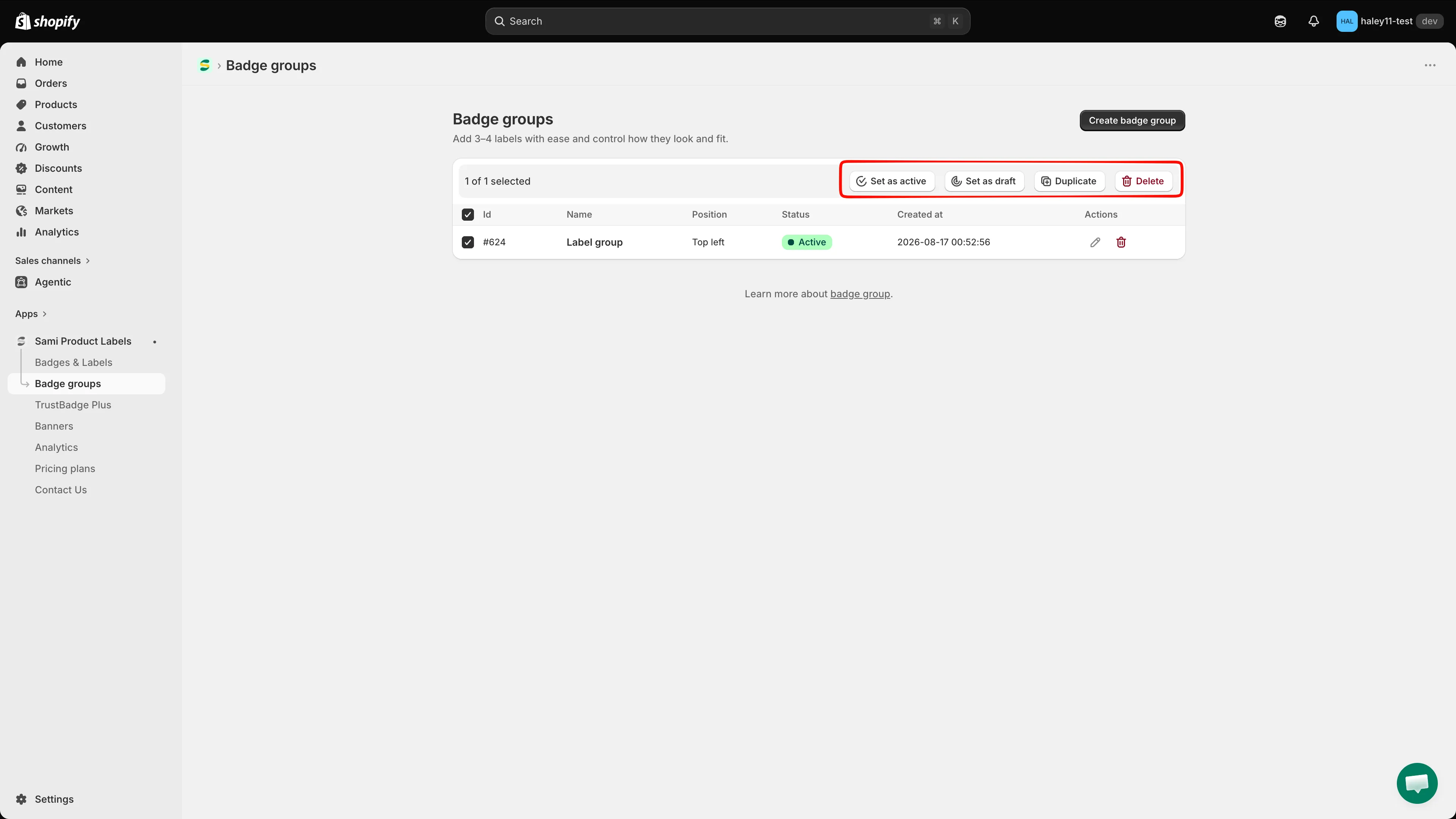
Utilisez le menu … pour renommer le groupe ou le prévisualiser sur un produit.
Étapes suivantes
Section intitulée « Étapes suivantes »- Créer un groupe d’étiquettes (sur l’image du produit) : superposez un groupe à la photo du produit.
- Créer un groupe de badges (en dehors de l’image du produit) : placez un groupe à côté des informations du produit.
- Présentation des badges et étiquettes : créez les badges que vous voulez regrouper.
- Définir les conditions d’un groupe : contrôlez tout le groupe avec un seul ensemble de règles.
- Cibler des produits : comment fonctionnent les conditions pour des étiquettes individuelles.