
Gruppi di badge
Raggruppa più badge ed etichette in un unico gruppo, poi progettalo e definiscine il targeting come un'unica unità.
Un gruppo di badge riunisce diversi badge ed etichette in modo che compaiano come un unico blocco sui tuoi prodotti, con disposizione e posizione condivise e, se vuoi, un unico insieme di condizioni di visualizzazione.

Apri Badge groups dalla barra laterale dell’app per vedere tutti i tuoi gruppi.
Perché usare i gruppi di badge?
Sezione intitolata “Perché usare i gruppi di badge?”Le promozioni richiedono spesso più badge sullo stesso prodotto contemporaneamente: un badge “Sale”, un’etichetta “Limited time” e un badge “Free shipping” insieme. Un gruppo li mantiene allineati e facili da gestire:
- Una sola disposizione per tutti: impila i badge in orizzontale o in verticale, controlla la spaziatura e posiziona l’intero insieme con un’unica impostazione di posizione.
- Un solo insieme di condizioni (facoltativo): sostituisci il targeting di ogni etichetta e mostra l’intero gruppo in base a un’unica condizione.
Disponibilità per piano
Sezione intitolata “Disponibilità per piano”| Piano | Numero di gruppi di etichette |
|---|---|
| FREE | 1 |
| GOLD | 1 |
| DIAMOND | Illimitati |
Anche i gruppi eliminati contano ai fini del limite. Vedi Piani tariffari per il confronto completo.
Cosa puoi configurare
Sezione intitolata “Cosa puoi configurare”L’editor dei gruppi ha due schede: Design e Placement.
| Impostazione | Cosa fa |
|---|---|
| Inside / Outside product image | Scegli se il gruppo sta sopra l’immagine del prodotto o sotto di essa. |
| Label Selection | Usa Add labels to group per scegliere i badge e le etichette che il gruppo contiene. |
| Select layout | Horizontal o Vertical: come si impilano i badge nel gruppo. |
| Item size | La dimensione di ogni badge del gruppo, in percentuale o con un valore fisso. |
| Label gap | La spaziatura tra i badge del gruppo, in pixel. |
| Predefined position | Uno dei nove punti di aggancio dell’intero gruppo sull’immagine del prodotto. |
| Margin | Regola con precisione lo scostamento da alto, basso, sinistra e destra. |
| Advance Section | Aggiungi CSS personalizzato per il gruppo (area per sviluppatori). |
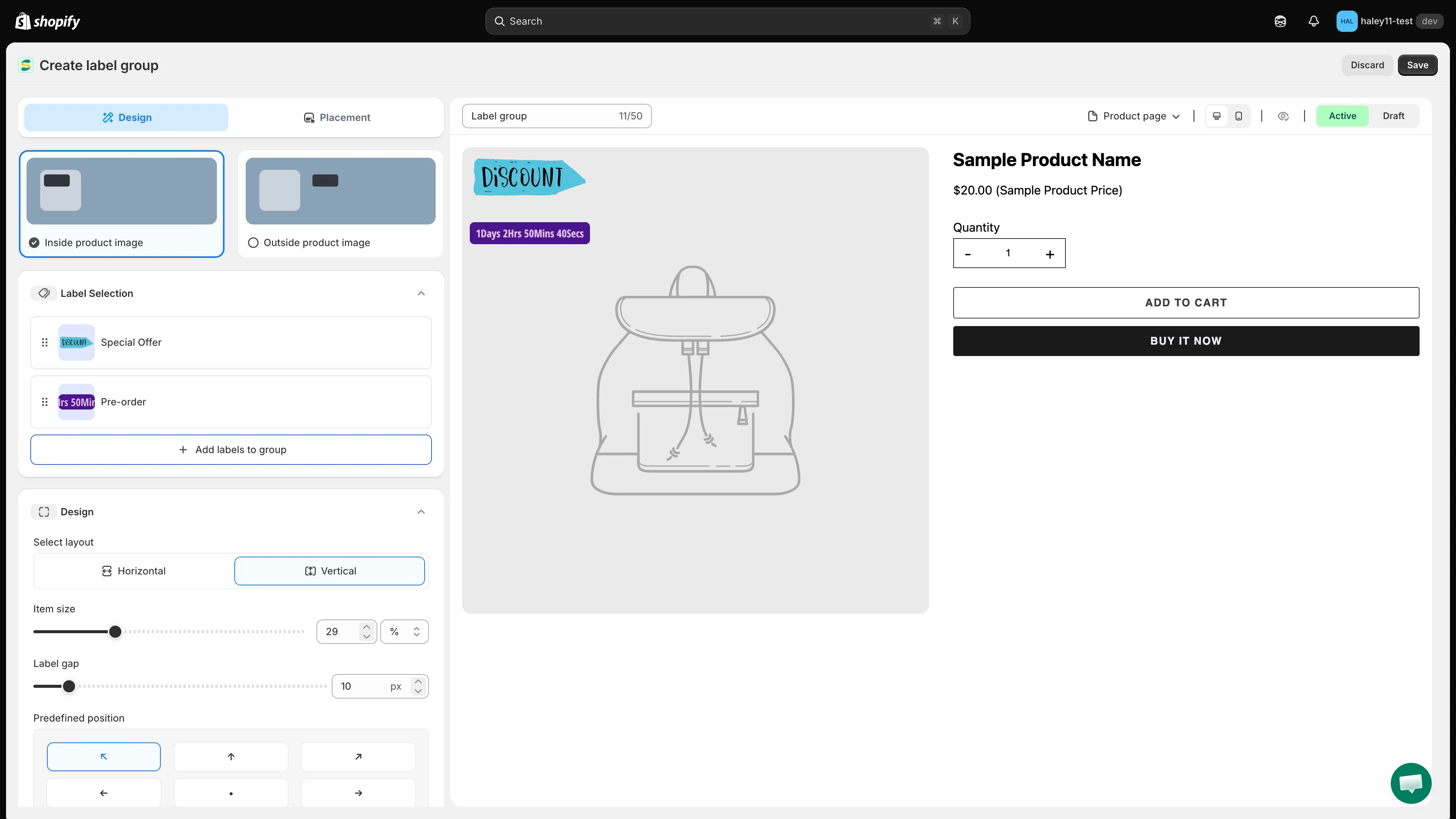
La scheda Design controlla quali etichette fanno parte del gruppo e come sono disposte.
In Condition type, scegli come il gruppo decide quando comparire:
| Opzione | Comportamento |
|---|---|
| Keep individual label conditions | Ogni etichetta del gruppo viene mostrata o nascosta in base alla propria condizione. |
| Set a custom group condition | Sostituisce le condizioni delle singole etichette e controlla la visibilità usando solo la condizione definita per il gruppo. |
Scegliendo Set a custom group condition compaiono le sezioni di condizioni a livello di gruppo: Product conditions, Customer conditions, Page conditions, Language conditions, Country conditions e Other conditions.

Scegli tra condizioni per singola etichetta e un’unica condizione per l’intero gruppo.
Rinomina e anteprima
Sezione intitolata “Rinomina e anteprima”Apri il menu … nell’editor per usare Rename sul gruppo o Preview product.
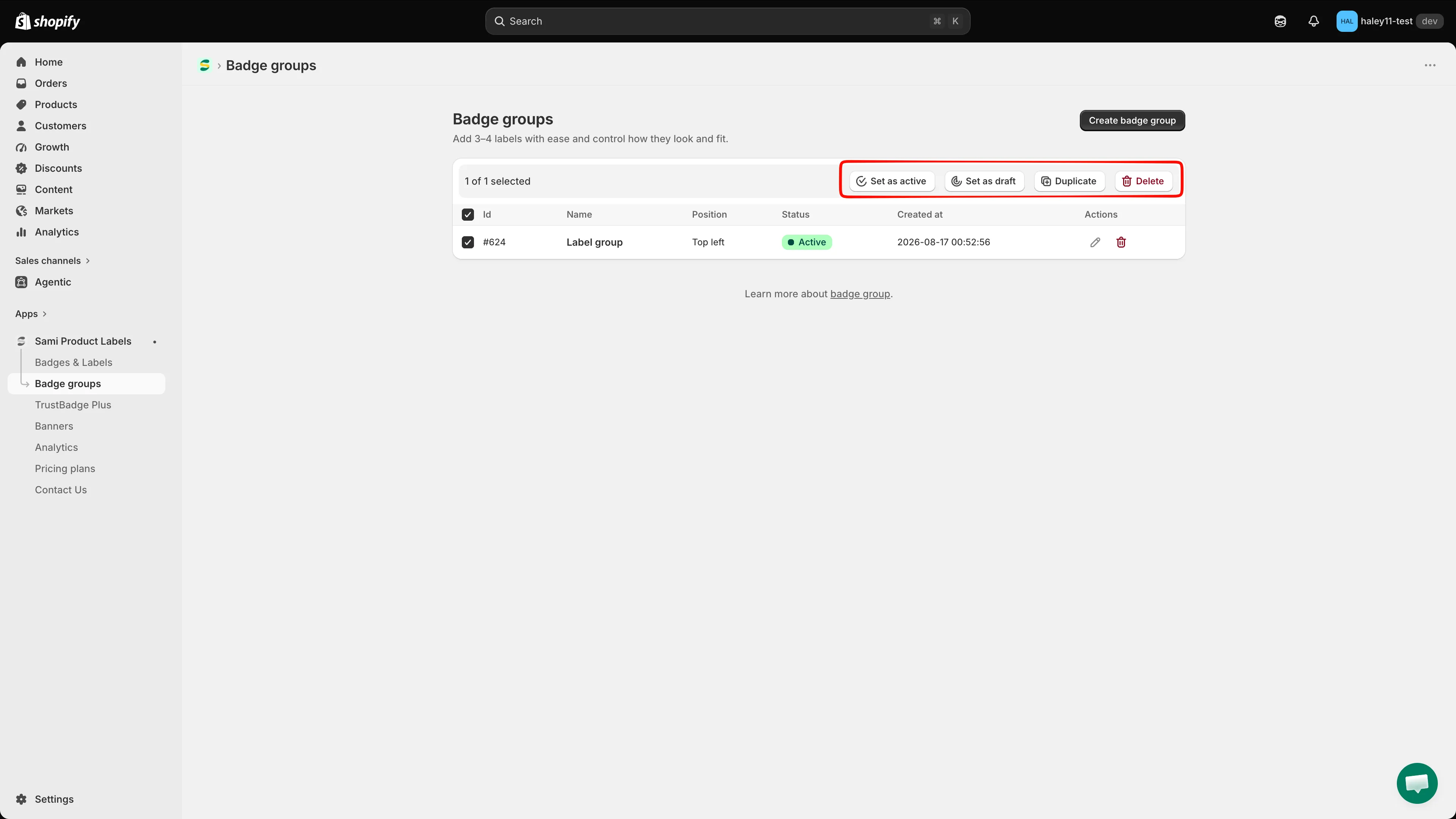
Usa il menu … per rinominare il gruppo o vederne l’anteprima su un prodotto.
Passaggi successivi
Sezione intitolata “Passaggi successivi”- Creare un gruppo di etichette (sull’immagine del prodotto): sovrapponi un gruppo alla foto del prodotto.
- Creare un gruppo di badge (fuori dall’immagine del prodotto): posiziona un gruppo accanto alle informazioni del prodotto.
- Panoramica di Badges & Labels: crea i badge che vuoi raggruppare.
- Configurare le condizioni del gruppo: controlla l’intero gruppo con un unico insieme di regole.
- Scegliere i prodotti di destinazione: come funzionano le condizioni per le singole etichette.