
Badgegroepen
Bundel meerdere badges en labels in één groep en ontwerp en target ze als één geheel.
Een badgegroep bundelt meerdere badges en labels, zodat ze als één blok op je producten worden weergegeven, met een gedeelde lay-out, positie en (optioneel) één set weergavevoorwaarden.

Open Badge groups in de zijbalk van de app om al je groepen te zien.
Waarom badgegroepen gebruiken?
Section titled “Waarom badgegroepen gebruiken?”Voor aanbiedingen heb je vaak meerdere badges tegelijk op hetzelfde product nodig, zoals een badge “Sale”, een label “Limited time” en een badge “Free shipping”. Met een groep blijven ze netjes uitgelijnd en makkelijk te beheren:
- Eén lay-out voor allemaal: stapel de badges horizontaal of verticaal, bepaal de tussenruimte en plaats de hele set met één positie-instelling.
- Eén set voorwaarden (optioneel): overschrijf de targeting van elk label en toon de hele groep op basis van één voorwaarde.
Beschikbaarheid per abonnement
Section titled “Beschikbaarheid per abonnement”| Abonnement | Aantal labelgroepen |
|---|---|
| FREE | 1 |
| GOLD | 1 |
| DIAMOND | Onbeperkt |
Verwijderde groepen tellen nog steeds mee voor de limiet. Zie Abonnementen voor de volledige vergelijking.
Wat je kunt instellen
Section titled “Wat je kunt instellen”De groepseditor heeft twee tabbladen: Design en Placement.
| Instelling | Wat het doet |
|---|---|
| Inside / Outside product image | Kies of de groep bovenop de productafbeelding of eronder staat. |
| Label Selection | Gebruik Add labels to group om de badges en labels te kiezen die de groep bevat. |
| Select layout | Horizontal of Vertical: hoe de badges binnen de groep worden gestapeld. |
| Item size | De grootte van elke badge in de groep, als percentage of vaste waarde. |
| Label gap | De ruimte tussen badges in de groep, in pixels. |
| Predefined position | Een van de negen ankerpunten voor de hele groep op de productafbeelding. |
| Margin | Stel de afstand boven, onder, links en rechts nauwkeurig af. |
| Advance Section | Voeg eigen CSS voor de groep toe (ontwikkelaarszone). |
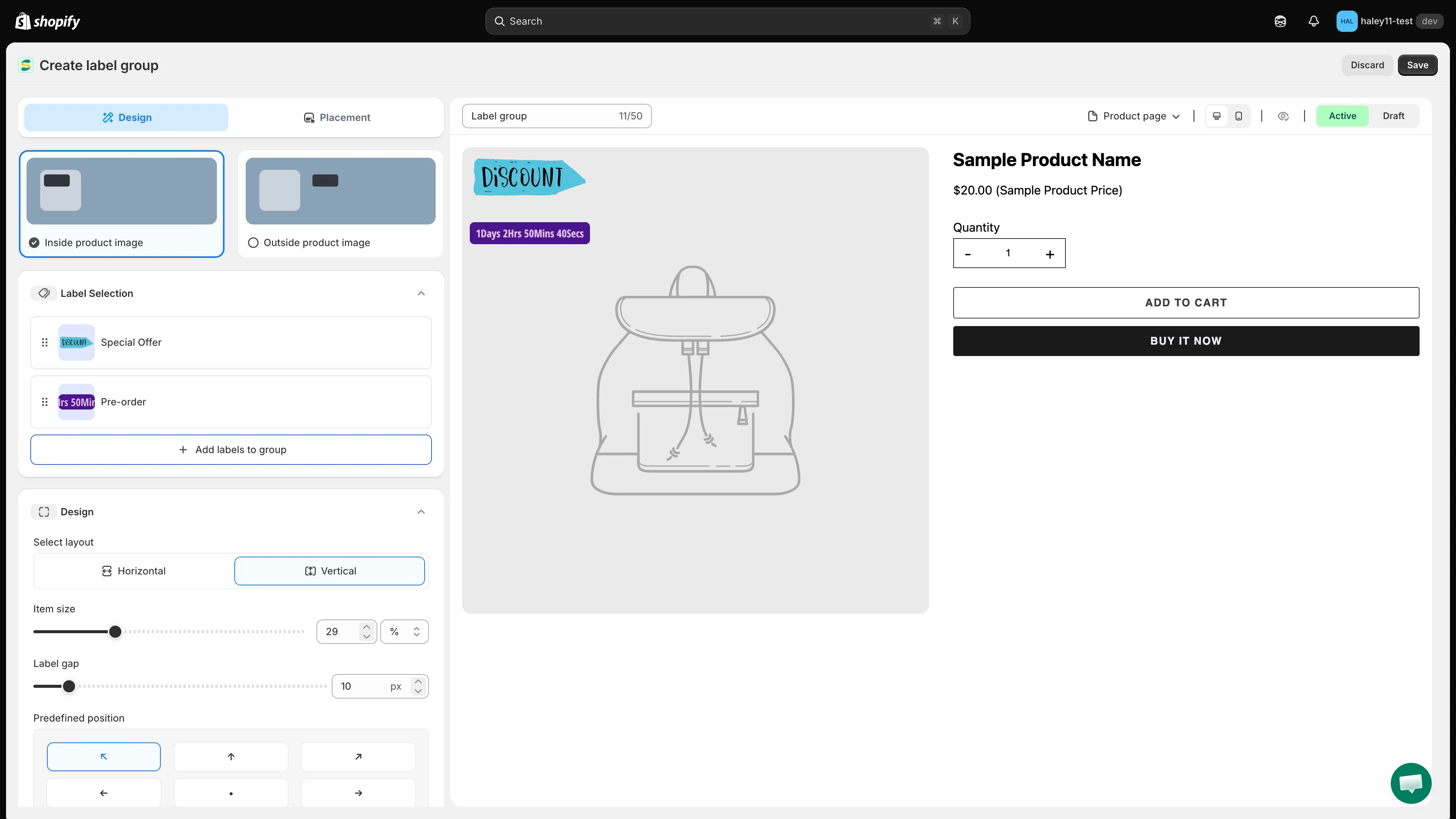
Op het tabblad Design bepaal je welke labels in de groep zitten en hoe ze zijn ingedeeld.
Kies onder Condition type hoe de groep bepaalt wanneer die verschijnt:
| Optie | Gedrag |
|---|---|
| Keep individual label conditions | Elk label in de groep wordt getoond of verborgen op basis van zijn eigen voorwaarde. |
| Set a custom group condition | Overschrijft de afzonderlijke labelvoorwaarden en regelt de zichtbaarheid alleen met de voorwaarde die voor de groep is ingesteld. |
Als je Set a custom group condition kiest, verschijnen de voorwaardesecties op groepsniveau: Product conditions, Customer conditions, Page conditions, Language conditions, Country conditions en Other conditions.

Kies tussen voorwaarden per label en één voorwaarde voor de hele groep.
Hernoemen en voorbeeld bekijken
Section titled “Hernoemen en voorbeeld bekijken”Open het menu … in de editor om de groep te hernoemen met Rename of een voorbeeld te bekijken met Preview product.
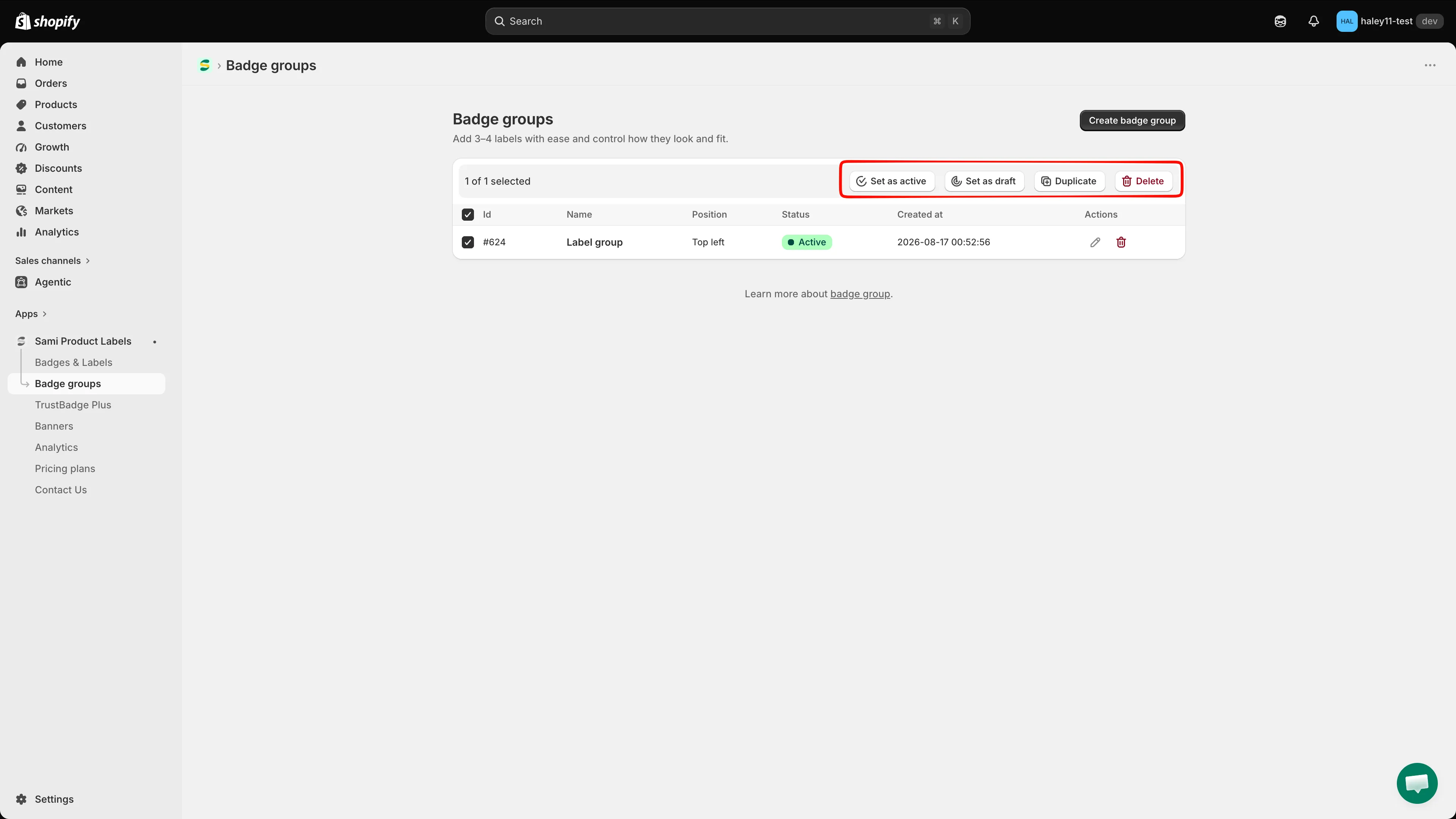
Gebruik het menu … om de groep te hernoemen of een voorbeeld op een product te bekijken.
Volgende stappen
Section titled “Volgende stappen”- Een labelgroep maken (op de productafbeelding): plaats een groep over de productfoto.
- Een badgegroep maken (buiten de productafbeelding): plaats een groep naast de productinformatie.
- Overzicht van Badges & Labels: maak de badges aan die je wilt bundelen.
- Groepsvoorwaarden instellen: beheer de hele groep met één set regels.
- Producten targeten: hoe voorwaarden werken voor afzonderlijke labels.