
Tworzenie kodu rabatowego
Utwórz rabat, który kupujący odblokowują kodem podczas finalizacji zakupu – ustaw kod, wartość, harmonogram i produkty, których dotyczy.
Kod rabatowy działa tylko wtedy, gdy kupujący wpisze go podczas finalizacji zakupu, dlatego to właściwy typ do kampanii, newsletterów i współpracy z influencerami.
Edytor jest taki sam jak w przypadku rabatu automatycznego, z dwiema różnicami: jest pole Discount code i nie ma opcji New price display – kod nie istnieje, dopóki nie zostanie wpisany, więc cena na stronie produktu nie może zostać zmieniona z wyprzedzeniem.
-
Otwórz stronę Discounts
Dział zatytułowany „Otwórz stronę Discounts”W panelu administracyjnym Shopify otwórz aplikację Sami Product Labels i kliknij Discounts na pasku bocznym aplikacji.

Discounts znajduje się na pasku bocznym między Badge groups a Extra Features.
-
Kliknij Create discount, a następnie wybierz Discount code
Dział zatytułowany „Kliknij Create discount, a następnie wybierz Discount code”Kliknij Create discount. W oknie Choose discount type kliknij Select obok Discount code.
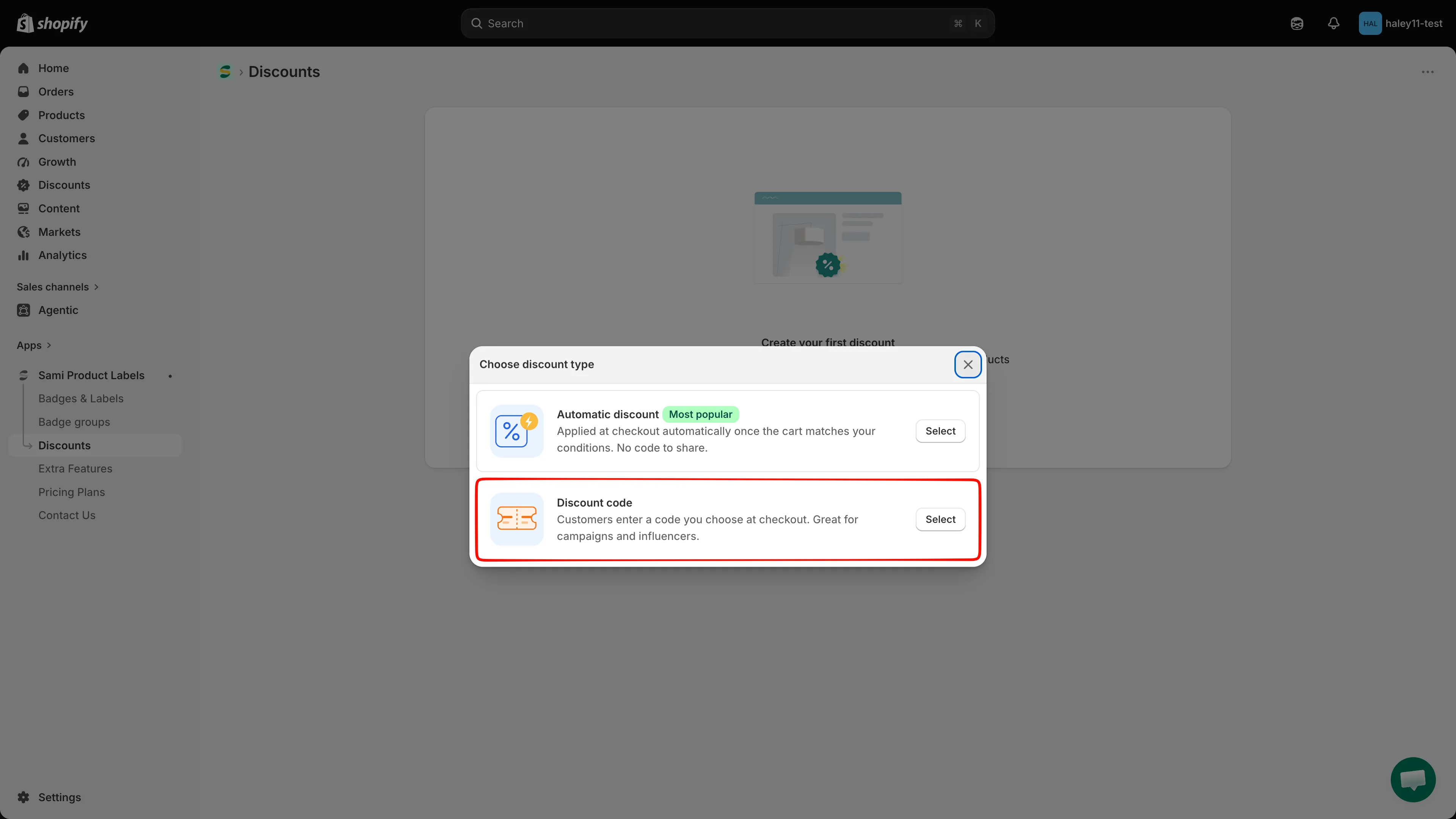
Nagłówek strony zmienia się na Create discount code.
-
Nazwij rabat i ustaw jego status
Dział zatytułowany „Nazwij rabat i ustaw jego status”W General information wpisz Discount name – tylko do użytku wewnętrznego i unikalną w Twoim sklepie – i ustaw selektor obok na Active lub Draft.
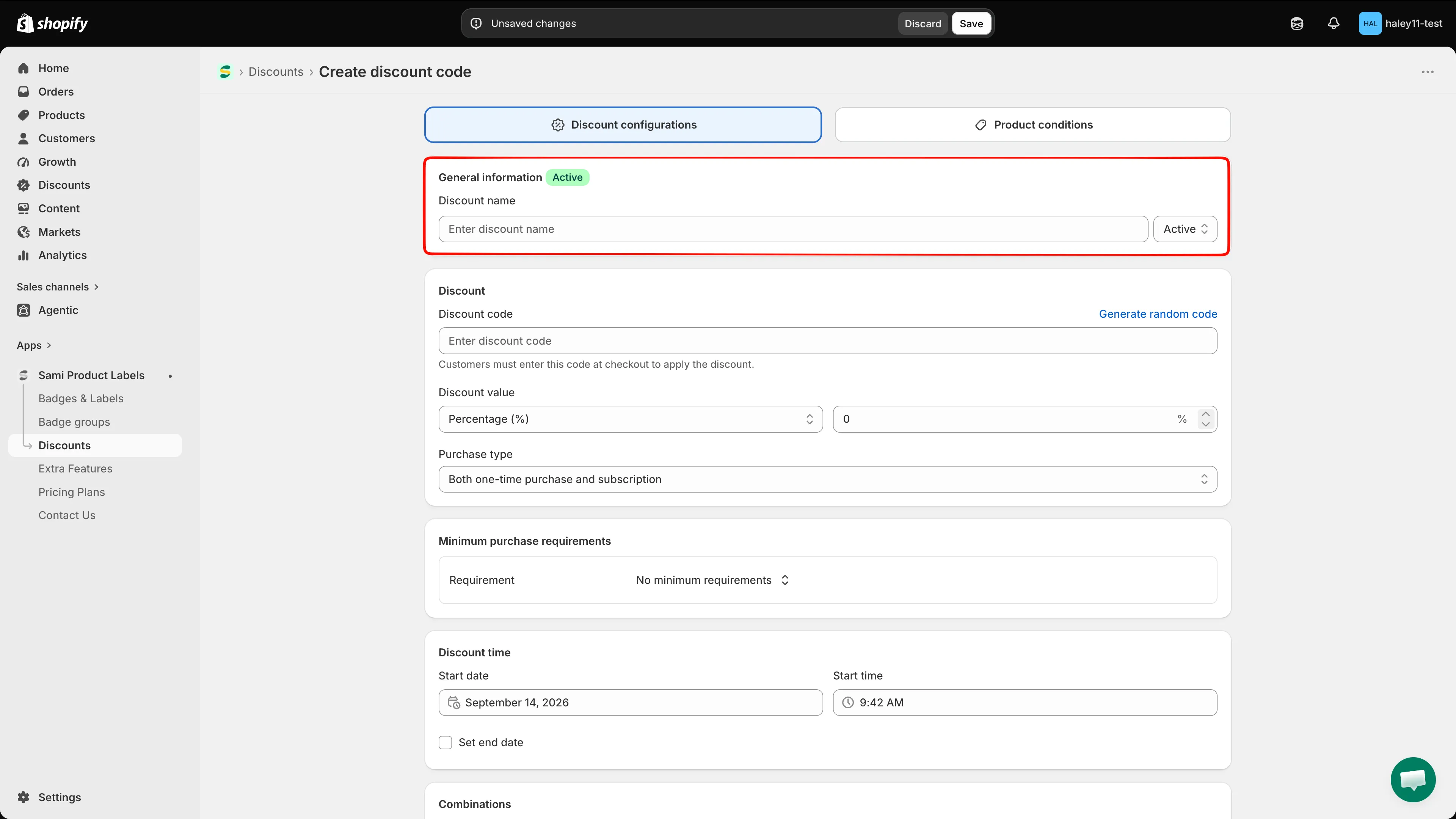
Nazwę widzisz na liście, a kod wpisują kupujący.
-
Ustaw kod rabatowy
Dział zatytułowany „Ustaw kod rabatowy”W sekcji Discount wpisz kod, który kupujący będą wprowadzać w polu Discount code, lub kliknij Generate random code, aby aplikacja wygenerowała 12-znakowy kod.
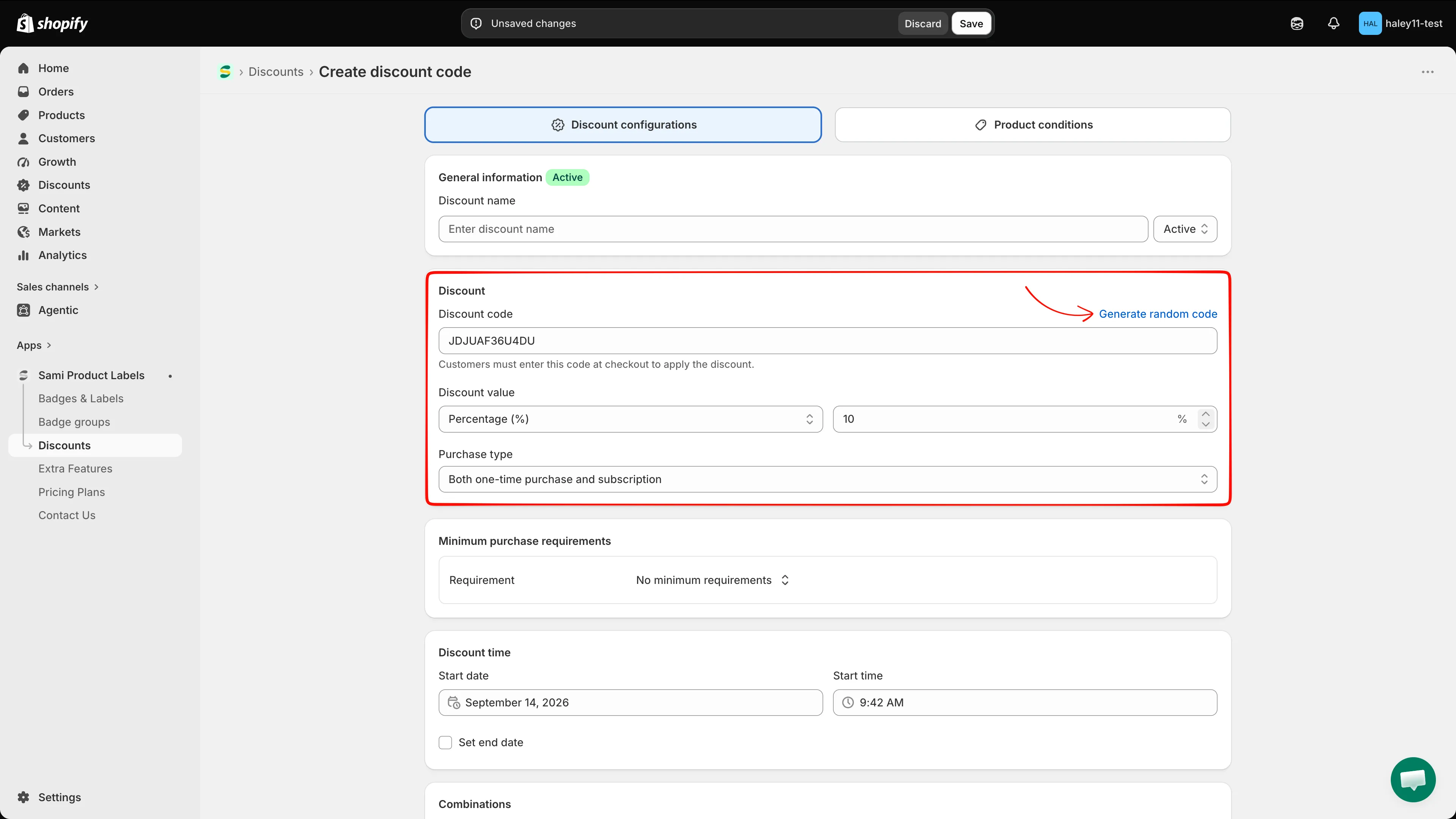
Klienci muszą wpisać ten kod podczas finalizacji zakupu, aby zastosować rabat.
-
Ustaw wartość rabatu
Dział zatytułowany „Ustaw wartość rabatu”Pod kodem wybierz typ Discount value i wpisz liczbę:
Typ Działanie Percentage (%) Odejmuje podany procent od każdego pasującego produktu. Maksymalnie 100%. Fixed amount Odejmuje podaną kwotę od każdego pasującego produktu, w walucie Twojego sklepu. New price Sprzedaje każdy pasujący produkt po wpisanej cenie zamiast po jego własnej. Następnie wybierz Purchase type: One-time purchase, Subscription lub Both one-time purchase and subscription.
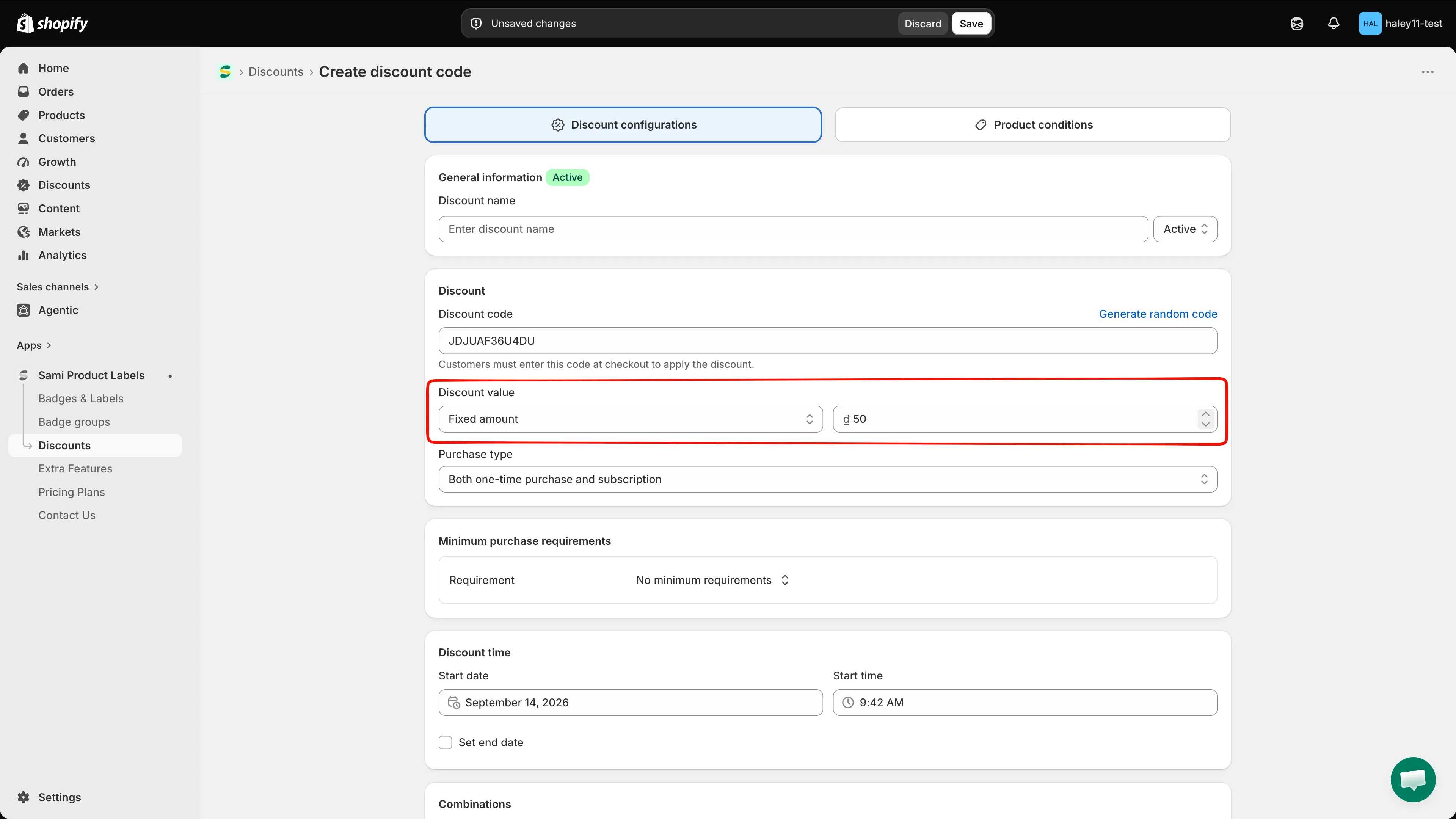
Pole wartości przełącza się między sufiksem % a prefiksem Twojej waluty.
-
(Opcjonalnie) Dodaj minimalne wymagania zakupu
Dział zatytułowany „(Opcjonalnie) Dodaj minimalne wymagania zakupu”Otwórz selektor Requirement w Minimum purchase requirements i wybierz No minimum requirements, Minimum purchase amount lub Minimum quantity of items. Dwie ostatnie dodają pole Requirement value, liczone tylko dla produktów, do których stosuje się ten rabat.
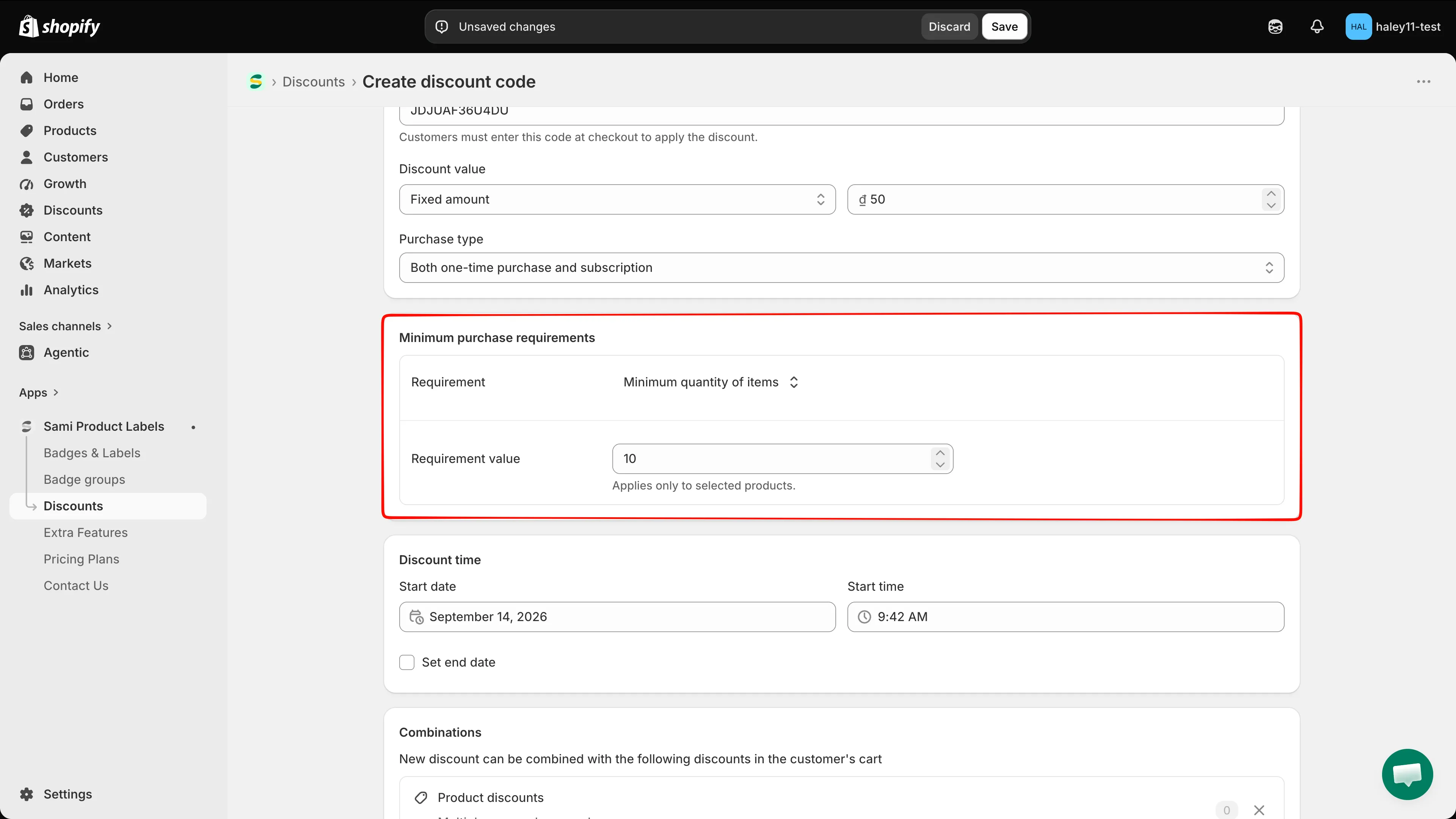
Koszyk musi osiągnąć tę wartość, zanim kod zostanie zaakceptowany.
-
Zaplanuj rabat
Dział zatytułowany „Zaplanuj rabat”W Discount time ustaw Start date i Start time, wstępnie wypełnione bieżącą datą i godziną. Zaznacz Set end date, aby dodać End date i End time; koniec musi być późniejszy niż początek.
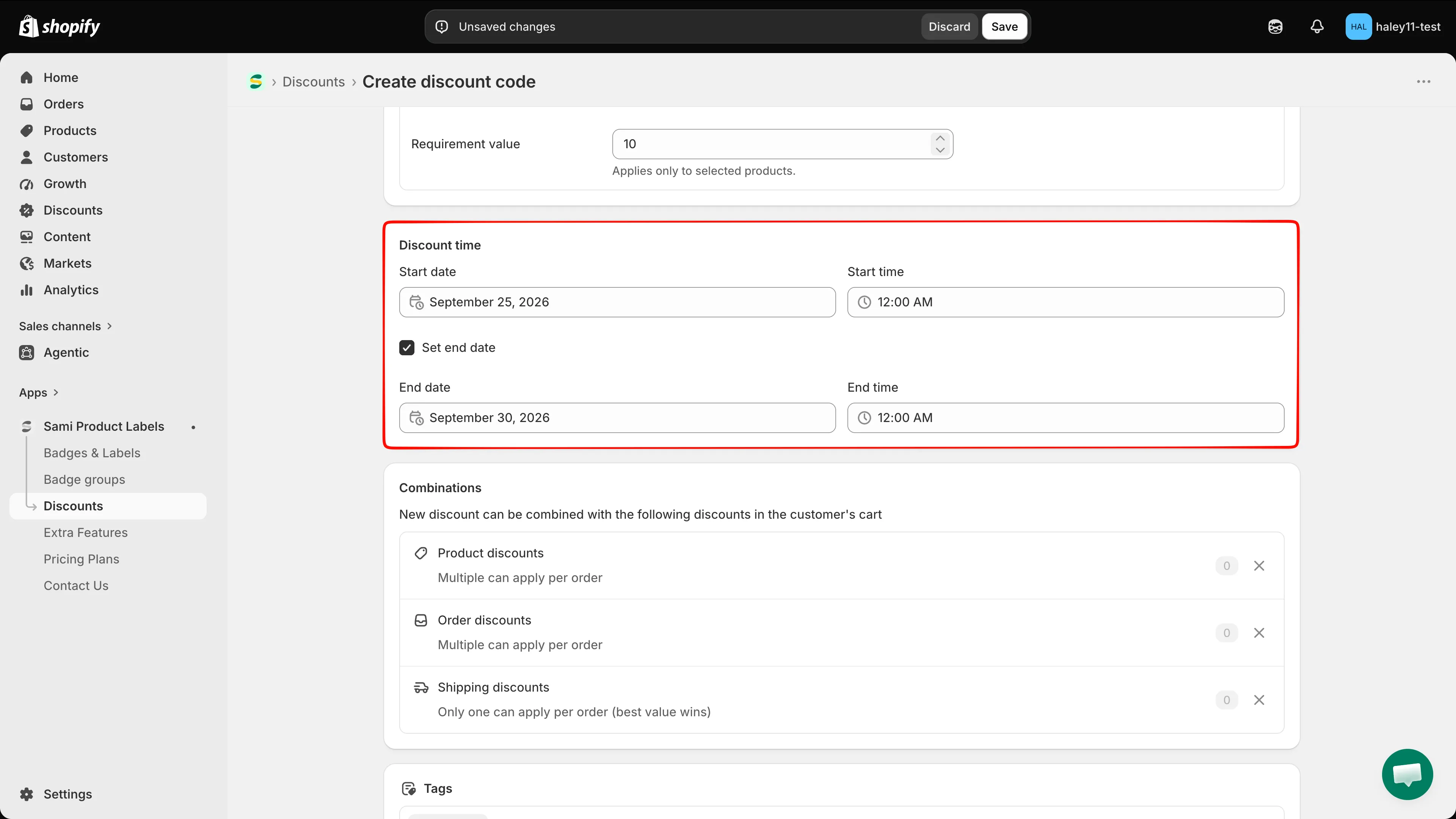
Nadaj kodom kampanii datę zakończenia, aby przestały działać samoczynnie.
-
Wybierz, z jakimi rabatami można go łączyć
Dział zatytułowany „Wybierz, z jakimi rabatami można go łączyć”Sekcja Combinations zaczyna od zezwolenia na Product discounts, Order discounts i Shipping discounts. Kliknij x w wierszu, aby zablokować łączenie tego kodu z danym typem; ikona ołówka w nagłówku sekcji ponownie otwiera pełną listę pól wyboru.
Kliknij licznik w wierszu, aby zobaczyć, jakie aktywne rabaty tego typu ma już Twój sklep.
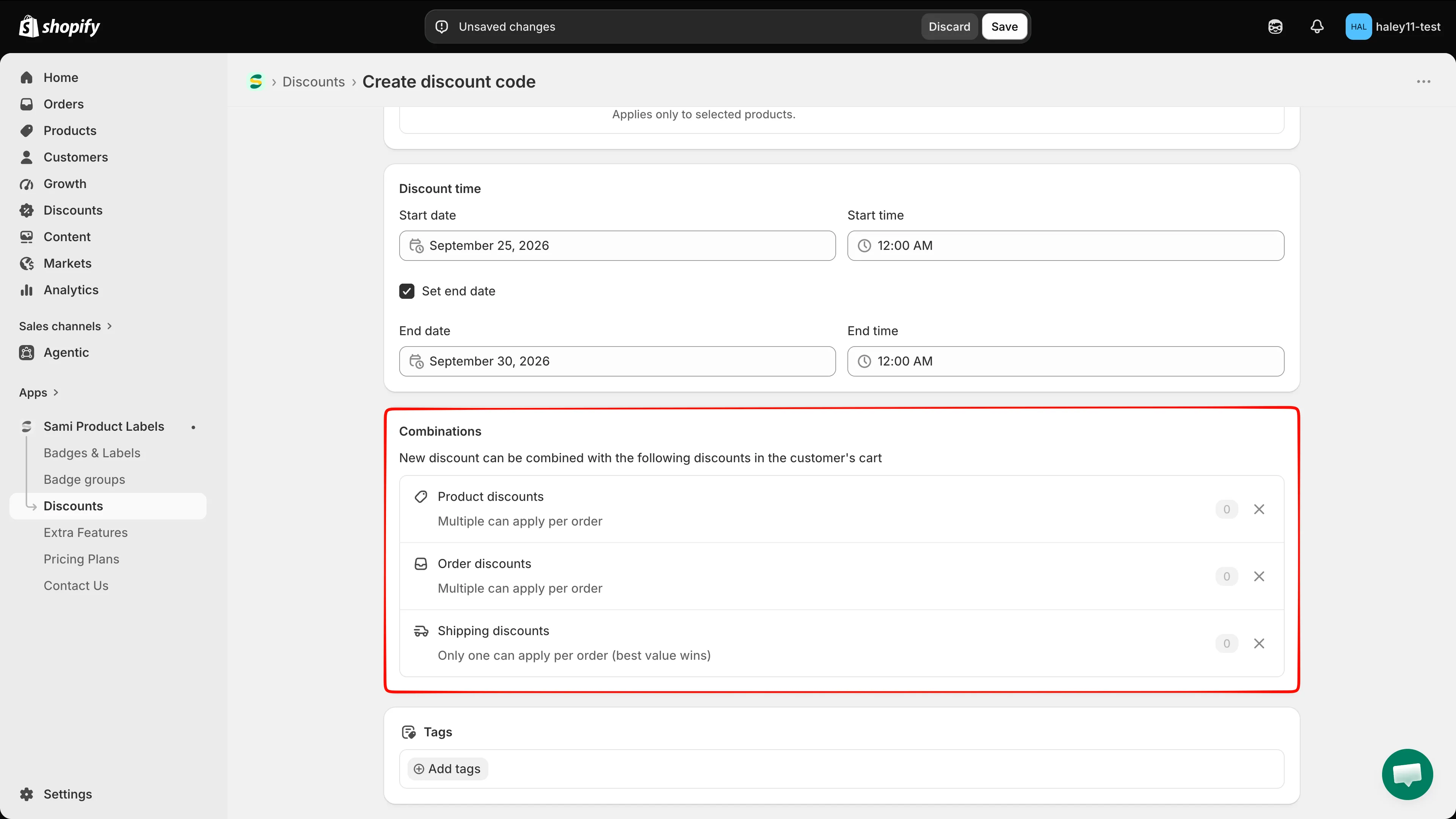
W jednym zamówieniu może obowiązywać tylko jeden rabat na wysyłkę – wygrywa najkorzystniejszy.
-
(Opcjonalnie) Dodaj tagi
Dział zatytułowany „(Opcjonalnie) Dodaj tagi”Kliknij Add tags w sekcji Tags, aby zaznaczyć istniejący tag rabatu lub utworzyć nowy. Tagi są wewnętrzne i służą do filtrowania rabatów.
-
Wybierz, do których produktów stosuje się kod
Dział zatytułowany „Wybierz, do których produktów stosuje się kod”Przejdź na kartę Product conditions i wybierz All products, Specific products lub Matching conditions.
W przypadku Specific products wyszukaj w polu lub kliknij Browse, aby otworzyć selektor produktów Shopify, a następnie użyj Edit w wierszu, aby zawęzić wybór do pojedynczych wariantów.
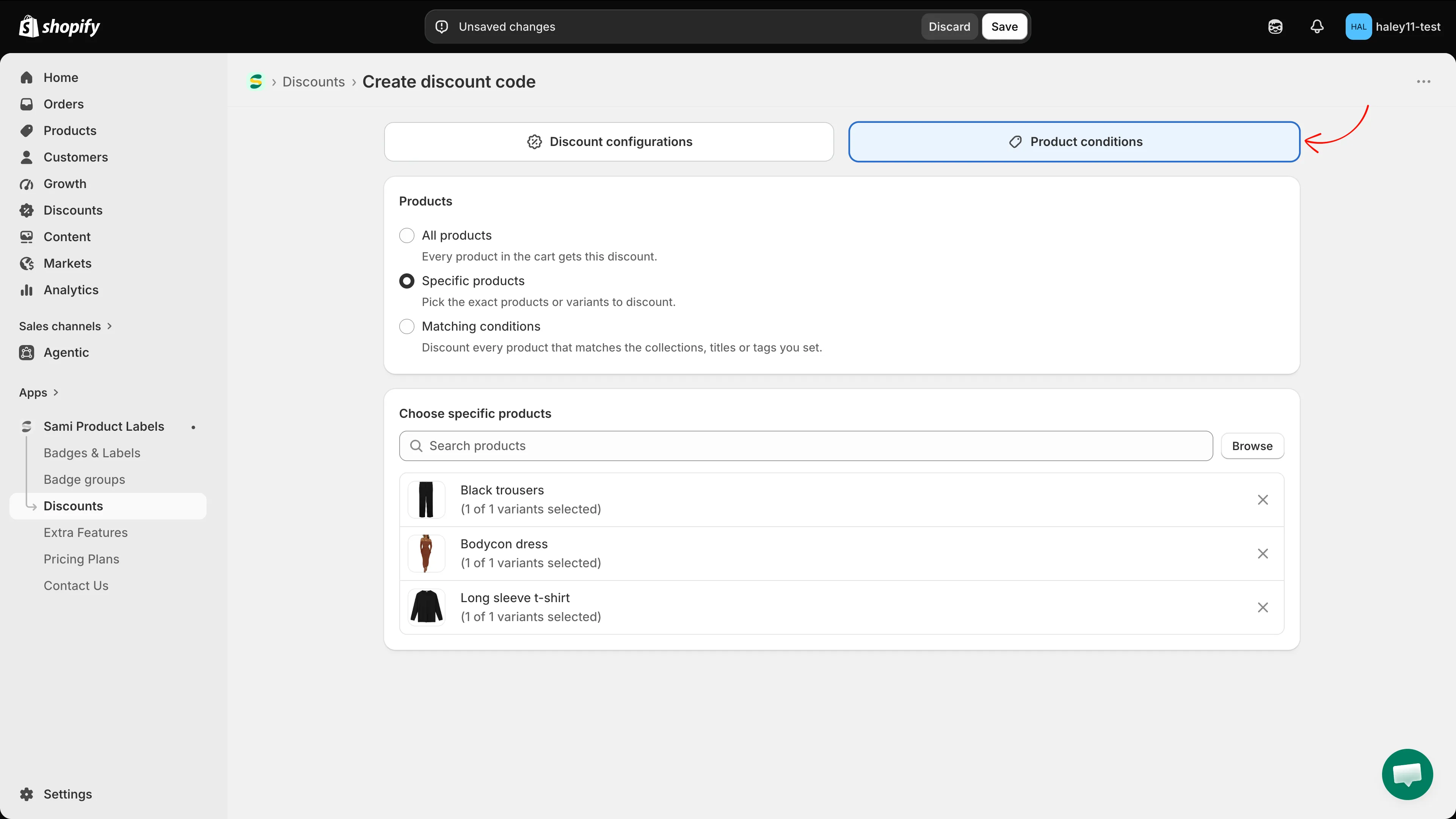
Kod jest akceptowany tylko dla produktów objętych tą kartą.
-
Zapisz i udostępnij kod
Dział zatytułowany „Zapisz i udostępnij kod”Kliknij Save na pasku u góry ekranu. Ewentualne błędy pojawiają się w czerwonym banerze, a edytor przechodzi do karty, do której należy pierwszy z nich.
Po powrocie na stronę Discounts wiersz pokazuje Discount code jako typ, a obok niego kod – użyj przycisku kopiowania, aby skopiować kod do schowka przed udostępnieniem.
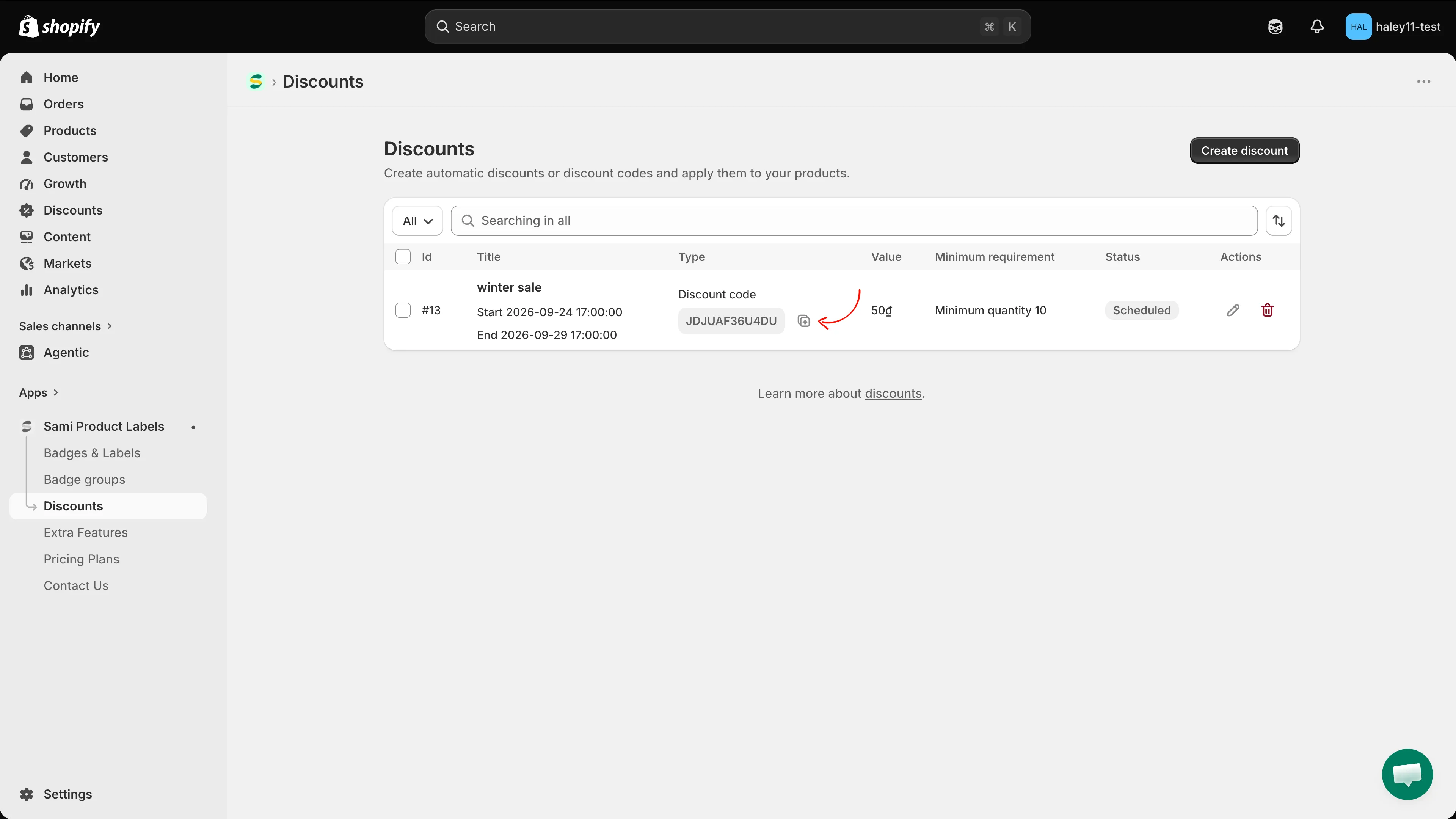
Skopiuj kod bezpośrednio z listy, gdy będziesz gotów opublikować kampanię.
Pokazywanie kodu na stronach produktów
Dział zatytułowany „Pokazywanie kodu na stronach produktów”Kod rabatowy nie może zmienić ceny widocznej w sklepie, ale plakietka może go reklamować. Po zapisaniu kliknij Create badge na karcie Don’t let this discount go unnoticed i wpisz kod w tekście plakietki za pomocą zmiennej {sami_discount_code}.
Następne kroki
Dział zatytułowany „Następne kroki”- Używanie warunków dopasowania – dopasowuj produkty według kolekcji, tytułu lub tagu zamiast wybierać je pojedynczo.
- Tworzenie rabatu automatycznego – rabat, który stosuje się sam, bez kodu do udostępnienia.
- Przegląd rabatów – statusy, limity planów i powiązanie rabatów z plakietkami.