
Crea un codice sconto
Crea uno sconto che chi acquista sblocca con un codice al pagamento: imposta il codice, il valore, la programmazione e i prodotti coperti.
Un codice sconto si applica solo quando chi acquista lo scrive al pagamento, il che lo rende il tipo giusto per campagne, newsletter e collaborazioni con influencer.
L’editor è lo stesso dello sconto automatico, con due differenze: c’è un campo Discount code e non c’è l’opzione New price display, perché un codice non esiste finché non viene inserito, quindi il prezzo nella pagina prodotto non può essere cambiato in anticipo.
-
Apri la pagina Discounts
Sezione intitolata “Apri la pagina Discounts”Nell’amministrazione Shopify, apri l’app Sami Product Labels e fai clic su Discounts nella barra laterale dell’app.

Discounts si trova tra Badge groups ed Extra Features nella barra laterale.
-
Fai clic su Create discount, poi scegli Discount code
Sezione intitolata “Fai clic su Create discount, poi scegli Discount code”Fai clic su Create discount. Nella finestra Choose discount type, fai clic su Select accanto a Discount code.
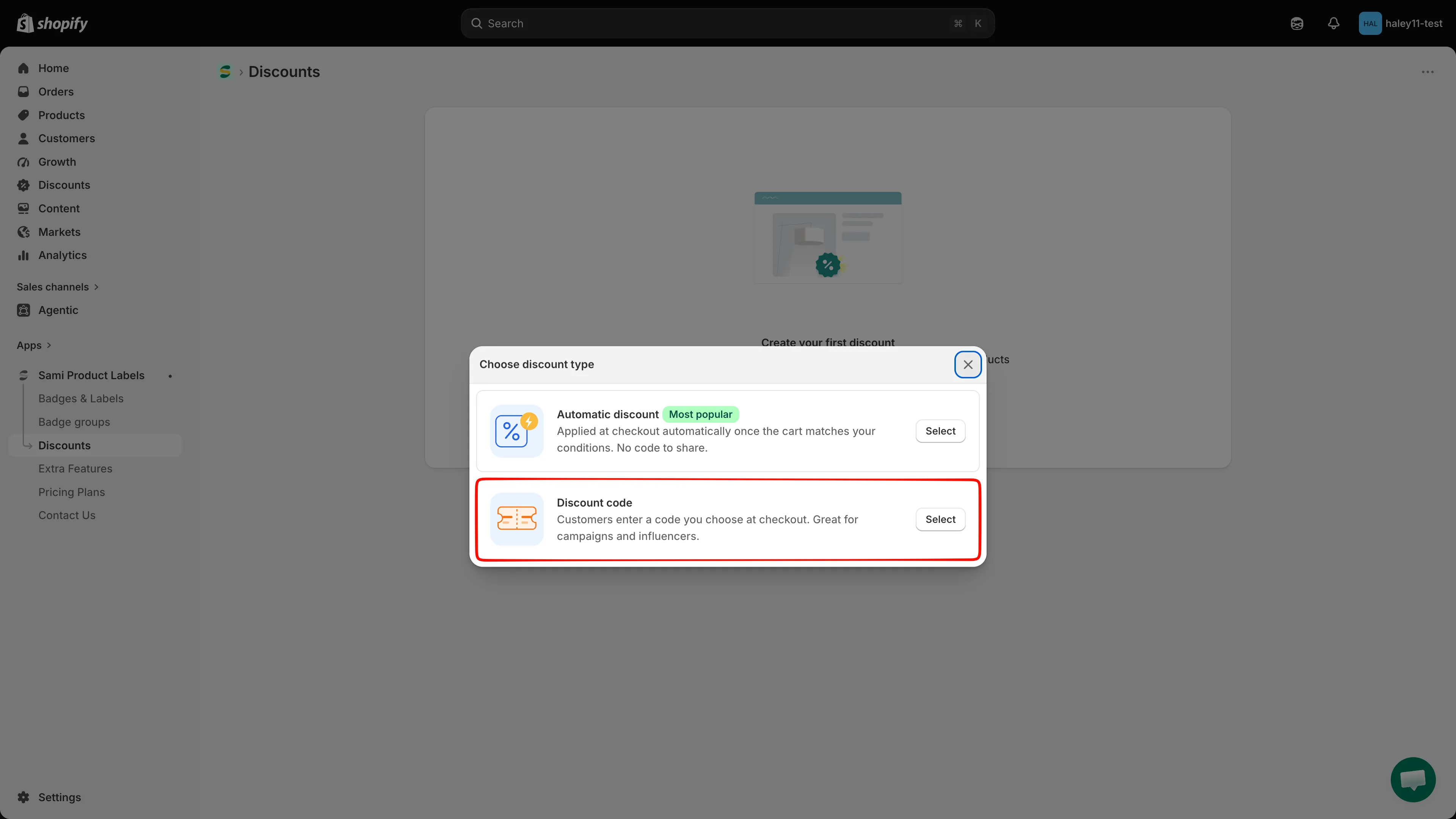
Il titolo della pagina diventa Create discount code.
-
Dai un nome allo sconto e imposta il suo stato
Sezione intitolata “Dai un nome allo sconto e imposta il suo stato”In General information, scrivi un Discount name (solo interno e univoco nel tuo negozio) e imposta il selettore accanto su Active o Draft.
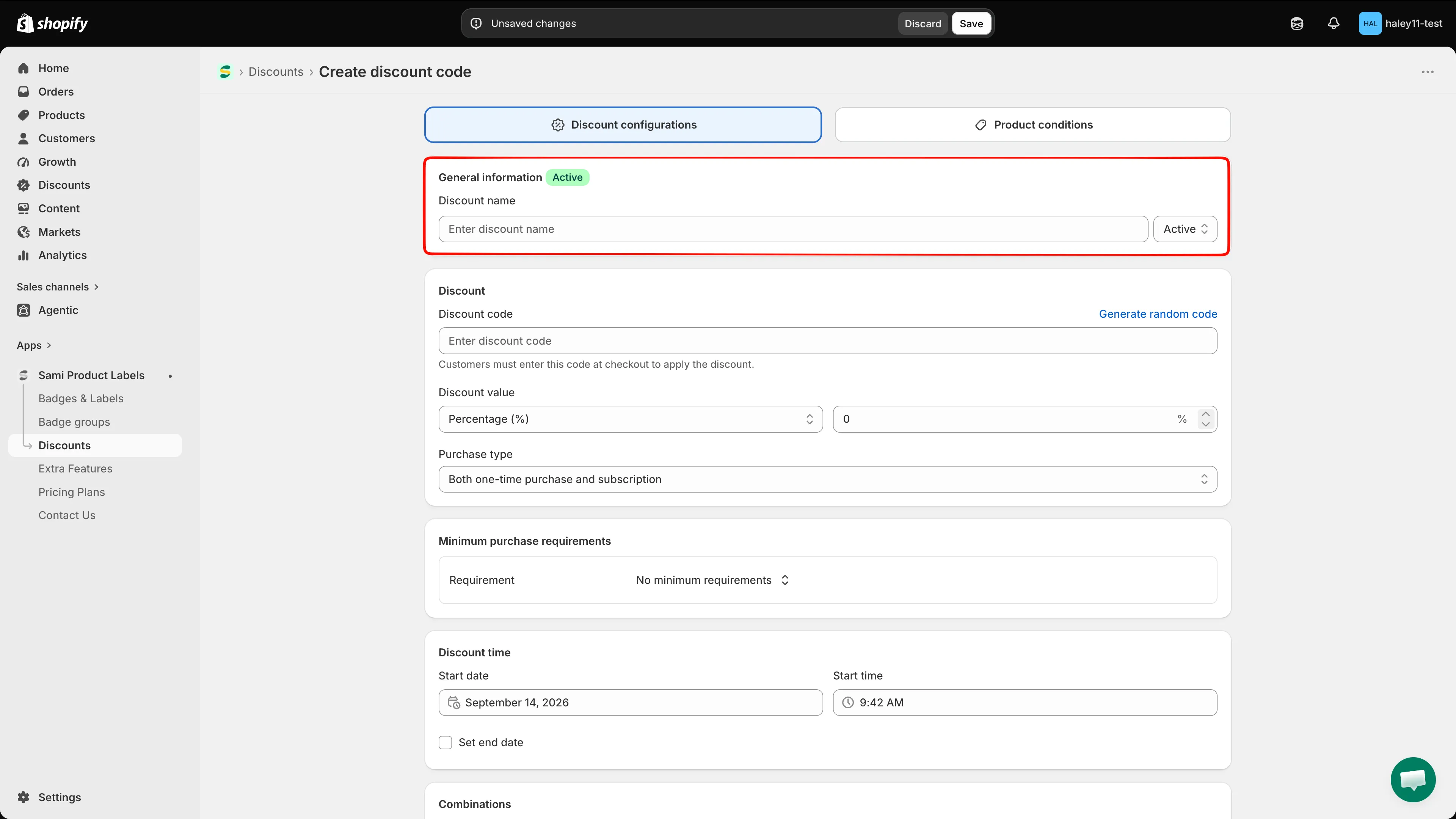
Il nome è ciò che vedi nell’elenco; il codice è ciò che scrive chi acquista.
-
Imposta il codice sconto
Sezione intitolata “Imposta il codice sconto”Nella sezione Discount, scrivi in Discount code il codice che chi acquista dovrà inserire, oppure fai clic su Generate random code perché l’app produca per te un codice di 12 caratteri.
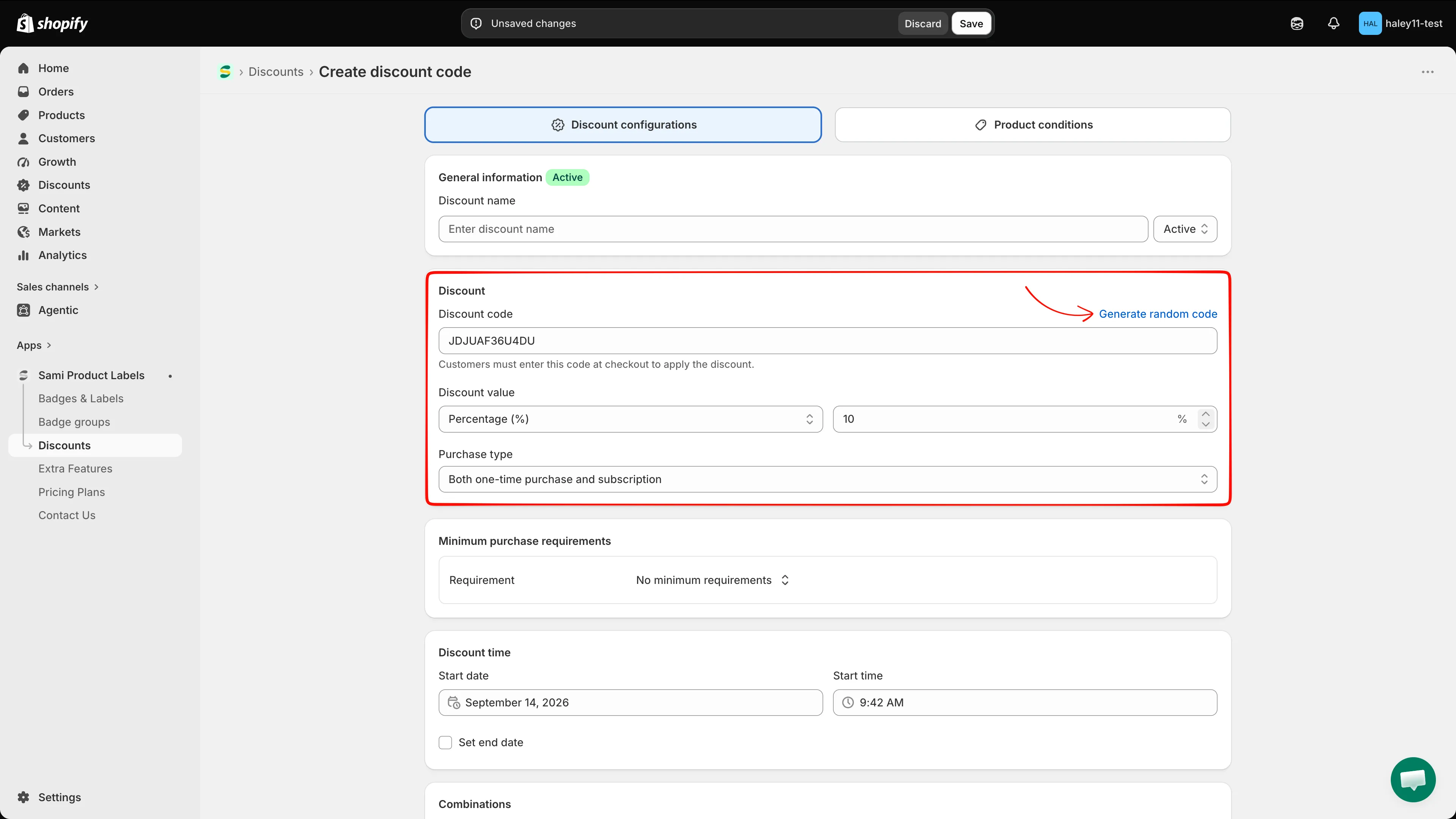
La clientela deve inserire questo codice al pagamento per applicare lo sconto.
-
Imposta il valore dello sconto
Sezione intitolata “Imposta il valore dello sconto”Sotto il codice, scegli un tipo di Discount value e inserisci il numero:
Tipo Cosa fa Percentage (%) Toglie quella percentuale da ogni articolo corrispondente. Massimo 100%. Fixed amount Toglie quell’importo da ogni articolo corrispondente, nella valuta del tuo negozio. New price Vende ogni articolo corrispondente al prezzo che scrivi, invece del suo prezzo. Poi scegli un Purchase type: One-time purchase, Subscription oppure Both one-time purchase and subscription.
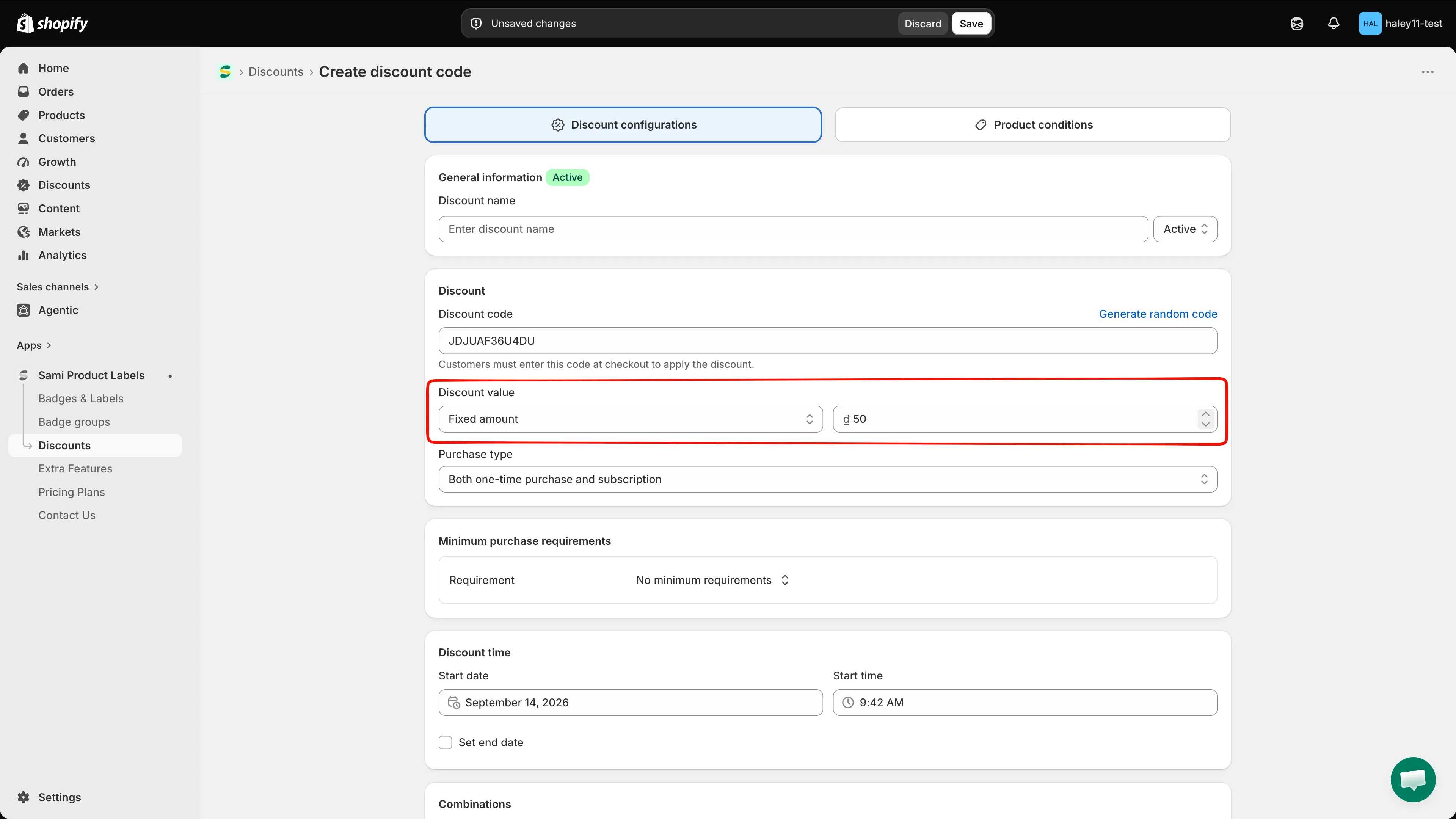
Il campo del valore passa da un suffisso % al prefisso della tua valuta.
-
(Facoltativo) Aggiungi un requisito di acquisto minimo
Sezione intitolata “(Facoltativo) Aggiungi un requisito di acquisto minimo”Apri il selettore Requirement in Minimum purchase requirements e scegli No minimum requirements, Minimum purchase amount oppure Minimum quantity of items. Le ultime due aggiungono un campo Requirement value, conteggiato solo sui prodotti a cui si applica questo sconto.
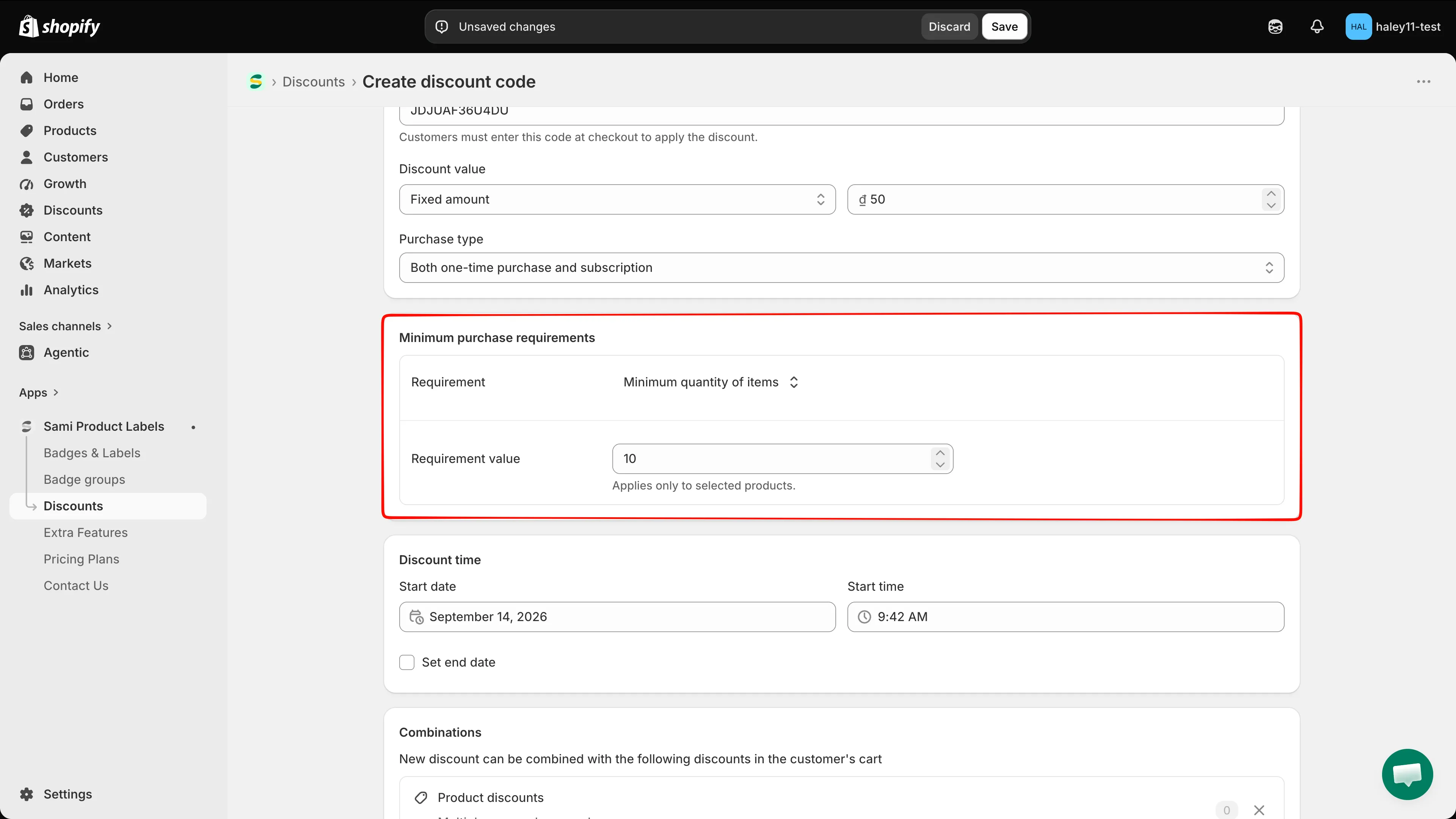
Il carrello deve raggiungere questo valore prima che il codice venga accettato.
-
Pianifica lo sconto
Sezione intitolata “Pianifica lo sconto”In Discount time, imposta Start date e Start time, già compilati con la data e l’ora attuali. Spunta Set end date per aggiungere End date ed End time; la fine deve essere successiva all’inizio.
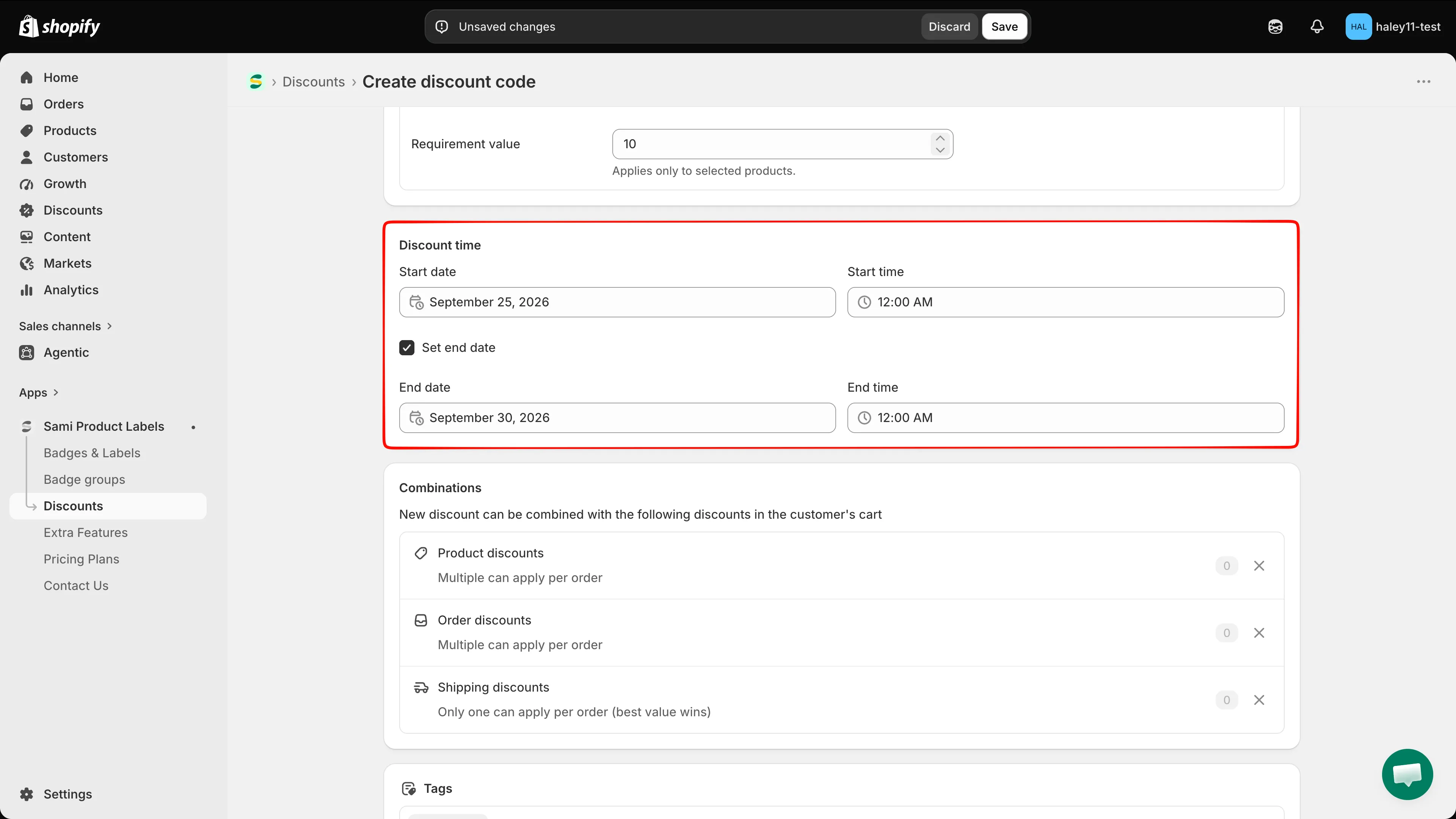
Dai ai codici delle campagne una data di fine, così smettono di funzionare da soli.
-
Scegli con quali sconti può essere combinato
Sezione intitolata “Scegli con quali sconti può essere combinato”Combinations parte con Product discounts, Order discounts e Shipping discounts tutti consentiti. Fai clic sulla x di una riga per impedire che questo codice si sommi a quel tipo; l’icona della matita nell’intestazione della sezione riapre l’elenco completo delle caselle.
Fai clic sul contatore di una riga per vedere quali sconti attivi di quel tipo ha già il tuo negozio.
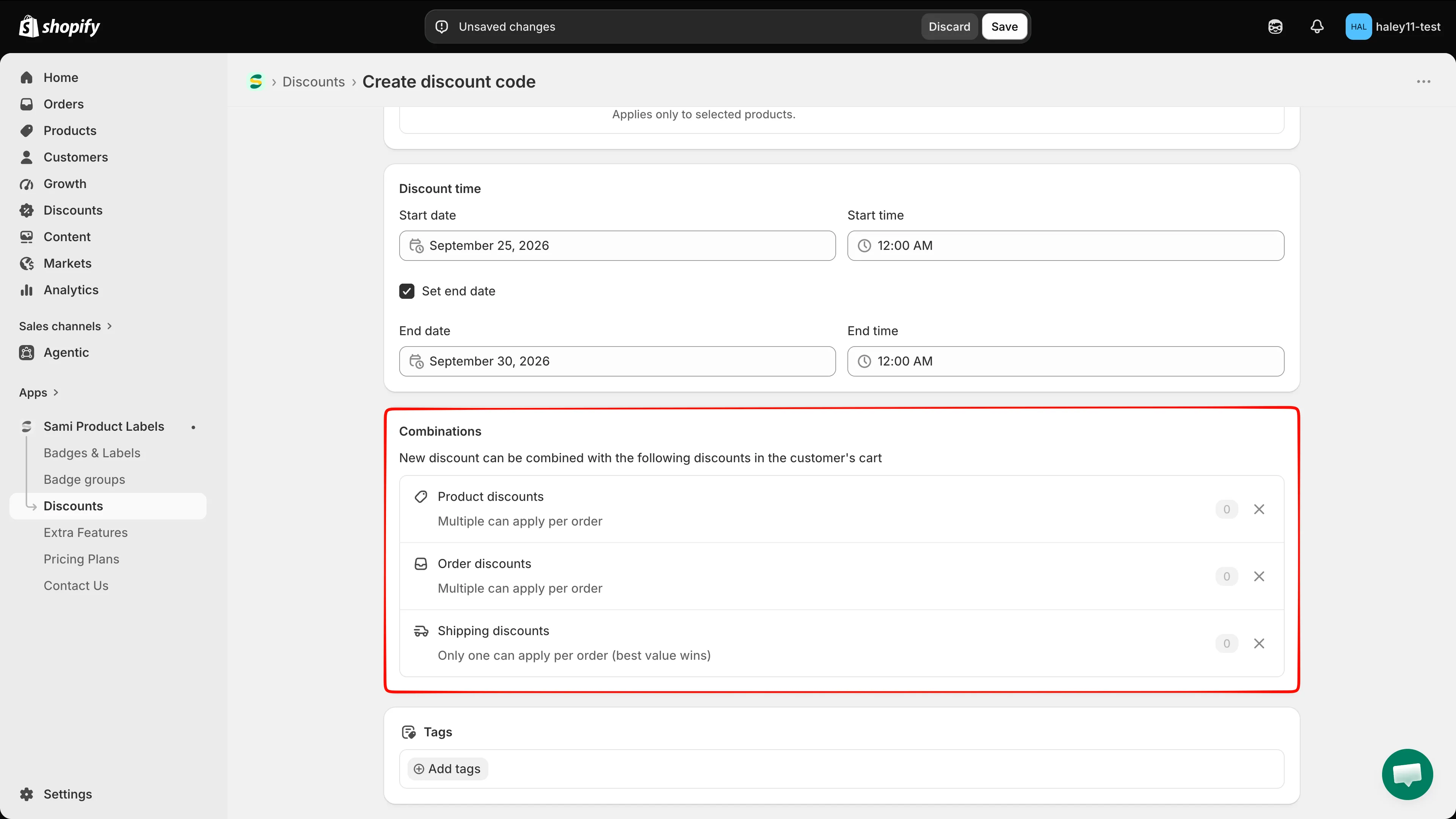
Si può applicare un solo sconto sulla spedizione per ordine: vince il valore migliore.
-
(Facoltativo) Aggiungi tag
Sezione intitolata “(Facoltativo) Aggiungi tag”Fai clic su Add tags nella sezione Tags per spuntare un tag sconto esistente o crearne uno nuovo. I tag sono interni e servono a filtrare i tuoi sconti.
-
Scegli a quali prodotti si applica il codice
Sezione intitolata “Scegli a quali prodotti si applica il codice”Passa alla scheda Product conditions e scegli All products, Specific products oppure Matching conditions.
Per Specific products, cerca nel campo oppure fai clic su Browse per aprire il selettore prodotti di Shopify, poi usa Edit su una riga per restringere la selezione alle singole varianti.
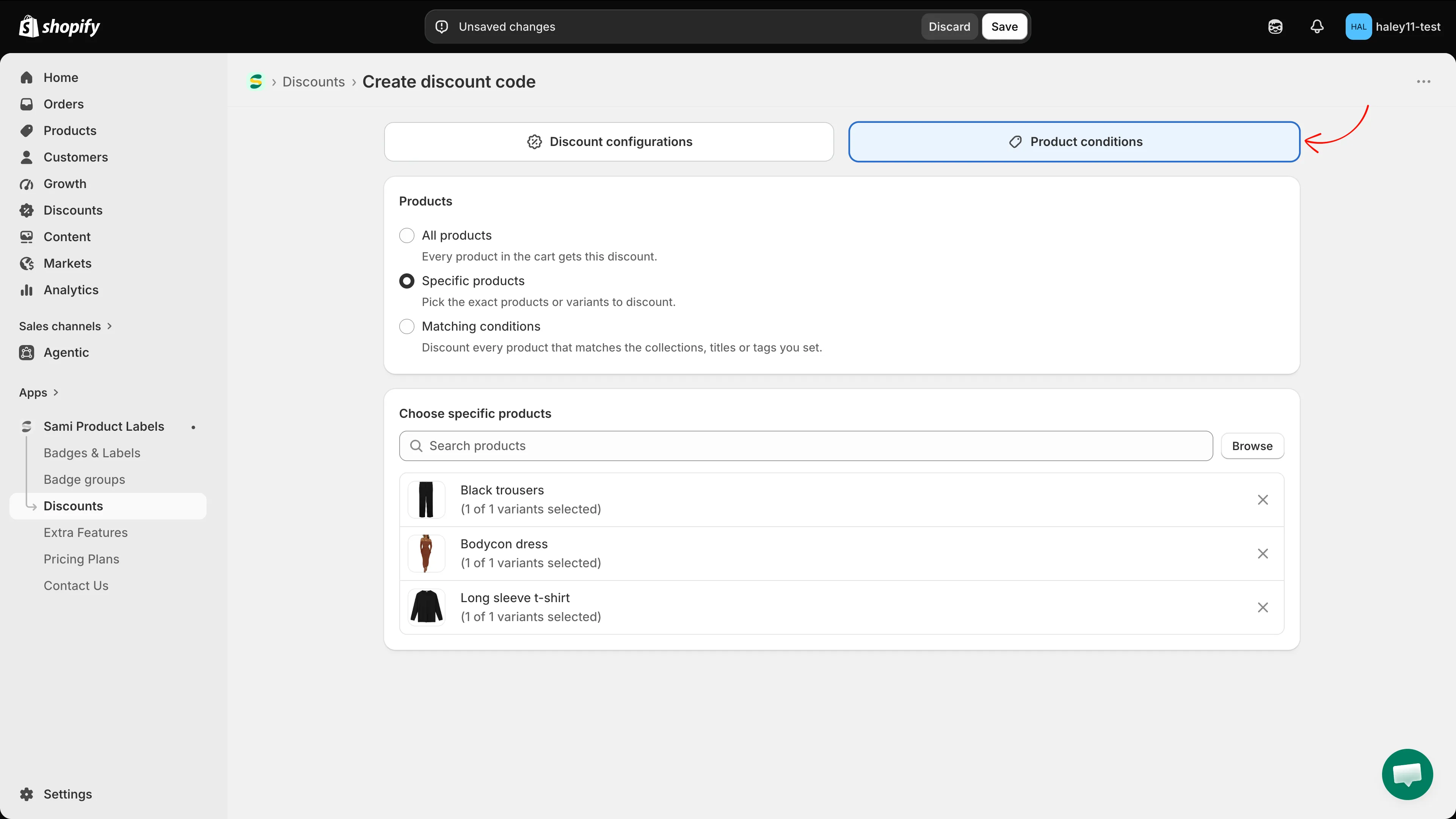
Il codice è accettato solo per i prodotti coperti da questa scheda.
-
Salva e condividi il codice
Sezione intitolata “Salva e condividi il codice”Fai clic su Save nella barra in alto nella schermata. Gli eventuali errori compaiono in un banner rosso e l’editor passa alla scheda che contiene il primo.
Tornando alla pagina Discounts, la riga mostra Discount code come tipo con il codice accanto: usa il pulsante di copia per mettere il codice negli appunti prima di condividerlo.
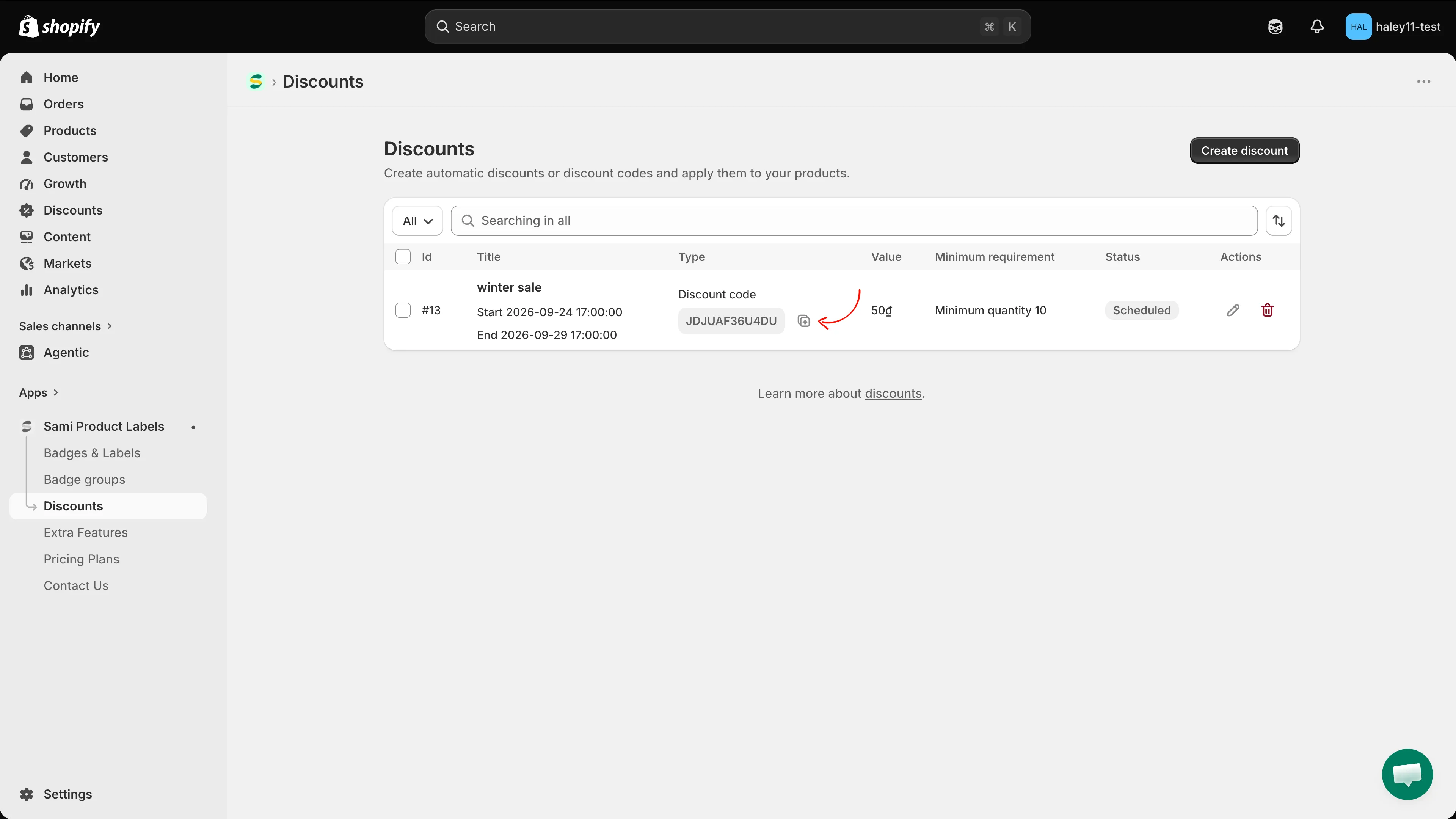
Copia il codice direttamente dall’elenco quando sei pronto a pubblicare la campagna.
Mostra il codice nelle pagine prodotto
Sezione intitolata “Mostra il codice nelle pagine prodotto”Un codice sconto non può cambiare il prezzo mostrato nella tua vetrina, ma un badge può promuoverlo. Dopo il salvataggio, fai clic su Create badge nella scheda Don’t let this discount go unnoticed e scrivi il codice nel testo del badge con la variabile {sami_discount_code}.
Passaggi successivi
Sezione intitolata “Passaggi successivi”- Usa le condizioni di corrispondenza — seleziona i prodotti per collezione, titolo o tag invece di sceglierli uno per uno.
- Crea uno sconto automatico — uno sconto che si applica da solo, senza codice da condividere.
- Panoramica degli sconti — stati, limiti dei piani e collegamento degli sconti ai badge.