
Crie um código de desconto
Crie um desconto que quem compra libera com um código no checkout — defina o código, o valor, o agendamento e os produtos abrangidos.
Um código de desconto só se aplica quando a pessoa o digita no checkout, o que o torna o tipo certo para campanhas, newsletters e parcerias com influenciadores.
O editor é o mesmo do desconto automático, com duas diferenças: há um campo Discount code e não há a opção New price display — um código só passa a existir quando é digitado, então o preço na página de produto não pode ser alterado com antecedência.
-
Abra a página Discounts
Seção intitulada “Abra a página Discounts”No admin da Shopify, abra o app Sami Product Labels e clique em Discounts na barra lateral do app.

Discounts fica entre Badge groups e Extra Features na barra lateral.
-
Clique em Create discount e escolha Discount code
Seção intitulada “Clique em Create discount e escolha Discount code”Clique em Create discount. Na caixa de diálogo Choose discount type, clique em Select ao lado de Discount code.
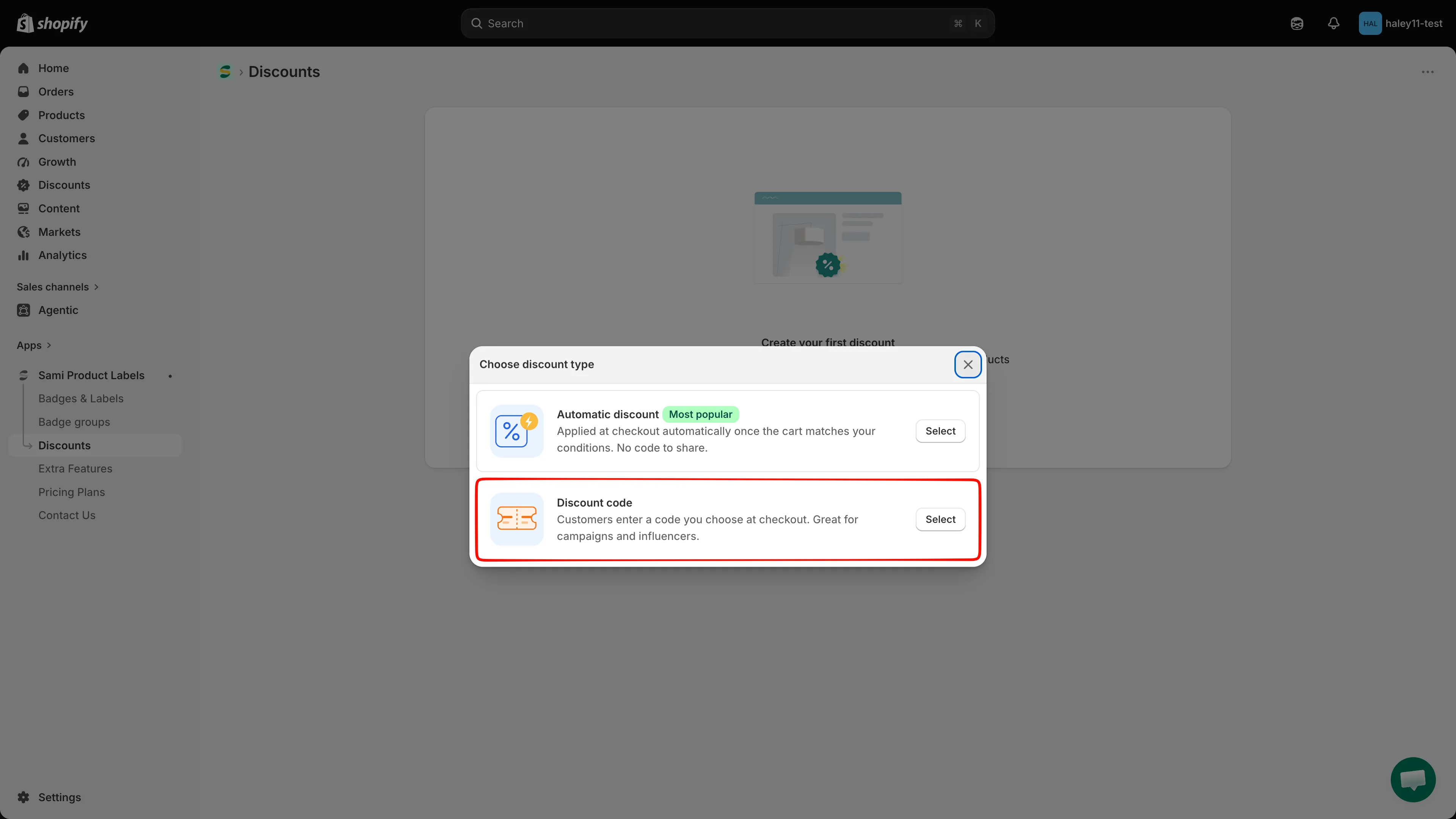
O título da página passa a ser Create discount code.
-
Dê um nome ao desconto e defina o status
Seção intitulada “Dê um nome ao desconto e defina o status”Em General information, digite um Discount name — somente interno e único na sua loja — e defina o seletor ao lado dele como Active ou Draft.
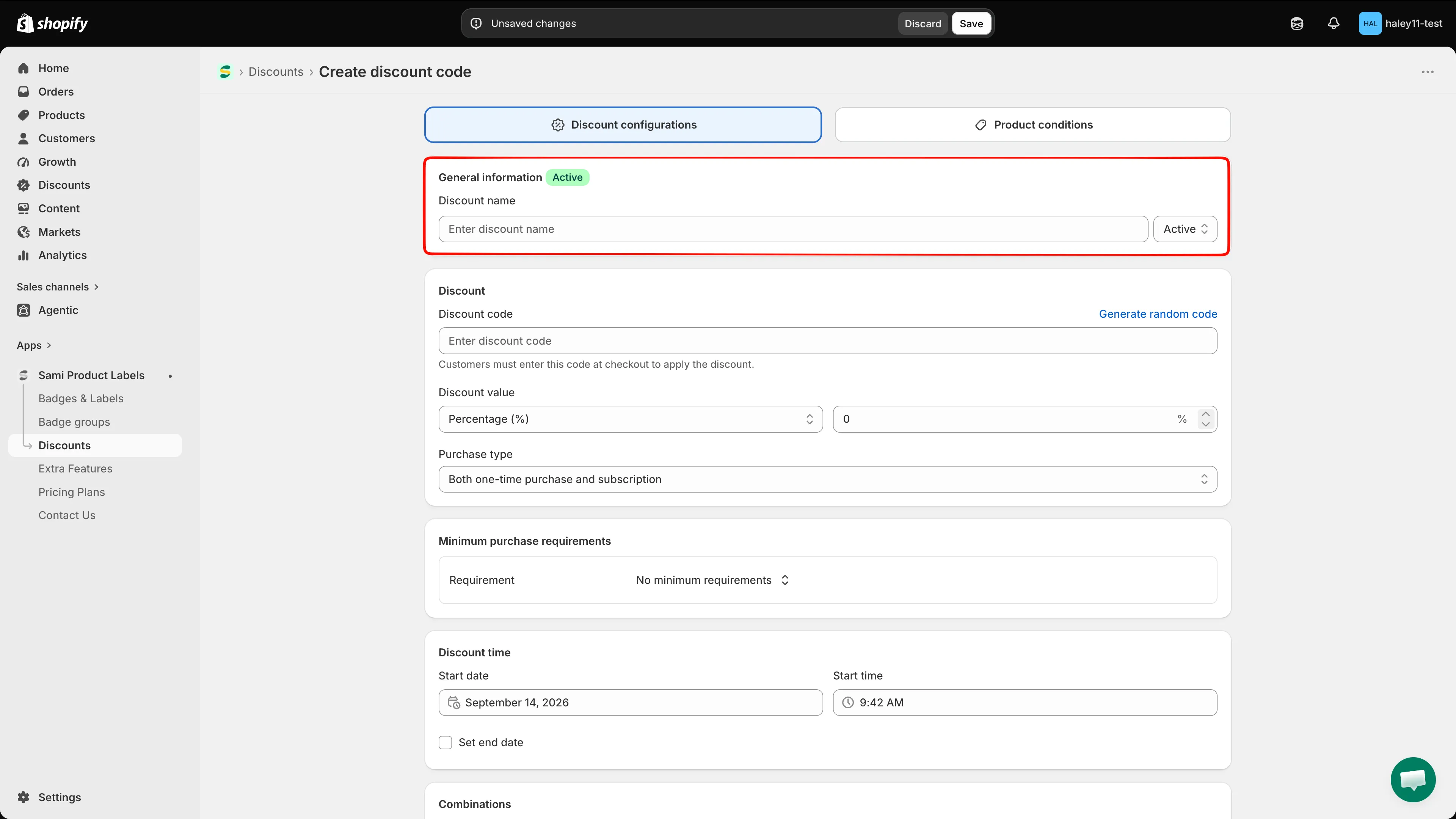
O nome é o que você vê na lista; o código é o que as pessoas digitam.
-
Defina o código de desconto
Seção intitulada “Defina o código de desconto”Na seção Discount, digite o código que as pessoas vão inserir em Discount code ou clique em Generate random code para o app gerar um código de 12 caracteres para você.
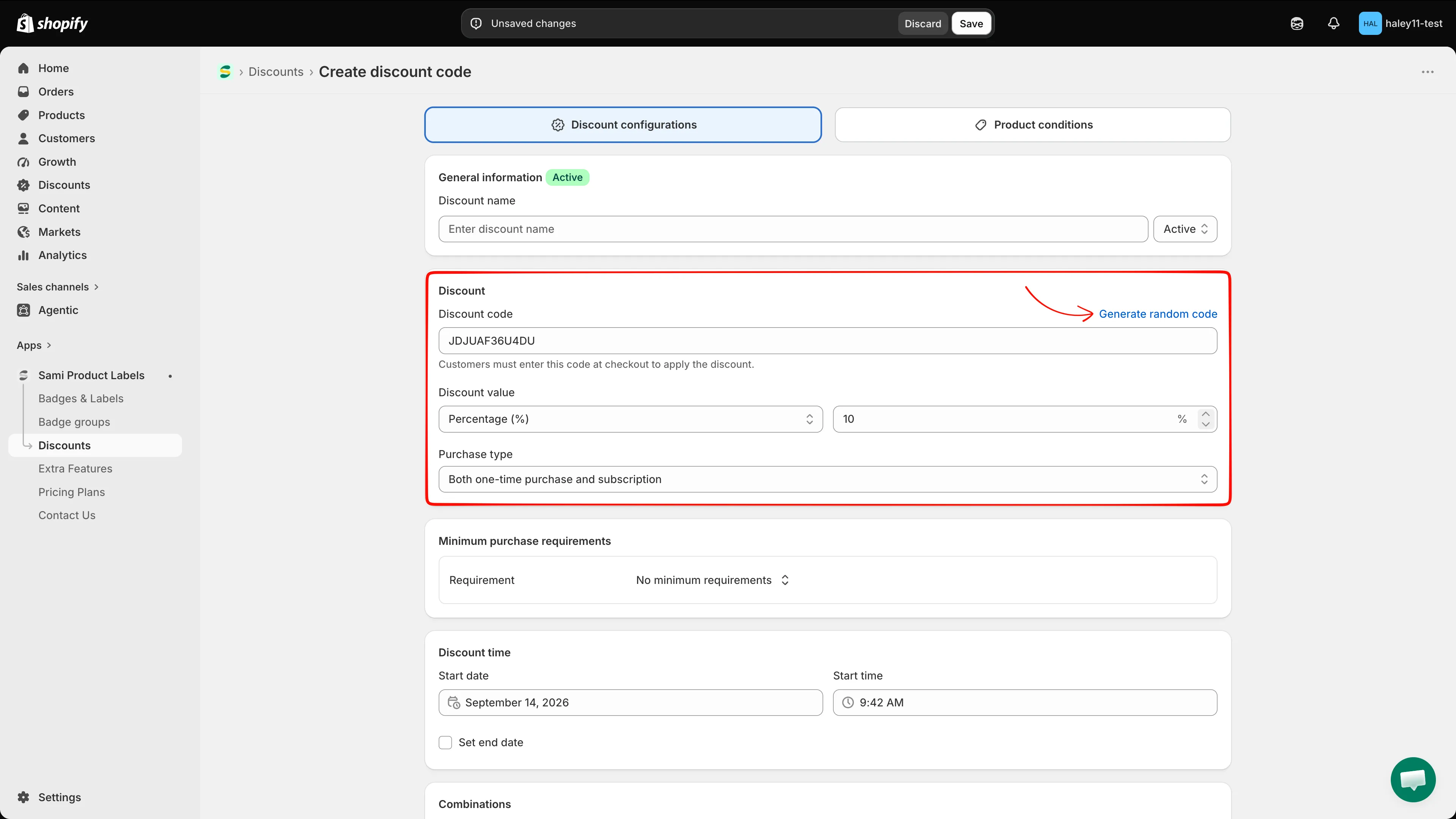
Quem compra precisa digitar este código no checkout para aplicar o desconto.
-
Defina o valor do desconto
Seção intitulada “Defina o valor do desconto”Abaixo do código, escolha um tipo de Discount value e informe o número:
Tipo O que faz Percentage (%) Tira essa porcentagem de cada item correspondente. Máximo de 100%. Fixed amount Tira esse valor de cada item correspondente, na moeda da sua loja. New price Vende cada item correspondente pelo preço que você digitar, em vez do preço dele. Depois escolha um Purchase type: One-time purchase, Subscription ou Both one-time purchase and subscription.
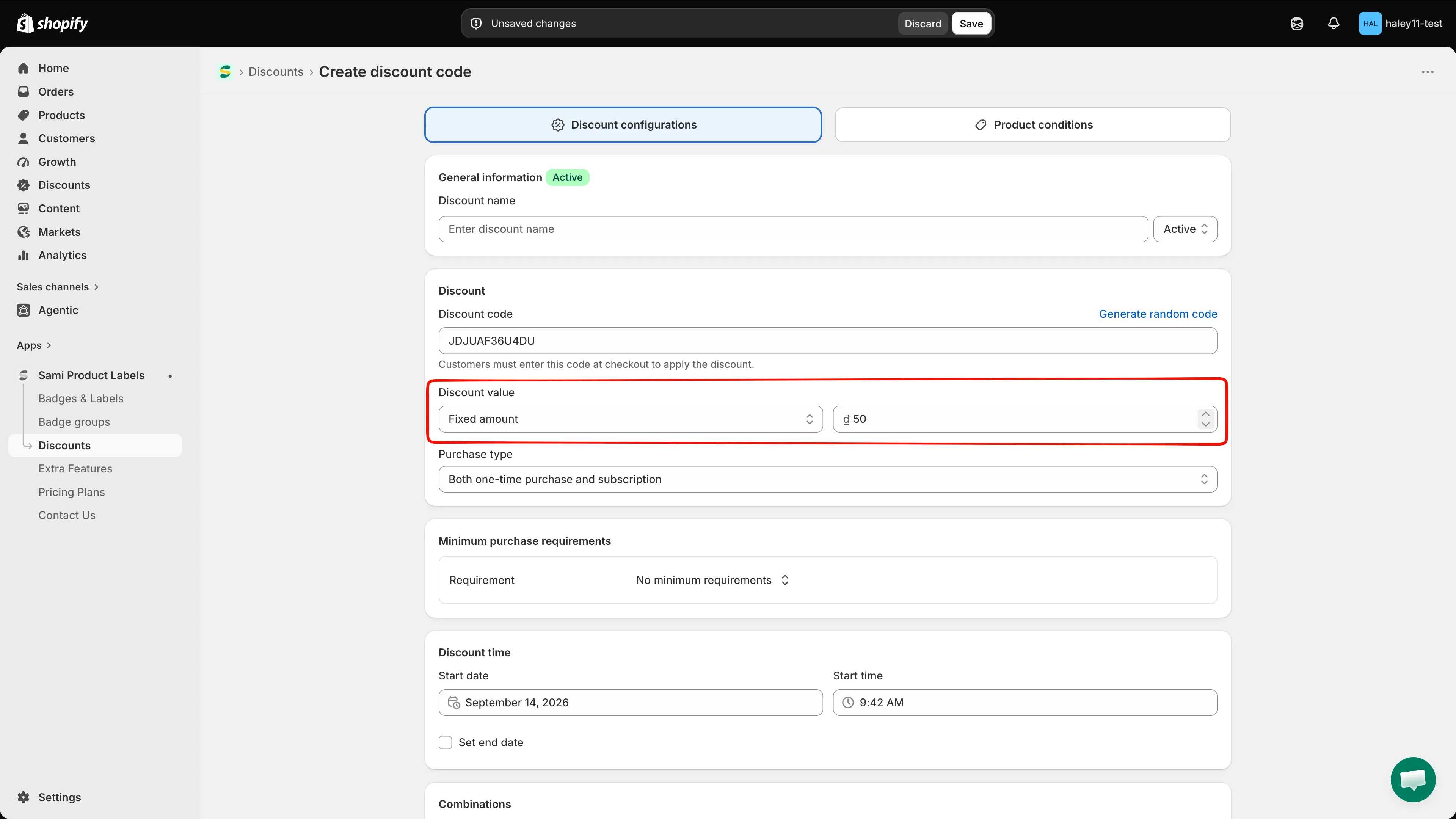
O campo de valor alterna entre o sufixo % e o prefixo da sua moeda.
-
(Opcional) Adicione um requisito de compra mínima
Seção intitulada “(Opcional) Adicione um requisito de compra mínima”Abra o seletor Requirement em Minimum purchase requirements e escolha No minimum requirements, Minimum purchase amount ou Minimum quantity of items. As duas últimas adicionam um campo Requirement value, contado apenas entre os produtos aos quais este desconto se aplica.
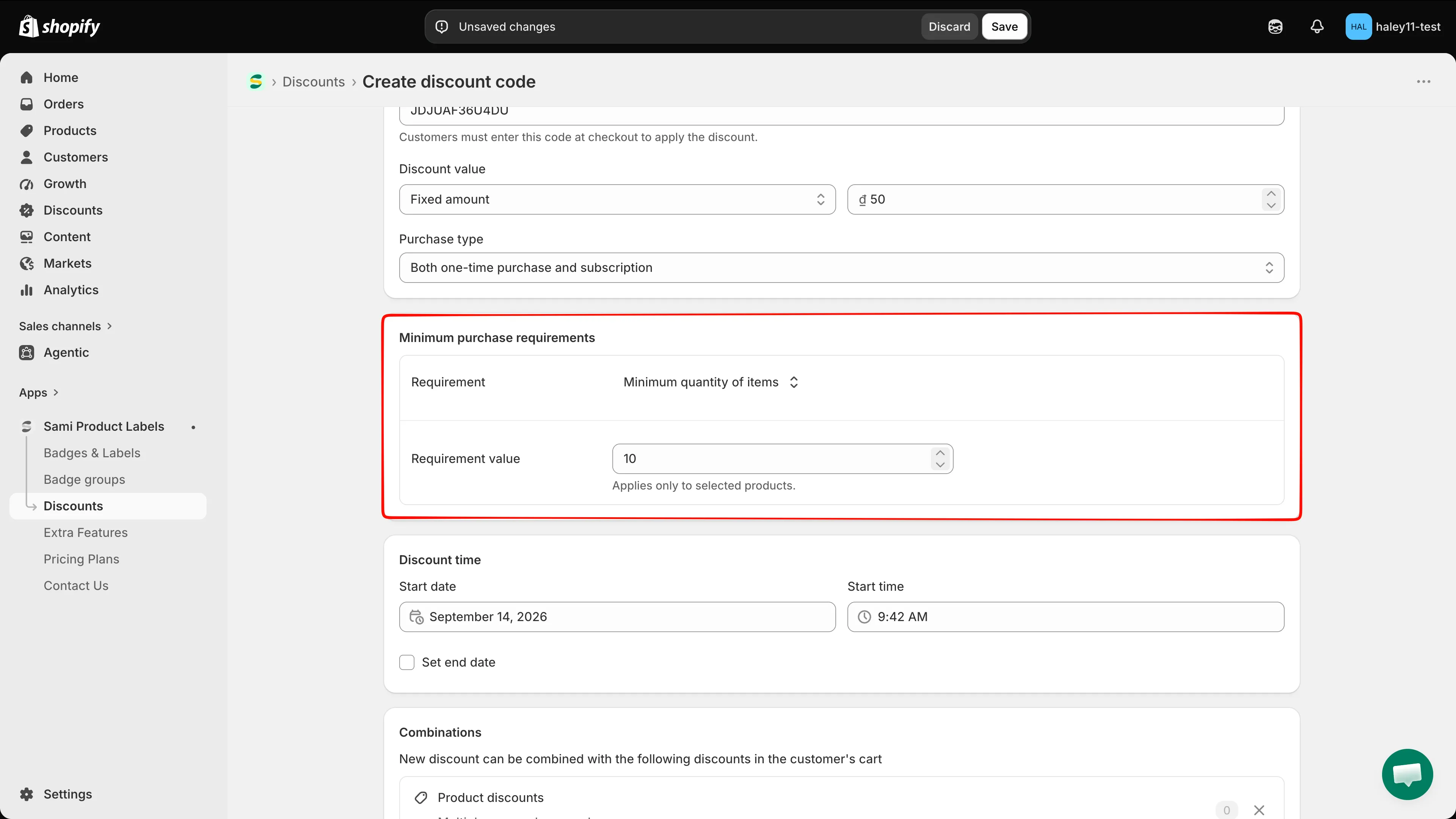
O carrinho precisa atingir este valor para o código ser aceito.
-
Agende o desconto
Seção intitulada “Agende o desconto”Em Discount time, defina Start date e Start time, já preenchidos com a data e a hora atuais. Marque Set end date para adicionar End date e End time; o término precisa ser posterior ao início.
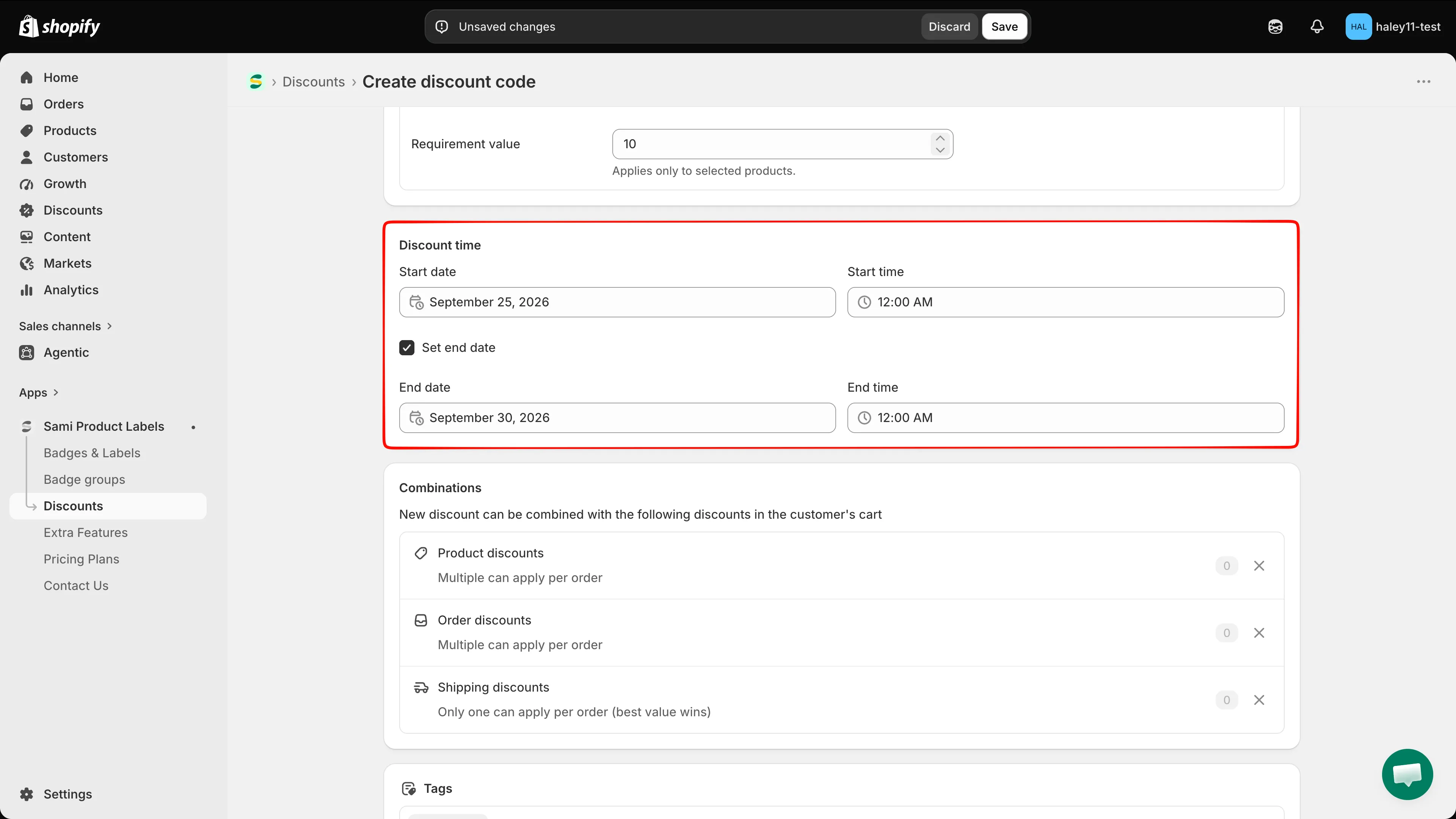
Defina uma data de término nos códigos de campanha para que parem de funcionar sozinhos.
-
Escolha com quais descontos ele pode ser combinado
Seção intitulada “Escolha com quais descontos ele pode ser combinado”Combinations começa com Product discounts, Order discounts e Shipping discounts todos permitidos. Clique no x de uma linha para impedir que este código se acumule com esse tipo; o ícone de lápis no cabeçalho da seção reabre a lista completa de caixas de seleção.
Clique no contador de uma linha para ver quais descontos ativos desse tipo a sua loja já tem.
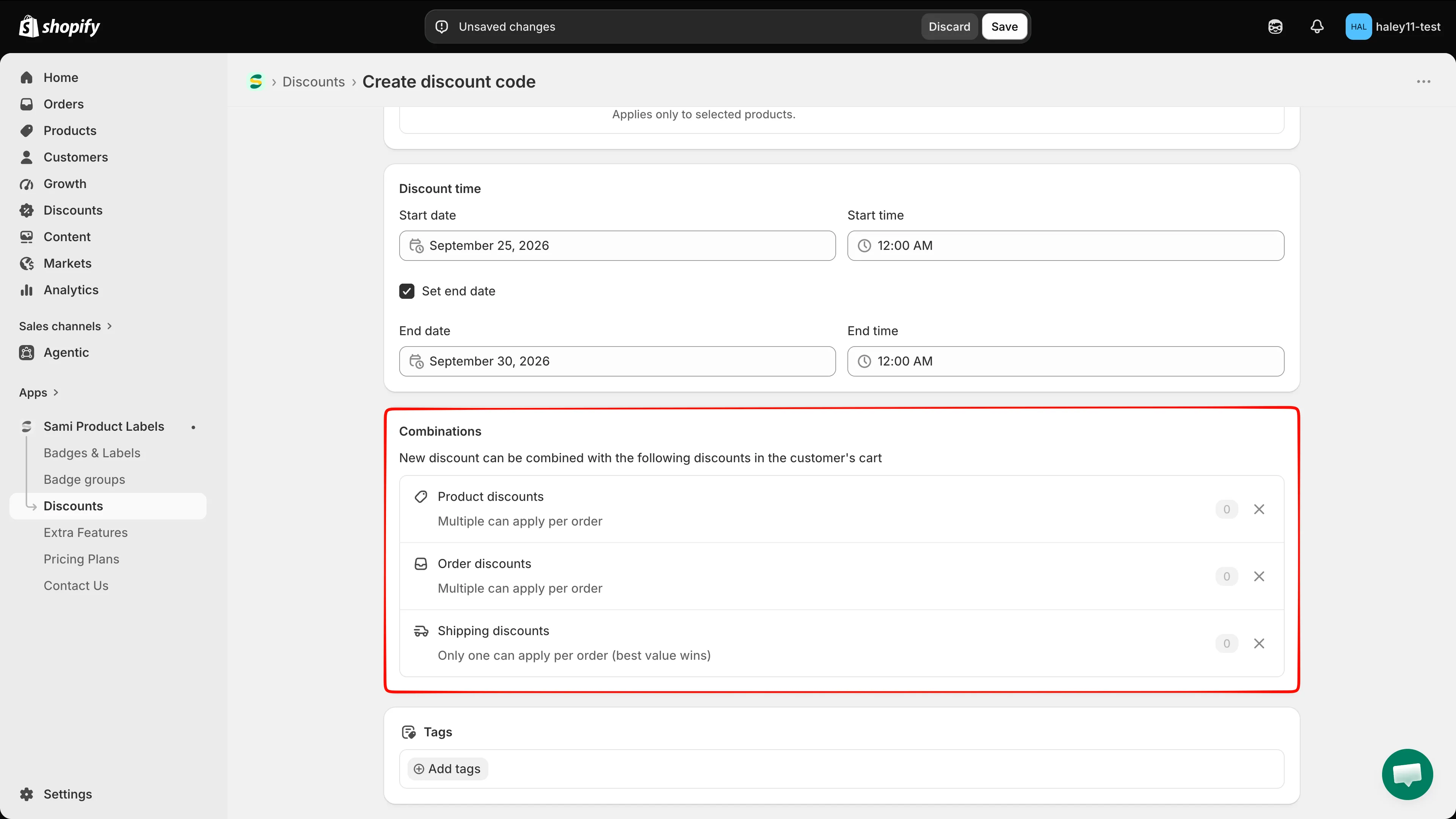
Somente um desconto de frete pode ser aplicado por pedido — vence o de maior valor.
-
(Opcional) Adicione tags
Seção intitulada “(Opcional) Adicione tags”Clique em Add tags na seção Tags para marcar uma tag de desconto existente ou criar uma nova. As tags são internas e usadas para filtrar os seus descontos.
-
Escolha a quais produtos o código se aplica
Seção intitulada “Escolha a quais produtos o código se aplica”Mude para a aba Product conditions e escolha All products, Specific products ou Matching conditions.
Em Specific products, pesquise no campo ou clique em Browse para abrir o seletor de produtos da Shopify e use Edit em uma linha para restringir a seleção a variantes individuais.
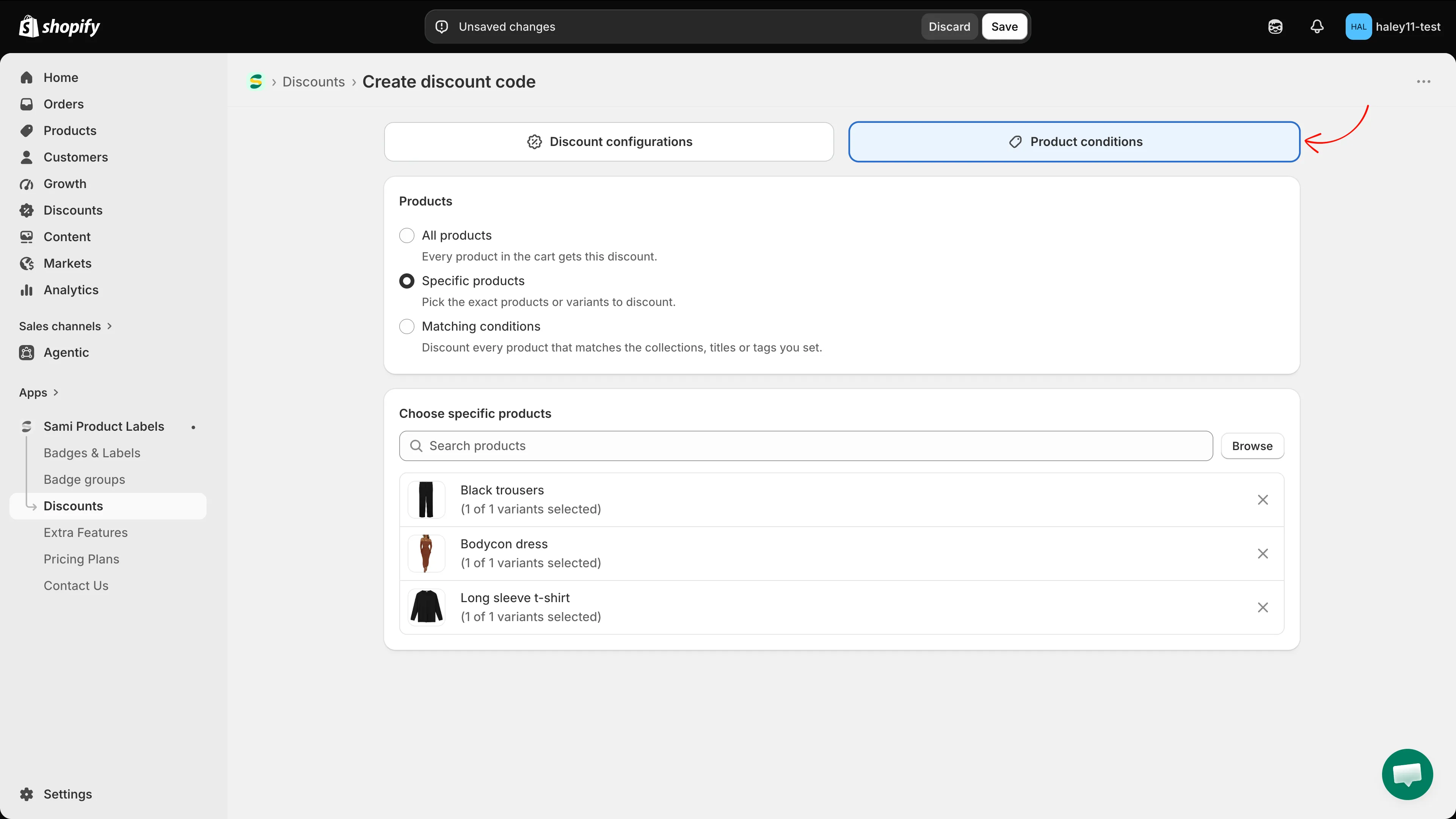
O código só é aceito para os produtos que esta aba abrange.
-
Salve e compartilhe o código
Seção intitulada “Salve e compartilhe o código”Clique em Save na barra no topo da tela. Os erros, se houver, aparecem em um banner vermelho e o editor vai para a aba que contém o primeiro deles.
De volta à página Discounts, a linha mostra Discount code como tipo, com o código ao lado — use o botão de copiar para colocar o código na área de transferência antes de compartilhá-lo.
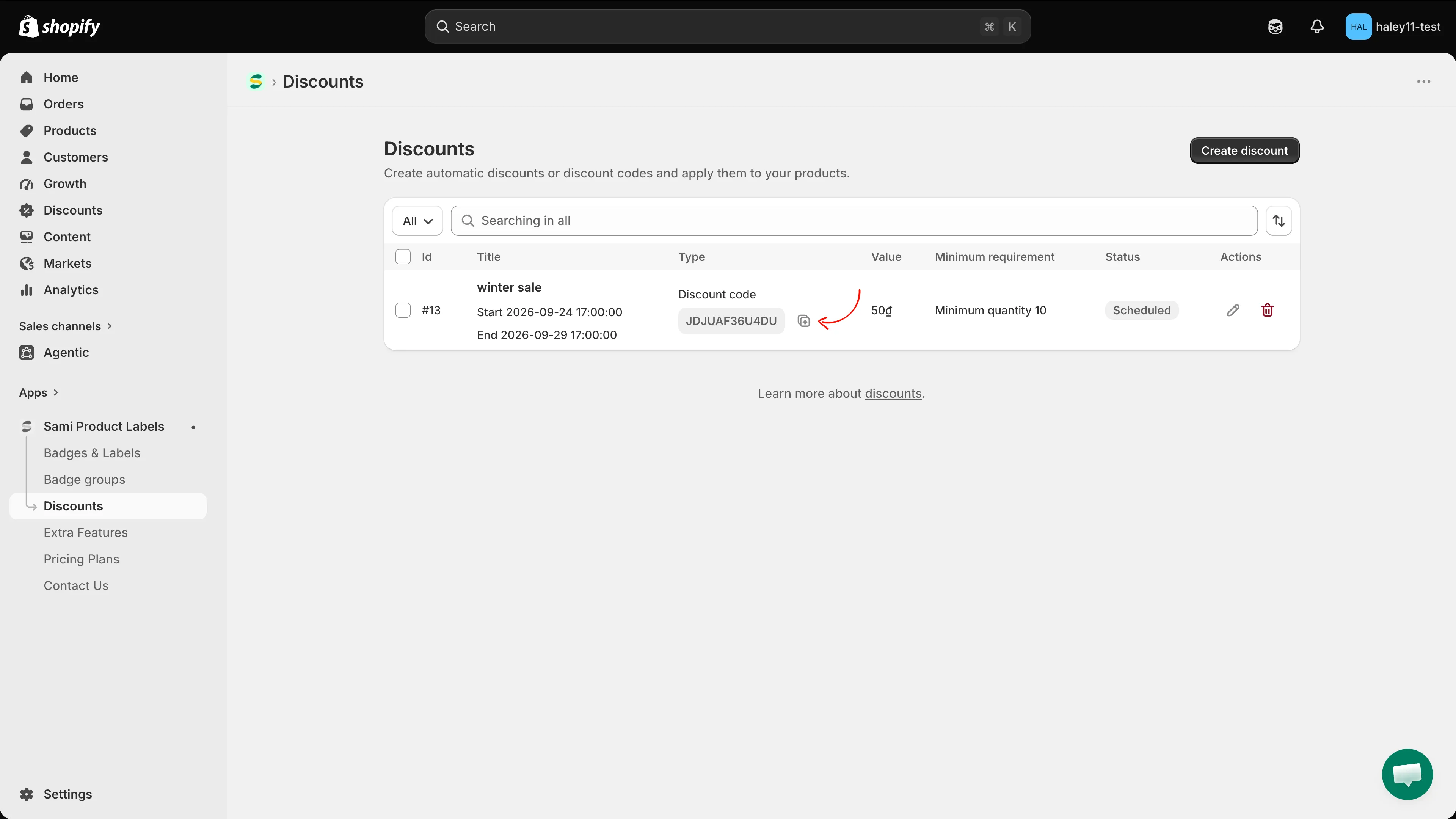
Copie o código direto da lista quando estiver pronto para publicar a campanha.
Mostre o código nas suas páginas de produto
Seção intitulada “Mostre o código nas suas páginas de produto”Um código de desconto não pode alterar o preço mostrado na sua loja virtual, mas um selo pode divulgá-lo. Depois de salvar, clique em Create badge no cartão Don’t let this discount go unnoticed e escreva o código no texto do selo com a variável {sami_discount_code}.
Próximos passos
Seção intitulada “Próximos passos”- Use condições de correspondência — selecione produtos por coleção, título ou tag em vez de escolhê-los um a um.
- Crie um desconto automático — um desconto que se aplica sozinho, sem código para compartilhar.
- Visão geral de Discounts — status, limites dos planos e como os descontos se conectam aos selos.