
Créer un code de réduction
Créez une réduction que votre clientèle débloque avec un code au paiement : définissez le code, la valeur, le calendrier et les produits concernés.
Un code de réduction ne s’applique que lorsque la personne le saisit au paiement, ce qui en fait le type idéal pour les campagnes, les newsletters et les partenariats avec des influenceurs.
L’éditeur est le même que pour une réduction automatique, avec deux différences : il y a un champ Discount code, et il n’y a pas d’option New price display. Un code n’existe qu’une fois saisi, donc le prix affiché sur la page produit ne peut pas être modifié à l’avance.
-
Ouvrir la page Discounts
Section intitulée « Ouvrir la page Discounts »Dans votre admin Shopify, ouvrez l’application Sami Product Labels et cliquez sur Discounts dans la barre latérale de l’application.

Discounts se place entre Badge groups et Extra Features dans la barre latérale.
-
Cliquer sur Create discount, puis choisir Discount code
Section intitulée « Cliquer sur Create discount, puis choisir Discount code »Cliquez sur Create discount. Dans la boîte de dialogue Choose discount type, cliquez sur Select à côté de Discount code.
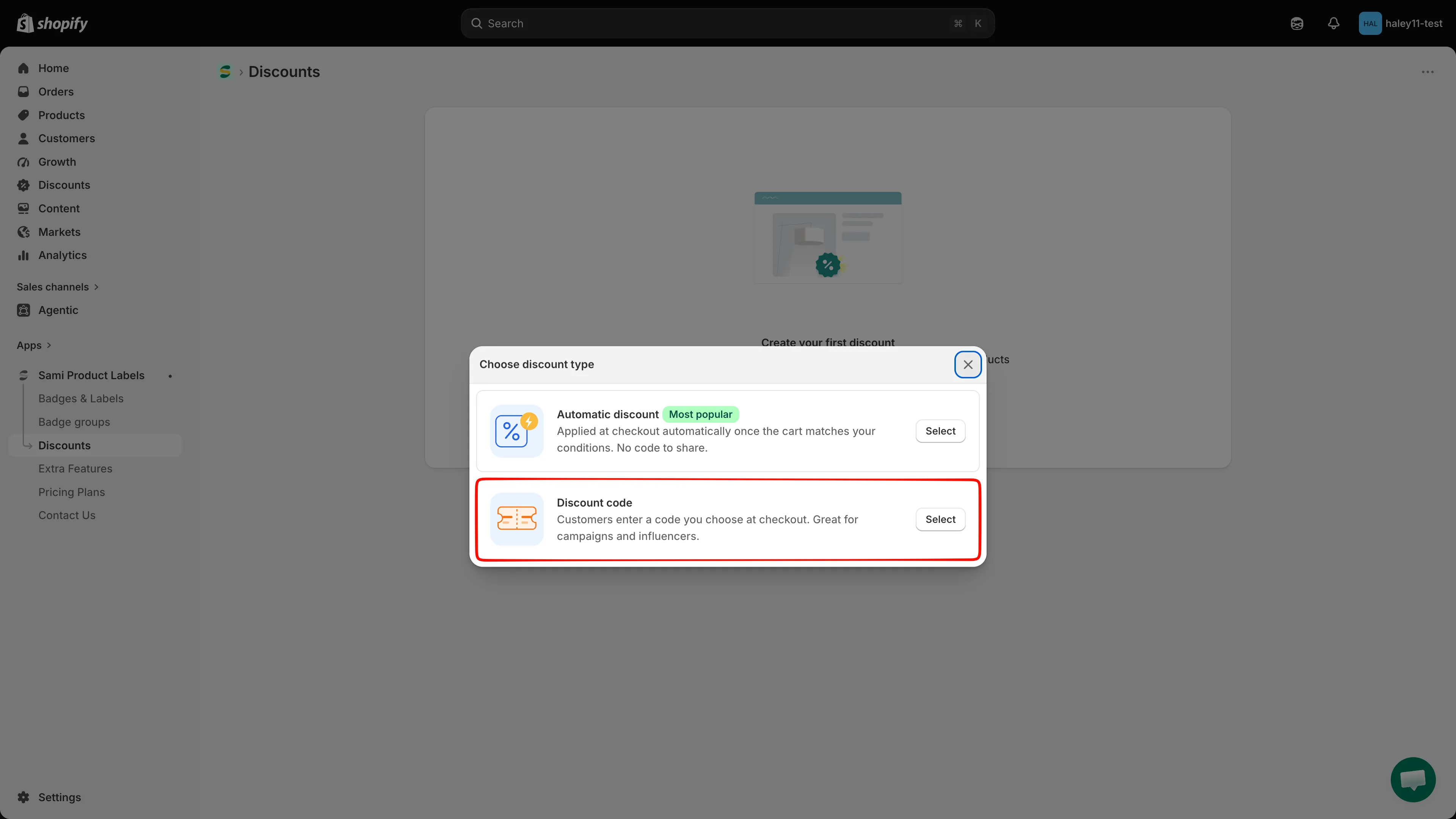
Le titre de la page devient Create discount code.
-
Nommer la réduction et définir son statut
Section intitulée « Nommer la réduction et définir son statut »Dans General information, saisissez un Discount name (interne uniquement, et unique dans votre boutique) et réglez le sélecteur à côté sur Active ou Draft.
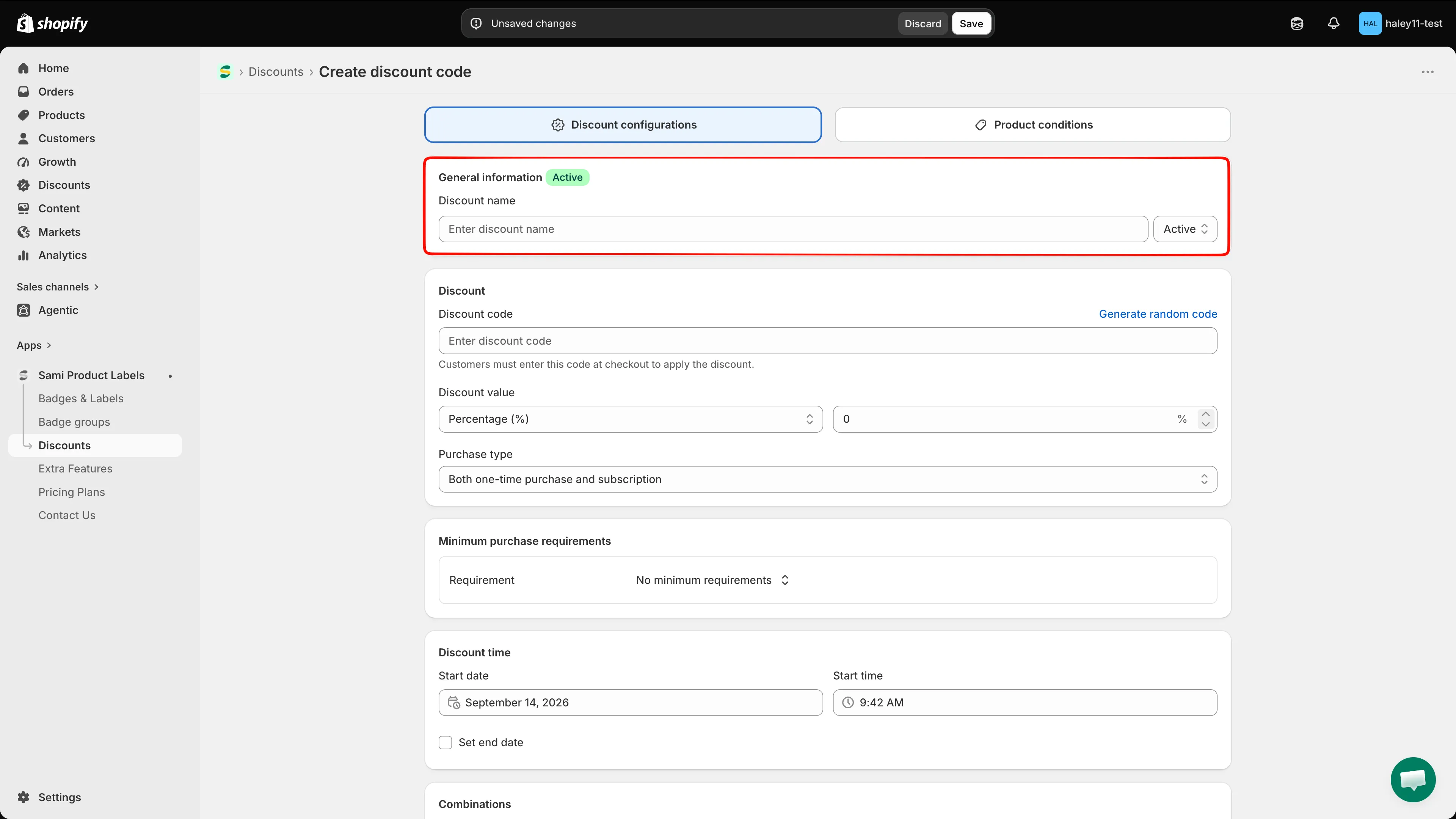
Le nom est ce que vous voyez dans la liste ; le code est ce que la clientèle saisit.
-
Définir le code de réduction
Section intitulée « Définir le code de réduction »Dans la section Discount, saisissez le code que la clientèle entrera dans Discount code, ou cliquez sur Generate random code pour que l’application produise un code de 12 caractères.
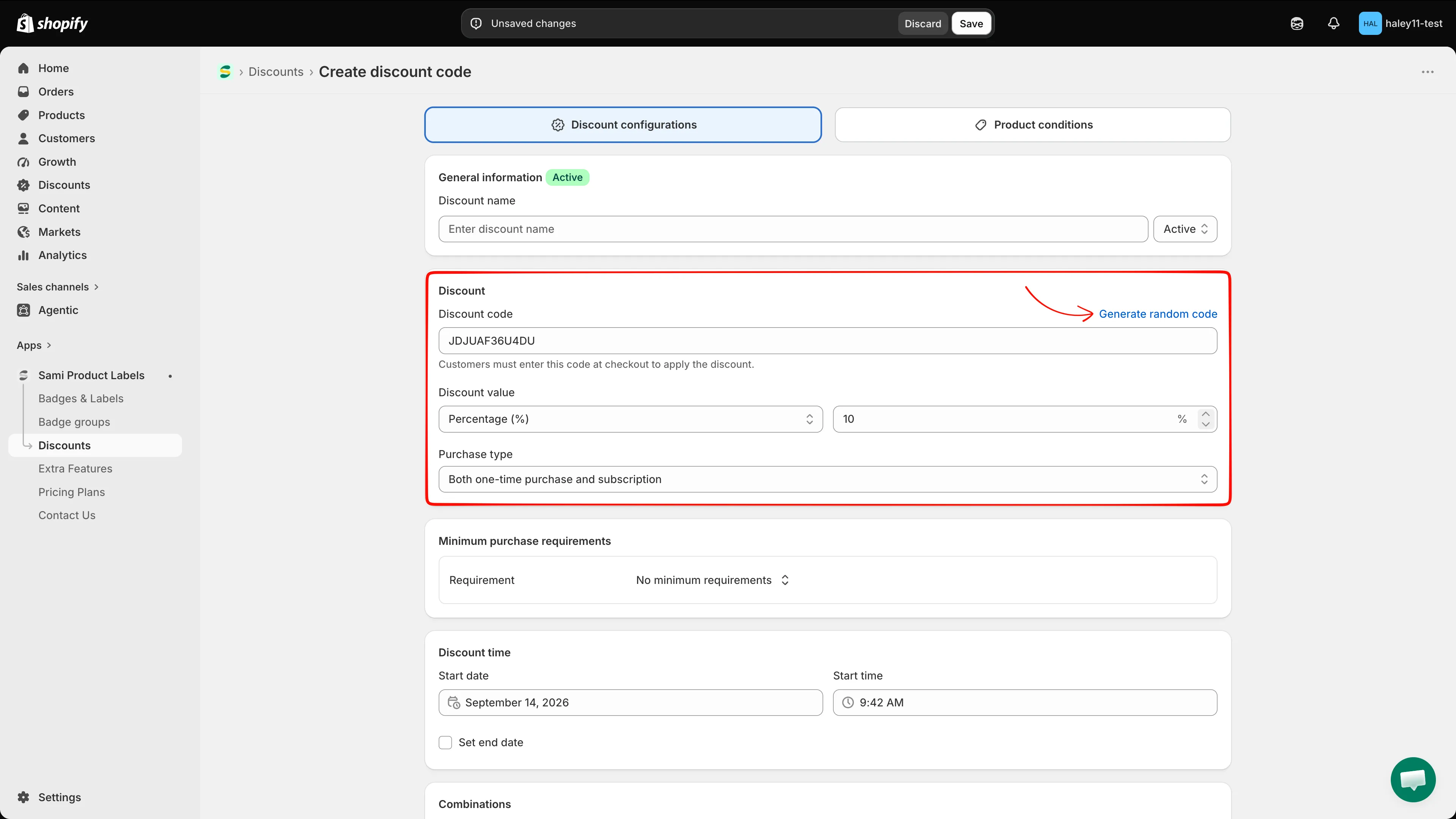
La clientèle doit saisir ce code au paiement pour appliquer la réduction.
-
Définir la valeur de la réduction
Section intitulée « Définir la valeur de la réduction »Sous le code, choisissez un type de Discount value et saisissez le nombre :
Type Ce qu’il fait Percentage (%) Retire ce pourcentage sur chaque article concerné. Maximum 100 %. Fixed amount Retire ce montant sur chaque article concerné, dans la devise de votre boutique. New price Vend chaque article concerné au prix que vous saisissez, à la place de son propre prix. Choisissez ensuite un Purchase type : One-time purchase, Subscription ou Both one-time purchase and subscription.
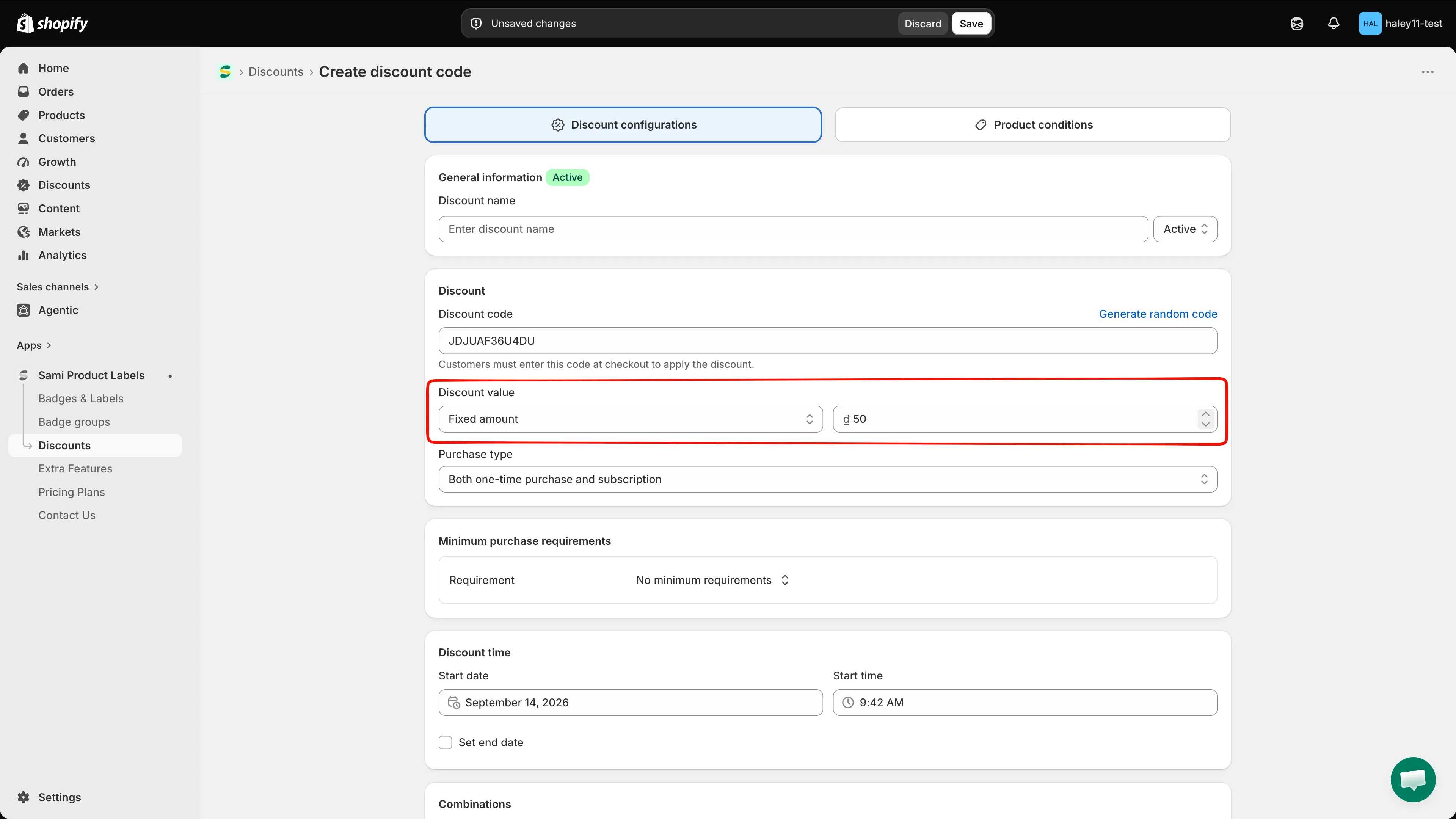
Le champ de valeur alterne entre un suffixe % et un préfixe de devise.
-
(Facultatif) Ajouter une exigence d’achat minimum
Section intitulée « (Facultatif) Ajouter une exigence d’achat minimum »Ouvrez le sélecteur Requirement dans Minimum purchase requirements et choisissez No minimum requirements, Minimum purchase amount ou Minimum quantity of items. Les deux dernières ajoutent un champ Requirement value, compté uniquement sur les produits auxquels cette réduction s’applique.
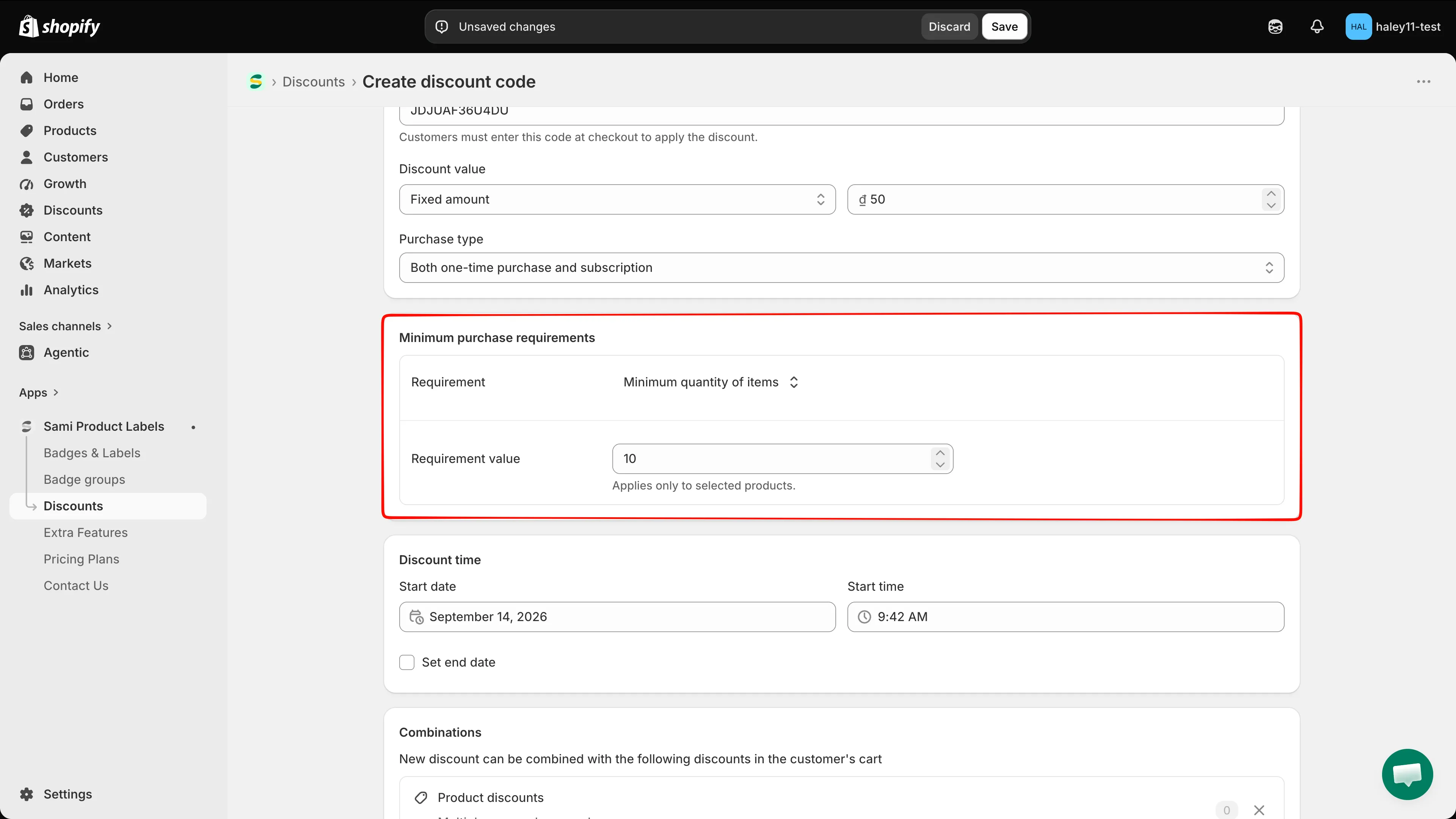
Le panier doit atteindre cette valeur avant que le code soit accepté.
-
Planifier la réduction
Section intitulée « Planifier la réduction »Dans Discount time, définissez la Start date et la Start time, préremplies avec la date et l’heure actuelles. Cochez Set end date pour ajouter une End date et une End time ; la fin doit être postérieure au début.
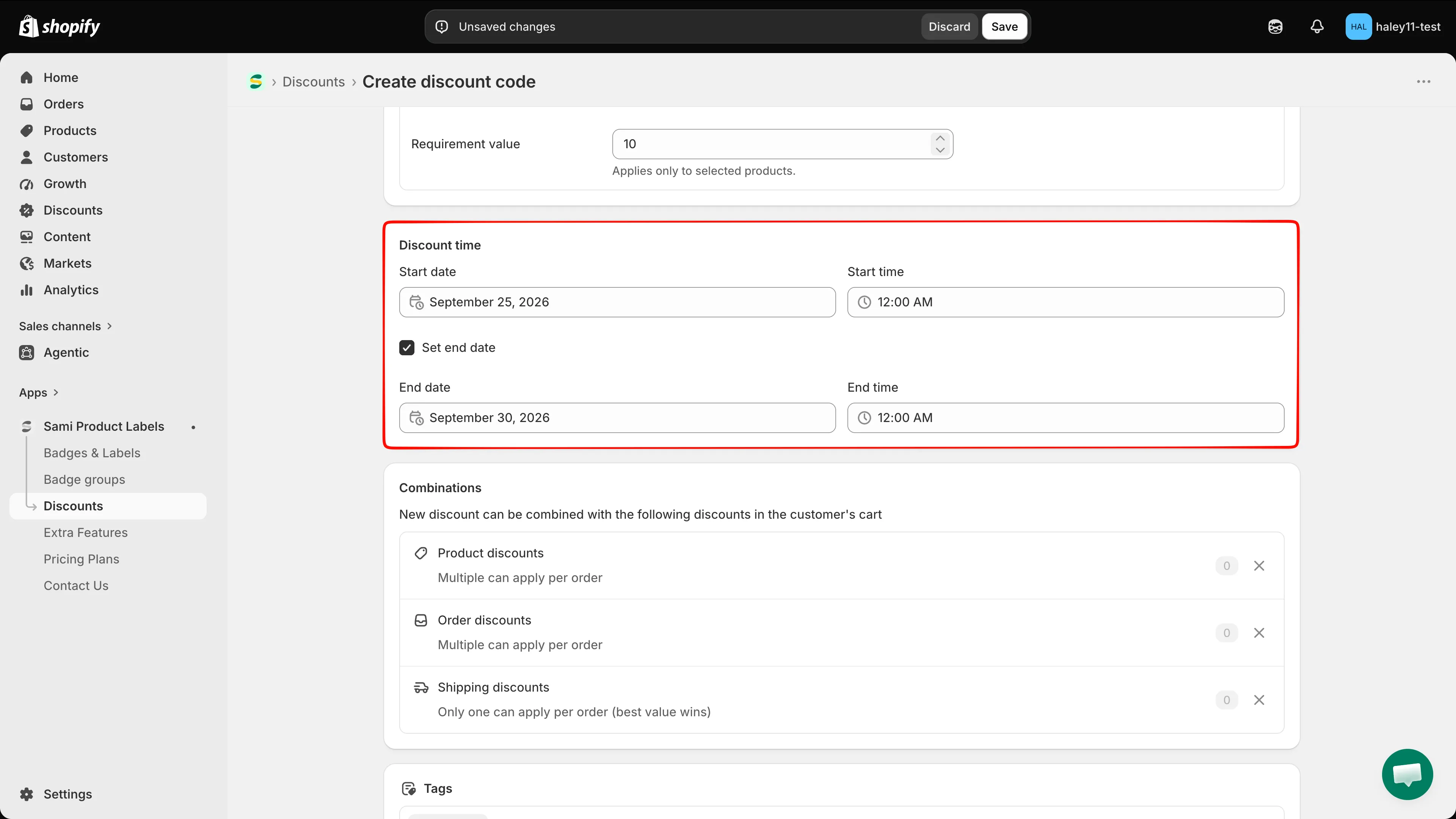
Donnez une date de fin aux codes de campagne pour qu’ils cessent de fonctionner d’eux-mêmes.
-
Choisir avec quelles réductions il peut se combiner
Section intitulée « Choisir avec quelles réductions il peut se combiner »Combinations commence avec Product discounts, Order discounts et Shipping discounts tous autorisés. Cliquez sur le x d’une ligne pour empêcher ce code de se cumuler avec ce type ; l’icône en forme de crayon dans l’en-tête de la section rouvre la liste complète des cases à cocher.
Cliquez sur le compteur d’une ligne pour voir quelles réductions actives de ce type existent déjà dans votre boutique.
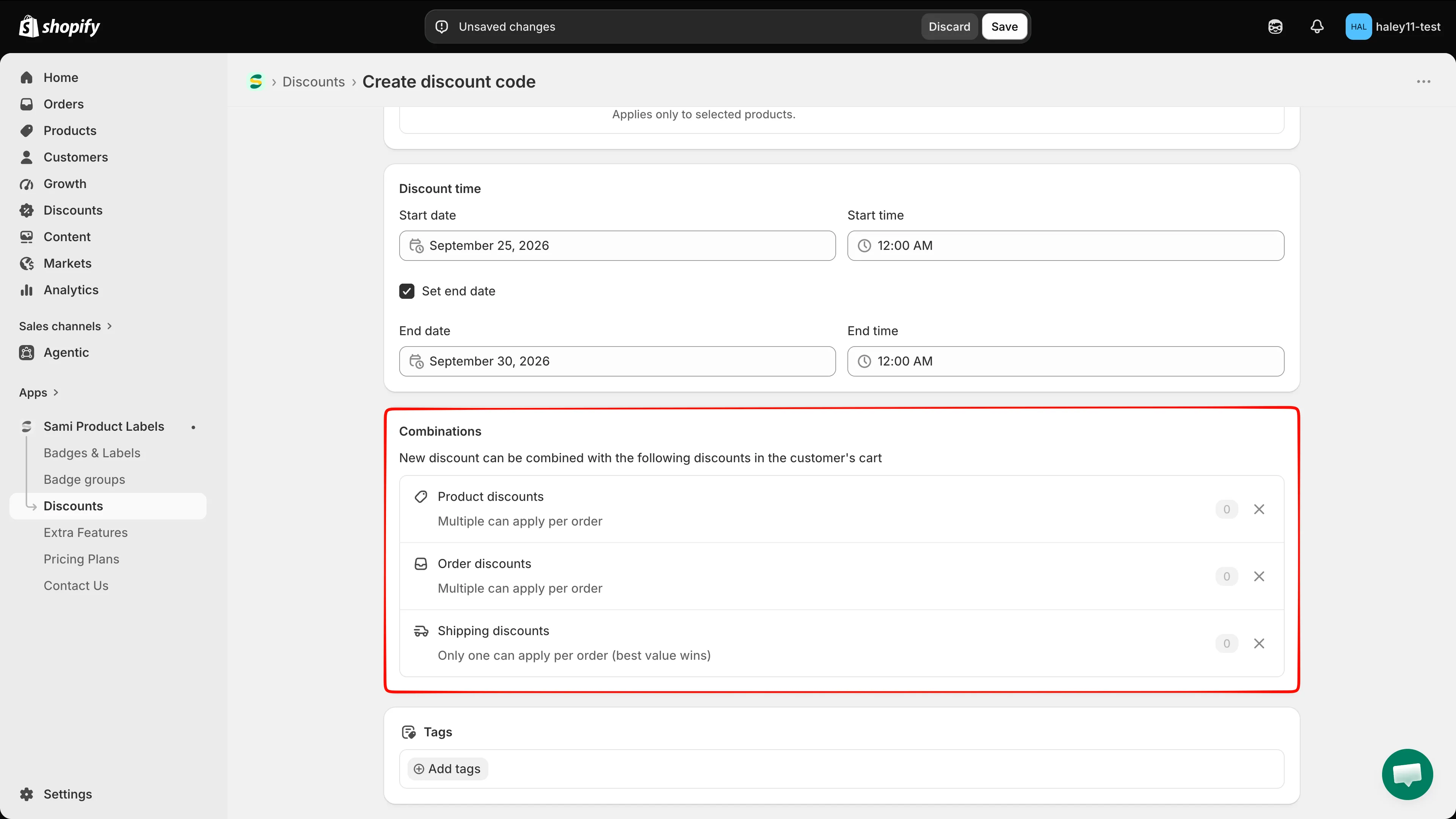
Une seule réduction d’expédition peut s’appliquer par commande : la plus avantageuse l’emporte.
-
(Facultatif) Ajouter des tags
Section intitulée « (Facultatif) Ajouter des tags »Cliquez sur Add tags dans la section Tags pour cocher un tag de réduction existant ou en créer un nouveau. Les tags sont internes et servent à filtrer vos réductions.
-
Choisir les produits auxquels le code s’applique
Section intitulée « Choisir les produits auxquels le code s’applique »Passez à l’onglet Product conditions et choisissez All products, Specific products ou Matching conditions.
Pour Specific products, recherchez dans le champ ou cliquez sur Browse pour ouvrir le sélecteur de produits Shopify, puis utilisez Edit sur une ligne pour affiner la sélection jusqu’aux variantes individuelles.
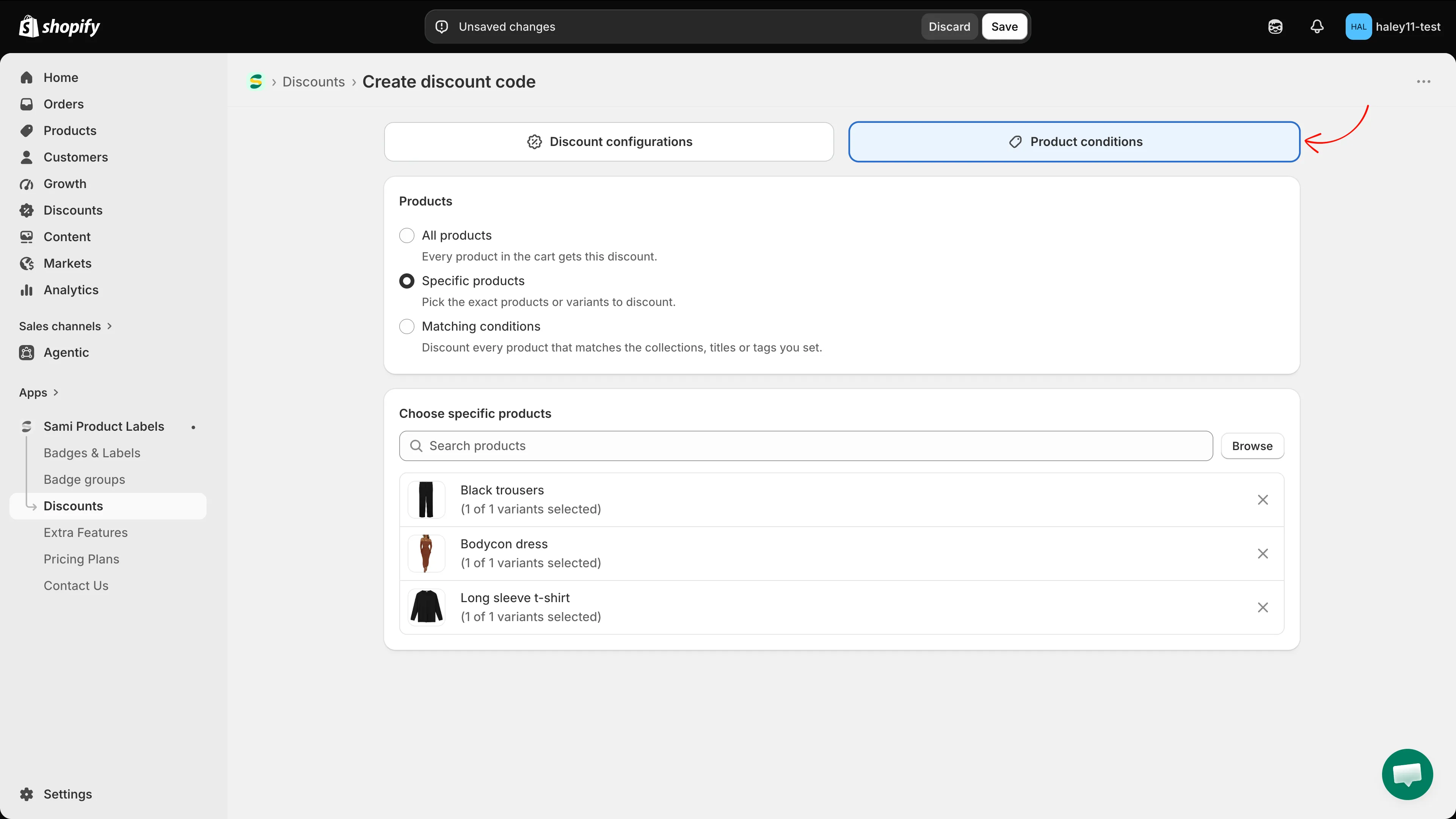
Le code n’est accepté que pour les produits couverts par cet onglet.
-
Enregistrer et partager le code
Section intitulée « Enregistrer et partager le code »Cliquez sur Save dans la barre en haut de l’écran. Les erreurs éventuelles apparaissent dans une bannière rouge et l’éditeur passe à l’onglet qui contient la première.
De retour sur la page Discounts, la ligne affiche Discount code comme type avec le code à côté : utilisez le bouton de copie pour placer le code dans votre presse-papiers avant de le partager.
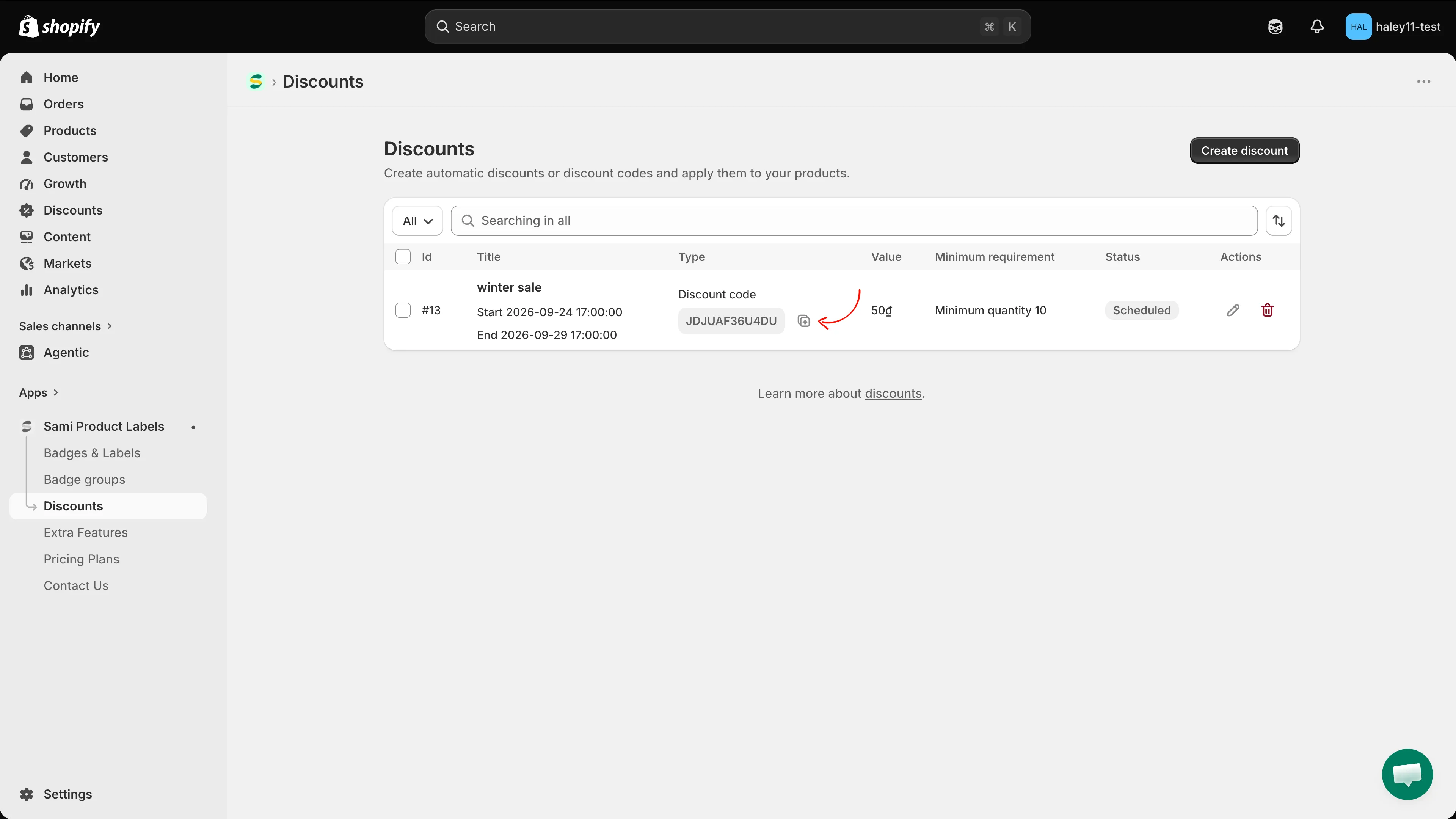
Copiez le code directement depuis la liste quand vous êtes prêt à publier la campagne.
Afficher le code sur vos pages produit
Section intitulée « Afficher le code sur vos pages produit »Un code de réduction ne peut pas modifier le prix affiché sur votre vitrine, mais un badge peut le promouvoir. Après l’enregistrement, cliquez sur Create badge sur la carte Don’t let this discount go unnoticed et écrivez le code dans le texte du badge avec la variable {sami_discount_code}.
Étapes suivantes
Section intitulée « Étapes suivantes »- Utiliser les conditions de correspondance : ciblez les produits par collection, titre ou tag au lieu de les choisir un par un.
- Créer une réduction automatique : une réduction qui s’applique d’elle-même, sans code à partager.
- Présentation des réductions : statuts, limites des forfaits et lien entre les réductions et les badges.