
Een trust badge plaatsen met een shortcode
Plaats een trust badge op een exacte positie in je Shopify-thema met de shortcode ervan.
Schakel Product page in de trust badge-editor in als de ingebouwde positie van de app voor je webshop werkt. Wil je de trust badge ergens anders hebben, bijvoorbeeld direct onder de koopknoppen, kopieer dan de shortcode en voeg het app-blok Samita Trust Badge toe op die exacte positie in je thema.
Waar je de shortcode vindt
Section titled “Waar je de shortcode vindt”De shortcode is op twee plekken beschikbaar:
- Tabel met trust badges — open Sami Product Labels → Extra Features → Trust Badges. Kopieer het fragment uit de kolom Shortcode van de trust badge die je wilt plaatsen.
- Trust badge-editor — klik op de bewerkactie van de rij, open Placement en klik dan op Copy in de sectie Shortcode.
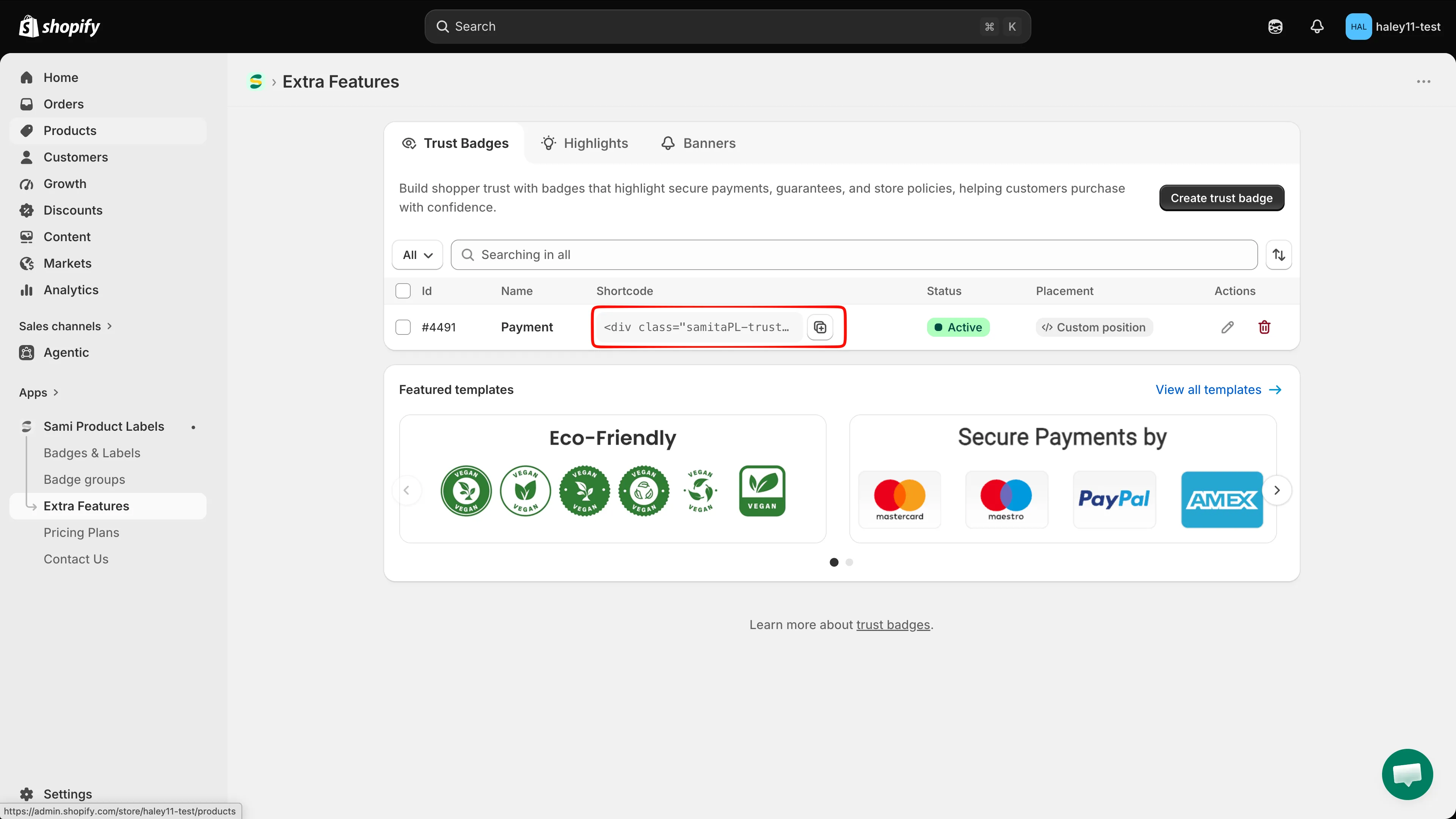
Kopieer de shortcode rechtstreeks uit de bijgewerkte tabel Trust Badges.
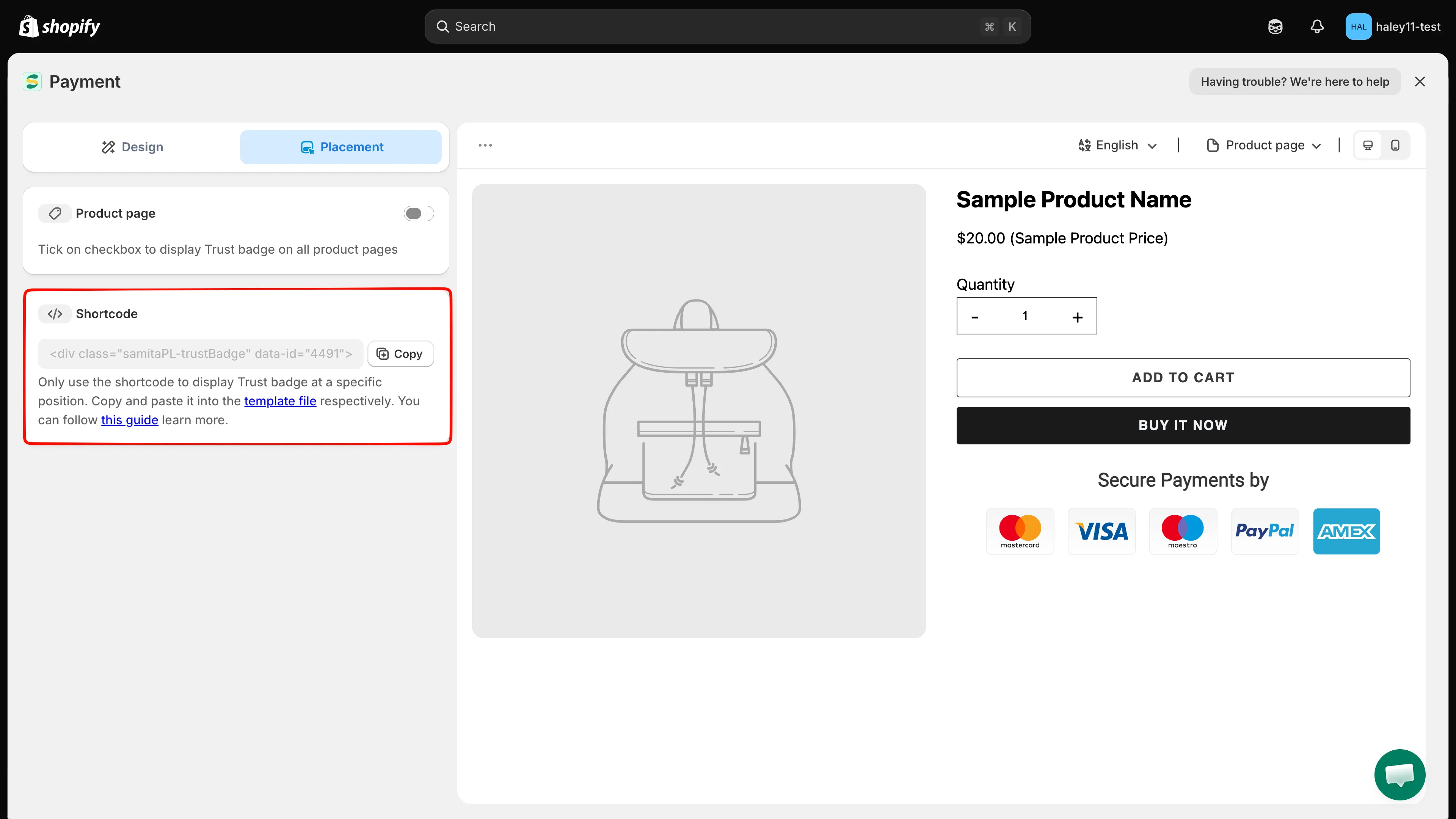
Het tabblad Placement biedt ook de shortcode en een knop Copy.
De shortcode in je thema plaatsen
Section titled “De shortcode in je thema plaatsen”-
De shortcode van de opgeslagen trust badge kopiëren
Section titled “De shortcode van de opgeslagen trust badge kopiëren”Kopieer het fragment uit de tabel of de editor. Het ziet er zo uit, met een unieke ID voor je trust badge:
<div class="samitaPL-trustBadge" data-id="4477"></div>Hergebruik geen fragment van een andere rij. Elke trust badge heeft een eigen
data-id. -
De thema-editor openen
Section titled “De thema-editor openen”Open in je Shopify-beheer Webshop. Zoek het thema dat je wilt bijwerken en klik op Thema bewerken.
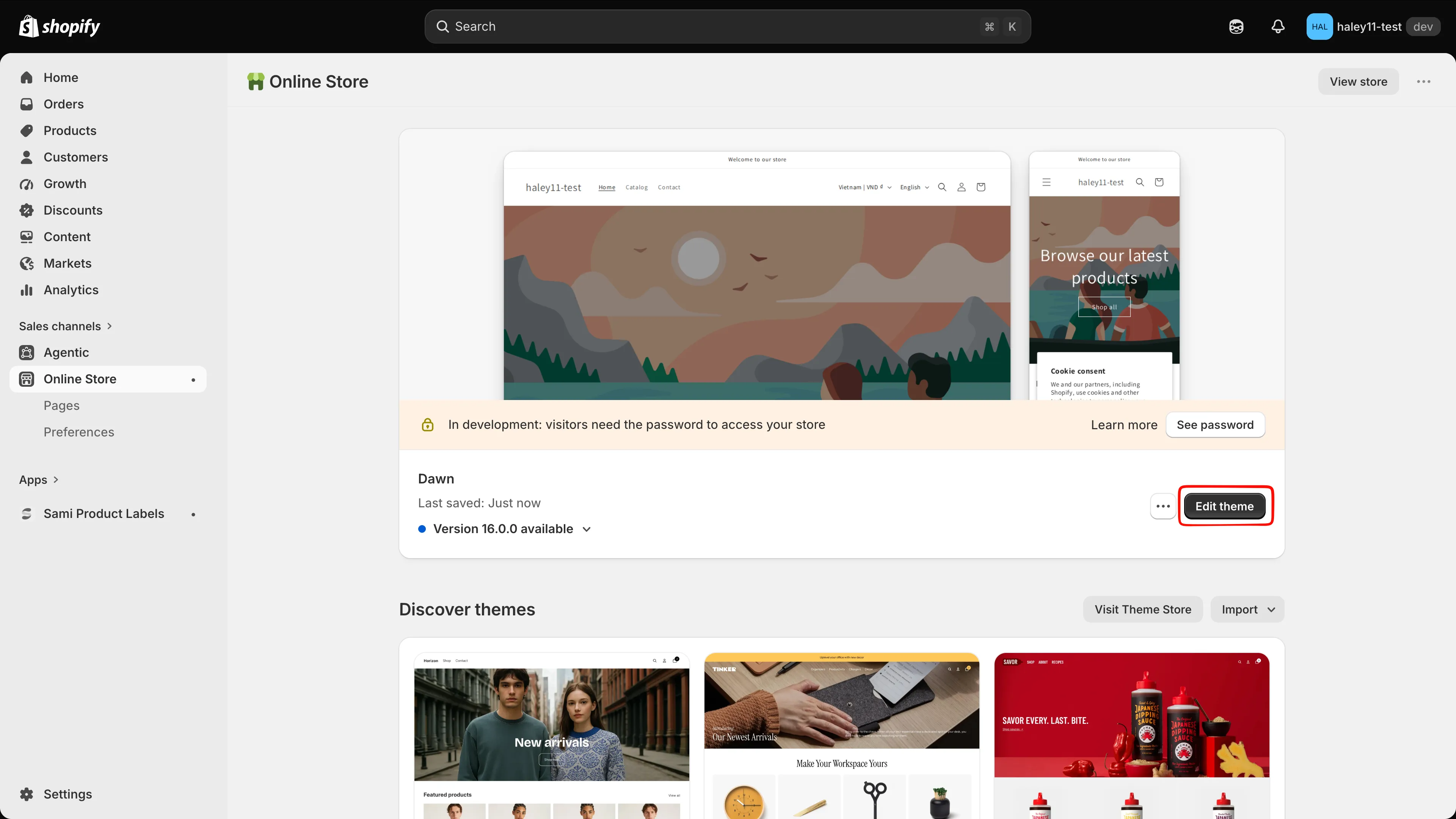
Open het thema dat de trust badge moet tonen.
-
Het productsjabloon openen
Section titled “Het productsjabloon openen”Gebruik de paginakiezer bovenaan de thema-editor en kies Producten → Standaardproduct of een ander productsjabloon dat je webshop gebruikt.
Vouw in het paneel met secties Productinformatie uit. De bestaande blokken, zoals Titel, Prijs, Koopknoppen en Beschrijving, laten zien waar je de trust badge kunt invoegen.
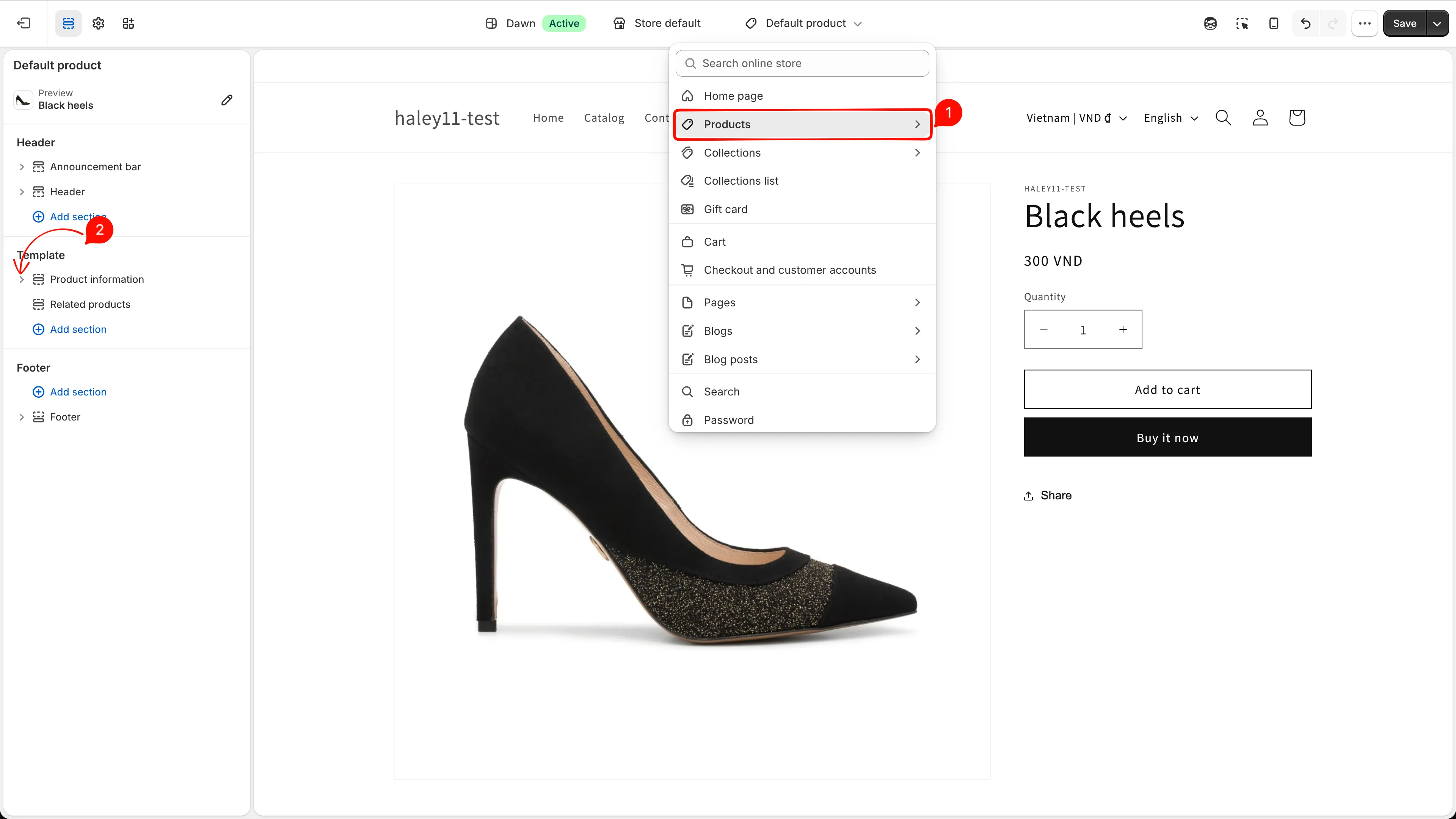
Open het productsjabloon en vouw Productinformatie uit voordat je het app-blok toevoegt.
-
Het blok Samita Trust Badge toevoegen
Section titled “Het blok Samita Trust Badge toevoegen”Klik op Blok toevoegen, selecteer het tabblad Apps en kies dan Samita Trust Badge van Sami Product Labels. Sleep het nieuwe blok naar de gewenste positie, bijvoorbeeld direct onder Koopknoppen.
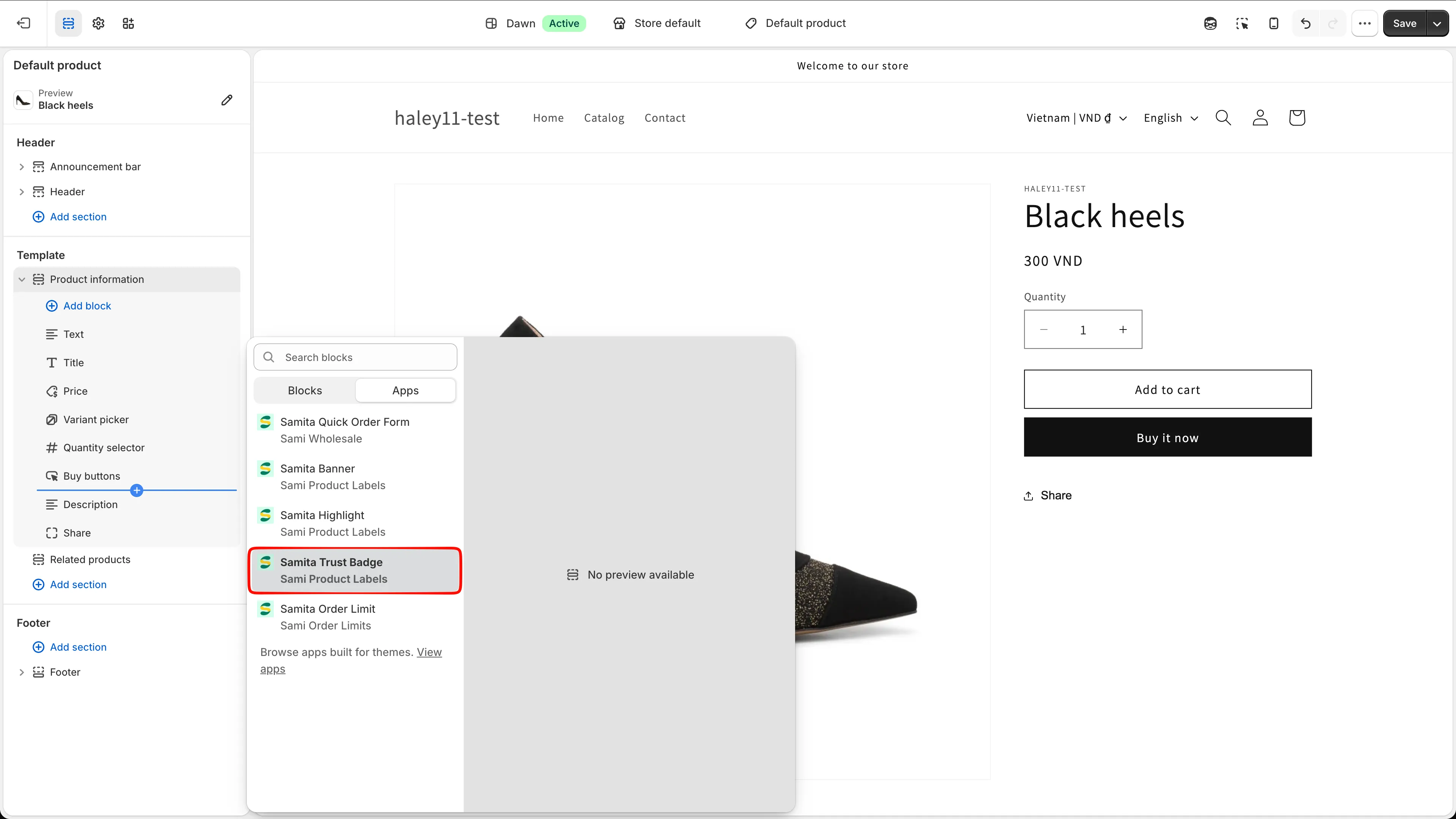
Selecteer Samita Trust Badge in de lijst met apps en plaats het in Productinformatie.
-
De shortcode plakken en het thema opslaan
Section titled “De shortcode plakken en het thema opslaan”Selecteer het blok Samita Trust Badge en plak het volledige fragment in het veld Shortcode. Klik in de thema-editor op Opslaan.
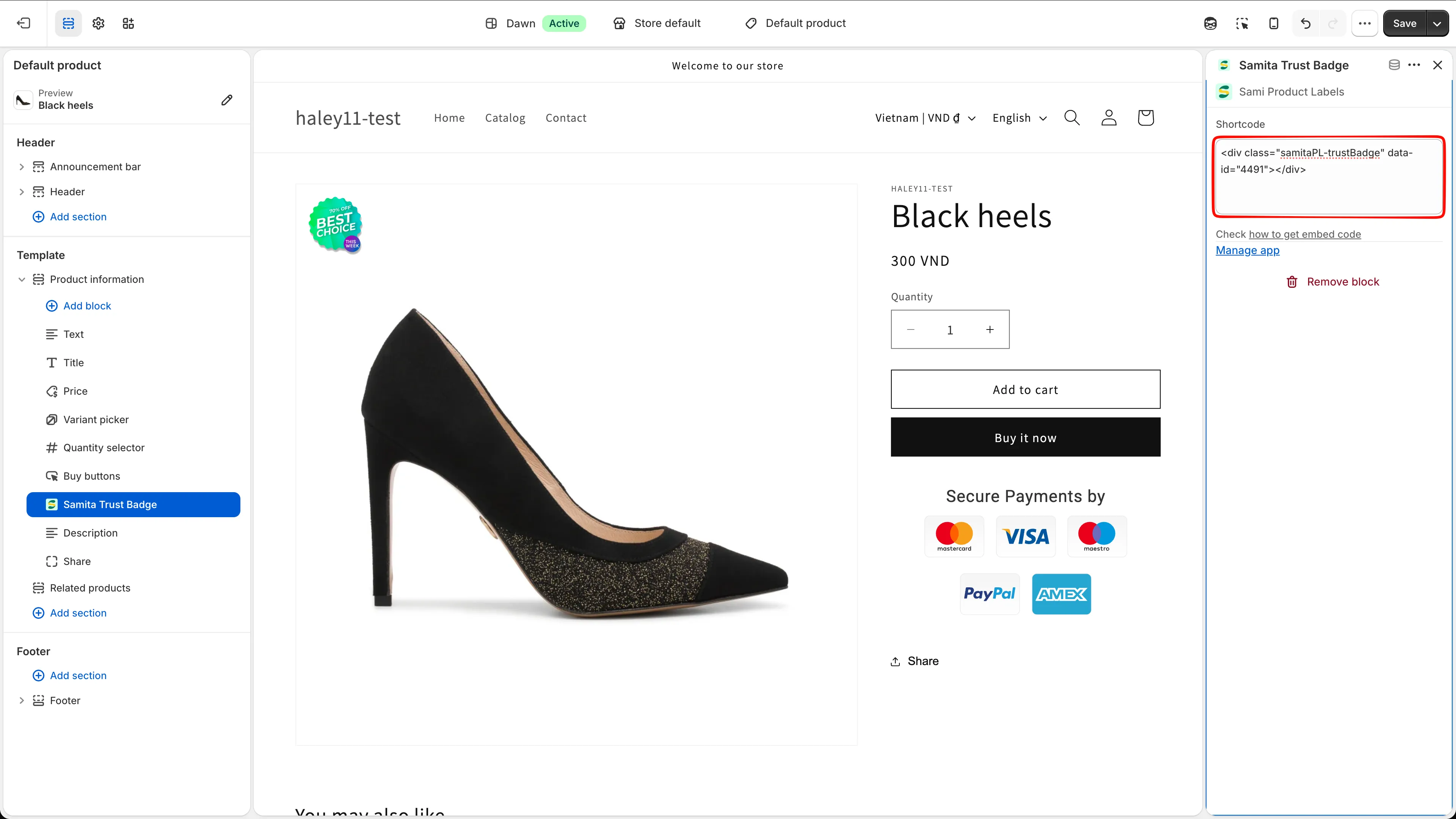
Plak de volledige shortcode in het app-blok en sla het thema op.
-
De webshop controleren
Section titled “De webshop controleren”Open een product dat het bewerkte sjabloon gebruikt en controleer of de trust badge op de verwachte positie verschijnt.
Verschijnt hij niet, controleer dan of:
- de trust badge Active is en niet Draft;
- de shortcode de exacte
data-idvan de opgeslagen trust badge bevat; - het volledige fragment
<div class="samitaPL-trustBadge" ...></div>in het veld Shortcode staat; - het product het thema-sjabloon gebruikt dat je hebt bewerkt;
- het blok Samita Trust Badge zichtbaar is en de wijzigingen in het thema zijn opgeslagen.
Ingebouwde plaatsing versus shortcode
Section titled “Ingebouwde plaatsing versus shortcode”| Methode | Hoe het werkt |
|---|---|
| Product page | Schakel de schakelaar in Placement in om de trust badge op alle productpagina’s op de ingebouwde positie van de app te tonen. Je hoeft het thema niet te bewerken. |
| Shortcode | Plak het fragment van de opgeslagen trust badge in een app-blok Samita Trust Badge om de exacte positie te bepalen. |
Als je beide methoden voor hetzelfde productsjabloon inschakelt, kan de trust badge twee keer verschijnen. Gebruik de schakelaar voor de productpagina voor de ingebouwde positie of het app-blok met shortcode voor een eigen positie.
Volgende stappen
Section titled “Volgende stappen”- Create a trust badge — maak de inhoud en het ontwerp voordat je hem plaatst.
- Trust badge overview — beheer opgeslagen trust badges en kopieer shortcodes uit de tabel.