
Placer un badge de confiance avec un shortcode
Placez un badge de confiance à une position précise de votre thème Shopify grâce à son shortcode.
Activez Product page dans l’éditeur de badge de confiance lorsque la position intégrée de l’application convient à votre boutique. Si vous voulez le badge de confiance ailleurs, par exemple juste sous les boutons d’achat, copiez son shortcode et ajoutez le bloc d’application Samita Trust Badge à cette position précise de votre thème.
Où trouver le shortcode
Section intitulée « Où trouver le shortcode »Le shortcode est disponible à deux endroits :
- Tableau des badges de confiance : ouvrez Sami Product Labels → Extra Features → Trust Badges. Copiez l’extrait depuis la colonne Shortcode du badge de confiance que vous voulez placer.
- Éditeur de badge de confiance : cliquez sur l’action de modification de la ligne, ouvrez Placement, puis cliquez sur Copy dans la section Shortcode.
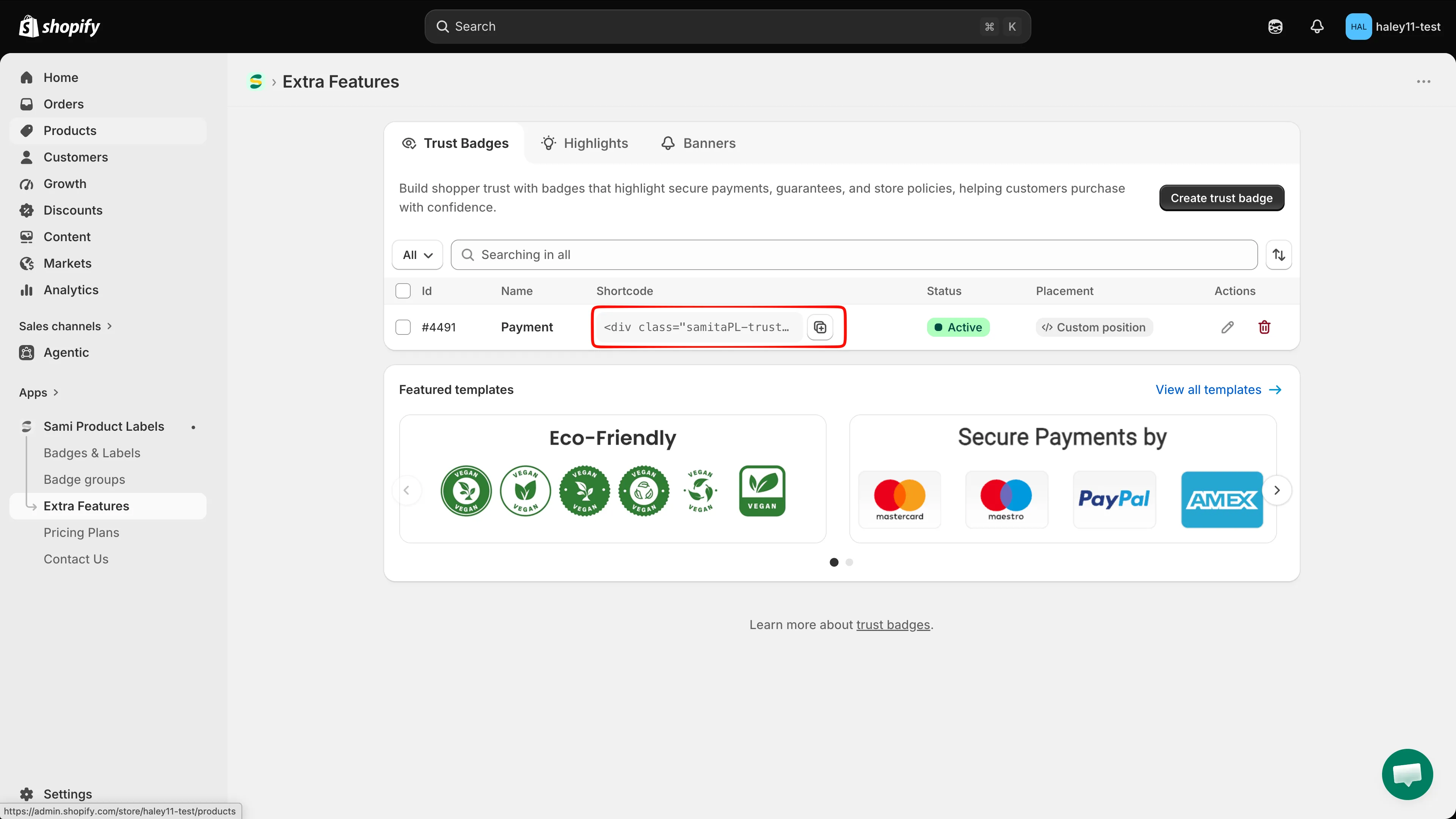
Copiez le shortcode directement depuis le tableau Trust Badges mis à jour.
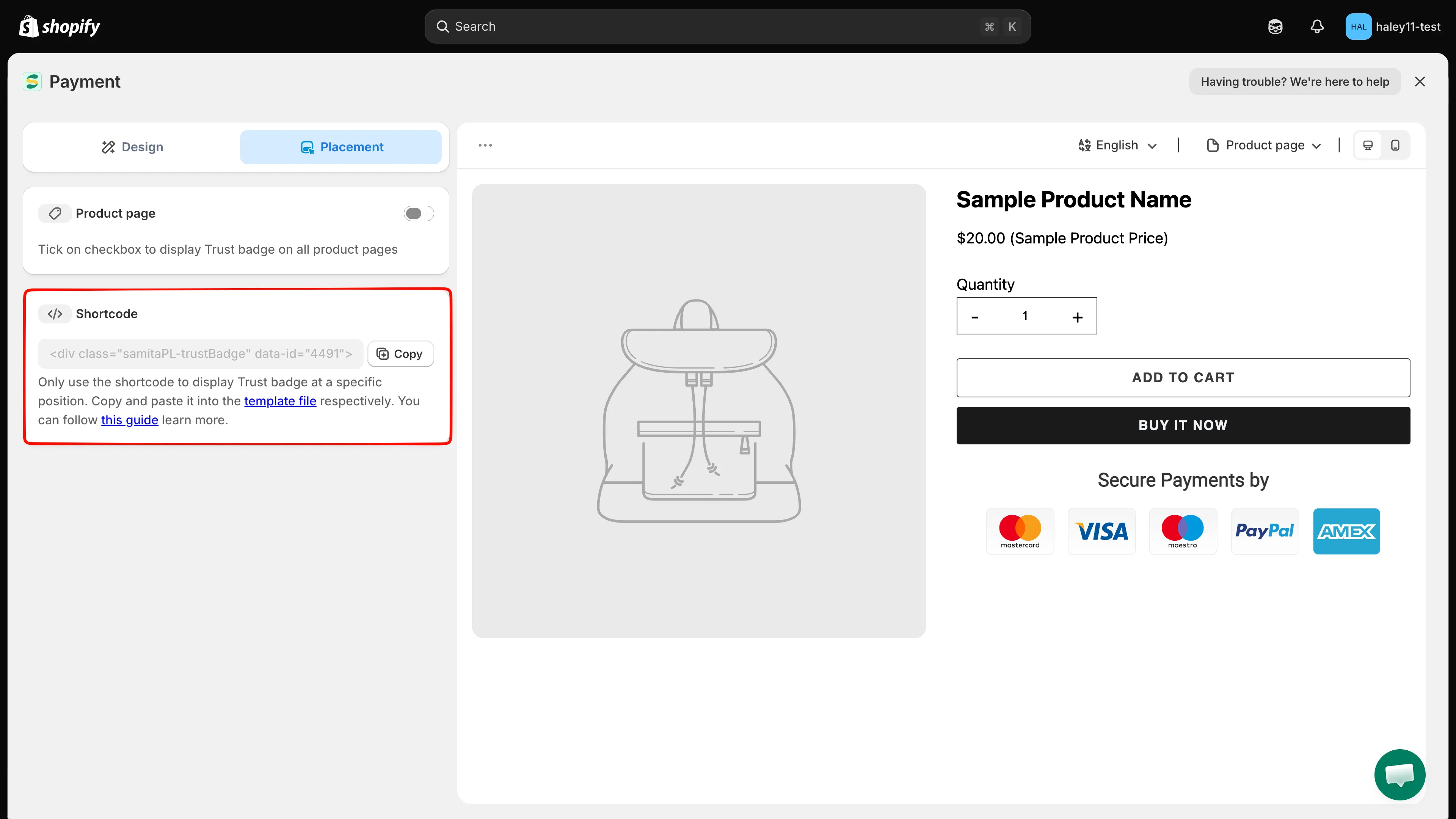
L’onglet Placement fournit aussi le shortcode et un bouton Copy.
Placer le shortcode dans votre thème
Section intitulée « Placer le shortcode dans votre thème »-
Copier le shortcode du badge de confiance enregistré
Section intitulée « Copier le shortcode du badge de confiance enregistré »Copiez l’extrait depuis le tableau ou l’éditeur. Il ressemble à ceci, avec un identifiant unique pour votre badge de confiance :
<div class="samitaPL-trustBadge" data-id="4477"></div>Ne réutilisez pas l’extrait d’une autre ligne. Chaque badge de confiance a son propre
data-id. -
Ouvrir l’éditeur de thème
Section intitulée « Ouvrir l’éditeur de thème »Dans votre admin Shopify, ouvrez Boutique en ligne. Repérez le thème à modifier et cliquez sur Modifier le thème.
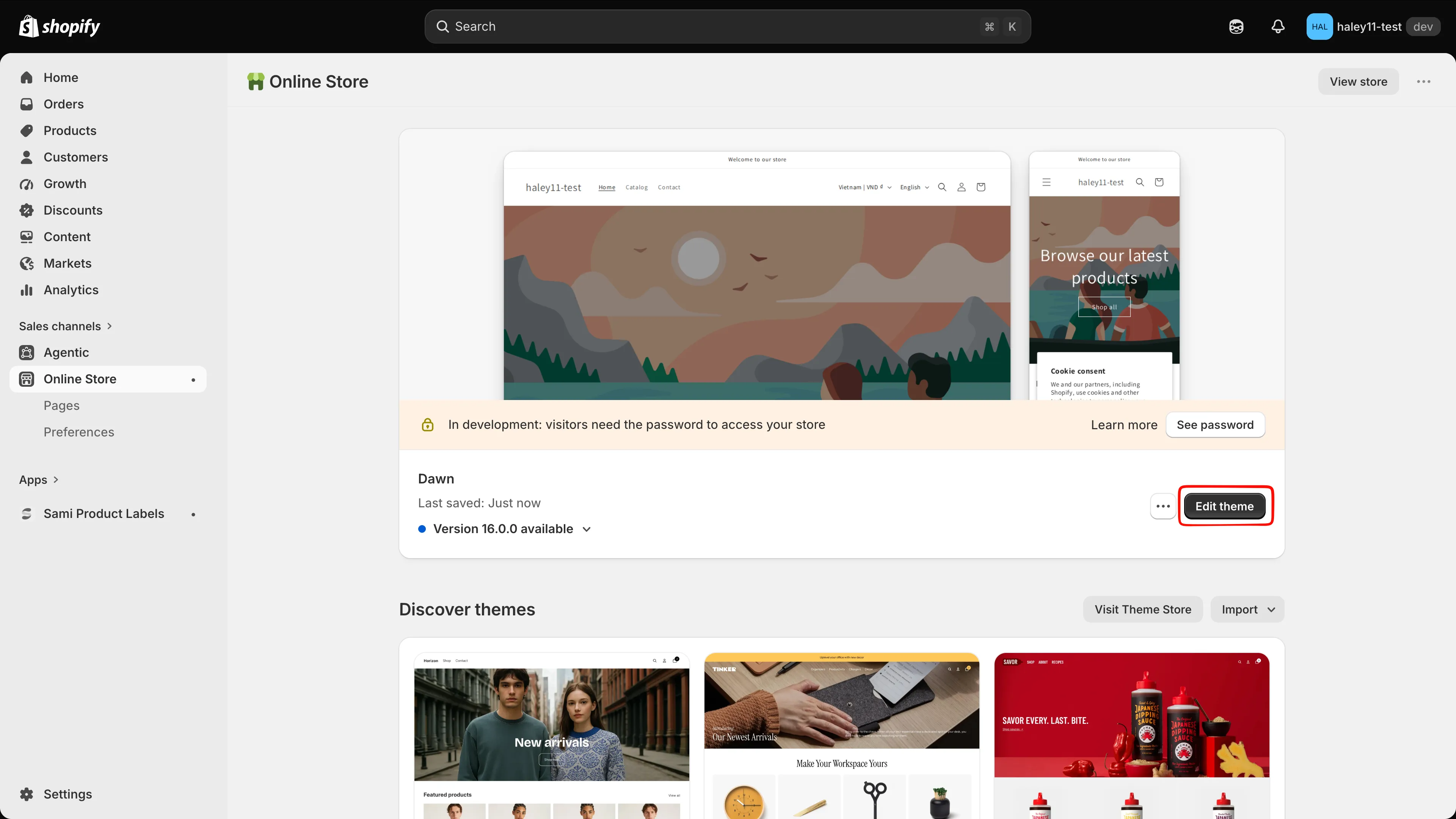
Ouvrez le thème qui doit afficher le badge de confiance.
-
Ouvrir le modèle de produit
Section intitulée « Ouvrir le modèle de produit »Utilisez le sélecteur de page en haut de l’éditeur de thème, puis choisissez Produits → Produit par défaut ou un autre modèle de produit utilisé par votre boutique.
Dans le panneau des sections, développez Informations produit. Les blocs existants, tels que Titre, Prix, Boutons d’achat et Description, indiquent où le badge de confiance peut être inséré.
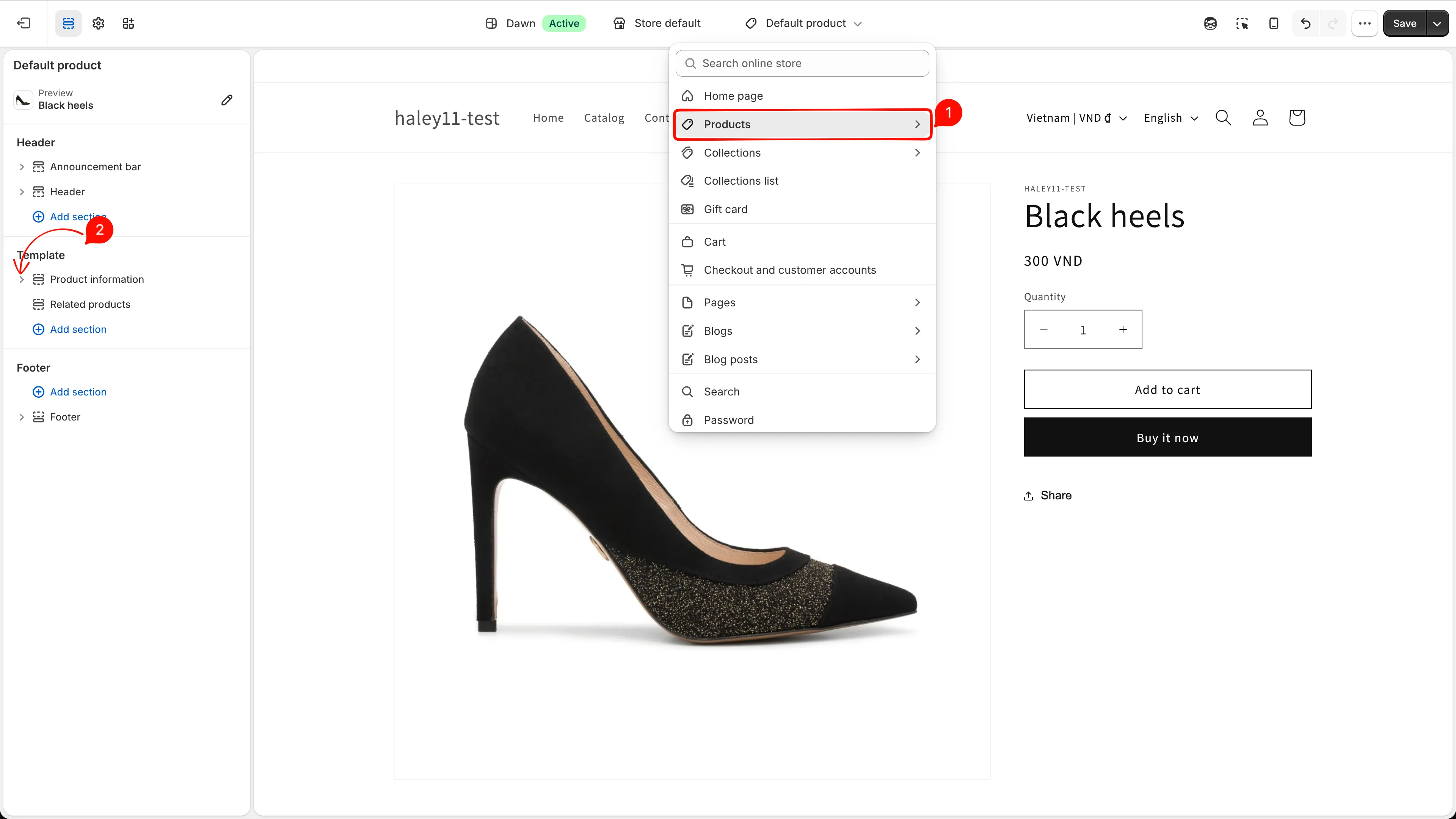
Ouvrez le modèle de produit et développez Informations produit avant d’ajouter le bloc d’application.
-
Ajouter le bloc Samita Trust Badge
Section intitulée « Ajouter le bloc Samita Trust Badge »Cliquez sur Ajouter un bloc, sélectionnez l’onglet Applications, puis choisissez Samita Trust Badge de Sami Product Labels. Faites glisser le nouveau bloc à la position souhaitée, par exemple juste sous Boutons d’achat.
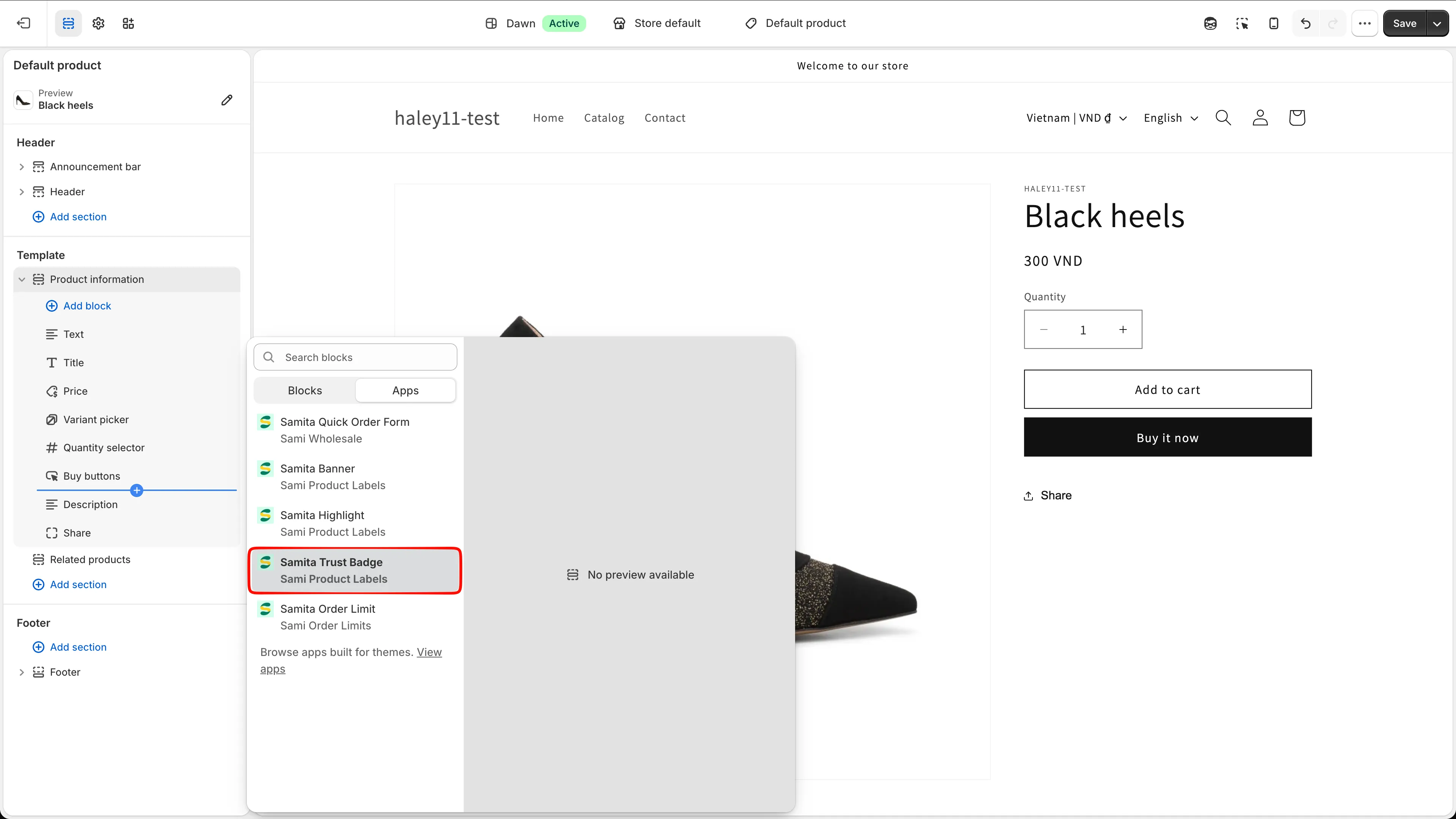
Sélectionnez Samita Trust Badge dans la liste Applications, puis placez-le dans Informations produit.
-
Coller le shortcode et enregistrer le thème
Section intitulée « Coller le shortcode et enregistrer le thème »Sélectionnez le bloc Samita Trust Badge et collez l’extrait complet dans son champ Shortcode. Cliquez sur Enregistrer dans l’éditeur de thème.
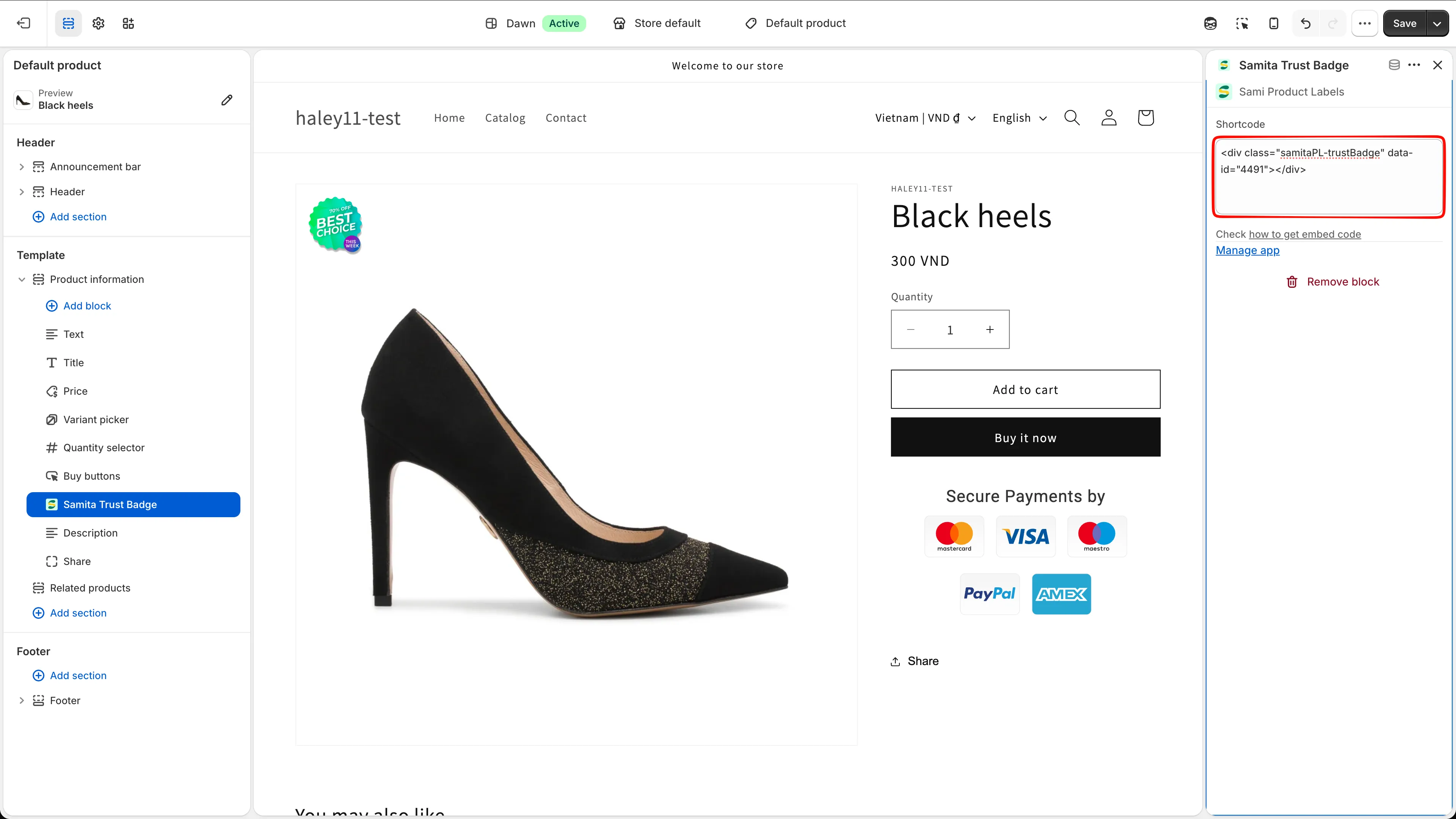
Collez le shortcode complet dans le bloc d’application, puis enregistrez le thème.
-
Vérifier la vitrine
Section intitulée « Vérifier la vitrine »Ouvrez un produit qui utilise le modèle modifié et vérifiez que le badge de confiance apparaît à la position prévue.
S’il n’apparaît pas, vérifiez que :
- le badge de confiance est Active, et non Draft ;
- le shortcode contient exactement le
data-iddu badge de confiance enregistré ; - l’extrait complet
<div class="samitaPL-trustBadge" ...></div>figure dans le champ Shortcode ; - le produit utilise le modèle de thème que vous avez modifié ;
- le bloc Samita Trust Badge est visible et les modifications du thème ont été enregistrées.
Placement intégré ou shortcode
Section intitulée « Placement intégré ou shortcode »| Méthode | Fonctionnement |
|---|---|
| Product page | Activez l’interrupteur dans Placement pour afficher le badge de confiance à la position intégrée de l’application sur toutes les pages produit. Aucune modification du thème n’est nécessaire. |
| Shortcode | Collez l’extrait du badge de confiance enregistré dans un bloc d’application Samita Trust Badge pour contrôler sa position exacte. |
Si vous activez les deux méthodes sur le même modèle de produit, le badge de confiance peut apparaître deux fois. Utilisez l’interrupteur de la page produit pour la position intégrée, ou le bloc d’application avec shortcode pour une position personnalisée.
Étapes suivantes
Section intitulée « Étapes suivantes »- Créer un badge de confiance : créez le contenu et le design avant de le placer.
- Présentation des badges de confiance : gérez les badges de confiance enregistrés et copiez les shortcodes depuis le tableau.