
Umieszczanie plakietki zaufania za pomocą shortcode’u
Umieść plakietkę zaufania w dokładnie wybranym miejscu motywu Shopify za pomocą jej shortcode’u.
Włącz Product page w edytorze plakietki zaufania, jeśli wbudowana pozycja aplikacji pasuje do Twojego sklepu. Gdy potrzebujesz plakietki zaufania w innym miejscu — na przykład bezpośrednio pod przyciskami zakupu — skopiuj jej shortcode i dodaj blok aplikacji Samita Trust Badge w tym dokładnym miejscu motywu.
Gdzie znaleźć shortcode
Dział zatytułowany „Gdzie znaleźć shortcode”Shortcode jest dostępny w dwóch miejscach:
- Tabela plakietek zaufania — otwórz Sami Product Labels → Extra Features → Trust Badges. Skopiuj fragment kodu z kolumny Shortcode przy plakietce zaufania, którą chcesz umieścić.
- Edytor plakietki zaufania — kliknij akcję edycji w wierszu, otwórz Placement, a następnie kliknij Copy w sekcji Shortcode.
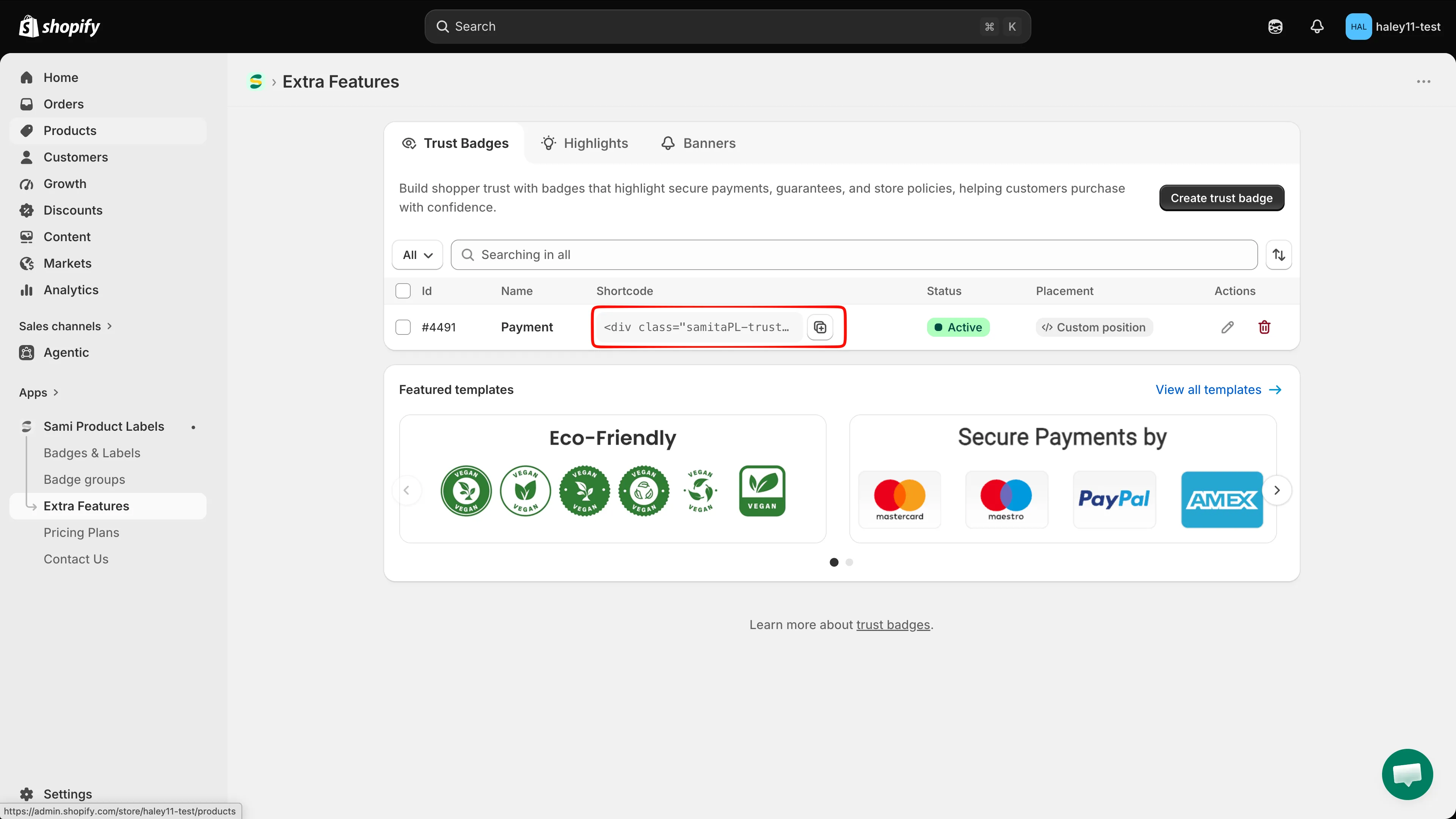
Skopiuj shortcode bezpośrednio z zaktualizowanej tabeli Trust Badges.
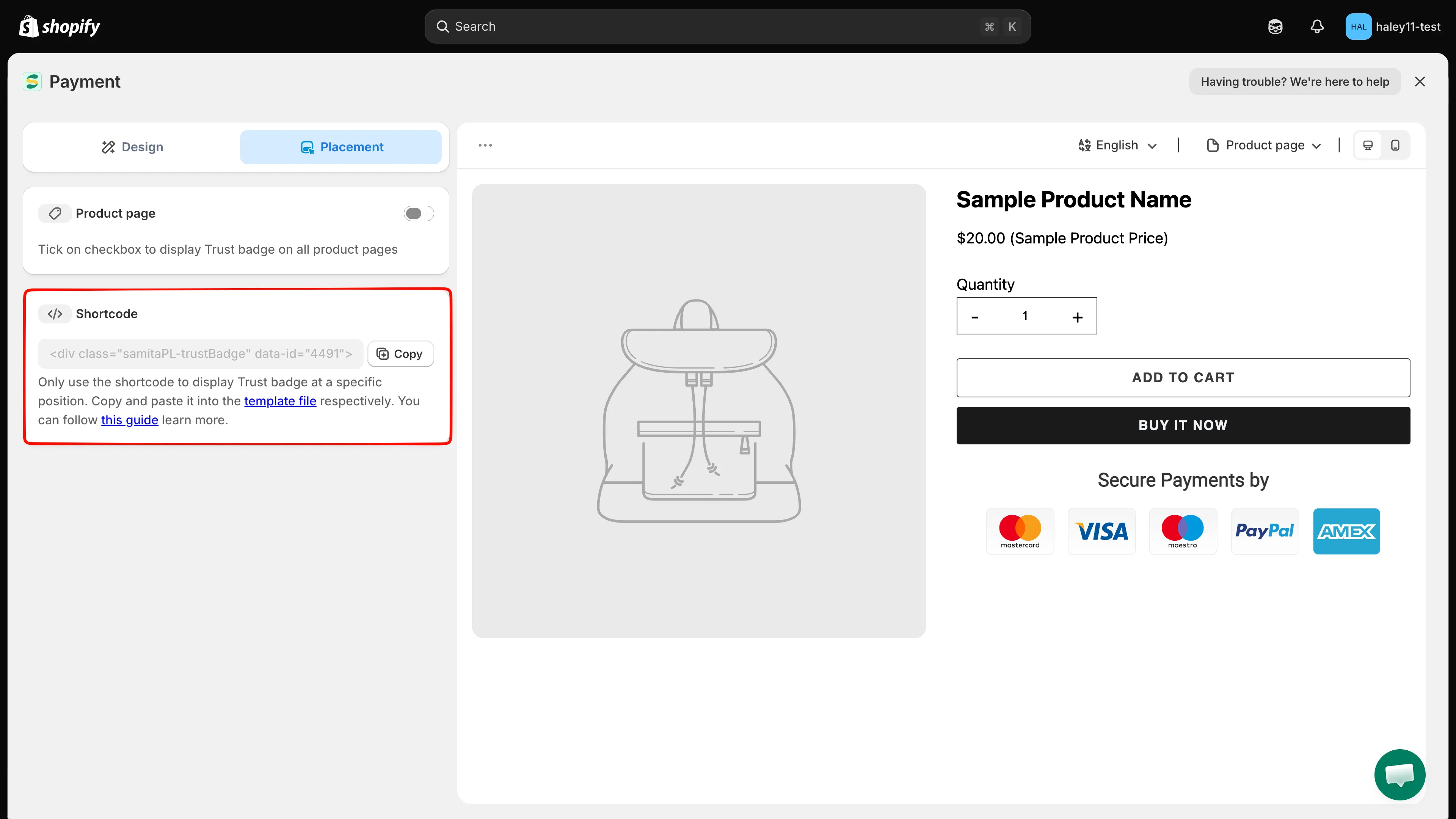
Karta Placement również zawiera shortcode i przycisk Copy.
Umieść shortcode w motywie
Dział zatytułowany „Umieść shortcode w motywie”-
Skopiuj shortcode zapisanej plakietki zaufania
Dział zatytułowany „Skopiuj shortcode zapisanej plakietki zaufania”Skopiuj fragment kodu z tabeli lub edytora. Wygląda tak, z unikalnym identyfikatorem Twojej plakietki zaufania:
<div class="samitaPL-trustBadge" data-id="4477"></div>Nie używaj ponownie fragmentu z innego wiersza. Każda plakietka zaufania ma własny
data-id. -
Otwórz edytor motywów
Dział zatytułowany „Otwórz edytor motywów”W panelu administracyjnym Shopify otwórz Sklep internetowy. Znajdź motyw, który chcesz zaktualizować, i kliknij Dostosuj.
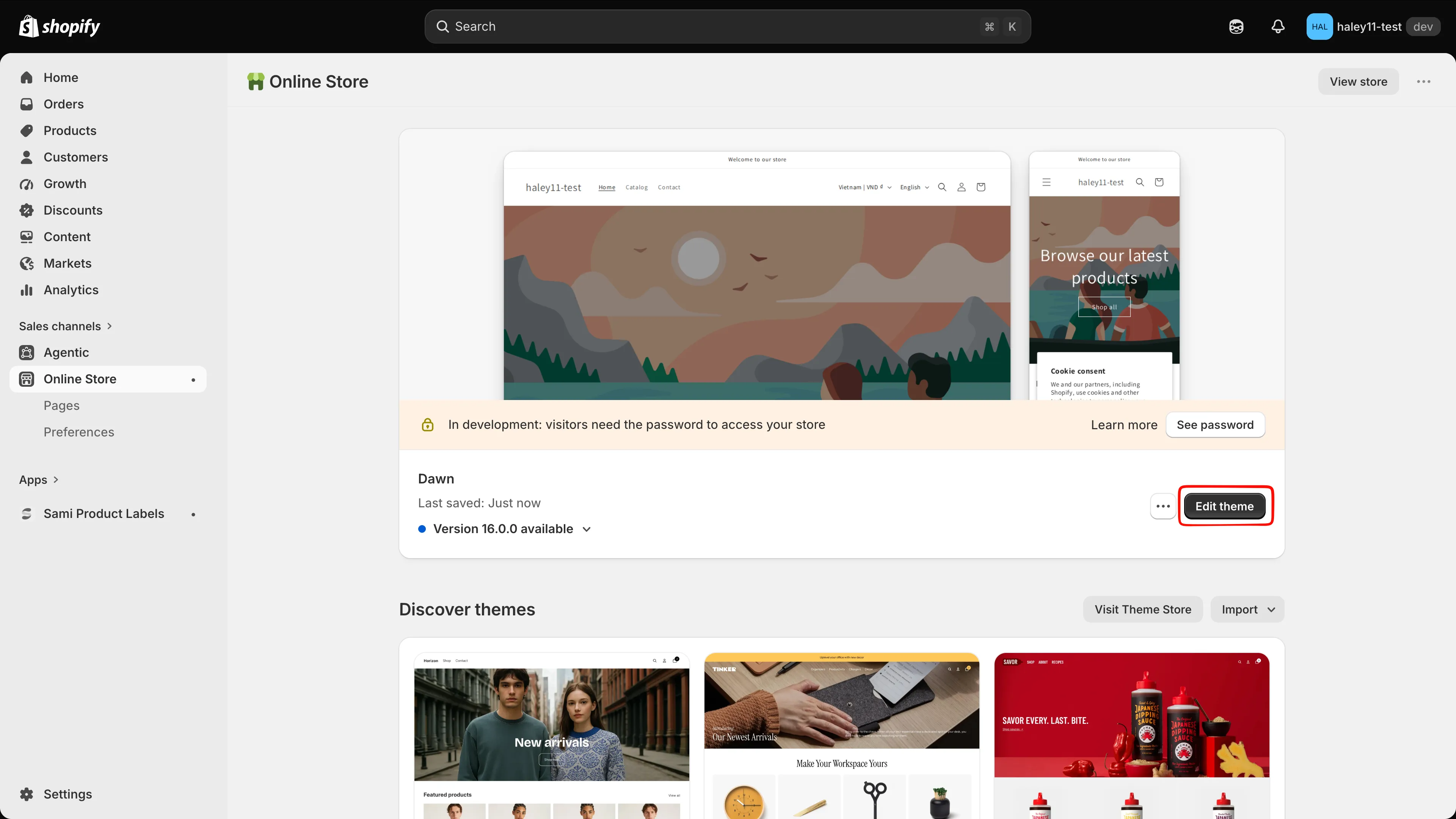
Otwórz motyw, który ma wyświetlać plakietkę zaufania.
-
Otwórz szablon produktu
Dział zatytułowany „Otwórz szablon produktu”Użyj selektora stron u góry edytora motywów, a następnie wybierz Produkty → Domyślny produkt lub inny szablon produktu używany w Twoim sklepie.
W panelu sekcji rozwiń Informacje o produkcie. Istniejące bloki — takie jak Tytuł, Cena, Przyciski zakupu i Opis — pokazują, gdzie można wstawić plakietkę zaufania.
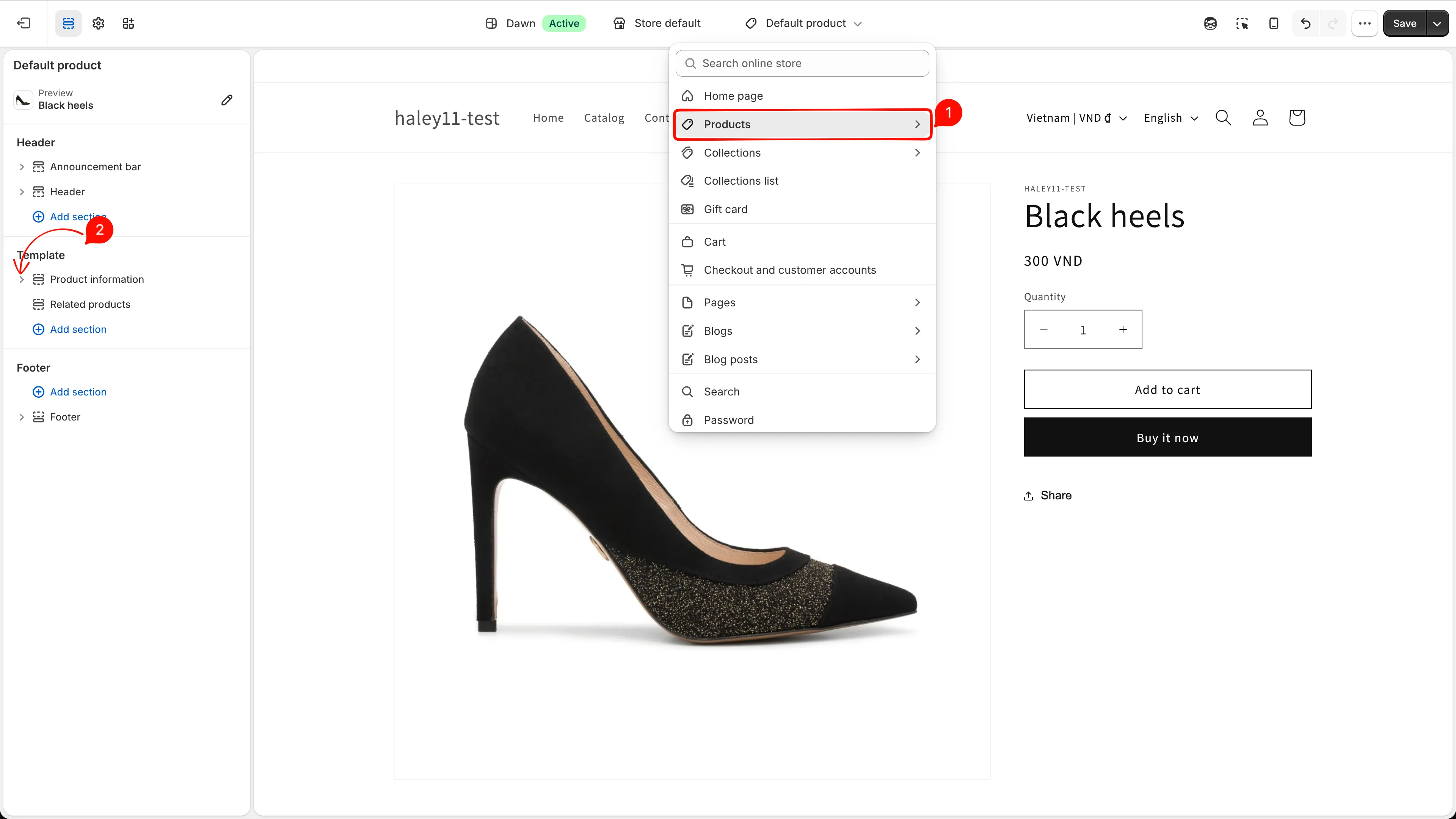
Otwórz szablon produktu i rozwiń Informacje o produkcie, zanim dodasz blok aplikacji.
-
Dodaj blok Samita Trust Badge
Dział zatytułowany „Dodaj blok Samita Trust Badge”Kliknij Dodaj blok, wybierz kartę Aplikacje, a następnie wybierz Samita Trust Badge z Sami Product Labels. Przeciągnij nowy blok na wybrane miejsce, na przykład bezpośrednio pod Przyciski zakupu.
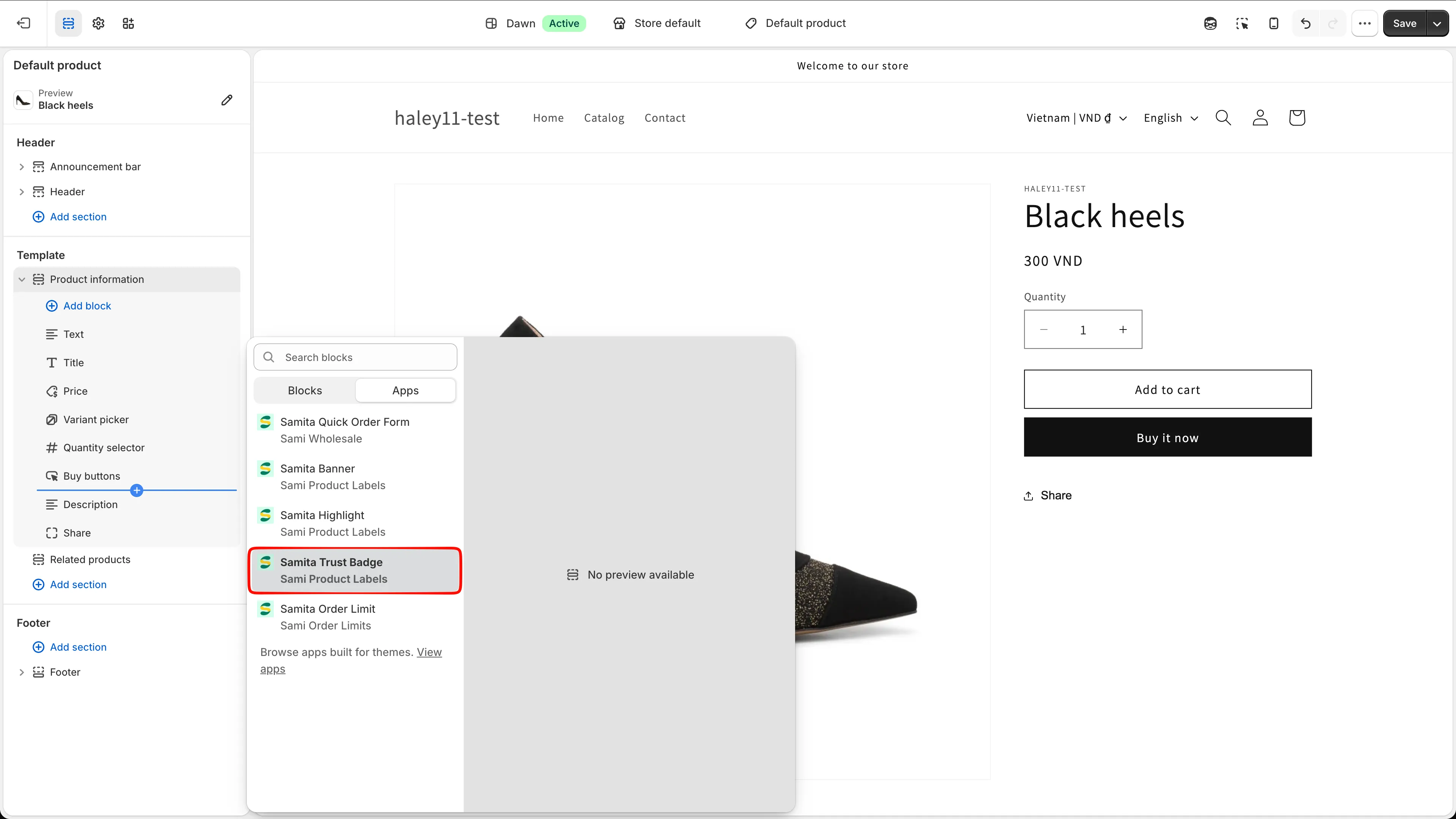
Wybierz Samita Trust Badge z listy Aplikacje, a następnie umieść go w Informacjach o produkcie.
-
Wklej shortcode i zapisz motyw
Dział zatytułowany „Wklej shortcode i zapisz motyw”Zaznacz blok Samita Trust Badge i wklej cały fragment kodu do jego pola Shortcode. Kliknij Zapisz w edytorze motywów.
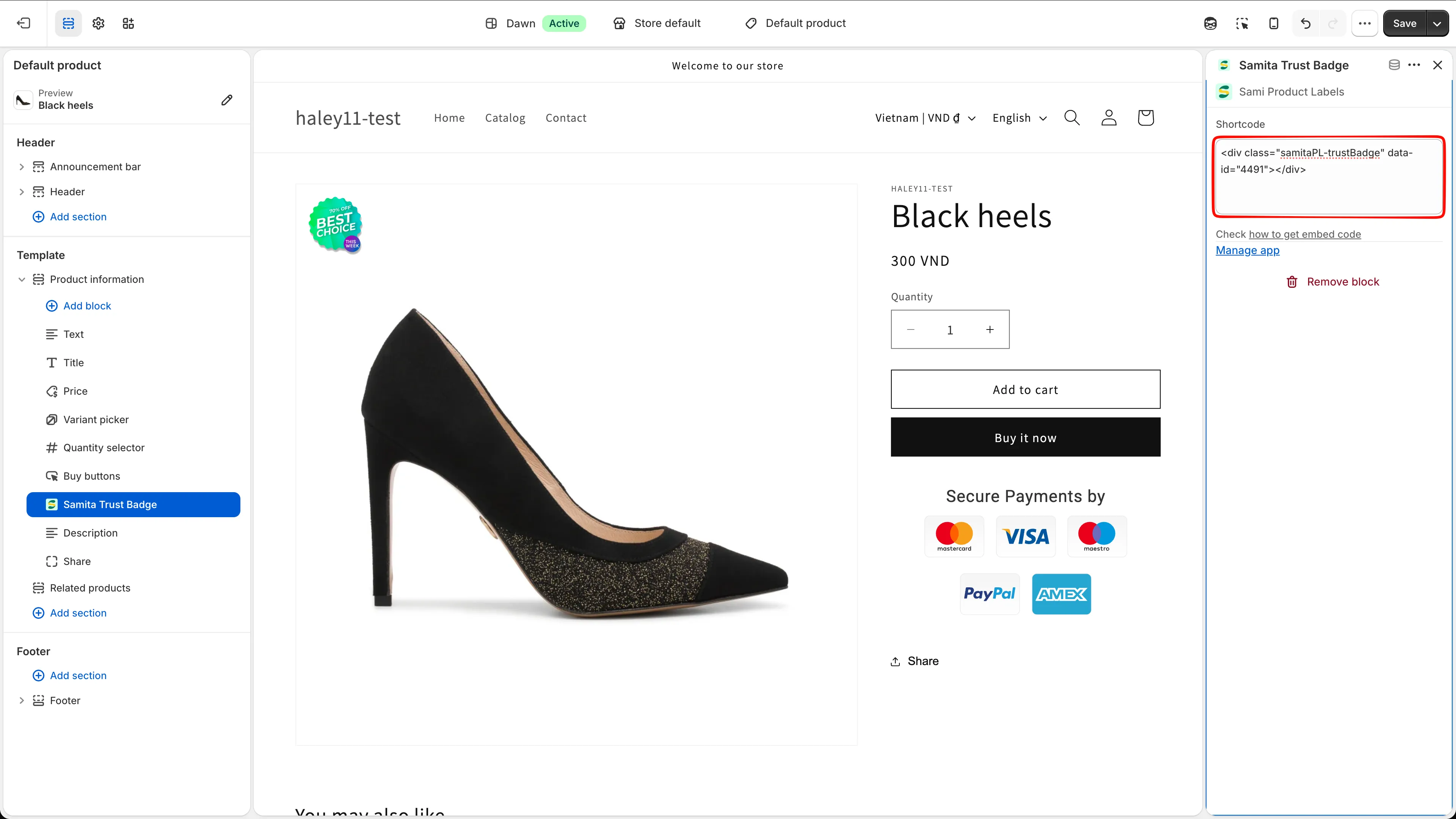
Wklej cały shortcode do bloku aplikacji, a następnie zapisz motyw.
-
Sprawdź sklep
Dział zatytułowany „Sprawdź sklep”Otwórz produkt używający edytowanego szablonu i upewnij się, że plakietka zaufania wyświetla się w oczekiwanym miejscu.
Jeśli się nie pojawia, sprawdź, czy:
- plakietka zaufania ma status Active, a nie Draft;
- shortcode zawiera dokładny
data-idzapisanej plakietki zaufania; - pełny fragment
<div class="samitaPL-trustBadge" ...></div>znajduje się w polu Shortcode; - produkt używa edytowanego szablonu motywu;
- blok Samita Trust Badge jest widoczny, a zmiany w motywie zostały zapisane.
Wbudowana pozycja a shortcode
Dział zatytułowany „Wbudowana pozycja a shortcode”| Metoda | Jak to działa |
|---|---|
| Product page | Włącz przełącznik w Placement, aby wyświetlać plakietkę zaufania we wbudowanej pozycji aplikacji na wszystkich stronach produktów. Nie trzeba edytować motywu. |
| Shortcode | Wklej fragment kodu zapisanej plakietki zaufania do bloku aplikacji Samita Trust Badge, aby kontrolować jej dokładną pozycję. |
Jeśli włączysz obie metody w tym samym szablonie produktu, plakietka zaufania może pojawić się dwa razy. Użyj przełącznika strony produktu dla wbudowanej pozycji albo bloku aplikacji z shortcode’em dla pozycji niestandardowej.
Kolejne kroki
Dział zatytułowany „Kolejne kroki”- Tworzenie plakietki zaufania — utwórz treść i projekt przed umieszczeniem plakietki.
- Przegląd plakietek zaufania — zarządzaj zapisanymi plakietkami zaufania i kopiuj shortcode’y z tabeli.