
Posizionare un trust badge con lo shortcode
Posiziona un trust badge in un punto preciso del tema Shopify usando il suo shortcode.
Attiva Product page nell’editor del trust badge quando la posizione integrata dell’app va bene per il tuo negozio. Se ti serve il trust badge altrove (per esempio subito sotto i pulsanti di acquisto), copia il suo shortcode e aggiungi il blocco app Samita Trust Badge in quel punto esatto del tema.
Dove trovare lo shortcode
Sezione intitolata “Dove trovare lo shortcode”Lo shortcode è disponibile in due punti:
- Tabella dei trust badge: apri Sami Product Labels → Extra Features → Trust Badges. Copia lo snippet dalla colonna Shortcode del trust badge che vuoi posizionare.
- Editor del trust badge: fai clic sull’azione di modifica della riga, apri Placement, poi fai clic su Copy nella sezione Shortcode.
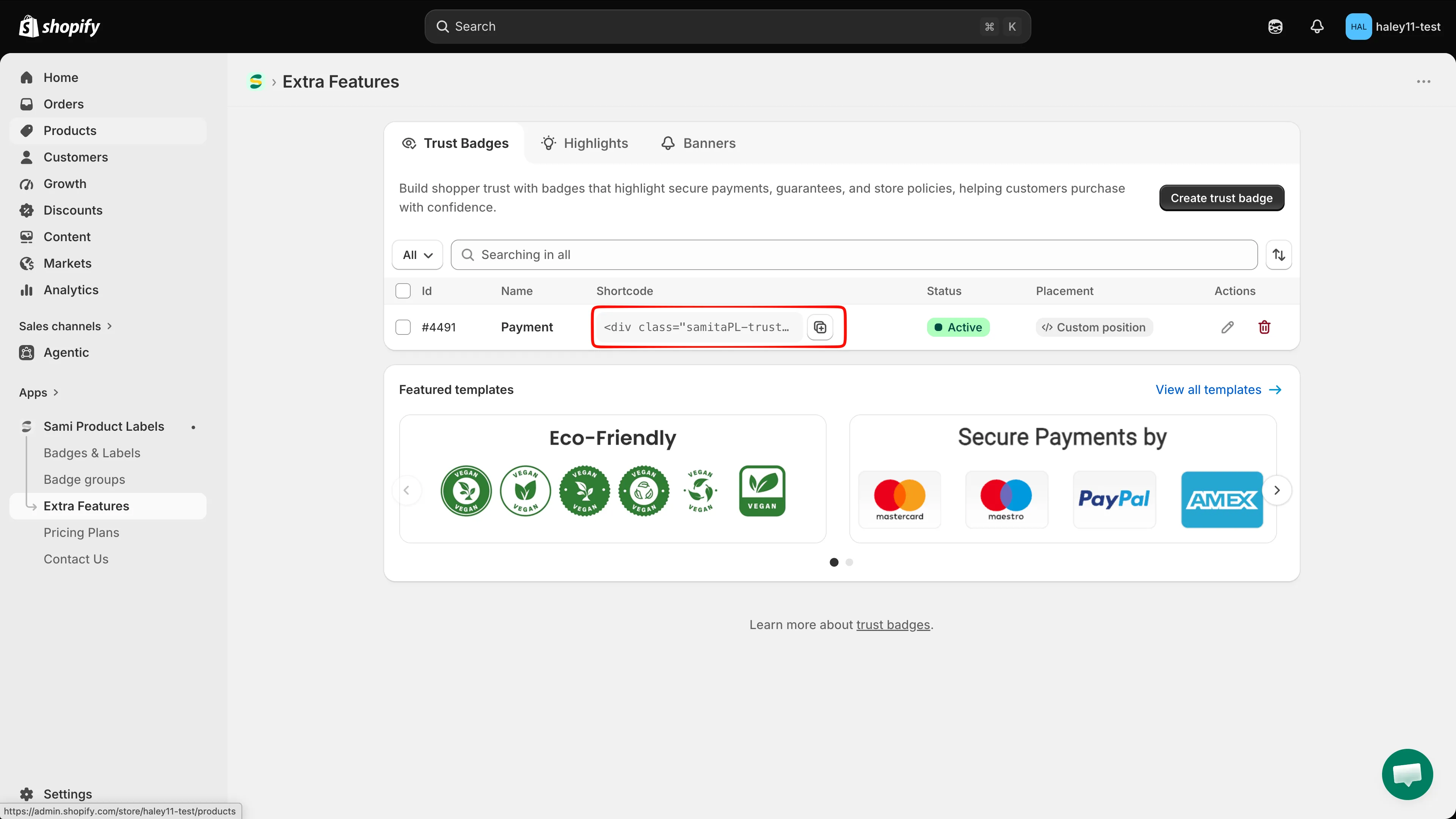
Copia lo shortcode direttamente dalla tabella Trust Badges aggiornata.
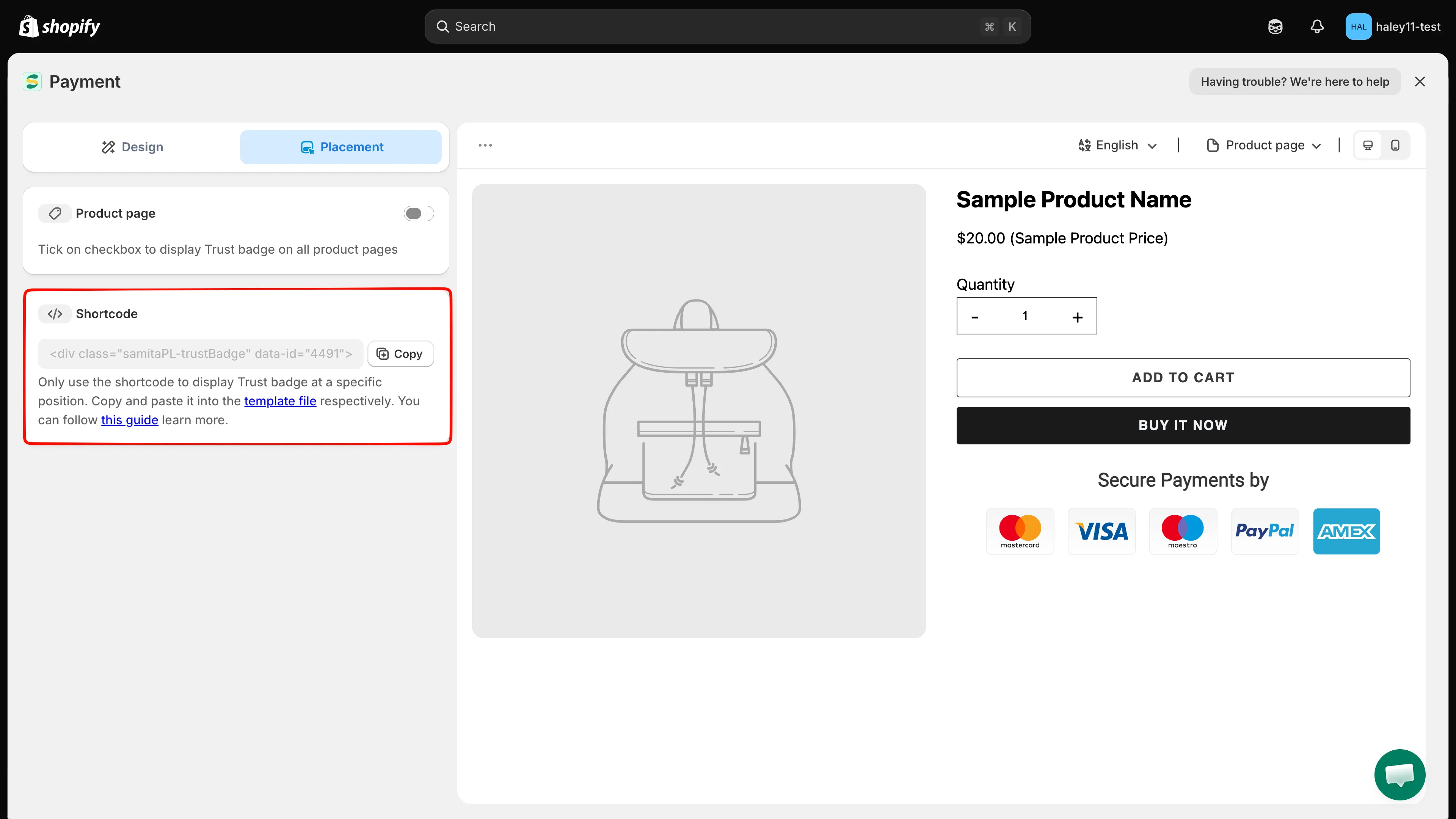
Anche la scheda Placement fornisce lo shortcode e un pulsante Copy.
Inserisci lo shortcode nel tema
Sezione intitolata “Inserisci lo shortcode nel tema”-
Copia lo shortcode del trust badge salvato
Sezione intitolata “Copia lo shortcode del trust badge salvato”Copia lo snippet dalla tabella o dall’editor. Ha questo aspetto, con un ID univoco per il tuo trust badge:
<div class="samitaPL-trustBadge" data-id="4477"></div>Non riutilizzare lo snippet di un’altra riga. Ogni trust badge ha il proprio
data-id. -
Apri l’editor di temi
Sezione intitolata “Apri l’editor di temi”Nell’amministrazione Shopify, apri Negozio online. Trova il tema da aggiornare e fai clic su Personalizza.
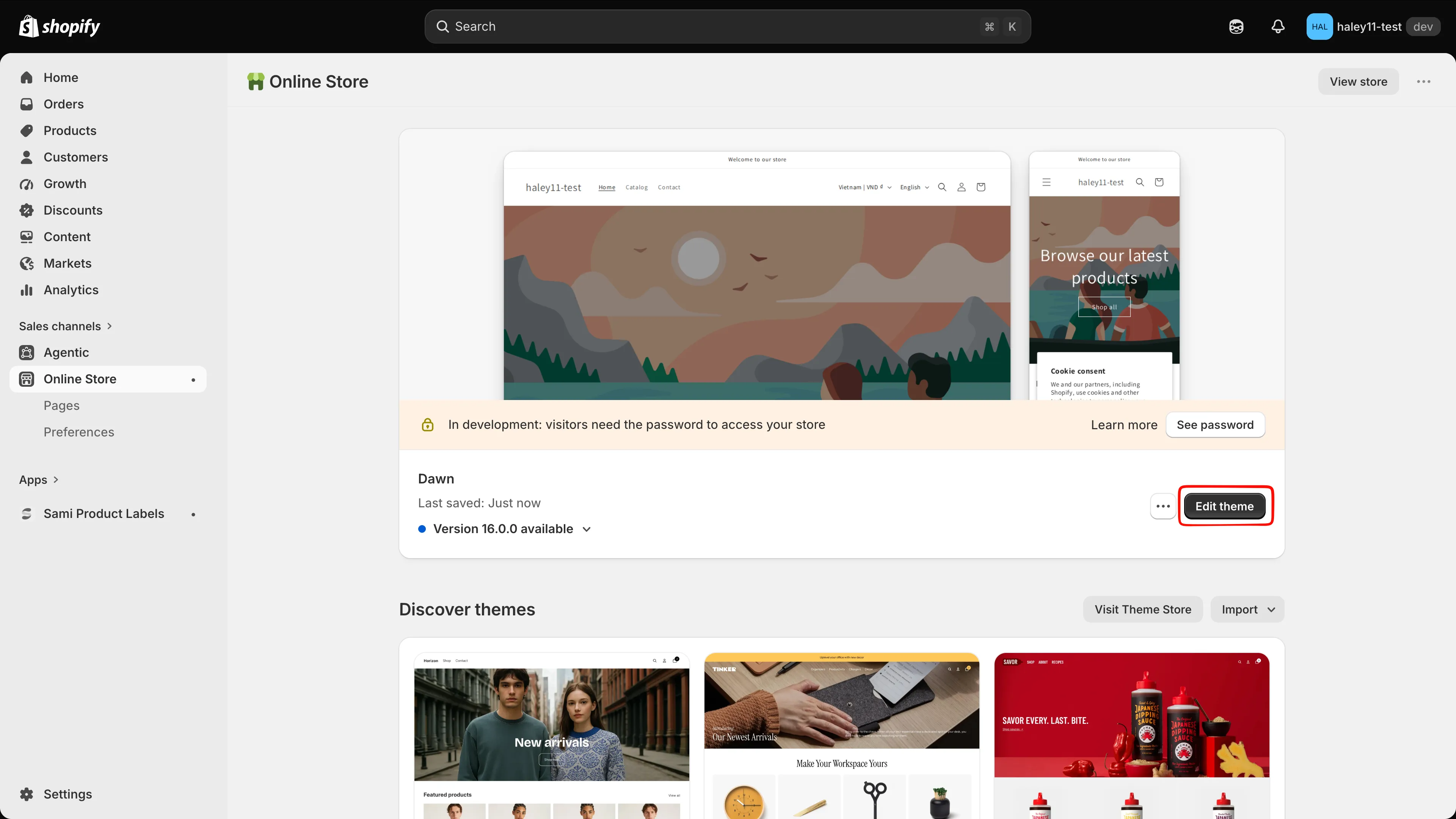
Apri il tema che deve mostrare il trust badge.
-
Apri il modello prodotto
Sezione intitolata “Apri il modello prodotto”Usa il selettore di pagina nella parte superiore dell’editor di temi, poi scegli Prodotti → Default product o un altro modello prodotto usato dal tuo negozio.
Nel pannello delle sezioni, espandi Product information. I blocchi esistenti, come Title, Price, Buy buttons e Description, indicano dove puoi inserire il trust badge.
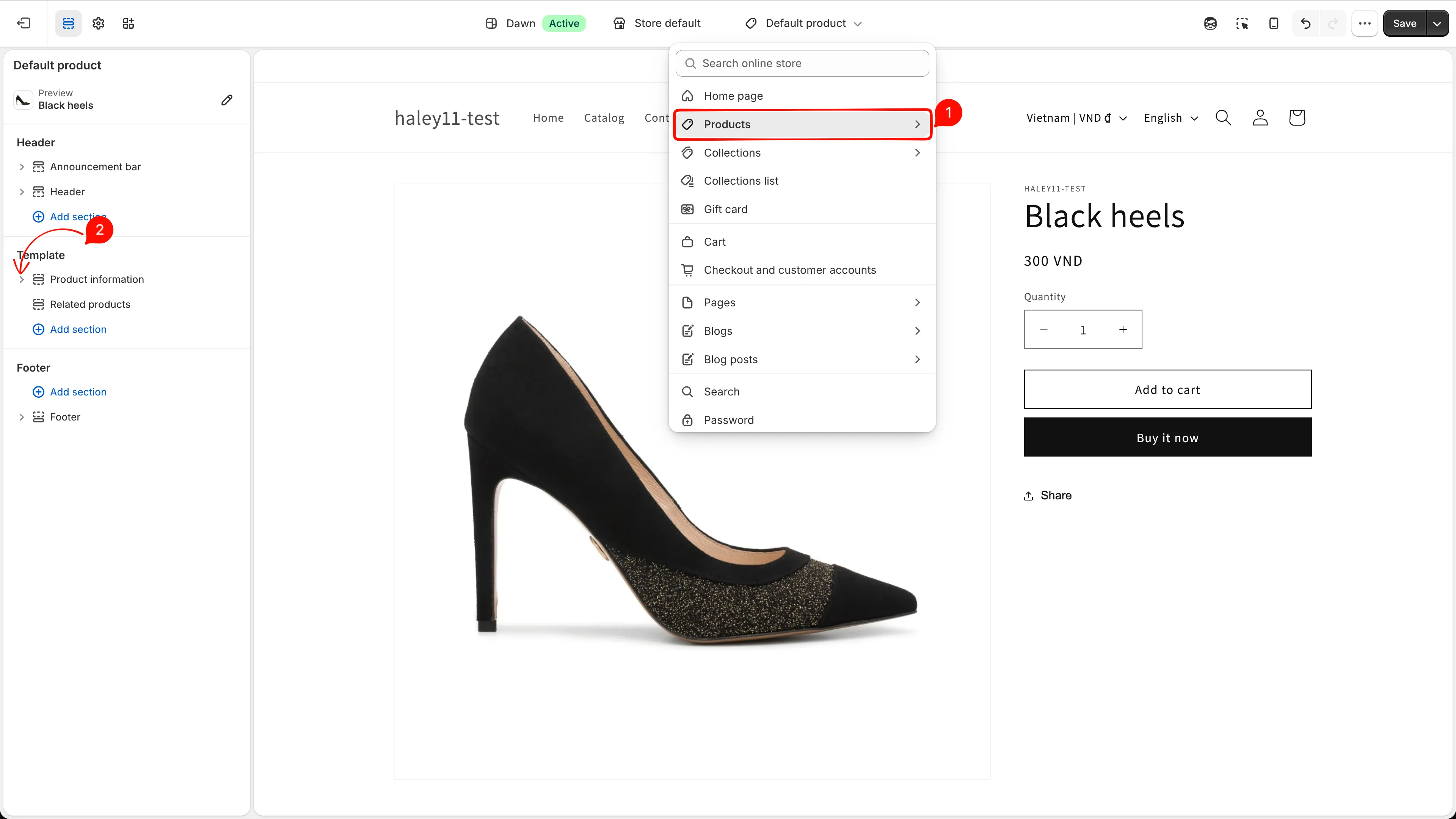
Apri il modello prodotto ed espandi Product information prima di aggiungere il blocco app.
-
Aggiungi il blocco Samita Trust Badge
Sezione intitolata “Aggiungi il blocco Samita Trust Badge”Fai clic su Aggiungi blocco, seleziona la scheda App, poi scegli Samita Trust Badge di Sami Product Labels. Trascina il nuovo blocco nella posizione che preferisci, per esempio subito sotto Buy buttons.
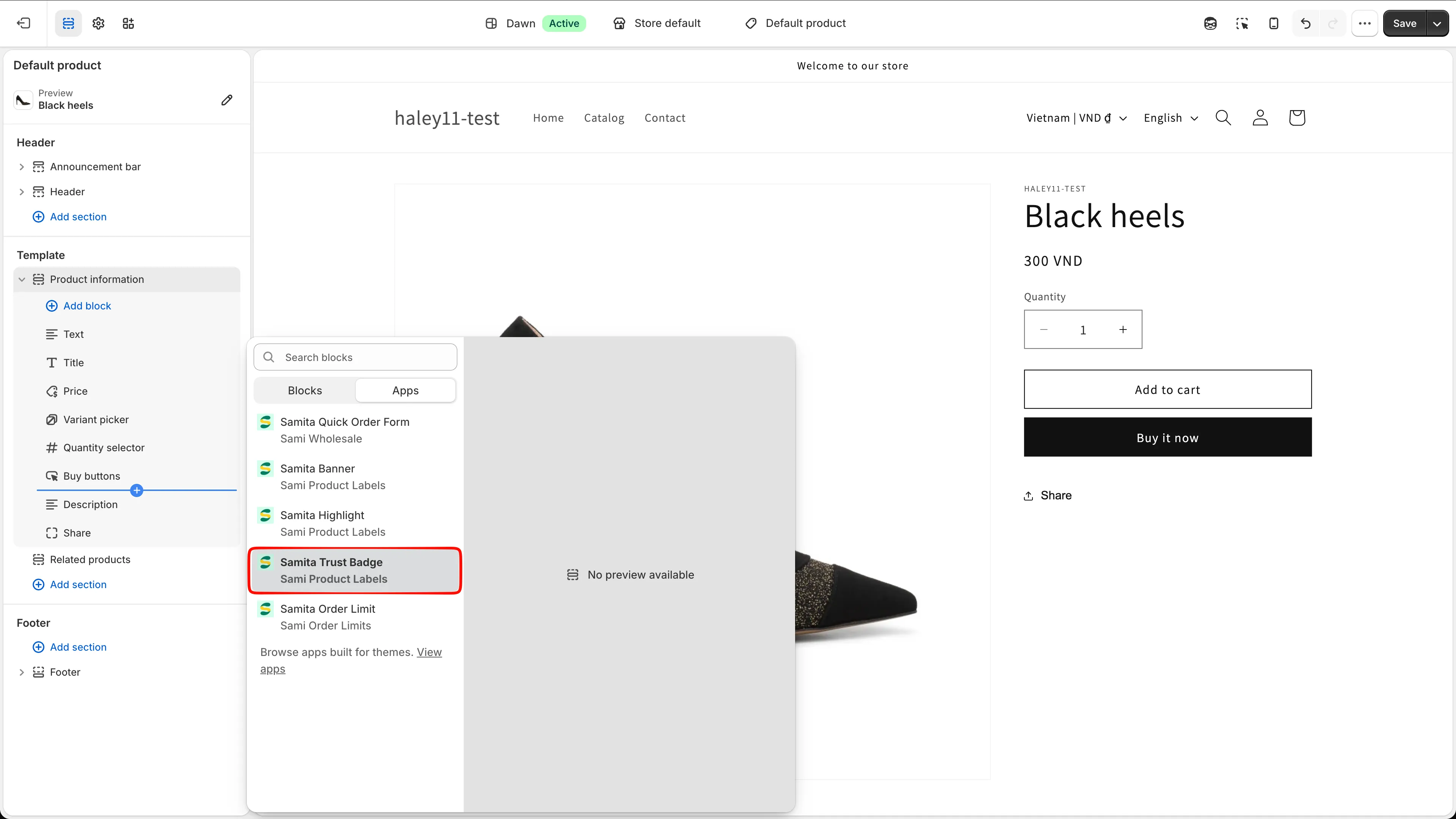
Seleziona Samita Trust Badge dall’elenco Apps, poi posizionalo in Product information.
-
Incolla lo shortcode e salva il tema
Sezione intitolata “Incolla lo shortcode e salva il tema”Seleziona il blocco Samita Trust Badge e incolla lo snippet completo nel suo campo Shortcode. Fai clic su Salva nell’editor di temi.
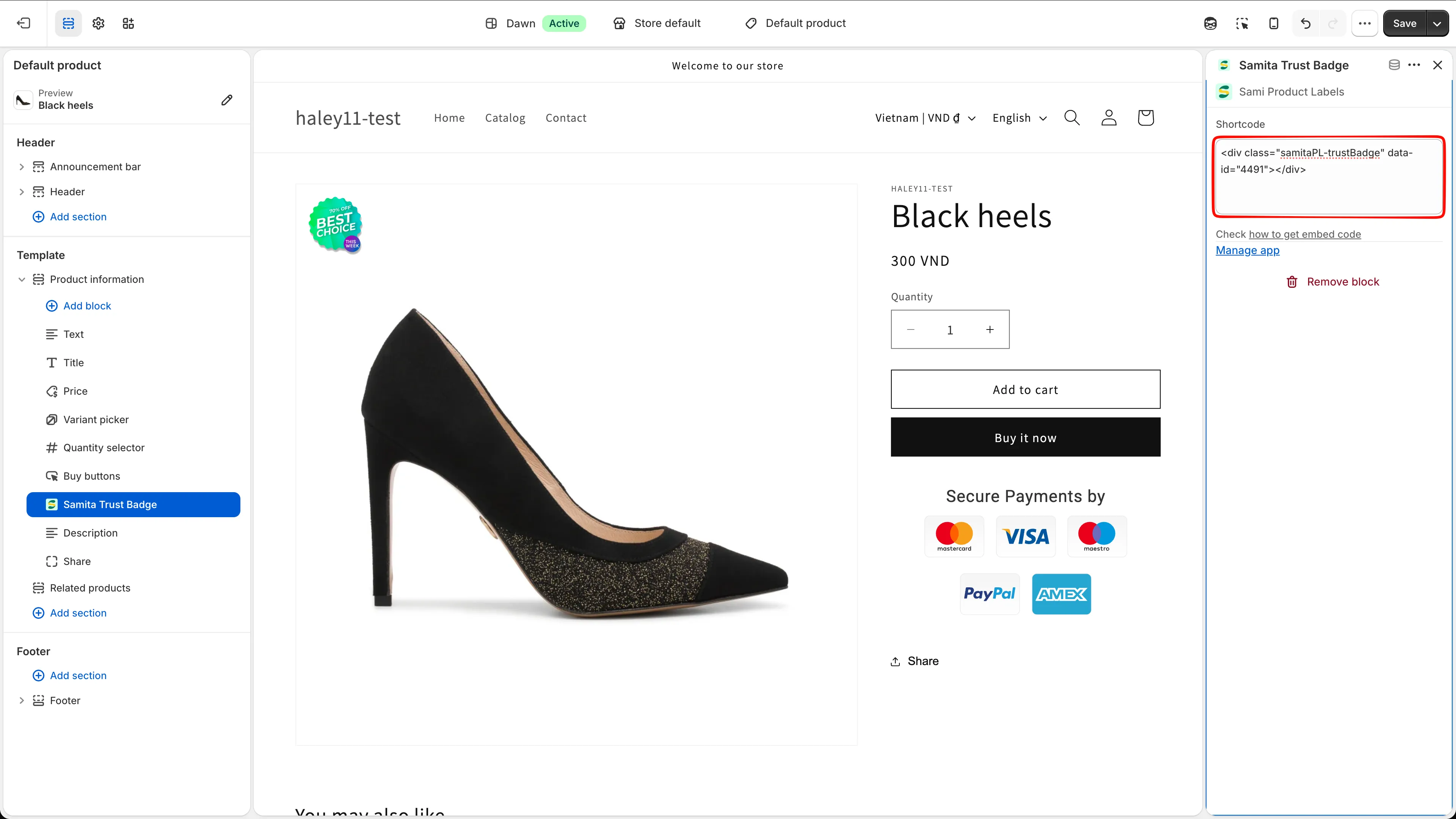
Incolla lo shortcode completo nel blocco app, poi salva il tema.
-
Controlla la vetrina
Sezione intitolata “Controlla la vetrina”Apri un prodotto che usa il modello modificato e verifica che il trust badge compaia nella posizione prevista.
Se non compare, controlla che:
- il trust badge sia Active, non Draft;
- lo shortcode contenga il
data-idesatto del trust badge salvato; - lo snippet completo
<div class="samitaPL-trustBadge" ...></div>sia nel campo Shortcode; - il prodotto usi il modello di tema che hai modificato;
- il blocco Samita Trust Badge sia visibile e le modifiche al tema siano state salvate.
Posizione integrata o shortcode
Sezione intitolata “Posizione integrata o shortcode”| Metodo | Come funziona |
|---|---|
| Product page | Attiva l’interruttore in Placement per mostrare il trust badge nella posizione integrata dell’app in tutte le pagine prodotto. Non occorre modificare il tema. |
| Shortcode | Incolla lo snippet del trust badge salvato in un blocco app Samita Trust Badge per controllarne la posizione esatta. |
Se attivi entrambi i metodi nello stesso modello prodotto, il trust badge può comparire due volte. Usa l’interruttore della pagina prodotto per la posizione integrata oppure il blocco app con shortcode per una posizione personalizzata.
Prossimi passi
Sezione intitolata “Prossimi passi”- Creare un trust badge: crea contenuto e design prima di posizionarlo.
- Panoramica dei trust badge: gestisci i trust badge salvati e copia gli shortcode dalla tabella.