
Modifier la position du badge
Placez un badge à l'intérieur ou à l'extérieur de l'image du produit, utilisez des positions prédéfinies ou personnalisées, et ajustez finement son espacement.
Utilisez la section Position pour placer un badge texte ou image sur l’image du produit, sous un élément de la page produit, ou à côté d’un élément personnalisé de votre thème.
Ouvrir la section Position
Section intitulée « Ouvrir la section Position »-
Ouvrir Badges & Labels
Section intitulée « Ouvrir Badges & Labels »Dans l’admin Shopify, ouvrez Sami Product Labels > Badges & Labels.
-
Créer ou sélectionner un badge
Section intitulée « Créer ou sélectionner un badge »Pour créer un badge, cliquez sur Create badge, puis choisissez Text badge ou Image badge.
Pour modifier un badge existant, cliquez sur Edit badge/label dans la ligne de ce badge.
-
Développer Position
Section intitulée « Développer Position »Dans l’éditeur de badge, restez sur l’onglet Design, faites défiler jusqu’à Position et développez la section.
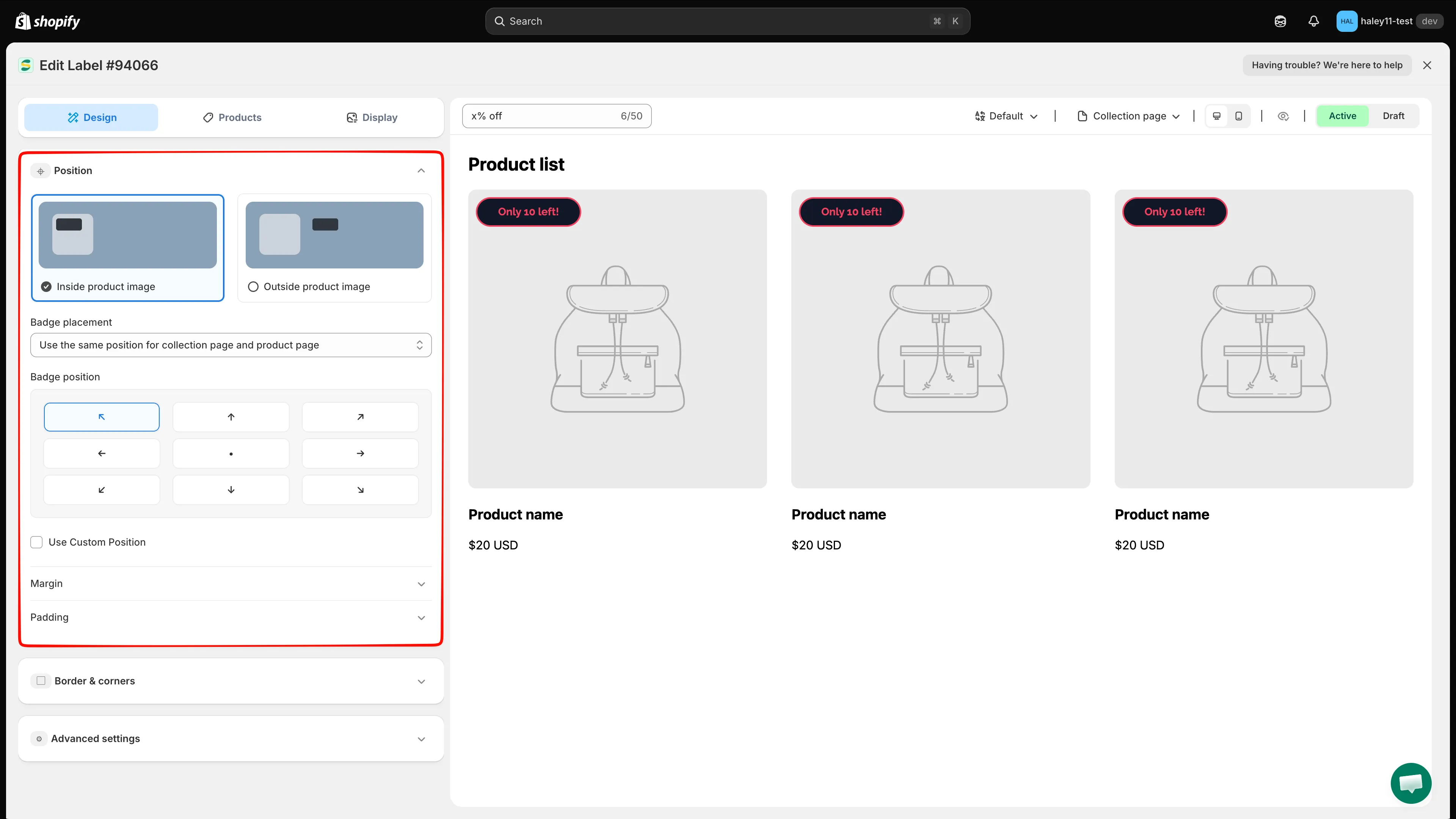
Ouvrez l’onglet Design et développez Position.
Placer le badge à l’intérieur de l’image du produit
Section intitulée « Placer le badge à l’intérieur de l’image du produit »Sélectionnez Inside product image lorsque le badge doit recouvrir l’image du produit.
Choisir où le paramètre s’applique
Section intitulée « Choisir où le paramètre s’applique »Utilisez Badge placement pour choisir l’un de ces modes :
- Use the same position for collection page and product page : une même position s’applique aux deux types de pages.
- Set different position for collection page and product page : utilisez les onglets Listing pages et Product page pour configurer chaque position séparément.
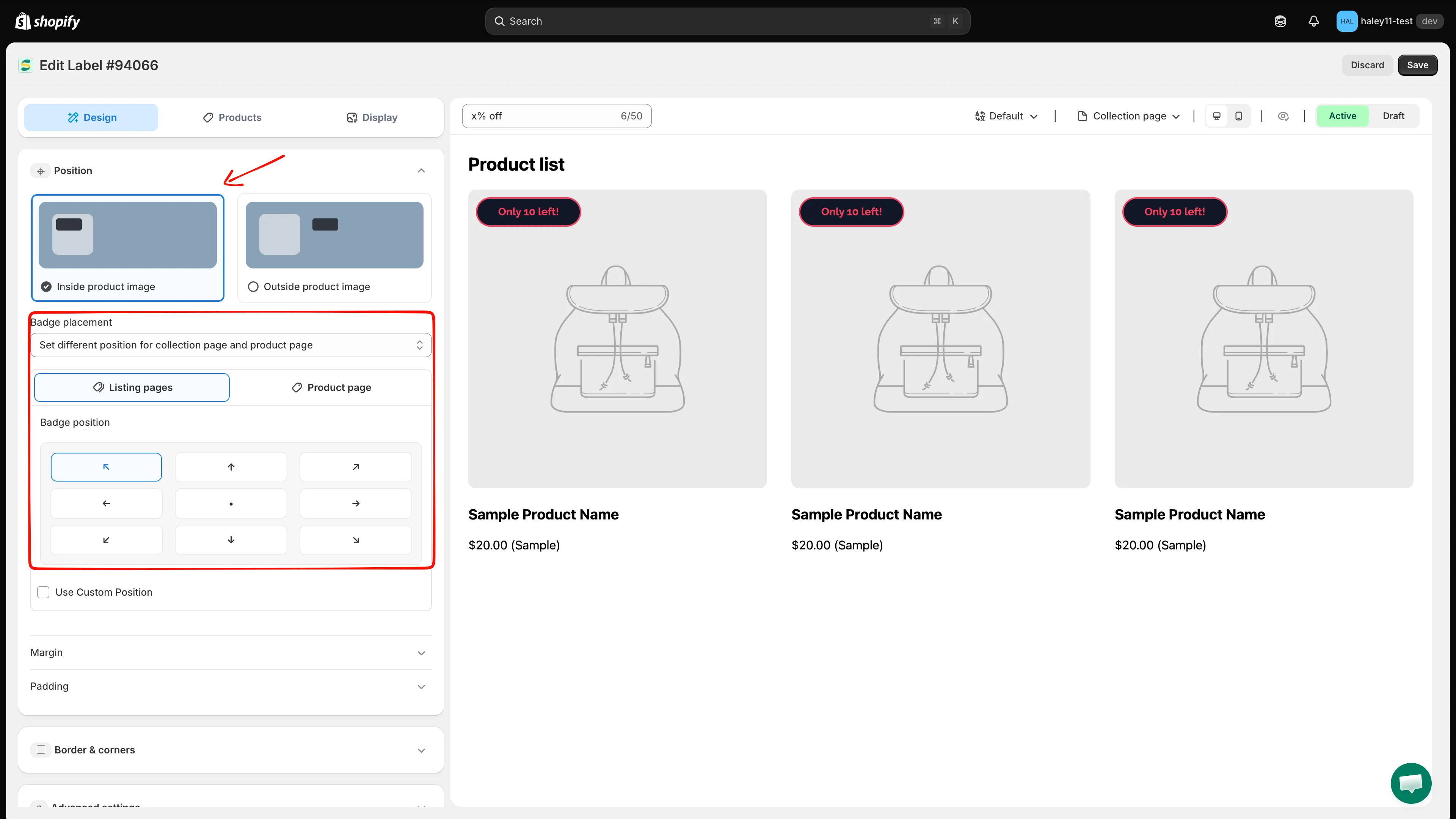
Appliquez une même position à l’intérieur de l’image partout, ou configurez Listing pages et Product page séparément.
Choisir une position prédéfinie
Section intitulée « Choisir une position prédéfinie »Sous Badge position, sélectionnez l’un des neuf points de la grille de positions.
| Position | Emplacement sur l’image |
|---|---|
| Top left | Coin supérieur gauche |
| Top center | Centre du bord supérieur |
| Top right | Coin supérieur droit |
| Center left | Centre du bord gauche |
| Center | Centre de l’image |
| Center right | Centre du bord droit |
| Bottom left | Coin inférieur gauche |
| Bottom center | Centre du bord inférieur |
| Bottom right | Coin inférieur droit |
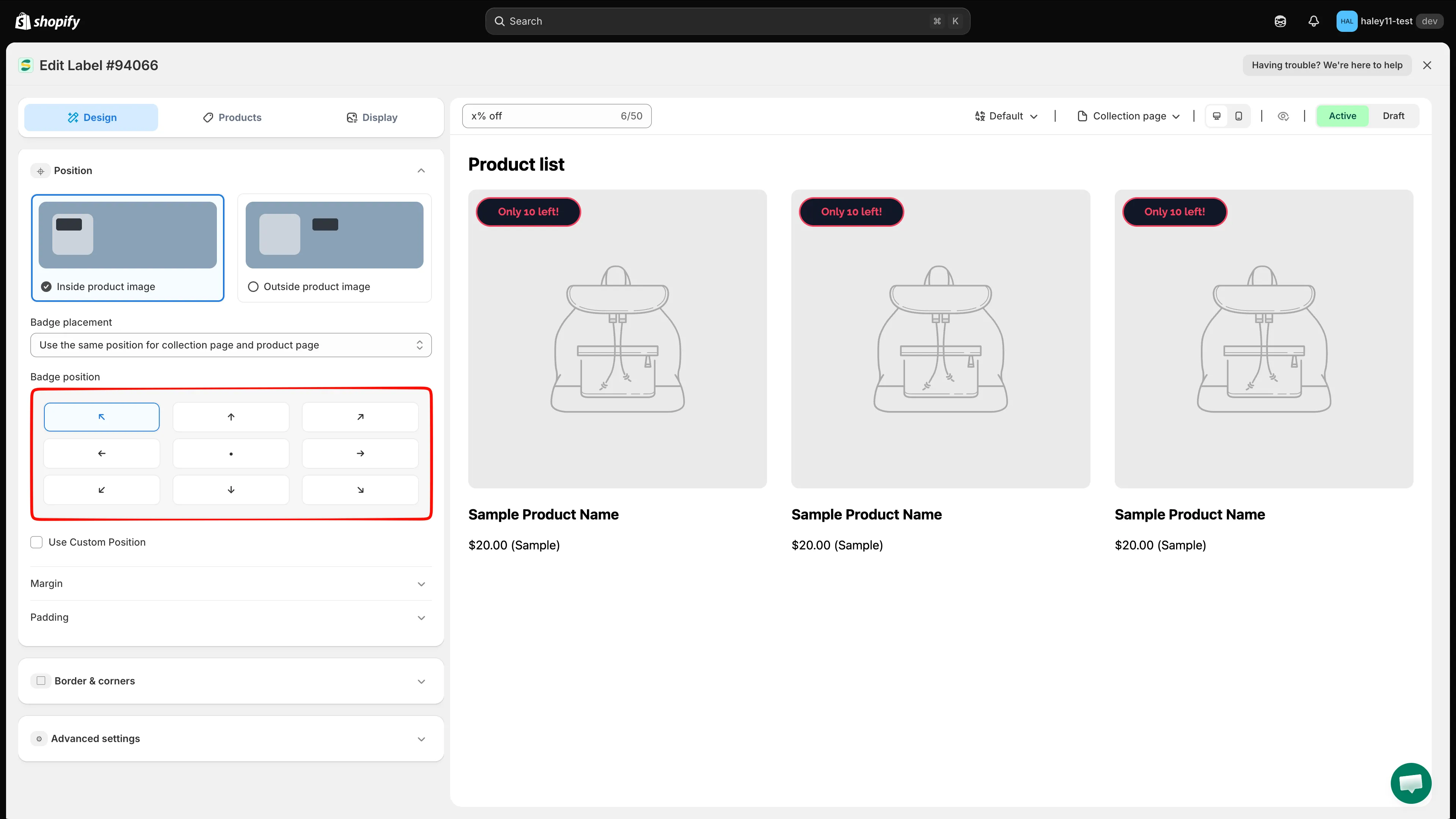
Sélectionnez l’une des neuf positions prédéfinies à l’intérieur de l’image du produit.
Définir une position personnalisée en pourcentage
Section intitulée « Définir une position personnalisée en pourcentage »Activez Use Custom Position lorsque les neuf positions prédéfinies ne sont pas assez précises. L’éditeur remplace la grille par :
- Un ancrage vertical : Top ou Bottom.
- Un ancrage horizontal : Left ou Right.
- Un curseur de pourcentage pour le décalage par rapport à chaque ancrage sélectionné.
Utilisez les boutons de changement de position pour passer d’un ancrage à l’autre, puis ajustez les curseurs en vérifiant l’aperçu.
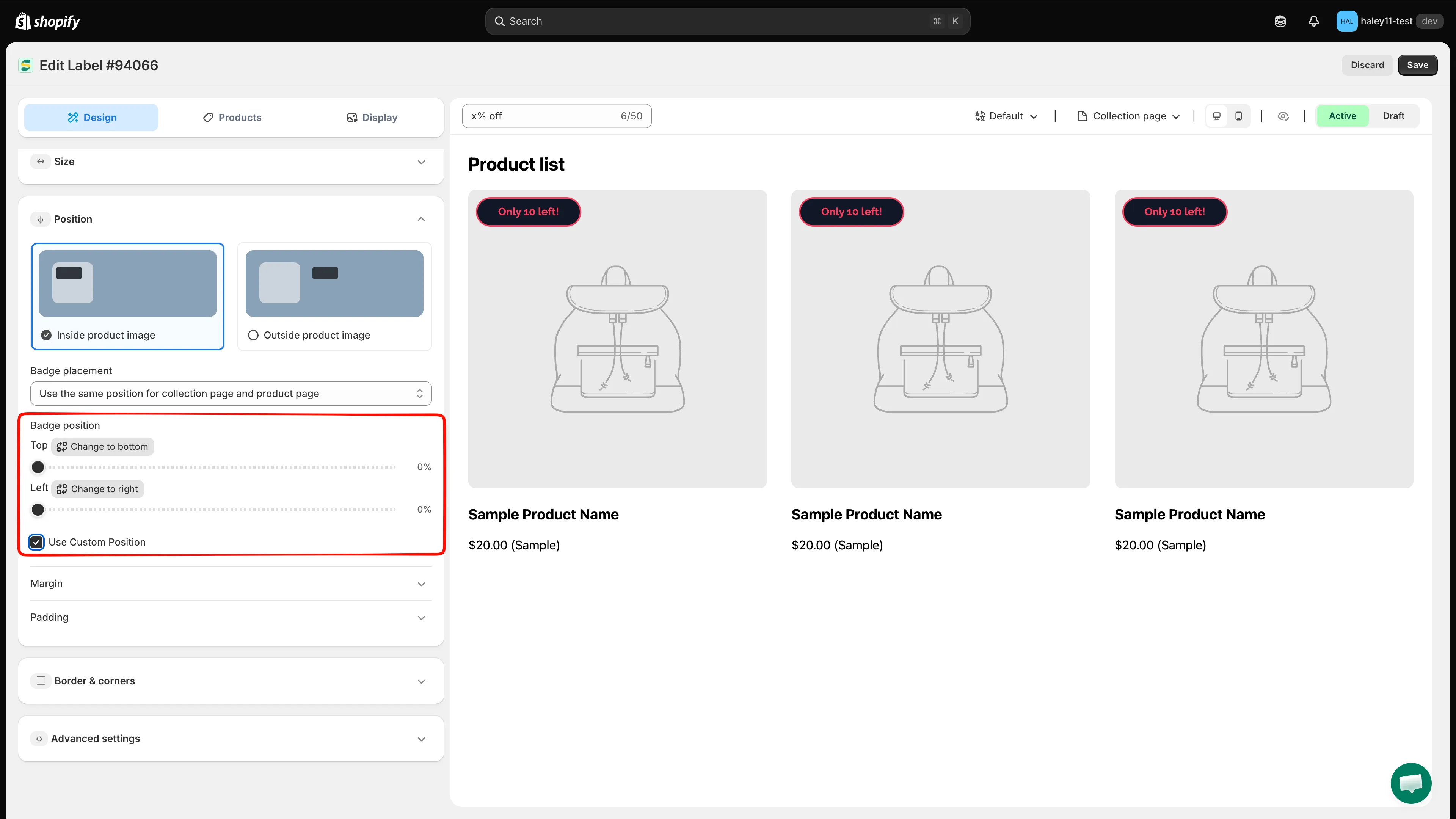
Choisissez les ancrages vertical et horizontal, puis définissez leurs décalages en pourcentage.
Placer le badge à l’extérieur de l’image du produit
Section intitulée « Placer le badge à l’extérieur de l’image du produit »Sélectionnez Outside product image lorsque le badge doit apparaître à côté des informations du produit au lieu de recouvrir l’image.
Ouvrez Predefined position et choisissez l’une de ces options :
| Option | Emplacement sur la page produit |
|---|---|
| Below the product image | Directement sous l’image du produit |
| Below the product title | Directement sous le titre du produit |
| Below the product price | Directement sous le prix du produit |
| Below the product quantity | Directement sous le sélecteur de quantité |
| Below the add to cart button | Directement sous le bouton d’ajout au panier |
| Below the buy now button | Directement sous le bouton d’achat immédiat |
| Custom | À côté d’un élément identifié par un ID ou une classe dans votre thème |
Sous Badge position, choisissez l’alignement à gauche, au centre ou à droite du badge.
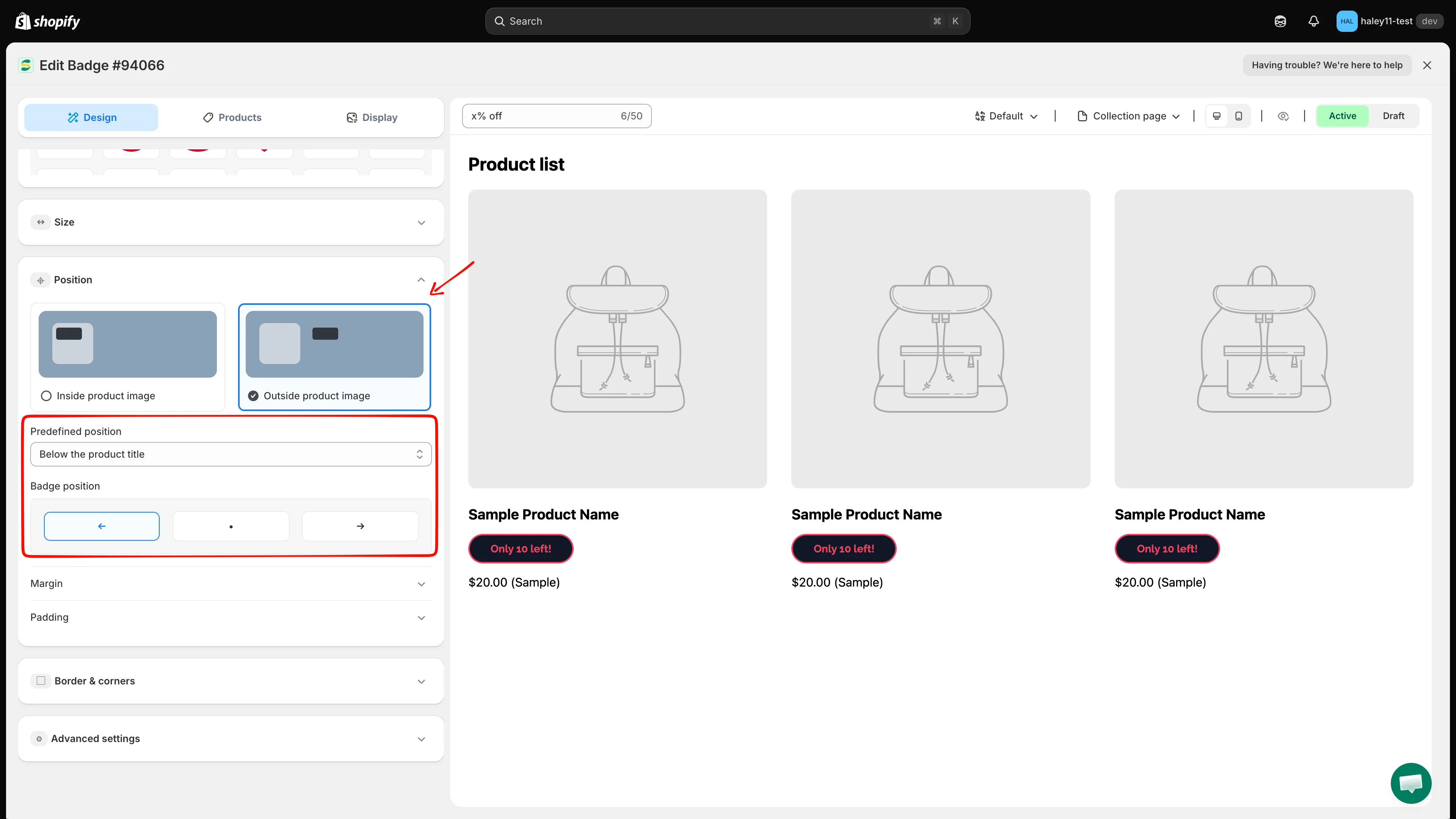
Choisissez un élément de la page produit, puis alignez le badge à gauche, au centre ou à droite.
Placer le badge avec un sélecteur de thème
Section intitulée « Placer le badge avec un sélecteur de thème »Choisissez Custom dans Predefined position pour cibler un élément de votre thème. Saisissez l’ID ou la classe correspondant dans chaque champ dont vous avez besoin :
| Champ | Type de page |
|---|---|
| Position in product page | Pages produit |
| Position in home page | Page d’accueil |
| Position in collection page | Pages de collection |
| Position in other page | Autres types de pages |
Par exemple, saisissez .product-form pour une classe ou #ProductInfo pour un ID. Ajoutez une valeur pour chaque type de page où le badge nécessite ce placement personnalisé.
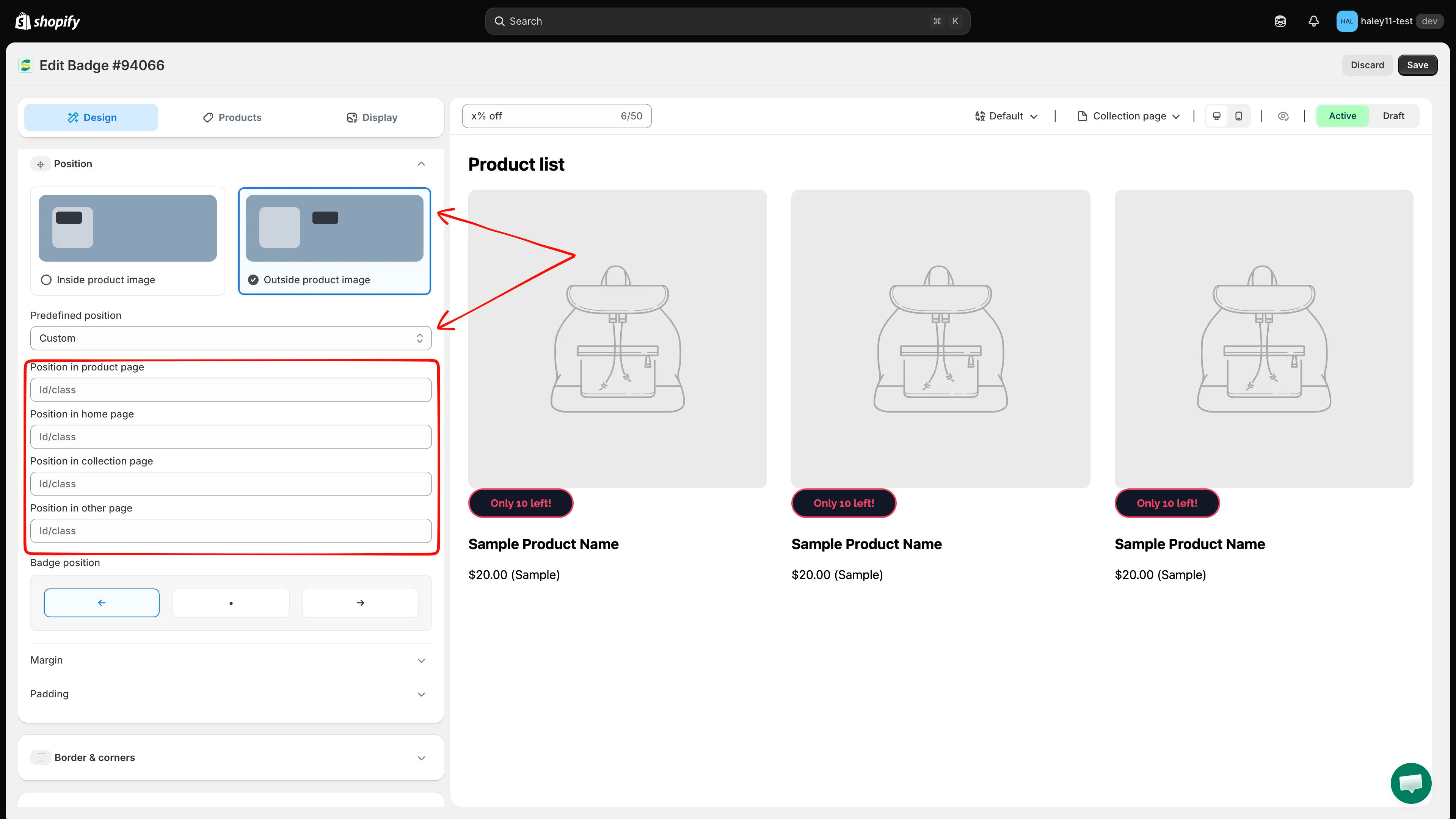
Saisissez l’ID ou la classe du thème pour chaque type de page qui nécessite une position de badge personnalisée.
Ajuster la marge et le remplissage
Section intitulée « Ajuster la marge et le remplissage »Développez Margin pour modifier l’espacement extérieur en pixels. L’éditeur affiche les côtés pertinents pour la position sélectionnée.
Développez Padding pour modifier l’espace entre le contenu du badge et ses bords. Vous pouvez définir indépendamment les valeurs du haut, du bas, de gauche et de droite.
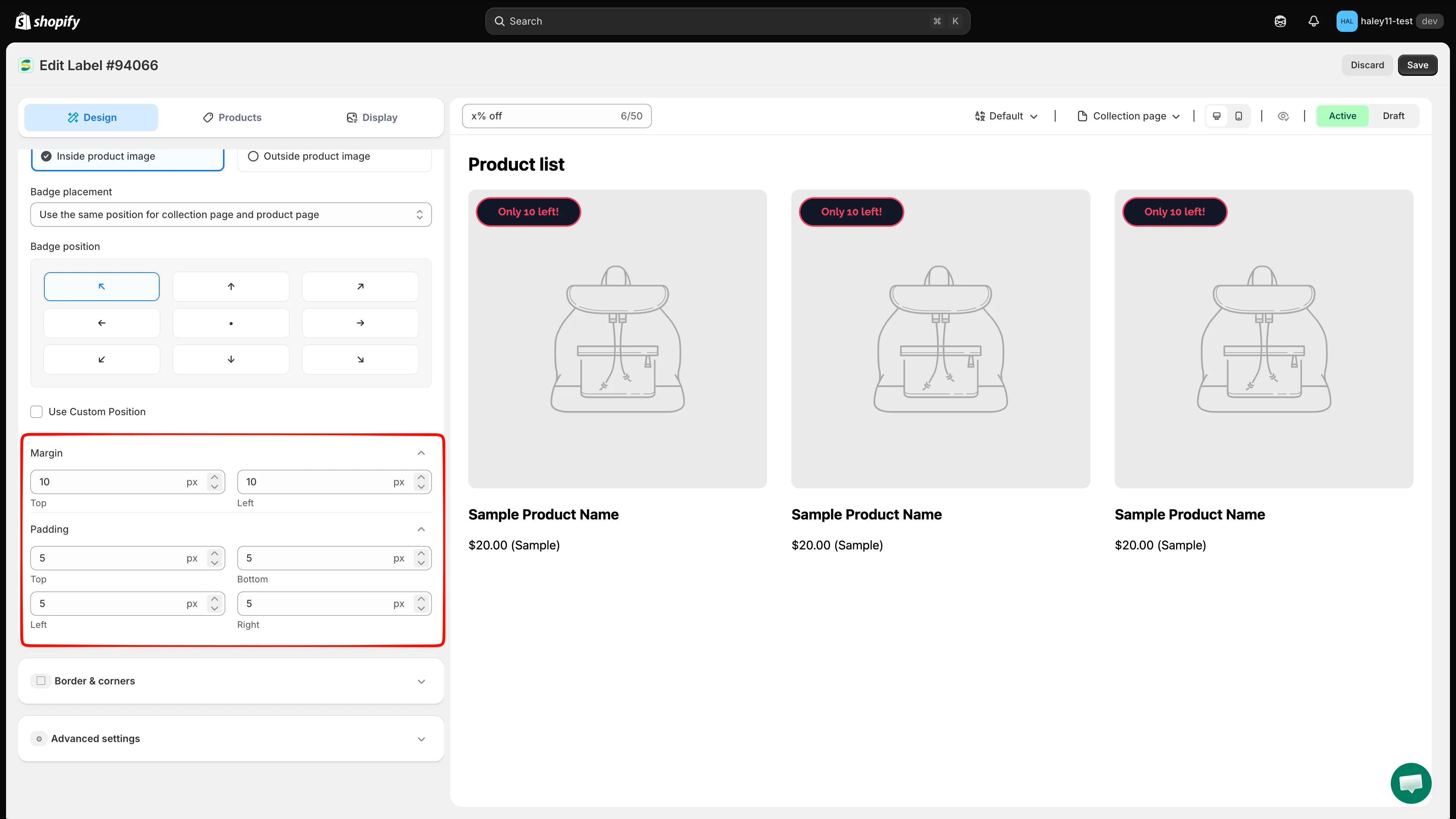
Ajustez finement le badge avec des valeurs de marge et de remplissage en pixels.
Prévisualiser et enregistrer
Section intitulée « Prévisualiser et enregistrer »Utilisez les commandes d’aperçu pour vérifier Collection page et Product page, puis basculez entre Desktop view et Mobile view. Lorsque le badge apparaît à l’endroit voulu, cliquez sur Save.
Étapes suivantes
Section intitulée « Étapes suivantes »- Modifier la taille du badge : redimensionnez le badge selon les fenêtres d’affichage et les types de pages.
- Modifier le style du badge : personnalisez les polices, les couleurs, les bordures et les arrière-plans.
- Affichage par appareil et par page : contrôlez les appareils et les pages qui affichent le badge.