
Configurer les conditions d'affichage
Contrôlez où chaque bannière apparaît et qui la voit, grâce au sélecteur de position et aux panneaux de conditions de l'onglet Placement.
L’onglet Placement de l’éditeur de bannière contrôle deux choses : où la barre s’affiche sur la page et qui la voit. Les deux types de bannière, basique et à défilement infini, utilisent le même onglet.
Ouvrir l’onglet Placement
Section intitulée « Ouvrir l’onglet Placement »Pendant la création ou la modification d’une bannière dans Sami Product Labels, cliquez sur Placement en haut du panneau de gauche.
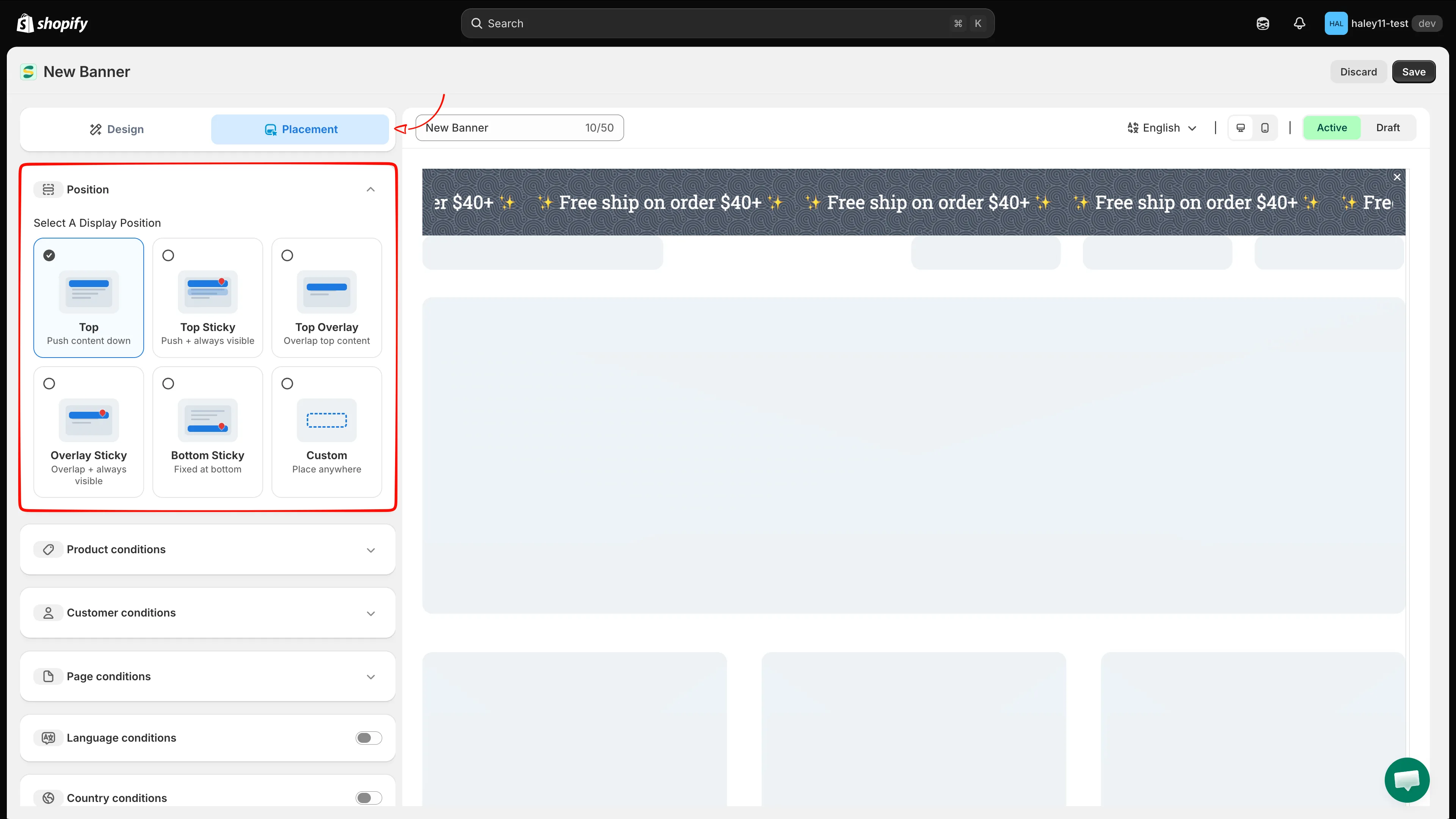
L’onglet Placement : un sélecteur de position en haut, les panneaux de conditions en dessous.
Choisir une position d’affichage
Section intitulée « Choisir une position d’affichage »Position est le premier panneau, et il est obligatoire : chaque bannière a une position.
| Position | Comportement |
|---|---|
| Top | S’affiche au-dessus du contenu de votre page et le repousse vers le bas. |
| Top Sticky | Repousse le contenu vers le bas et reste visible pendant le défilement. |
| Top Overlay | Recouvre le haut du contenu de votre page au lieu de le repousser. |
| Overlay Sticky | Recouvre le contenu et reste visible pendant le défilement. |
| Bottom Sticky | Fixée en bas de la fenêtre d’affichage. |
| Custom | Ne s’affiche nulle part par défaut : vous la placez vous-même avec le shortcode. Consultez Placement par shortcode. |
Panneaux de conditions
Section intitulée « Panneaux de conditions »Tout ce qui se trouve sous le sélecteur de position est facultatif. Laissez un panneau vide et il n’impose aucune restriction : la bannière s’affiche pour tout le monde, partout où la position le permet.
Product conditions
Section intitulée « Product conditions »Limitez la bannière aux produits qui respectent une règle. Cliquez sur Add conditions, puis composez une ligne en trois parties : un champ, un opérateur (is equal to / is not equal to) et une valeur.
| Champ | Valeur à choisir |
|---|---|
| Select Products | Des produits individuels de votre catalogue. |
| Product tag | Un ou plusieurs tags de produit. |
| Product compare price | Un prix comparatif, pour cibler les articles en promotion. |
| Collections | Une ou plusieurs collections. |
Utilisez l’icône de suppression à la fin d’une ligne pour la retirer, et cliquez à nouveau sur Add conditions pour ajouter des lignes.
Correspondance avec toutes les conditions ou avec l’une d’elles
Section intitulée « Correspondance avec toutes les conditions ou avec l’une d’elles »Lorsqu’un panneau contient plusieurs lignes, le bouton radio Products must match détermine comment elles se combinent :
- all conditions : chaque ligne doit être vraie (ET). Par exemple, un produit avec le tag
saleet dans la collectionClearance. - any condition : une seule ligne suffit (OU). Par exemple, un produit avec le tag
saleou dans la collectionClearance.
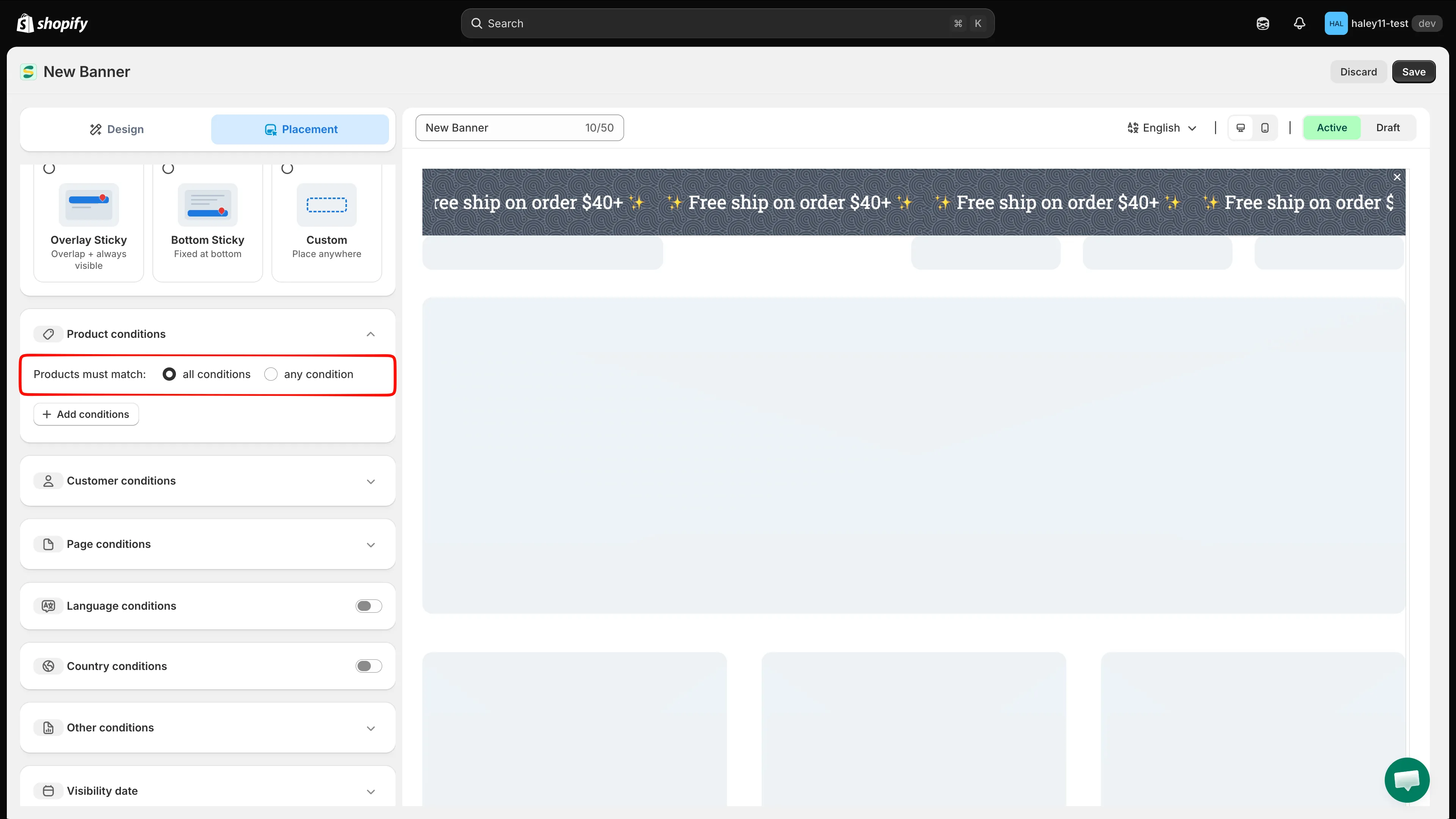
Passez de la logique ET à la logique OU pour les lignes d’un panneau.
Consultez Référence des opérateurs de condition pour le détail du comportement de chaque opérateur.
Customer conditions
Section intitulée « Customer conditions »Limitez la bannière selon la personne qui navigue. Cliquez sur Add conditions, puis choisissez un champ :
| Champ | Options |
|---|---|
| Customer | Is Logged In ou Not Logged In. |
| Customer tag | Correspond à un ou plusieurs tags client. |
Page conditions
Section intitulée « Page conditions »Limitez la bannière à certains types de page. Chaque ligne se compose de Page + un opérateur + un type de page :
| Type de page | Où elle s’applique |
|---|---|
| Index page | La page d’accueil de votre boutique. |
| Collection page | Les pages qui listent les produits d’une collection. |
| Product page | Les pages de détail de chaque produit. |
| Article Page | Les pages d’article de blog. |
| Blog page | Les pages de liste du blog. |
| Cart page | La page du panier, y compris le tiroir du panier. |
| Search page | Les résultats de recherche. |
| Specific pages | Toute autre page, identifiée par l’URL que vous saisissez. |
Language conditions
Section intitulée « Language conditions »Activez le panneau avec son interrupteur, choisissez un Operator (Equals ou Not equals), puis recherchez et sélectionnez les langues de votre boutique. La bannière ne s’affiche que si la langue active de la personne correspond.
Country conditions
Section intitulée « Country conditions »Activez le panneau avec son interrupteur, choisissez un Operator (Equals ou Not equals), puis recherchez et sélectionnez des pays. C’est utile pour des messages d’expédition ou promotionnels propres à une région.
Other conditions
Section intitulée « Other conditions »Contient un seul réglage, Device targeting : All devices, Desktop ou Mobile.
Visibility date
Section intitulée « Visibility date »Planifiez la bannière avec une date et une heure de Start et de End, toutes deux au format YYYY-MM-DD HH:mm. Laissez un champ vide pour laisser cette extrémité de la période ouverte : renseignez uniquement End, par exemple, pour afficher une bannière jusqu’à la fin d’une promotion.
Placement par shortcode
Section intitulée « Placement par shortcode »Choisissez la position Custom lorsque vous voulez la bannière à un endroit précis de votre thème plutôt qu’en haut ou en bas de la page.
-
Copier le shortcode
Section intitulée « Copier le shortcode »Ouvrez le panneau Shortcode en bas de l’onglet Placement et cliquez sur Copy. L’extrait ressemble à ceci :
<div class="samitaPL-banner" data-id="YOUR_BANNER_ID"></div>Vous pouvez aussi le copier depuis la colonne Shortcode de la liste des bannières.
-
Le coller dans votre thème
Section intitulée « Le coller dans votre thème »Dans l’admin Shopify, accédez à Boutique en ligne > Thèmes > Modifier le code et collez l’extrait dans le modèle Liquid, ou dans une section Custom HTML, à l’endroit où la bannière doit apparaître.
Conseils pour un ciblage efficace
Section intitulée « Conseils pour un ciblage efficace »- Commencez large, puis affinez. Choisissez d’abord la position, vérifiez que la bannière s’affiche, et n’ajoutez des conditions qu’ensuite.
- N’oubliez pas que les panneaux se combinent. Les conditions de panneaux différents doivent toutes être remplies : une condition de produit plus une condition de page signifie que les deux doivent correspondre.
- Vérifiez les deux types d’appareil. Utilisez le bouton d’aperçu mobile au-dessus de l’éditeur, et définissez Device targeting si un message n’a de sens que sur un seul.
- Testez sur votre vitrine. Activez la bannière et chargez les pages concernées pour vérifier qu’elle apparaît là où vous le souhaitez.
Étapes suivantes
Section intitulée « Étapes suivantes »- Créer une bannière basique : créez une barre d’annonce statique ou rotative.
- Créer une bannière à défilement infini : créez une barre façon bandeau défilant.
- Présentation des bannières : retournez à la page principale des bannières.