
Planifier l'affichage d'un badge
Planifiez quand un badge apparaît et disparaît, limitez-le à des plages horaires récurrentes selon les jours de la semaine et ajoutez un compte à rebours jusqu'à l'heure de fin.
Utilisez Visibility Date & Countdown pour contrôler la période globale pendant laquelle un badge peut apparaître. Pour des campagnes récurrentes, vous pouvez aussi limiter le badge à certains jours de la semaine et à une plage horaire précise ces jours-là.
Planifier un badge
Section intitulée « Planifier un badge »-
Ouvrir l’éditeur de badge
Section intitulée « Ouvrir l’éditeur de badge »Dans Sami Product Labels, ouvrez Badges & Labels, puis créez un badge ou cliquez sur Edit badge/label pour un badge existant.
-
Ouvrir Visibility Date & Countdown
Section intitulée « Ouvrir Visibility Date & Countdown »Sélectionnez l’onglet Display, puis dépliez Visibility Date & Countdown.
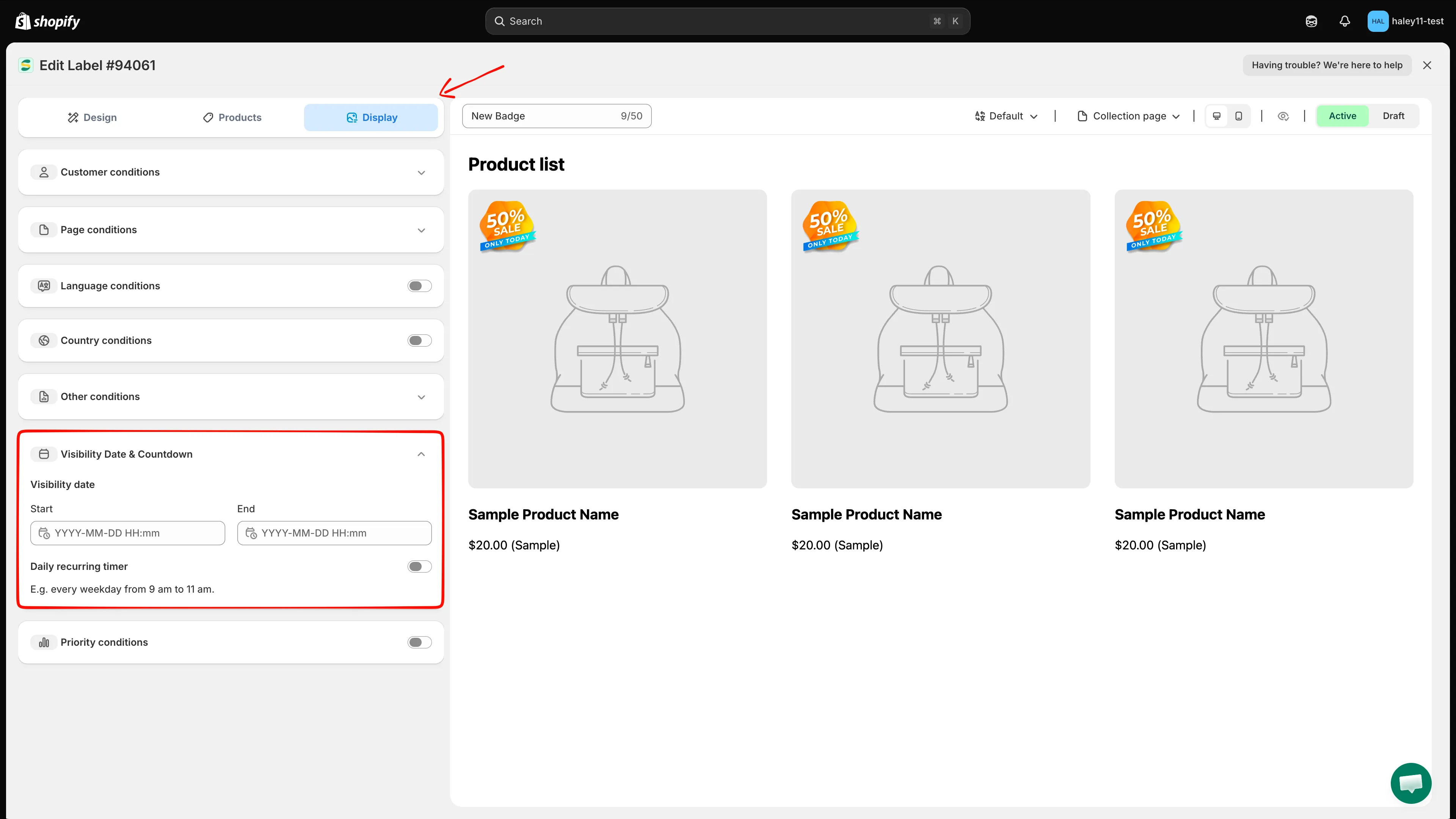
Ouvrez Display > Visibility Date & Countdown pour configurer la période globale d’affichage.
-
Définir la date et l’heure de début
Section intitulée « Définir la date et l’heure de début »Cliquez sur Start, sélectionnez une date dans le calendrier, puis choisissez les Hours et Minutes. Le badge reste masqué jusqu’à cette heure.
Le champ utilise le format
YYYY-MM-DD HH:mm.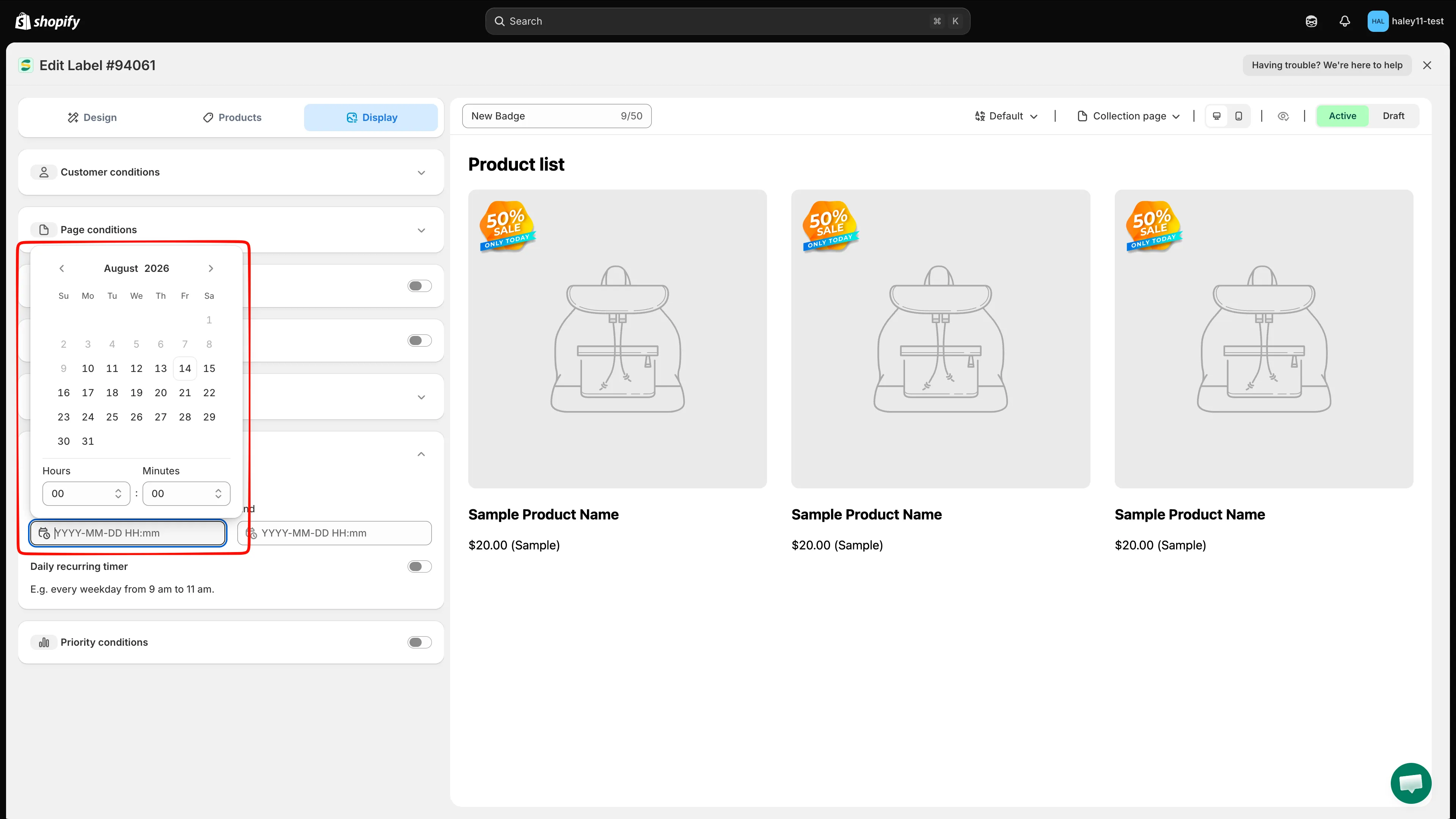
Sélectionnez la date, l’heure et la minute à partir desquelles le badge doit apparaître.
-
Définir la date et l’heure de fin
Section intitulée « Définir la date et l’heure de fin »Cliquez sur End et sélectionnez la date, les Hours et les Minutes auxquelles le badge doit cesser d’apparaître. L’heure End doit être postérieure à l’heure Start.
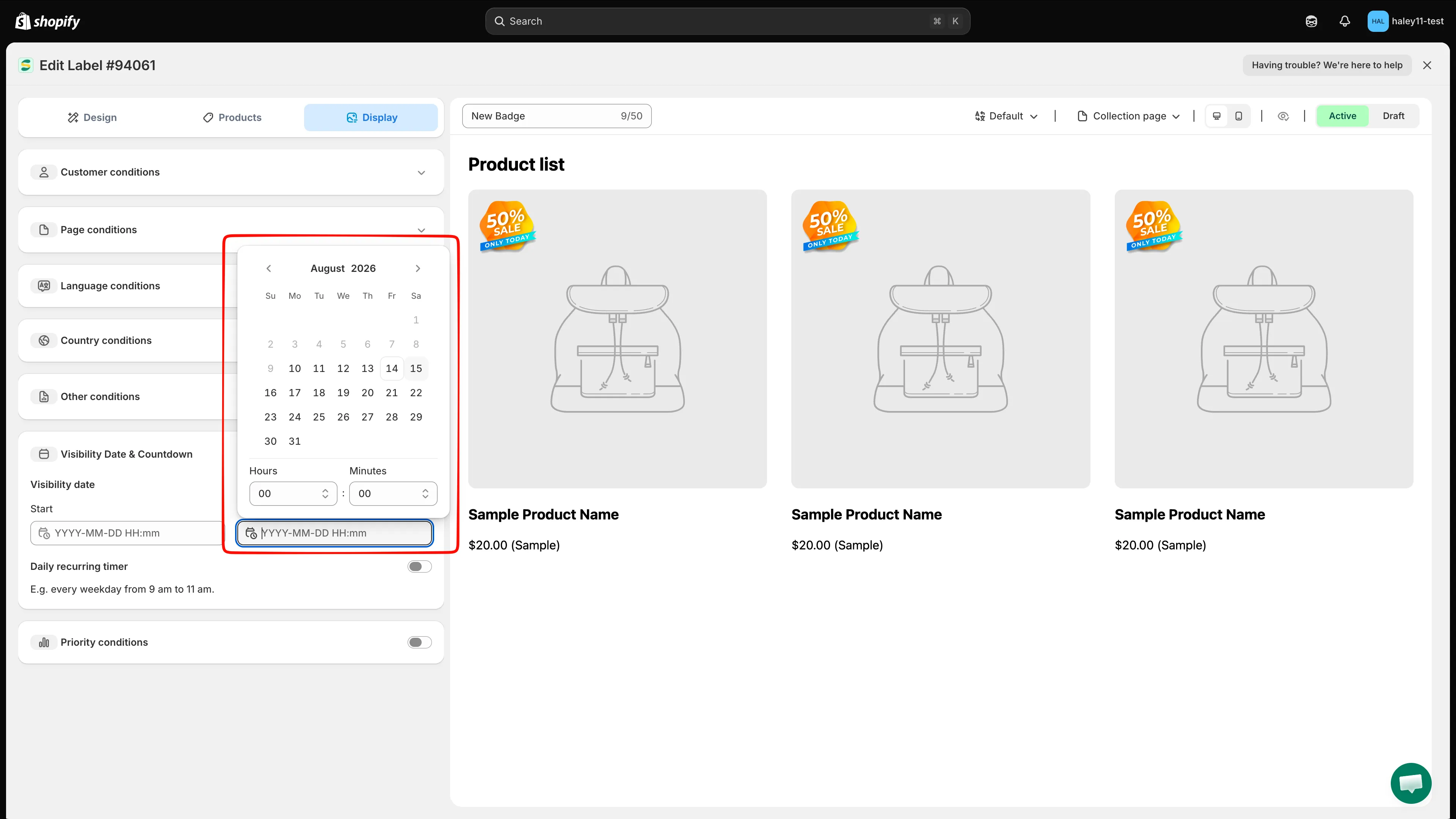
Sélectionnez le moment où le badge doit cesser d’apparaître sur la vitrine.
-
Facultatif : ajouter un calendrier hebdomadaire récurrent
Section intitulée « Facultatif : ajouter un calendrier hebdomadaire récurrent »Activez Daily recurring timer lorsque le badge doit apparaître uniquement certains jours et pendant la même plage horaire chacun de ces jours.
- Sous Weekday, conservez les jours où le badge doit apparaître et décochez les autres. Les sept jours sont sélectionnés par défaut.
- Sous Start time, saisissez les Hours, Minutes et Seconds du début de la plage quotidienne.
- Sous End time, saisissez les Hours, Minutes et Seconds de la fin de la plage quotidienne.
Les règles récurrentes de jours et d’heures s’appliquent à l’intérieur de la période globale Start et End. Par exemple, une plage du lundi au vendredi de 09:00:00 à 11:00:00 affiche le badge uniquement pendant ces heures ces jours-là, et seulement tant que la période globale est active.
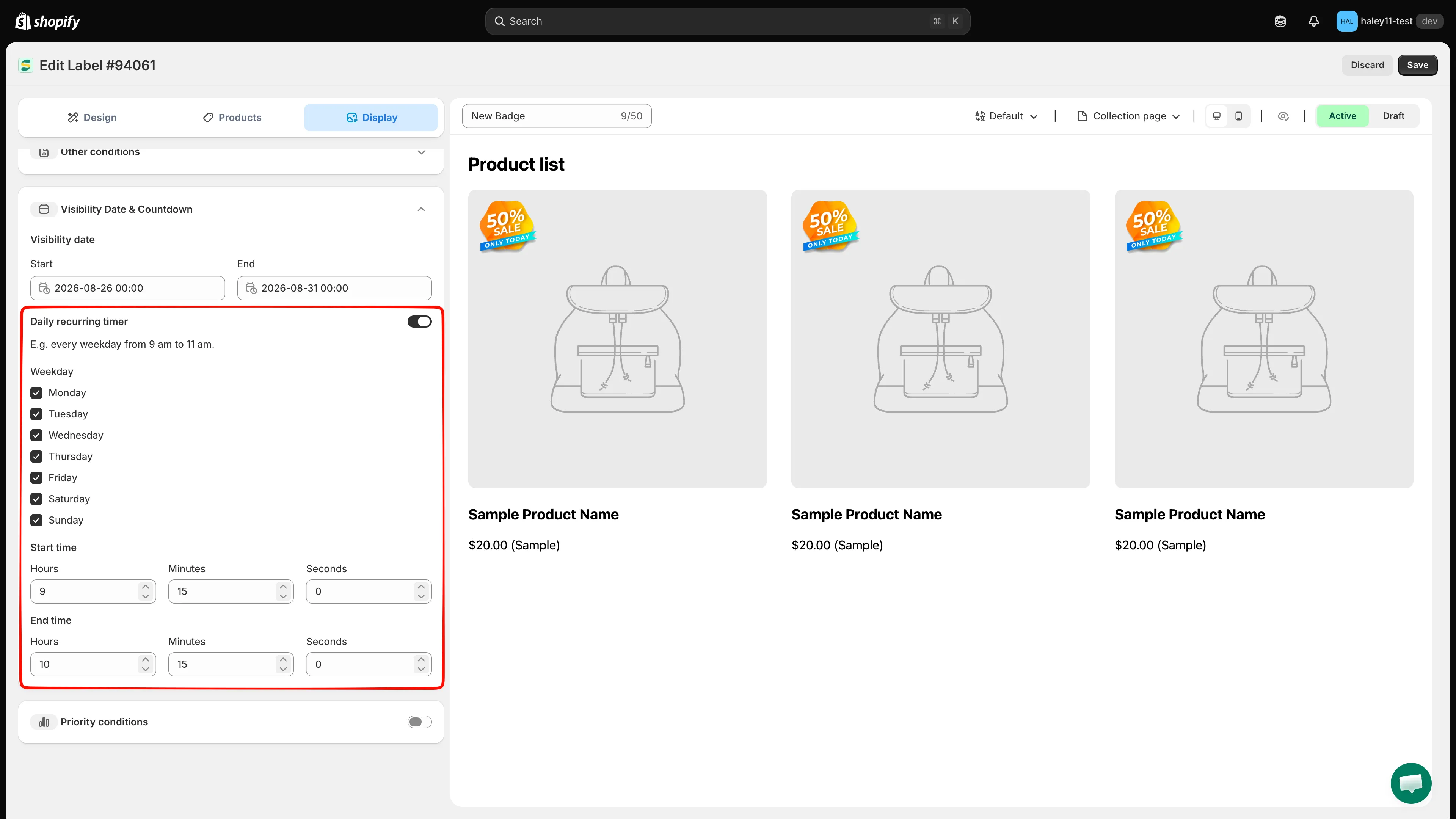
Sélectionnez les jours actifs et définissez une plage horaire récurrente commune à ces jours.
-
Choisir un statut et enregistrer
Section intitulée « Choisir un statut et enregistrer »Choisissez Active pour que le badge puisse apparaître selon le calendrier, ou Draft pour le garder masqué. Cliquez sur Save pour appliquer la configuration.
Ajouter un compte à rebours à un badge texte
Section intitulée « Ajouter un compte à rebours à un badge texte »Le compte à rebours est distinct des contrôles de visibilité. Visibility Date & Countdown définit le calendrier, tandis que la variable {countdown} affiche le temps restant dans un badge texte.
- Assurez-vous que le badge a une date et une heure End valides. Le compte à rebours décompte jusqu’à cette valeur.
- Retournez dans Design, dépliez Content et cliquez sur Insert Dynamic Text dans la barre d’outils de Badge text.
- Repérez
{countdown}, choisissez Style 1 ou Style 2, puis cliquez sur Copy. - Collez le jeton copié dans l’éditeur Badge text, prévisualisez le résultat et enregistrez le badge.
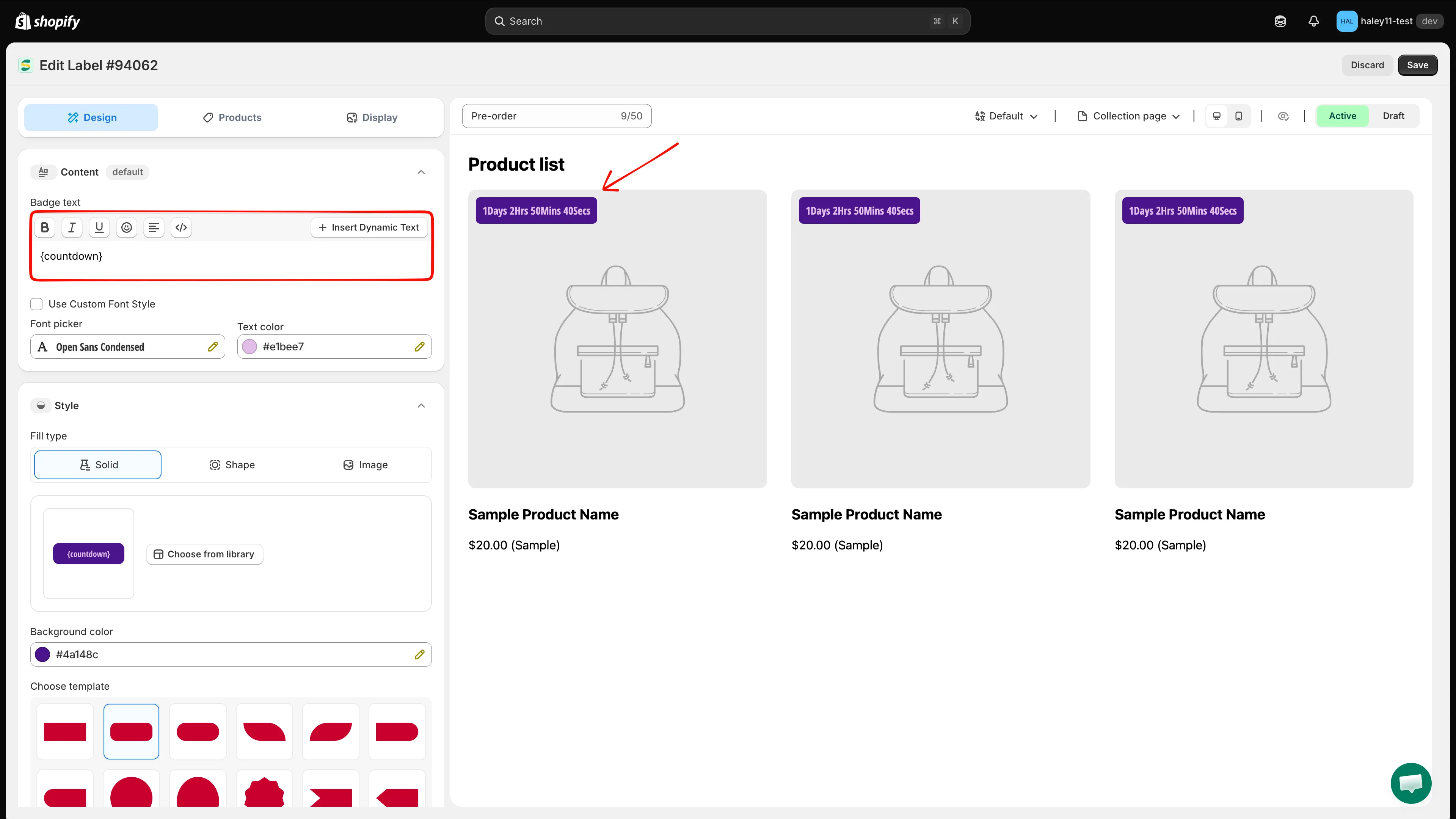
Choisissez un style de compte à rebours, copiez le jeton généré et collez-le dans le texte du badge.
Pour le déroulement complet des variables, consultez Variables dynamiques.
Comment les règles de visibilité fonctionnent ensemble
Section intitulée « Comment les règles de visibilité fonctionnent ensemble »| Configuration | Quand le badge peut apparaître |
|---|---|
| Start et End uniquement | À tout moment dans la plage de dates et d’heures globale |
| Start, End et Daily recurring timer | Dans la plage globale, un jour de la semaine sélectionné et dans la plage horaire quotidienne récurrente |
| Statut Draft | Jamais, même si le calendrier correspond |
| Statut Active | Quand le calendrier et toutes les autres conditions de produit et d’affichage correspondent |
Étapes suivantes
Section intitulée « Étapes suivantes »- Variables dynamiques : insérez
{countdown}et d’autres valeurs en direct dans un badge texte. - Cibler des produits : choisissez les produits éligibles à l’affichage du badge planifié.