
Cibler par attribut de produit
Ciblez des produits pour vos badges selon des attributs comme le titre, le type, le fournisseur, le prix, les tags, le stock, etc.
Le ciblage par conditions affiche automatiquement des badges sur les produits qui correspondent aux règles que vous définissez, sans avoir à choisir les produits un par un.
Conditions de produit disponibles
Section intitulée « Conditions de produit disponibles »Le sélecteur de conditions comprend actuellement :
- Titre, type, fournisseur, option et tag du produit
- Prix, prix comparatif, prix soldé et poids du produit
- Dates de création et de publication du produit
- Stock et collections du produit
- Métachamps de produit et de variante
- Variantes du produit et stock des variantes
La liste des opérateurs change selon la condition sélectionnée. Les conditions de texte proposent des opérateurs comme contains et starts with ; les conditions numériques proposent is greater than et is less than ; les conditions de stock proposent des choix propres au stock.
Ajouter une condition
Section intitulée « Ajouter une condition »-
Ouvrir l’onglet Products
Section intitulée « Ouvrir l’onglet Products »Dans l’éditeur de badge, accédez à Products.
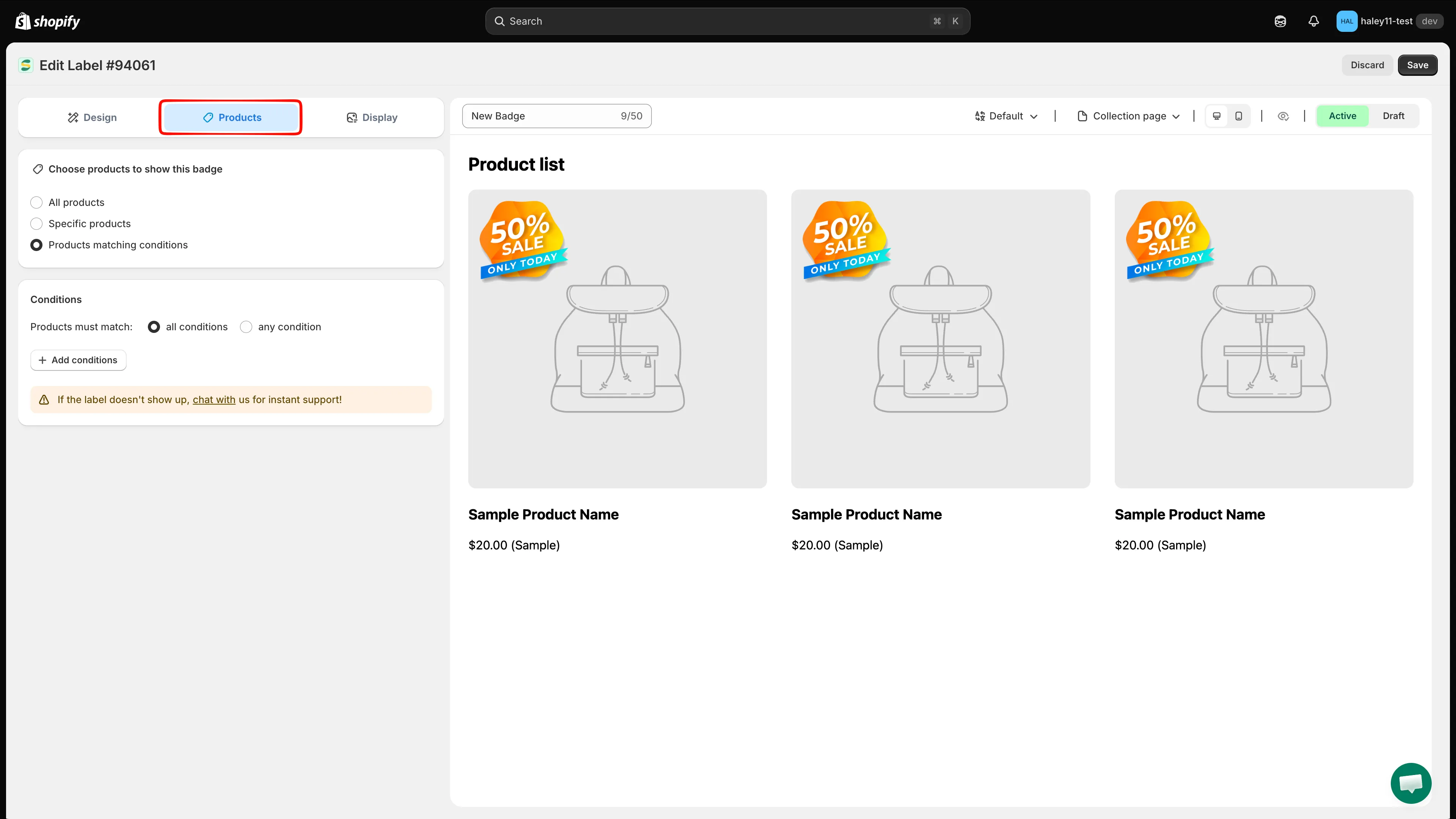
Ouvrez l’onglet Products dans l’éditeur de badge.
-
Sélectionner « Products matching conditions »
Section intitulée « Sélectionner « Products matching conditions » »Sous Choose products to show this badge, sélectionnez Products matching conditions (au lieu de All products ou Specific products).
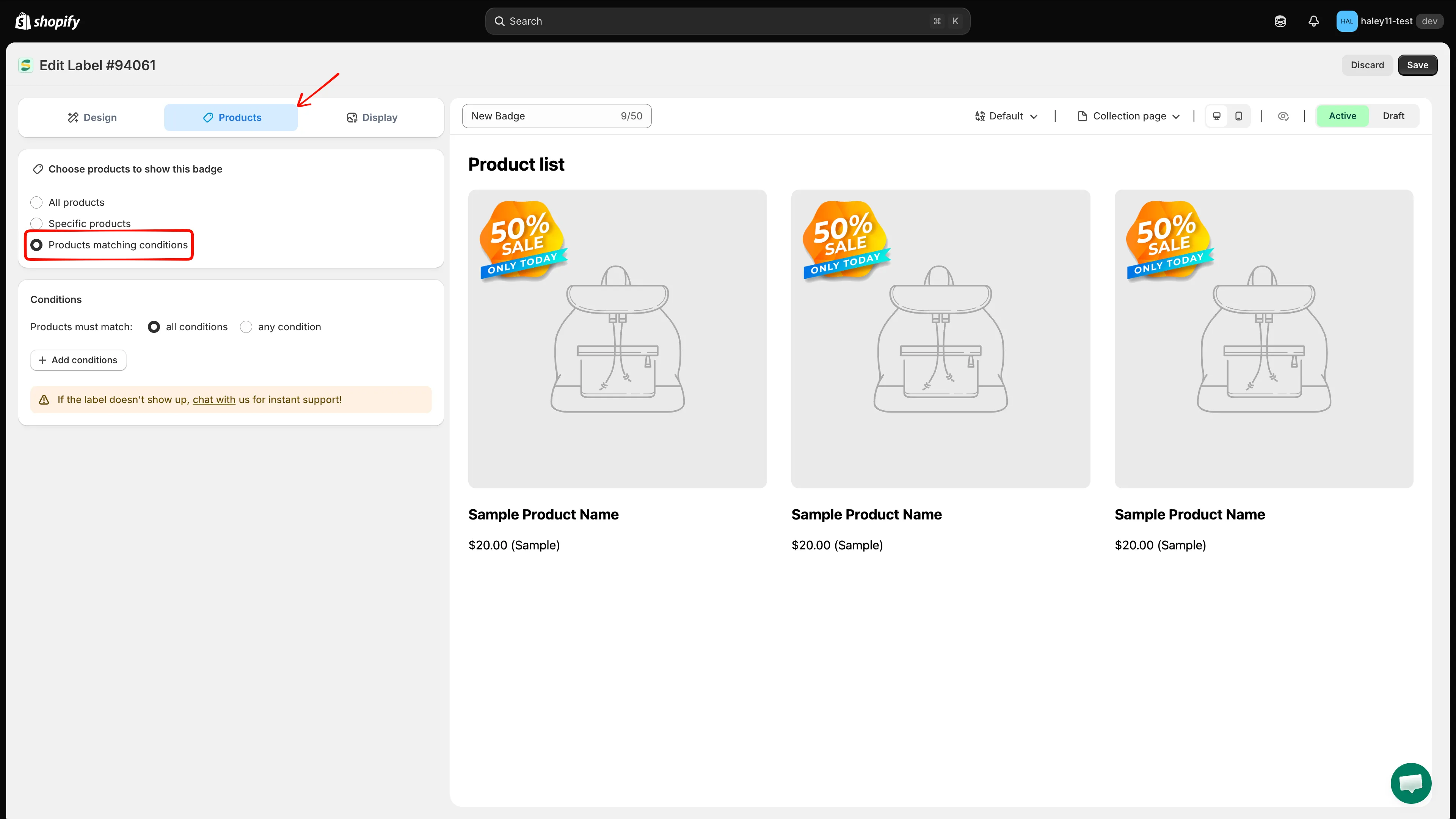
Sélectionnez Products matching conditions pour activer le ciblage par conditions.
-
Cliquer sur « Add conditions »
Section intitulée « Cliquer sur « Add conditions » »Cliquez sur Add conditions pour créer une règle.
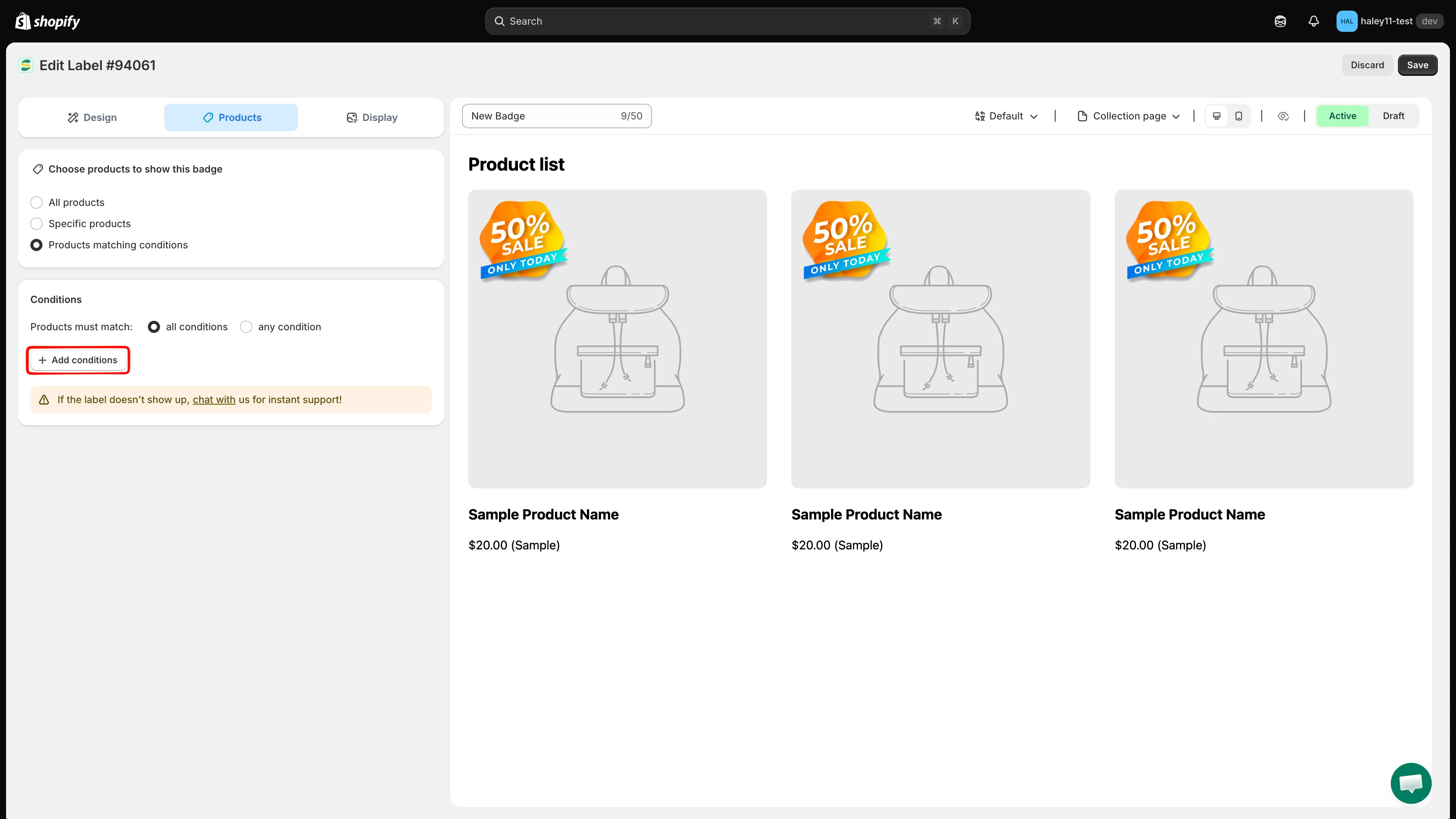
Cliquez sur Add conditions pour définir une règle de ciblage de produits.
-
Sélectionner le type de condition
Section intitulée « Sélectionner le type de condition »Choisissez l’attribut à cibler dans le menu déroulant (par exemple Product price ou Product type).
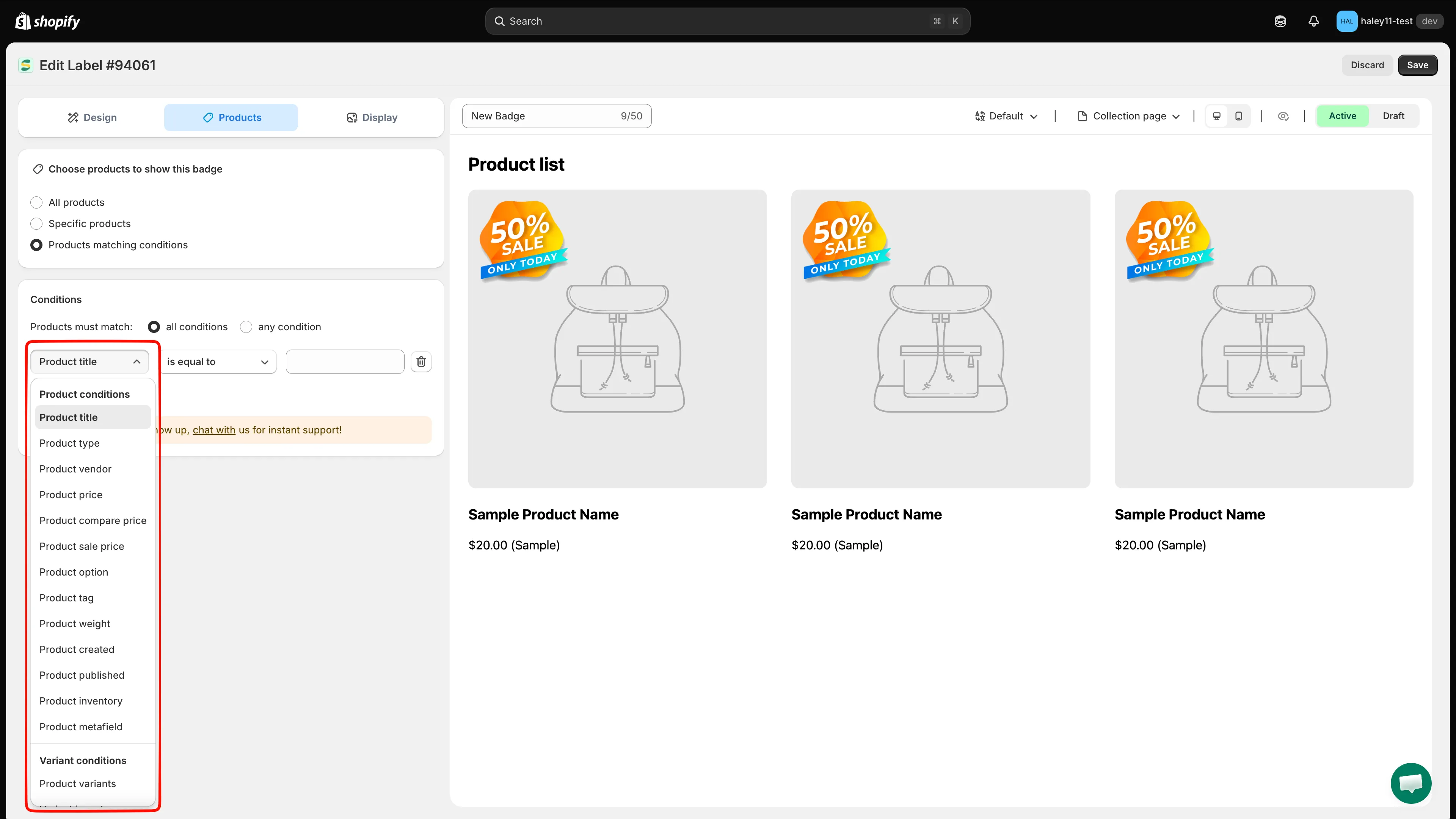
Choisissez l’attribut de produit à cibler.
-
Sélectionner l’opérateur
Section intitulée « Sélectionner l’opérateur »Choisissez comment la condition doit évaluer l’attribut. Par exemple, sélectionnez is greater than pour une condition de prix ou contains pour une condition de titre.
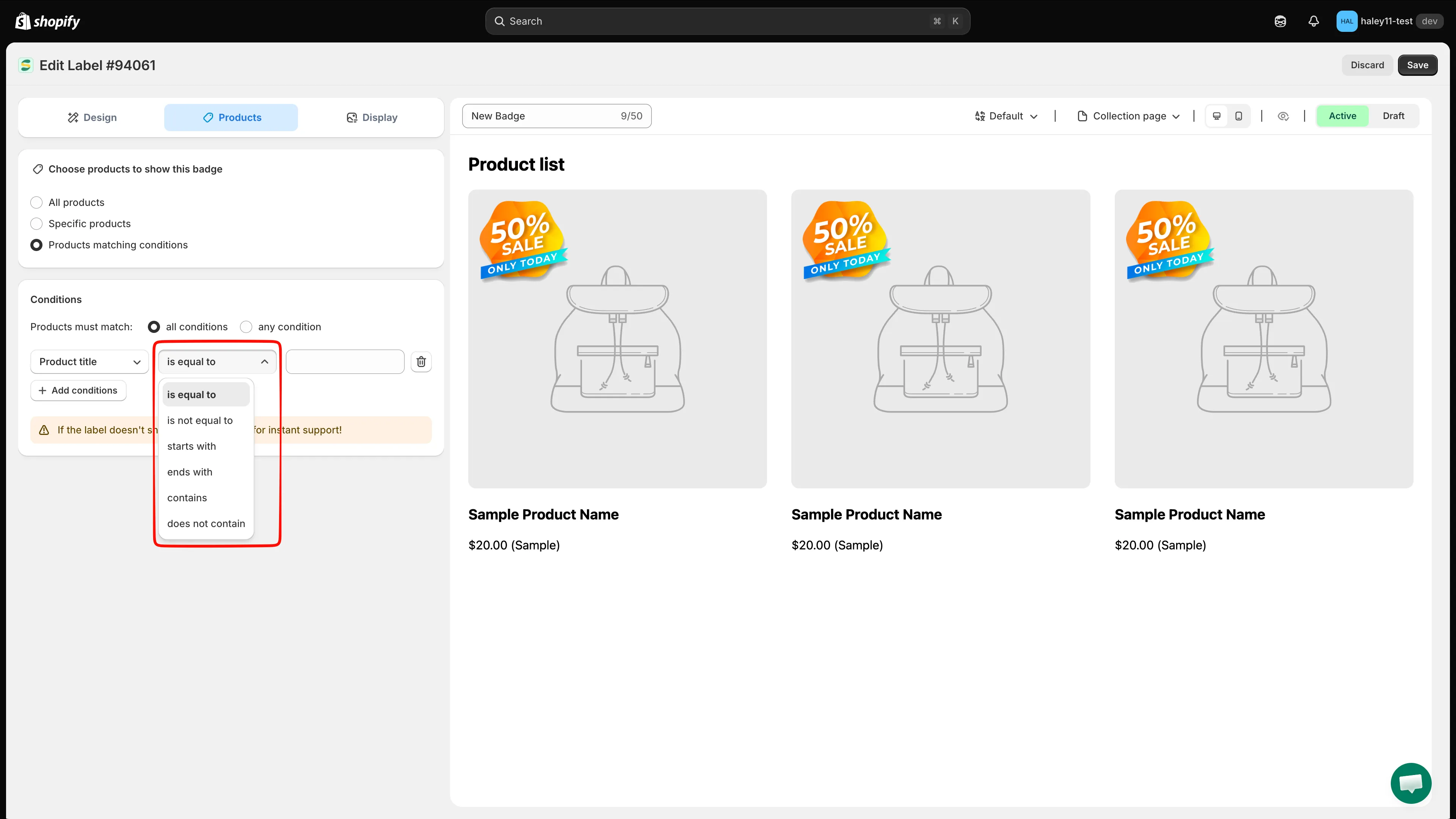
Choisissez l’opérateur de la condition.
-
Saisir la valeur
Section intitulée « Saisir la valeur »Saisissez la valeur à comparer. Pour les conditions de prix, saisissez un nombre. Pour les conditions de texte comme le titre ou le fournisseur, saisissez le texte à faire correspondre.
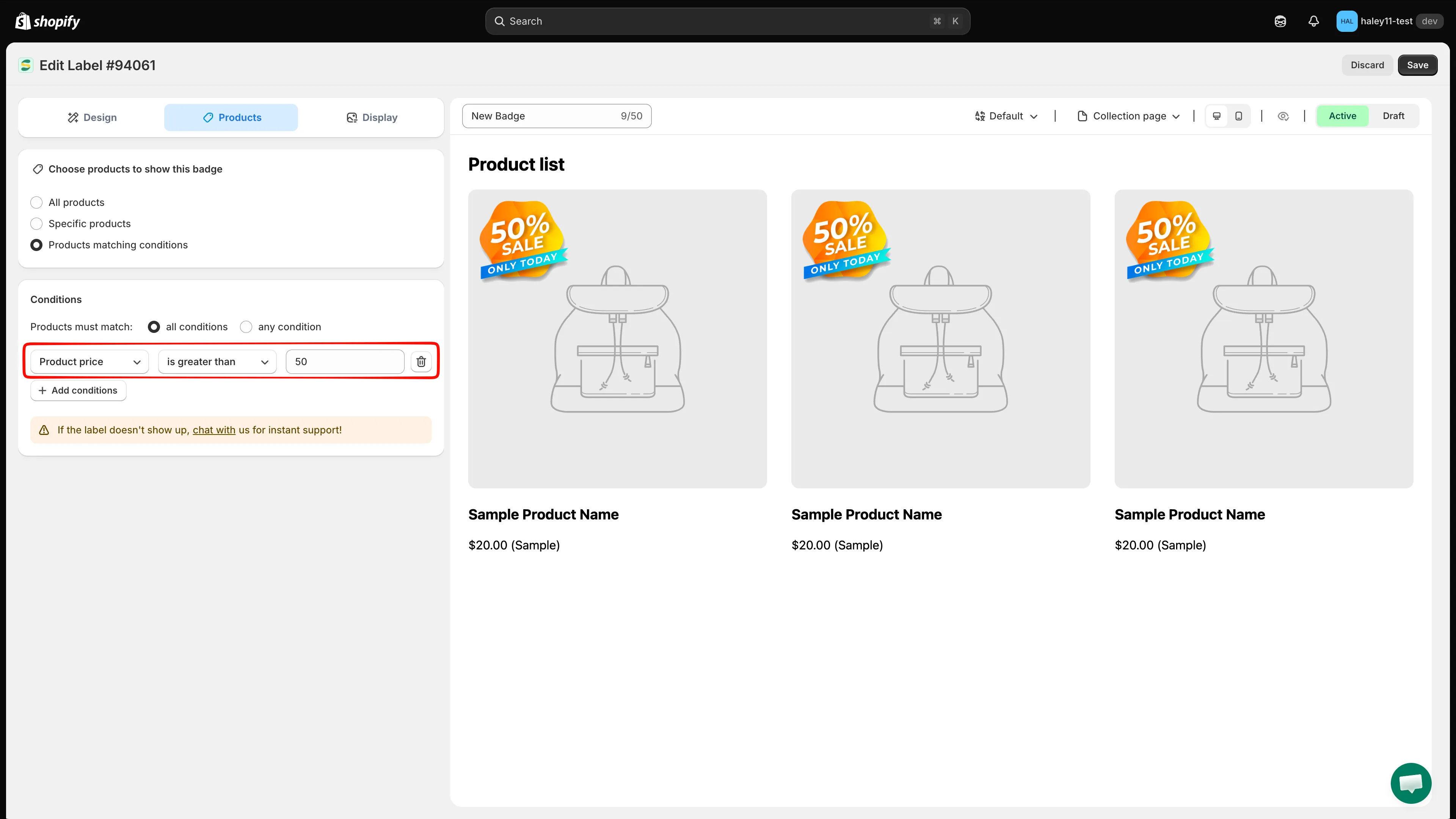
Une règle de condition ciblant les produits dont le prix dépasse 50.
-
Enregistrer
Section intitulée « Enregistrer »Cliquez sur Save pour appliquer la condition. Les produits qui correspondent à votre règle afficheront automatiquement le badge.
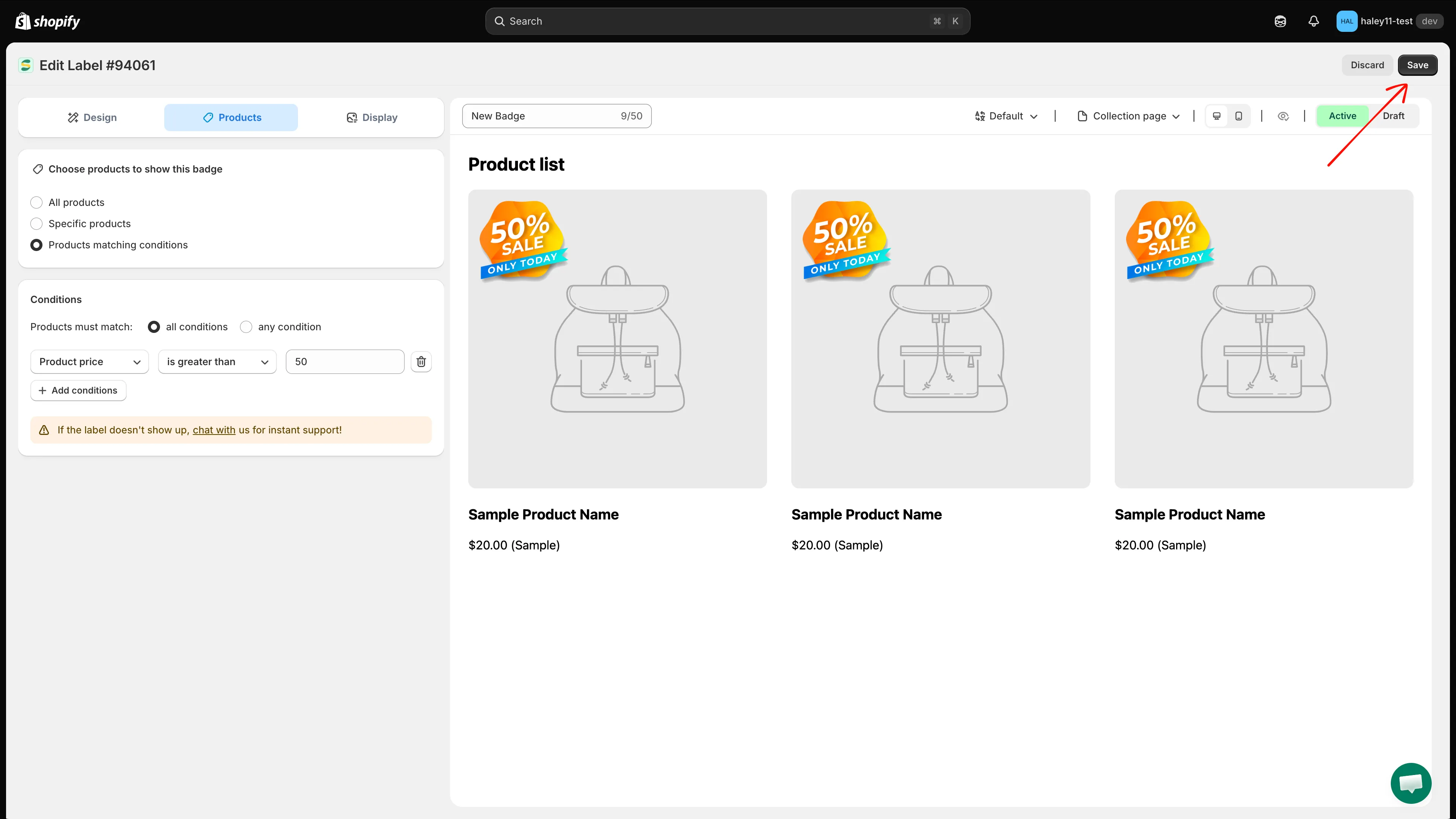
Cliquez sur Save pour appliquer la règle de condition.
Logique ET et OU
Section intitulée « Logique ET et OU »Quand vous ajoutez plusieurs conditions, vous pouvez choisir comment elles fonctionnent ensemble :
| Mode de logique | Comportement |
|---|---|
| All conditions (ET) | Le produit doit correspondre à chaque règle pour que le badge apparaisse. À utiliser quand les produits doivent remplir tous les critères. |
| Any condition (OU) | Le produit doit correspondre à une seule règle. À utiliser pour un ciblage plus large. |
Exemples
Section intitulée « Exemples »All conditions (ET) :
- Product type is equal to « T-Shirt » ET Product price is greater than 30
- Résultat : seuls les t-shirts à plus de 30 $ affichent le badge.
Any condition (OU) :
- Product vendor is equal to « Nike » OU Product vendor is equal to « Adidas »
- Résultat : tous les produits Nike et Adidas affichent le badge.
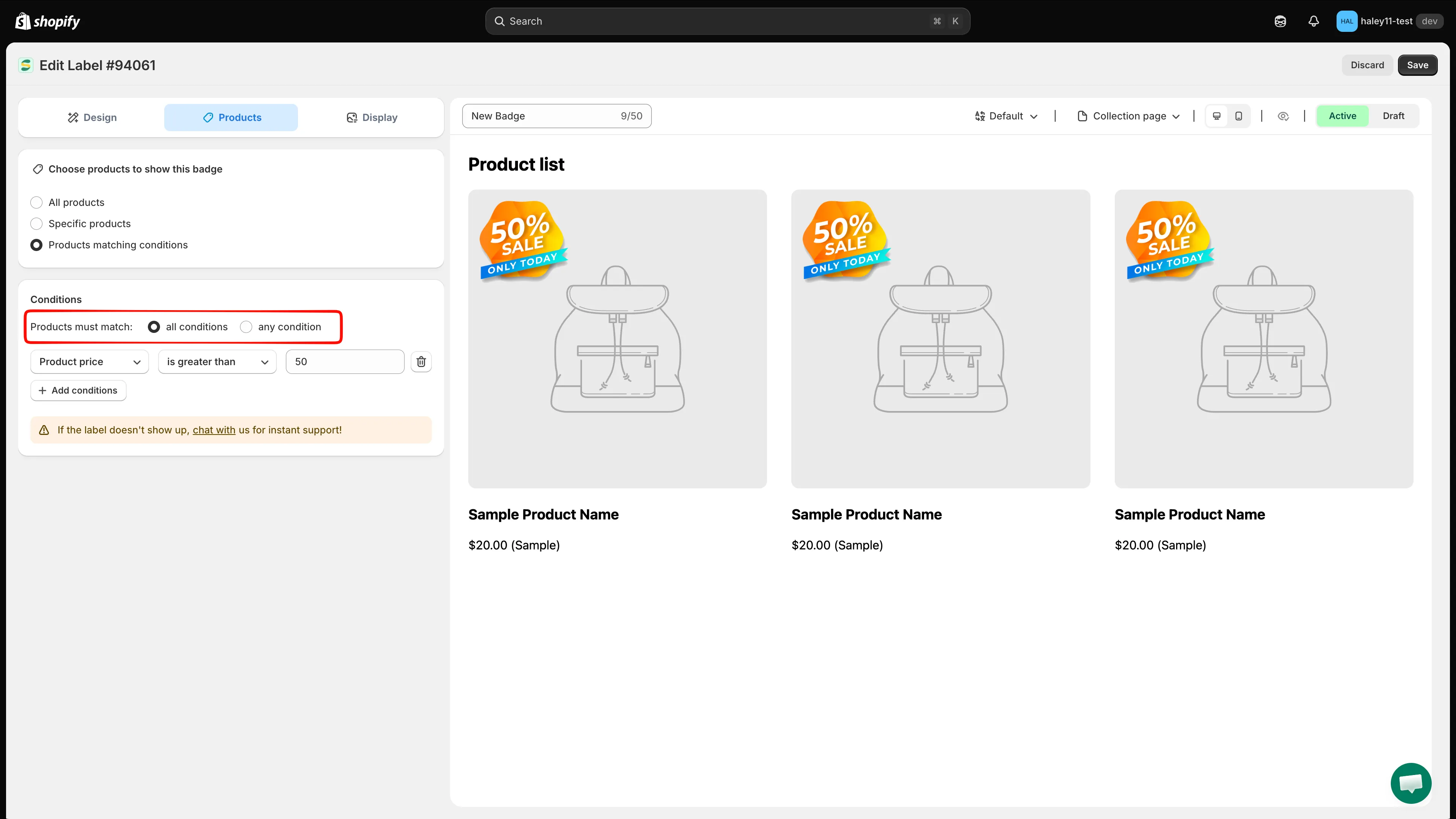
Choisissez entre la logique All conditions (ET) ou Any condition (OU) pour vos règles.
Cas d’usage courants
Section intitulée « Cas d’usage courants »- Badge de promotion sur les articles remisés : Product compare price
is greater than0 ajoute un badge à tout ce qui est en promotion. - Alerte de stock faible : Product inventory avec
stock availability is less than5 affiche un badge « Almost Gone ». - Nouveautés : Product created avec
is less than30, ce qui correspond à tout ce qui a été ajouté au cours des 30 derniers jours. - Badge propre à une collection : Collections
is equal to« Summer Collection ».
Étapes suivantes
Section intitulée « Étapes suivantes »- Référence des opérateurs de condition : chaque champ et chaque opérateur, et les valeurs que chacun accepte.
- Cibler par client : affichez des badges selon le statut de connexion et les tags client.
- Cibler par pays et par langue : affichez des badges pour des régions ou des langues précises.
- Cibler des produits : retournez à la présentation du ciblage de produits.