
Cibler par pays et par langue
Affichez des badges selon le pays de la personne qui visite votre boutique ou la langue dans laquelle elle la consulte.
Affichez des badges selon l’endroit où se trouve la personne qui visite votre boutique ou la version linguistique qu’elle consulte, ce qui est utile pour des promotions propres à une région et des contenus multilingues.
Ces deux réglages se trouvent dans l’onglet Display de l’éditeur de badge, sous forme de deux sections distinctes : Language conditions et Country conditions. Chacune est un interrupteur à activer, et non une règle à ajouter.
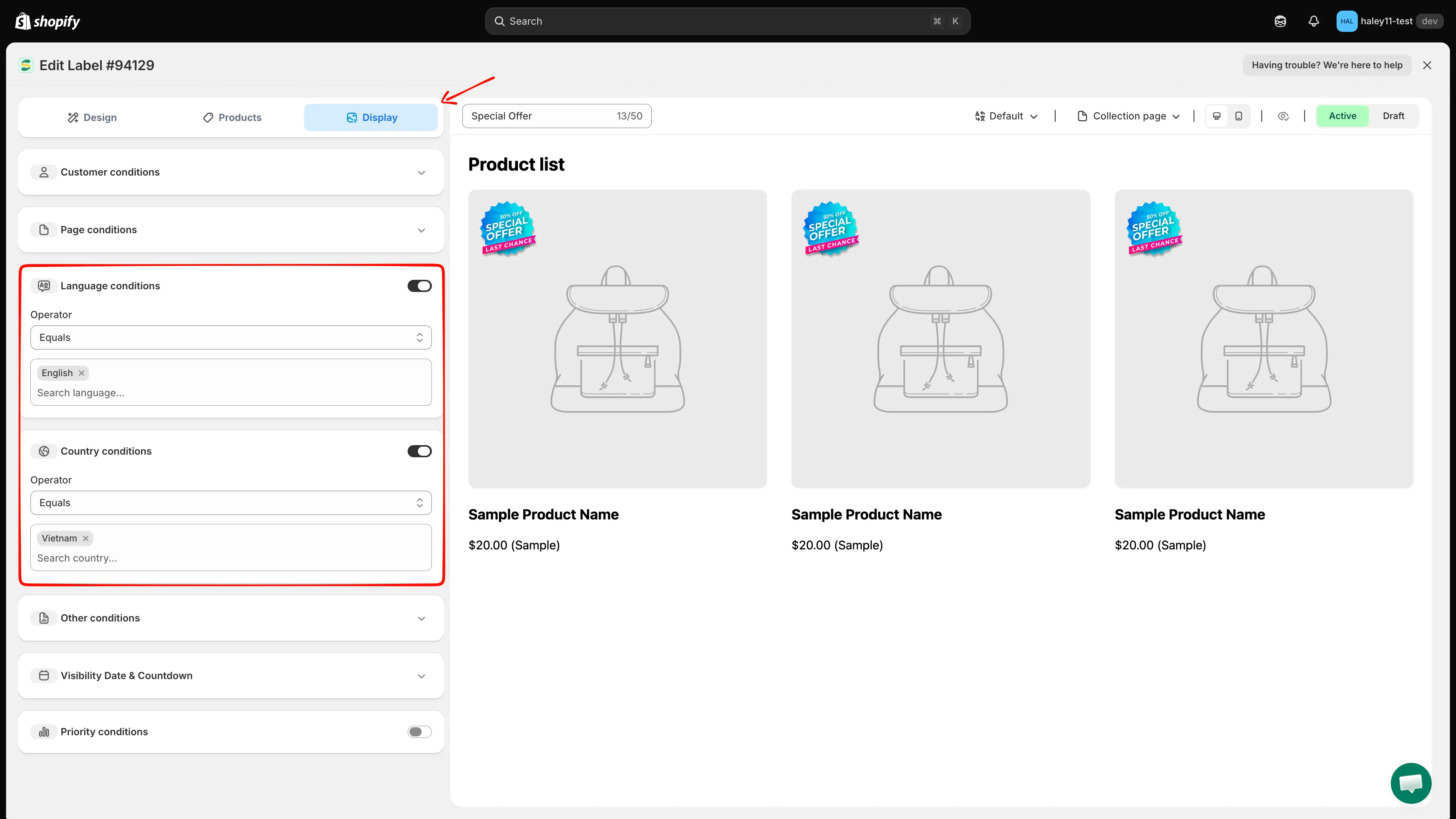
L’onglet Display : Language conditions et Country conditions ont chacune leur propre interrupteur.
Ciblage par pays
Section intitulée « Ciblage par pays »Configurer le ciblage par pays
Section intitulée « Configurer le ciblage par pays »-
Ouvrir l’onglet Display
Section intitulée « Ouvrir l’onglet Display »Dans l’éditeur de badge, ouvrez Display.
-
Activer Country conditions
Section intitulée « Activer Country conditions »Cliquez sur l’interrupteur à droite de la ligne Country conditions. La section se déplie et affiche un menu déroulant Operator et un champ de recherche de pays.
-
Choisir l’opérateur
Section intitulée « Choisir l’opérateur »Laissez Operator sur Equals pour afficher le badge uniquement dans les pays choisis, ou passez à l’option opposée pour les exclure.
-
Sélectionner les pays
Section intitulée « Sélectionner les pays »Cliquez sur Search country… pour ouvrir la liste des pays. Chaque pays est listé avec son code ISO, par exemple
Vietnam (VN),South Africa (ZA), et possède une case à cocher. Saisissez du texte pour filtrer la liste, puis cochez les pays voulus.Les pays sélectionnés apparaissent sous forme de pastilles amovibles dans le champ. La liste reste ouverte après chaque choix, ce qui permet de cocher plusieurs pays d’un coup ; retirez-en un en cliquant sur le × de sa pastille.
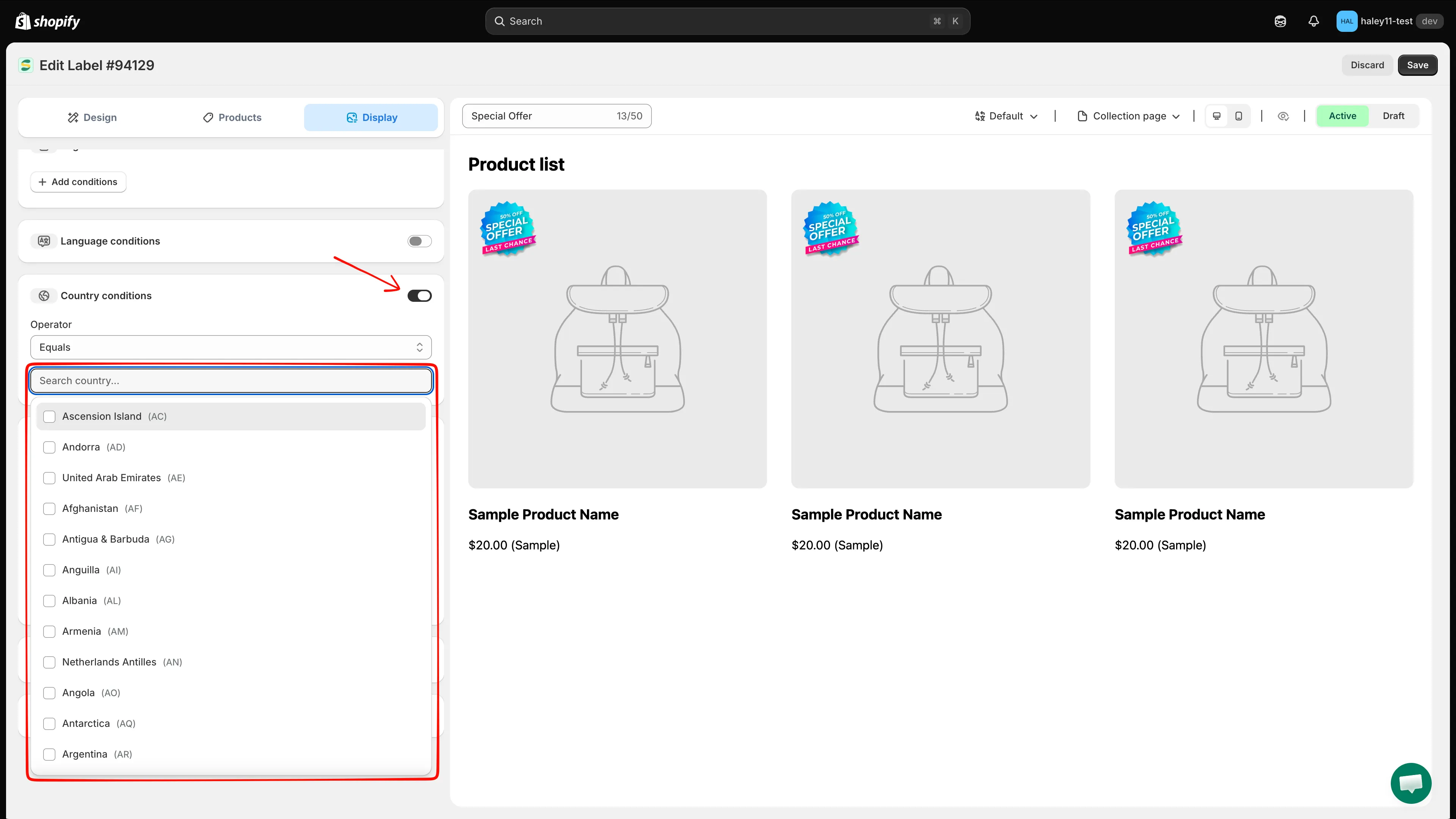
Recherchez dans la liste des pays et cochez un ou plusieurs pays. Chaque entrée affiche le nom du pays et son code ISO.
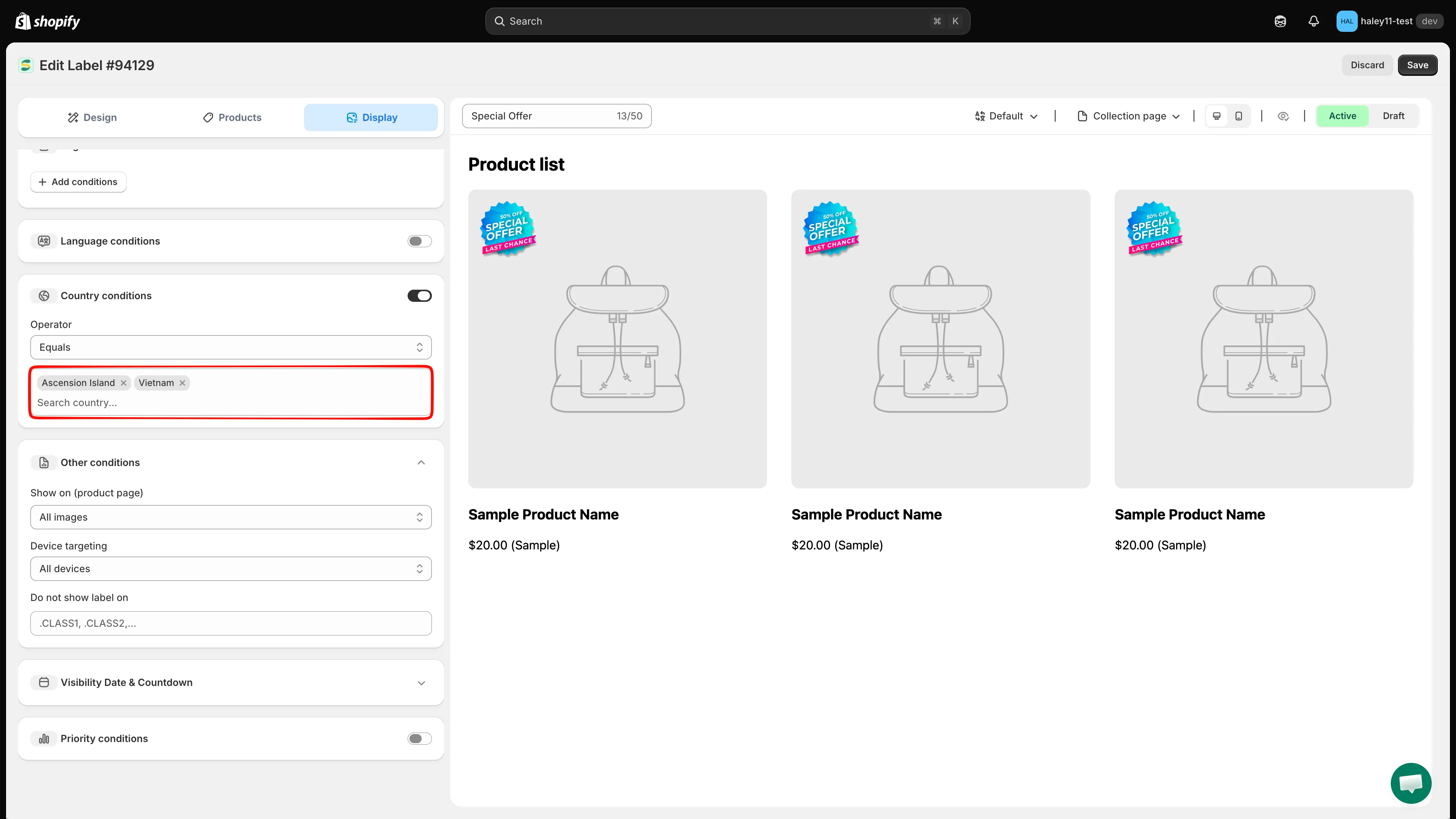
Les pays sélectionnés apparaissent sous forme de pastilles que vous pouvez retirer avec le bouton ×.
-
Enregistrer
Section intitulée « Enregistrer »Cliquez sur Save en haut à droite. Une confirmation Badge/Label updated apparaît, et le badge ne s’affichera que pour les personnes détectées dans les pays sélectionnés.
Cas d’usage du ciblage par pays
Section intitulée « Cas d’usage du ciblage par pays »| Cas d’usage | Configuration |
|---|---|
| Promotion propre à une région | Afficher un badge « Free Shipping to US » uniquement aux visiteurs des États-Unis |
| Soldes pour une fête locale | Afficher un badge de fête uniquement dans les pays où cette fête est célébrée |
| Mention de conformité | Afficher un badge réglementaire uniquement dans les pays où il est obligatoire |
| Badge de prix propre à un marché | Afficher « Best Price in EU » uniquement à la clientèle européenne |
Ciblage par langue
Section intitulée « Ciblage par langue »Le ciblage par langue n’affiche les badges que lorsque la vitrine est consultée dans une langue sélectionnée.
Configurer le ciblage par langue
Section intitulée « Configurer le ciblage par langue »-
Ouvrir l’onglet Display
Section intitulée « Ouvrir l’onglet Display »Dans l’éditeur de badge, ouvrez Display. Language conditions se trouve juste au-dessus de Country conditions.
-
Activer Language conditions
Section intitulée « Activer Language conditions »Cliquez sur l’interrupteur de la ligne Language conditions. La section se déplie et affiche un menu déroulant Operator et un champ de recherche de langue.
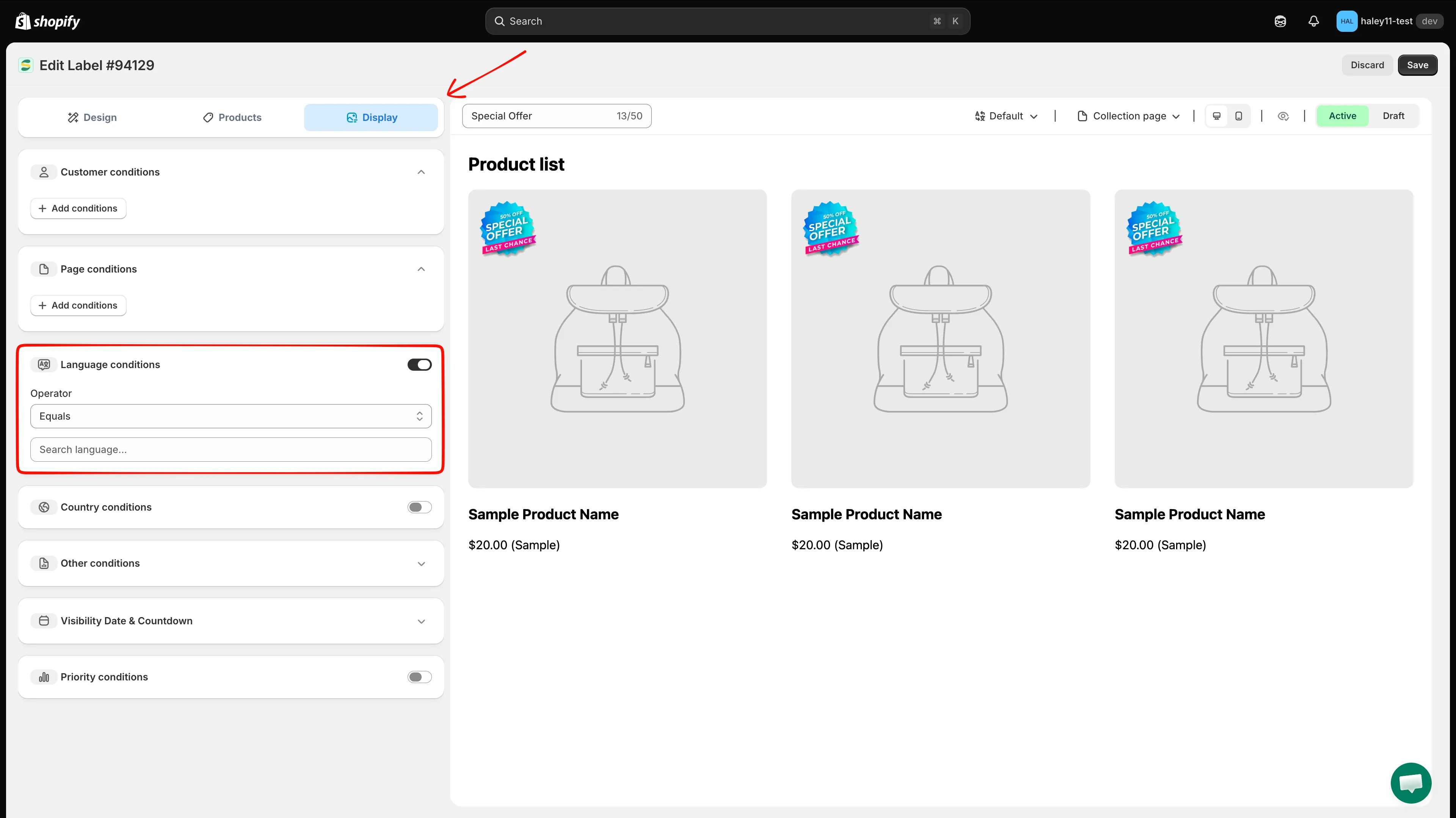
Activez l’interrupteur Language conditions pour afficher l’opérateur et la liste des langues.
-
Choisir l’opérateur
Section intitulée « Choisir l’opérateur »Laissez Operator sur Equals pour afficher le badge uniquement dans les langues choisies, ou passez à l’option opposée pour les exclure.
-
Sélectionner les langues
Section intitulée « Sélectionner les langues »Cliquez sur Search language… pour ouvrir la liste des langues. Les langues sont listées avec leur code ISO (
English (en),German (de),Hindi (hi)) et une case à cocher chacune. Saisissez du texte pour filtrer, puis cochez les langues voulues.Les langues sélectionnées apparaissent sous forme de pastilles amovibles dans le champ.
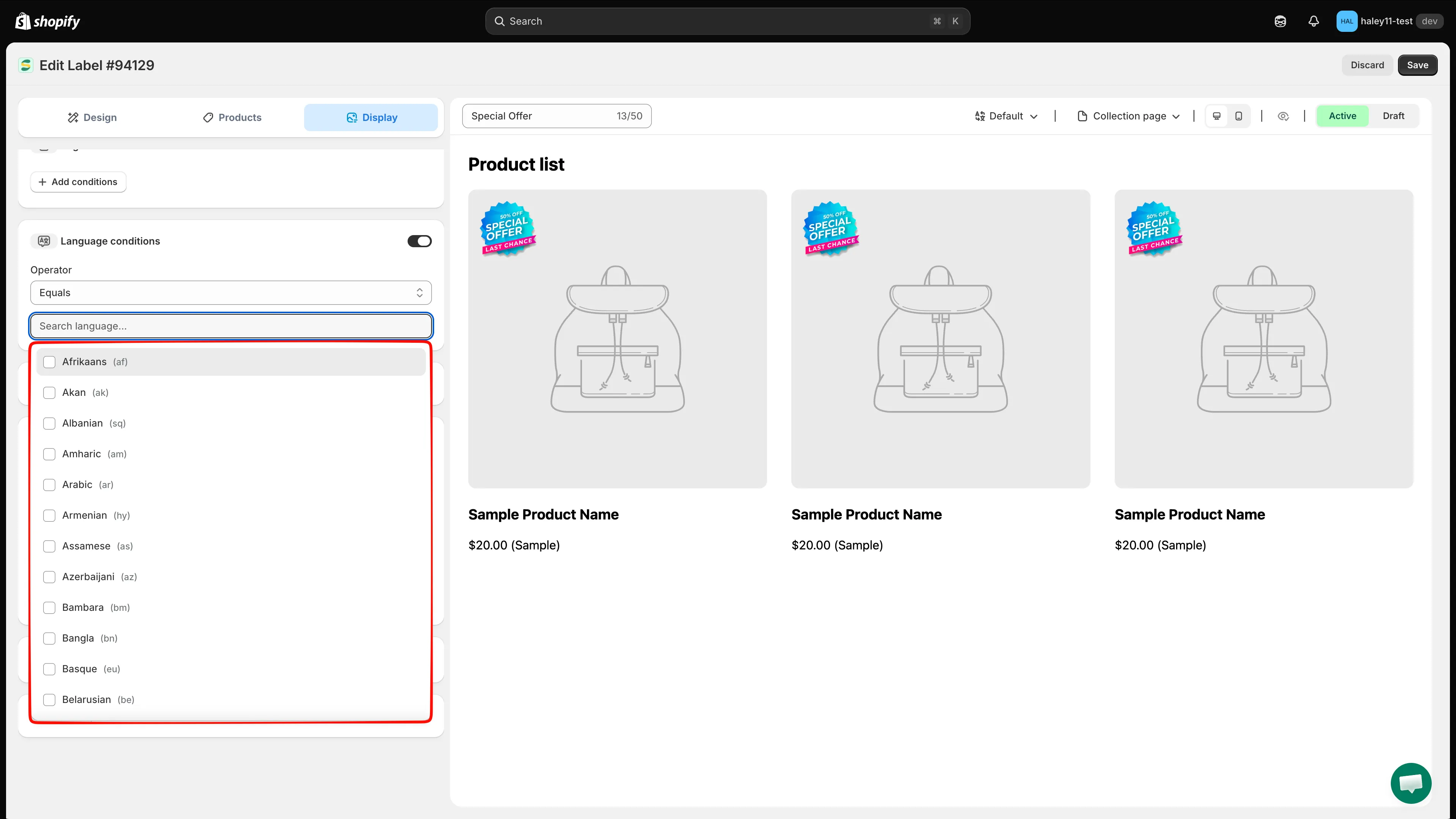
La liste des langues couvre toutes les langues ISO, pas seulement celles publiées dans votre boutique.
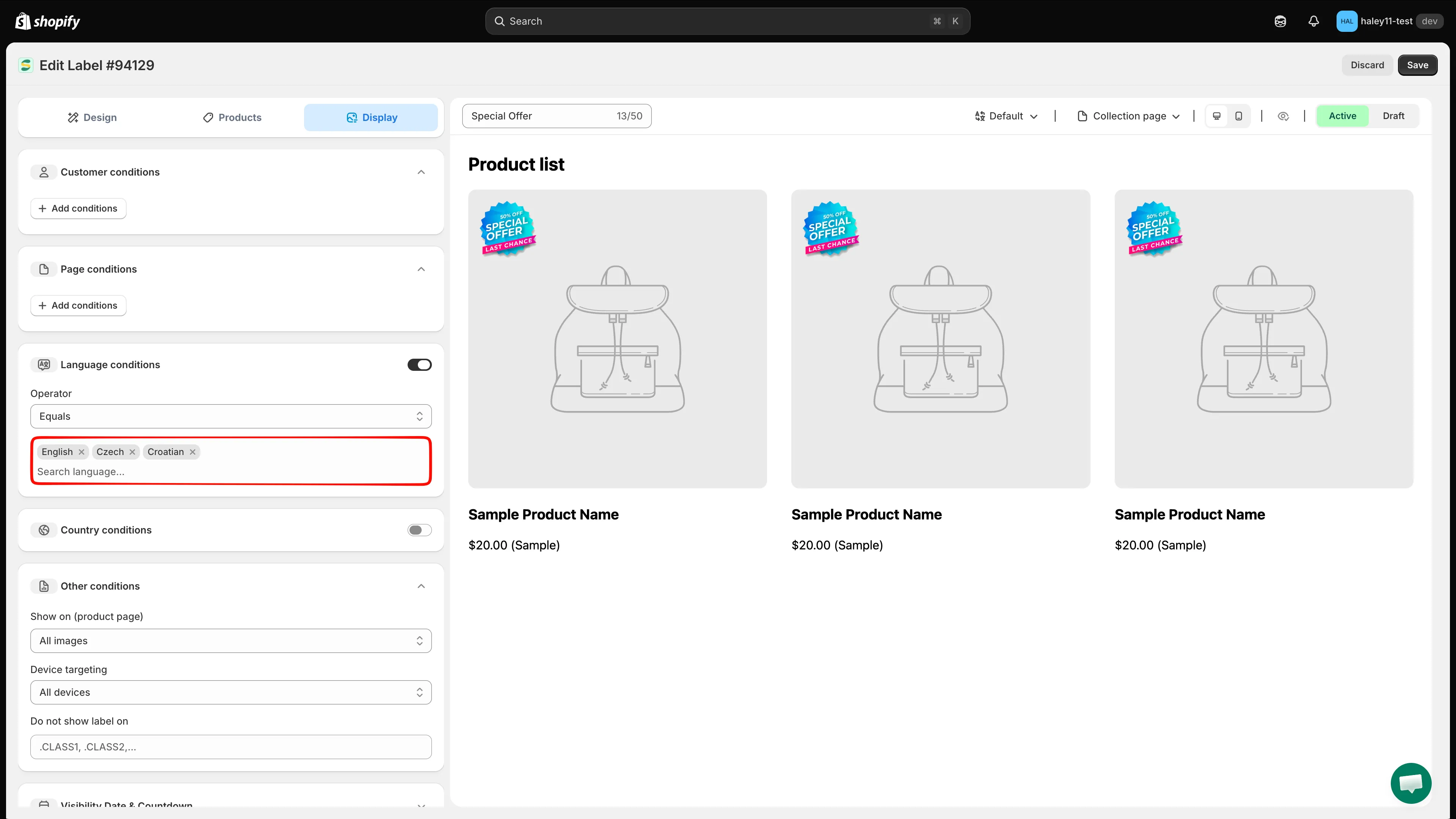
Exemple : cibler le badge pour les personnes qui consultent la version anglaise de la boutique.
-
Enregistrer
Section intitulée « Enregistrer »Cliquez sur Save en haut à droite. Le badge n’apparaîtra que lorsque la boutique est consultée dans les langues sélectionnées.
Cas d’usage du ciblage par langue
Section intitulée « Cas d’usage du ciblage par langue »| Cas d’usage | Configuration |
|---|---|
| Promotion localisée | Afficher un badge avec du texte en français uniquement sur la version française de votre boutique |
| Campagne propre à une langue | Lancer une promotion visible uniquement par la clientèle hispanophone |
| Contenu de badge traduit | Créer un badge distinct pour chaque langue avec le texte traduit correspondant |
Combiner les conditions de pays et de langue
Section intitulée « Combiner les conditions de pays et de langue »Les conditions de pays et de langue peuvent être activées en même temps et sont enregistrées ensemble. Elles fonctionnent aussi avec la portée de produits définie dans l’onglet Products. Par exemple :
- Country est « Canada » ET Language est « French »
- Résultat : le badge n’apparaît que pour les personnes au Canada qui consultent la boutique en français.
Utile pour les marchés multilingues comme le Canada, la Belgique ou la Suisse.
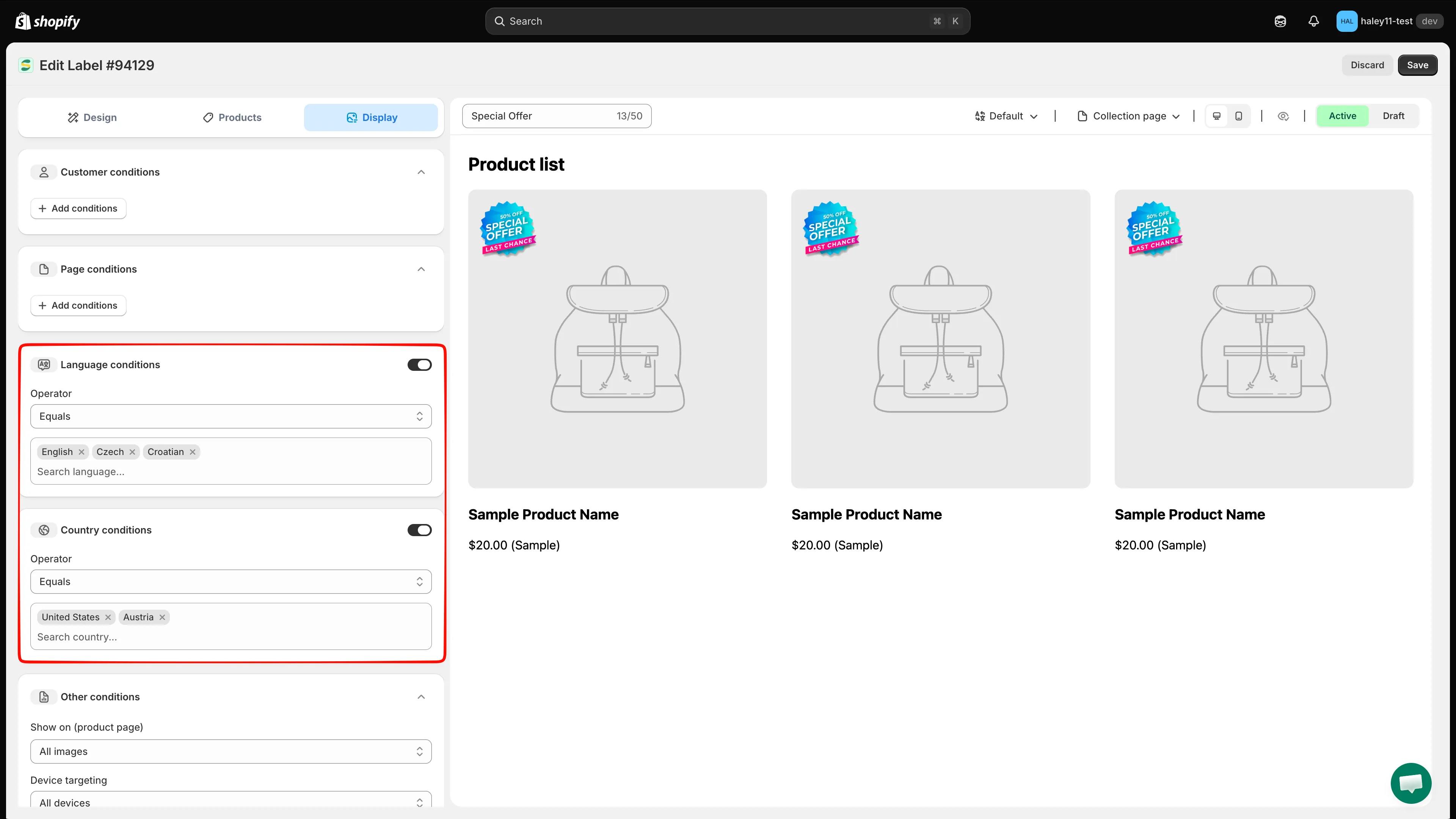
Les deux sections activées en même temps : la personne doit respecter la règle de langue et la règle de pays.
Étapes suivantes
Section intitulée « Étapes suivantes »- Cibler par variante et métachamp : ciblez des badges selon les variantes de produit et les valeurs de métachamps.
- Cibler par attribut de produit : filtrez les badges par titre, type, fournisseur, prix de produit, etc.