
Placer un bloc de points forts avec un shortcode
Placez un bloc de points forts à une position précise de votre thème grâce à son shortcode.
Par défaut, un bloc de points forts s’affiche à la position intégrée de l’application sur vos pages produit. Si vous le voulez ailleurs (au-dessus de la description, plus bas dans la page, sur un autre modèle), copiez le shortcode du bloc et placez-le vous-même.
Où trouver le shortcode
Section intitulée « Où trouver le shortcode »Le shortcode est disponible à deux endroits :
- Dans l’éditeur : ouvrez le bloc de points forts et accédez à l’onglet Placement. La carte Shortcode en bas affiche l’extrait avec un bouton Copy.
- Dans la liste : sur la page Extra Features, l’onglet Highlights comporte une colonne Shortcode avec une icône de copie pour chaque bloc.
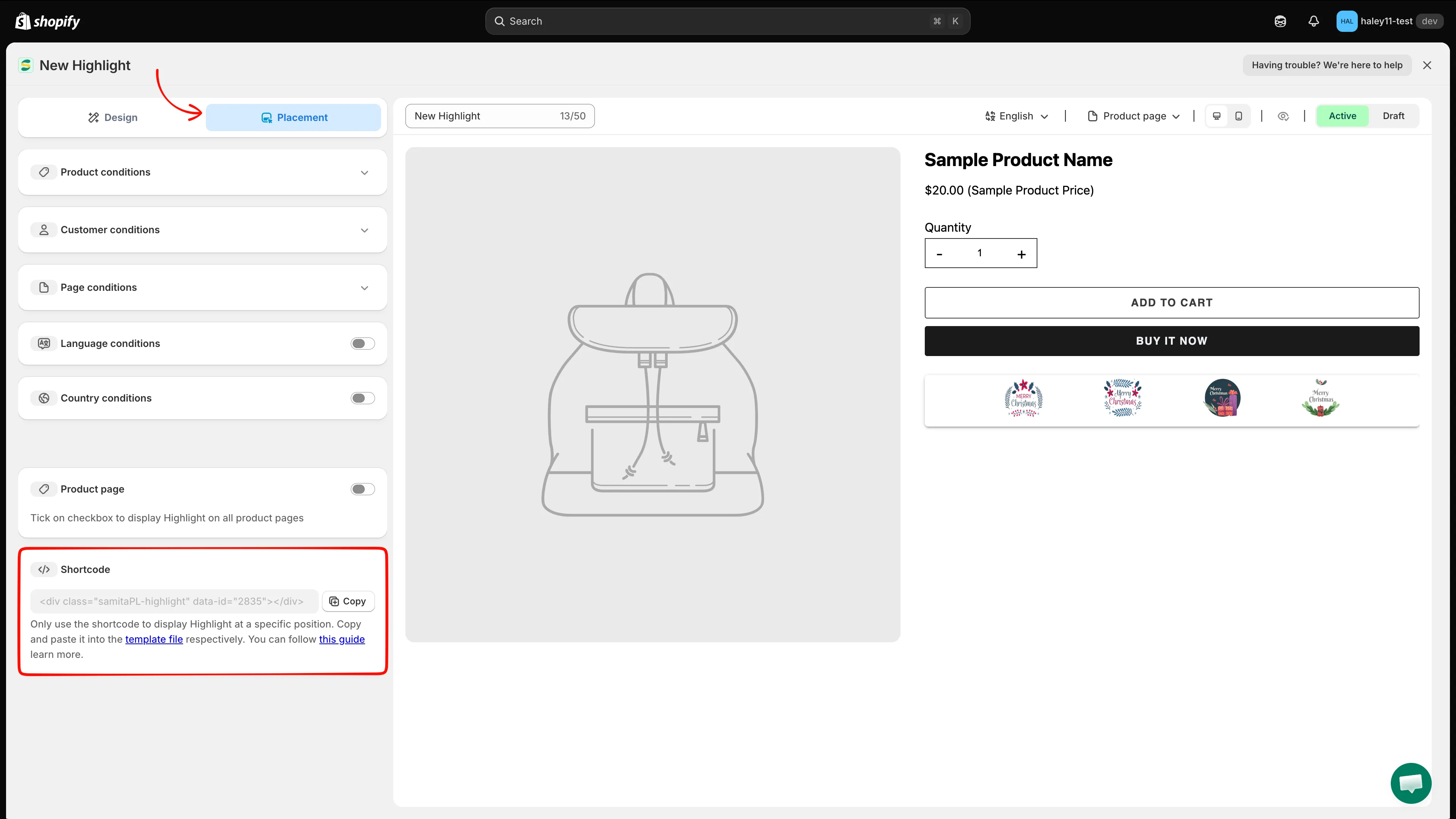
La carte Shortcode se trouve sous l’interrupteur Product page, dans l’onglet Placement.
Placer le shortcode dans votre thème
Section intitulée « Placer le shortcode dans votre thème »-
Copier le shortcode
Section intitulée « Copier le shortcode »Ouvrez le bloc de points forts, passez à l’onglet Placement et cliquez sur Copy. L’extrait ressemble à ceci, avec l’identifiant propre à votre bloc :
<div class="samitaPL-highlight" data-id="4482"></div>Chaque bloc de points forts a son propre
data-id: copiez donc l’extrait du bloc que vous voulez réellement afficher. -
Ouvrir l’éditeur de thème
Section intitulée « Ouvrir l’éditeur de thème »Dans votre admin Shopify, accédez à Boutique en ligne et cliquez sur Modifier le thème sur le thème que vous voulez modifier.
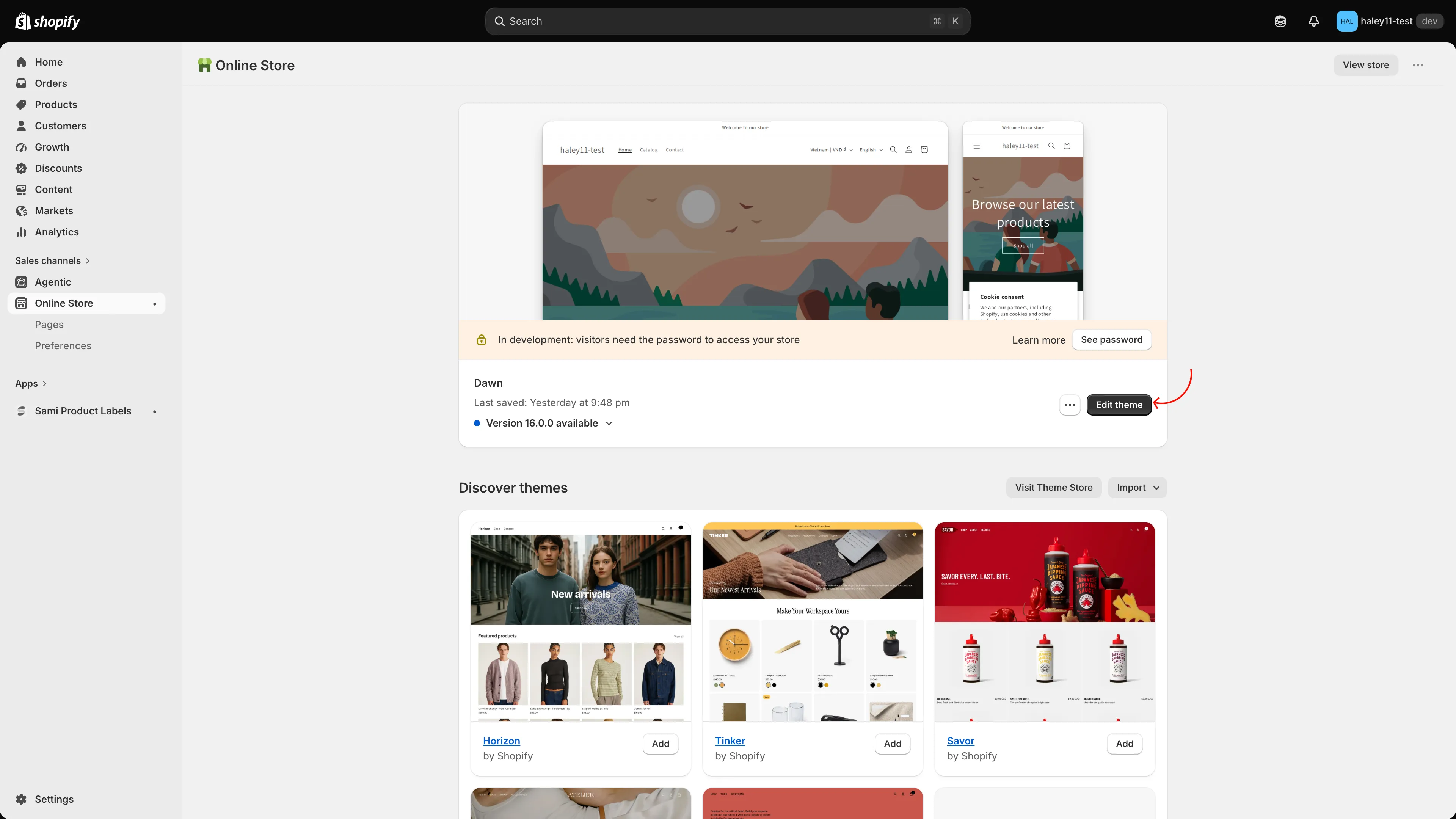
Ouvrez avec Modifier le thème celui auquel vous voulez ajouter le bloc de points forts.
-
Ajouter le bloc Samita Highlight
Section intitulée « Ajouter le bloc Samita Highlight »Accédez à la page et à la section où vous voulez le bloc, par exemple Informations produit dans le modèle de produit. Cliquez sur Ajouter un bloc, passez à l’onglet Applications et choisissez Samita Highlight (de Sami Product Labels). Faites glisser le bloc à la position exacte souhaitée, par exemple entre Boutons d’achat et Description.
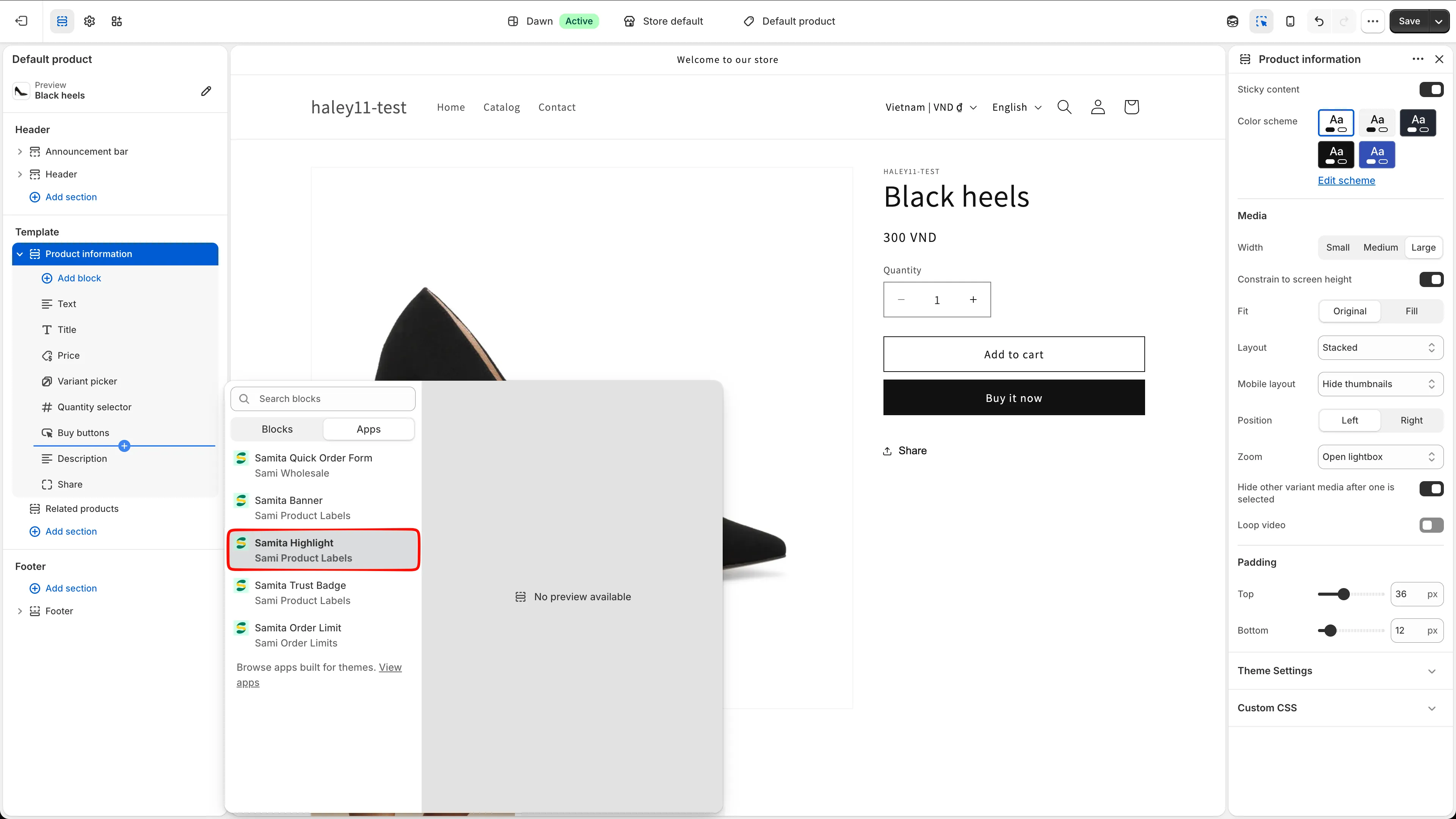
Choisissez Samita Highlight dans l’onglet Applications du menu Ajouter un bloc.
-
Coller le shortcode dans le bloc
Section intitulée « Coller le shortcode dans le bloc »Le bloc étant sélectionné, collez l’extrait dans son champ Shortcode, puis cliquez sur Enregistrer.
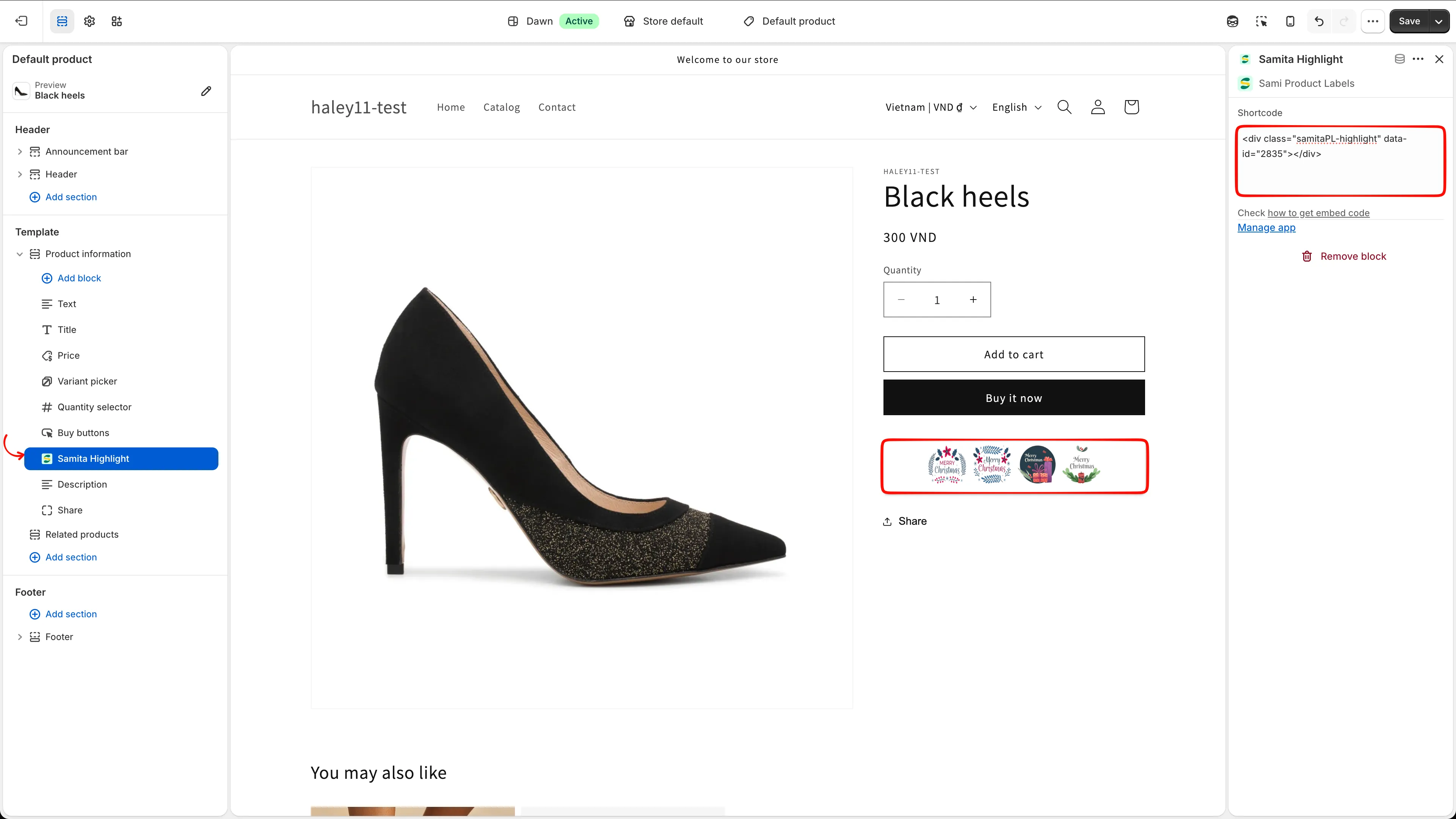
Collez le shortcode du bloc de points forts dans le champ Shortcode du bloc, puis enregistrez.
-
Vérifier votre vitrine
Section intitulée « Vérifier votre vitrine »Ouvrez la page sur votre vitrine et vérifiez que le bloc s’affiche au bon endroit. Si rien n’apparaît, vérifiez que :
- le statut du bloc de points forts est Active, et non Draft ;
- le
data-iddu bloc correspond au bloc de points forts ; - les conditions de l’onglet Placement n’excluent pas cette page ; consultez Cibler l’affichage des points forts.
Placement intégré ou shortcode
Section intitulée « Placement intégré ou shortcode »| Méthode | Fonctionnement |
|---|---|
| Product page toggle | Activez Product page dans l’onglet Placement pour afficher le bloc de points forts à la position intégrée de l’application sur chaque page produit. Aucune modification du thème. |
| Shortcode | Collez l’extrait dans un bloc d’application pour une position précise. Utilisez-le lorsque la position intégrée n’est pas celle que vous voulez pour le bloc. |
Les conditions d’affichage s’appliquent dans les deux cas : le shortcode contrôle où se trouve le bloc, les conditions contrôlent s’il s’affiche.
Étapes suivantes
Section intitulée « Étapes suivantes »- Créer un bloc de points forts : créez le bloc et stylisez sa grille.
- Cibler l’affichage des points forts : contrôlez quelles pages et quelle clientèle le voient.
- Placer un badge de confiance avec un shortcode : la même démarche pour les badges de confiance.