
Cibler par variante et métachamp
Ciblez des badges selon les variantes de produit, le stock des variantes ou les valeurs de métachamps que vous avez définies dans Shopify.
Le ciblage par variante et par métachamp offre le contrôle le plus précis sur les produits qui affichent votre badge : ciblez les produits selon leurs variantes et leurs niveaux de stock, ou comparez-les à des attributs personnalisés de métachamps que vous avez définis dans Shopify.
Ce sont deux types de conditions de l’onglet Products de l’éditeur de badge : la configuration est donc la même que pour toute autre condition de produit, seuls les champs à remplir diffèrent.
Avant de commencer
Section intitulée « Avant de commencer »- Ouvrez le badge à modifier depuis Badges & Labels, ou créez-en un nouveau. Consultez Cibler des produits si vous ne savez pas comment ouvrir l’éditeur.
- Pour le ciblage par métachamp, le métachamp doit déjà exister dans Shopify. Créez-le d’abord sous Paramètres → Données personnalisées : voir Trouver l’espace de noms et la clé de votre métachamp.
Conditions disponibles
Section intitulée « Conditions disponibles »| Condition | Ce qu’elle cible | Options typiques |
|---|---|---|
| Select specific variants | Des variantes individuelles choisies à la main | rechercher ou parcourir · cocher les variantes qui doivent afficher le badge |
| Product variants | Si un produit a des variantes ou non | products with variants · product has no variants |
| Variant inventory | Le niveau de stock de variantes individuelles | in stock · out of stock · stock availability greater than · stock availability less than |
| Product metafield | Un métachamp défini sur le produit | is equal to · is not equal to · contains · does not contain · is greater than · is less than |
| Variant metafield | Un métachamp défini sur la variante | is equal to · is not equal to · contains · does not contain · is greater than · is less than |
Ciblage par variante de produit
Section intitulée « Ciblage par variante de produit »Affichez des badges selon des données au niveau de la variante plutôt qu’au niveau du produit : utile quand seules certaines tailles, couleurs ou configurations doivent déclencher le badge.
Configurer le ciblage par variante
Section intitulée « Configurer le ciblage par variante »-
Ouvrir l’onglet Products
Section intitulée « Ouvrir l’onglet Products »Dans l’éditeur de badge, cliquez sur Products dans la rangée d’onglets en haut du panneau de gauche (à côté de Design et Display).
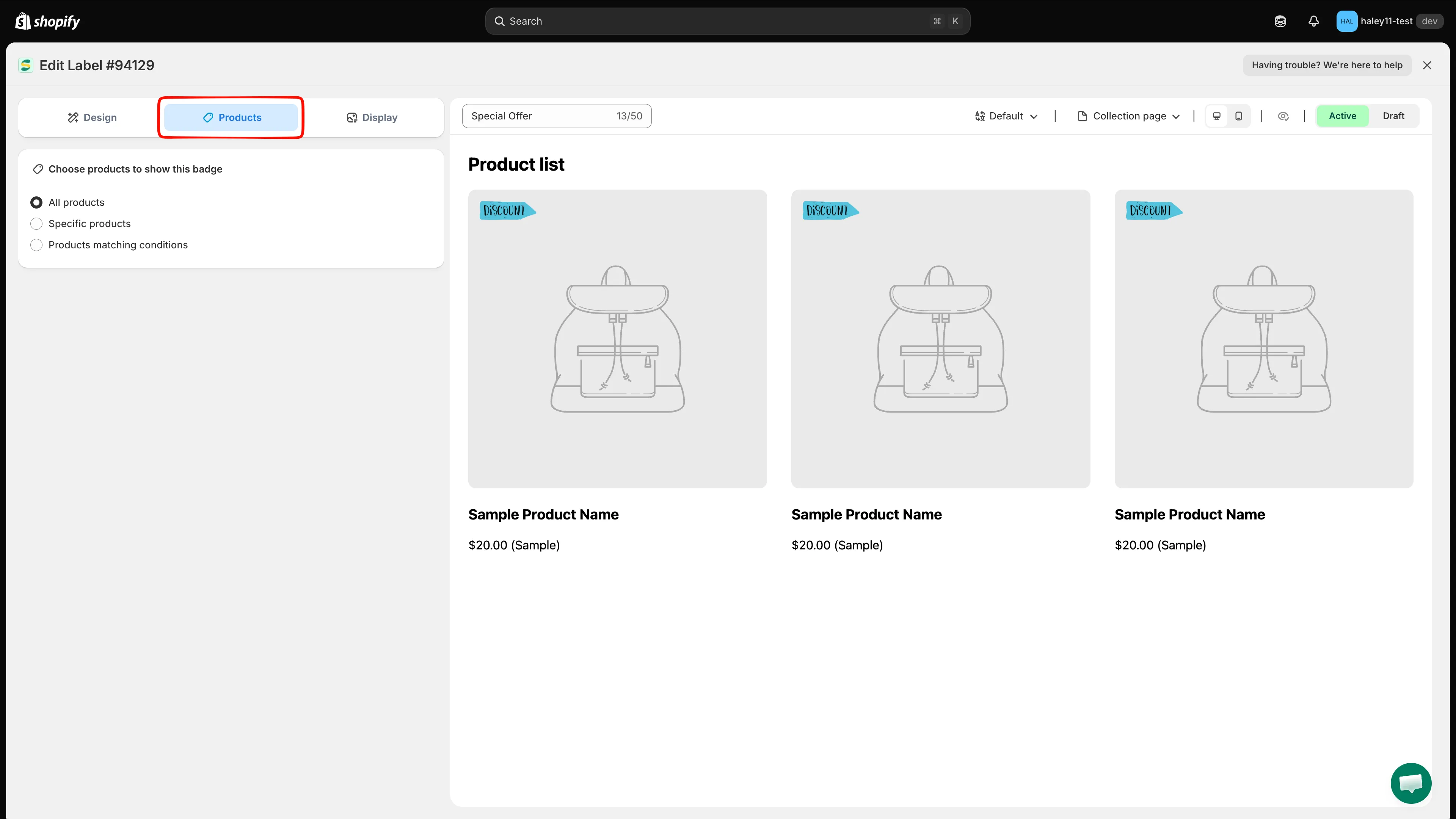
Les onglets de l’éditeur de badge : Design, Products et Display.
-
Sélectionner « Products matching conditions »
Section intitulée « Sélectionner « Products matching conditions » »Sous Choose products to show this badge, sélectionnez Products matching conditions. Une carte Conditions apparaît en dessous.
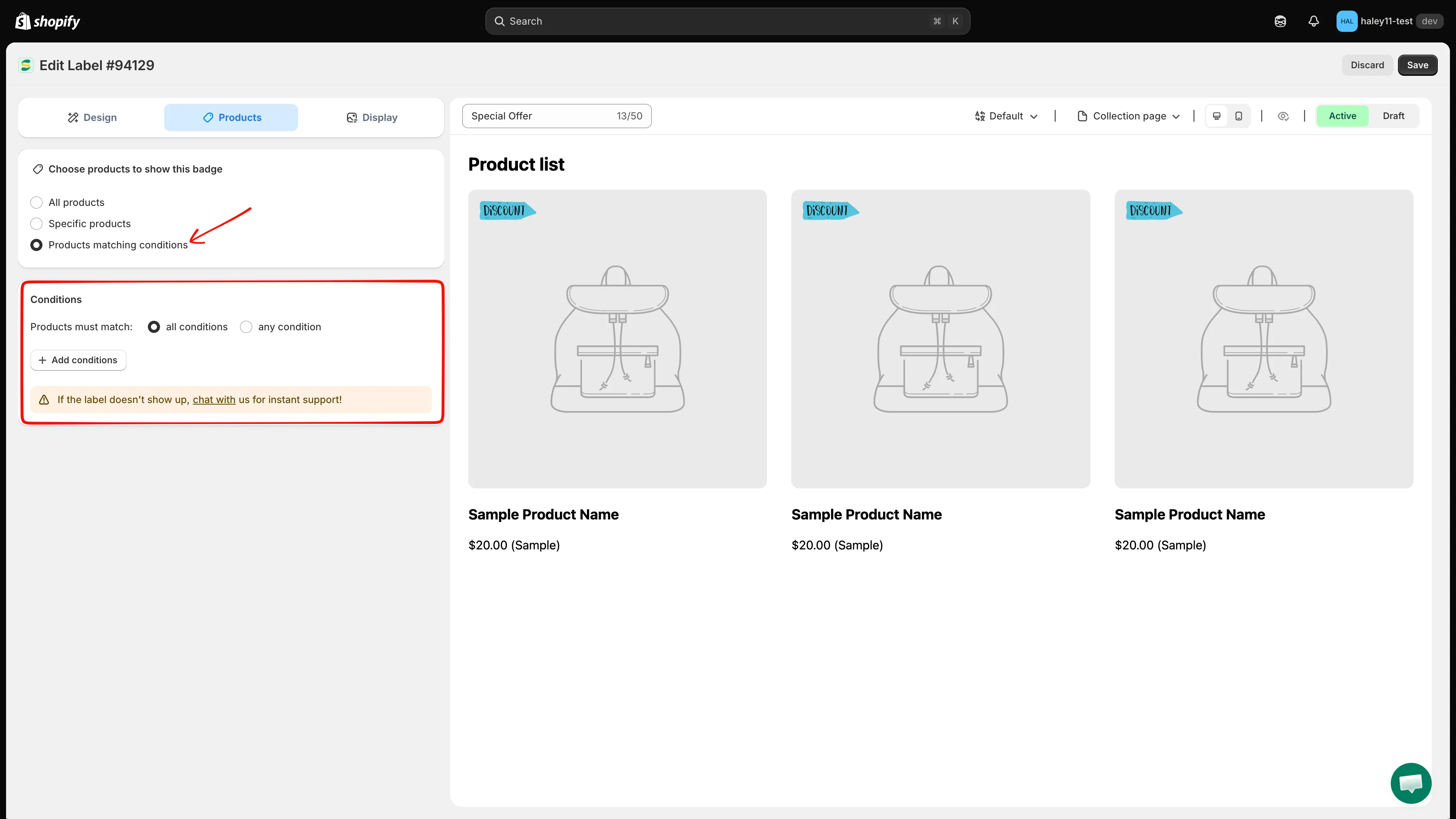
Choisir Products matching conditions fait apparaître la carte Conditions.
-
Choisir comment les règles se combinent
Section intitulée « Choisir comment les règles se combinent »À côté de Products must match, choisissez all conditions (ET) ou any condition (OU). Laissez all conditions si vous ajoutez une seule règle.
-
Ajouter la condition
Section intitulée « Ajouter la condition »Cliquez sur + Add conditions, puis choisissez Product variants ou Variant inventory dans le menu déroulant des conditions.
-
Configurer la condition
Section intitulée « Configurer la condition »Pour Product variants, choisissez products with variants ou product has no variants.
Pour Variant inventory, choisissez l’opérateur de stock et, pour les opérateurs « greater than » et « less than », saisissez le seuil de stock.
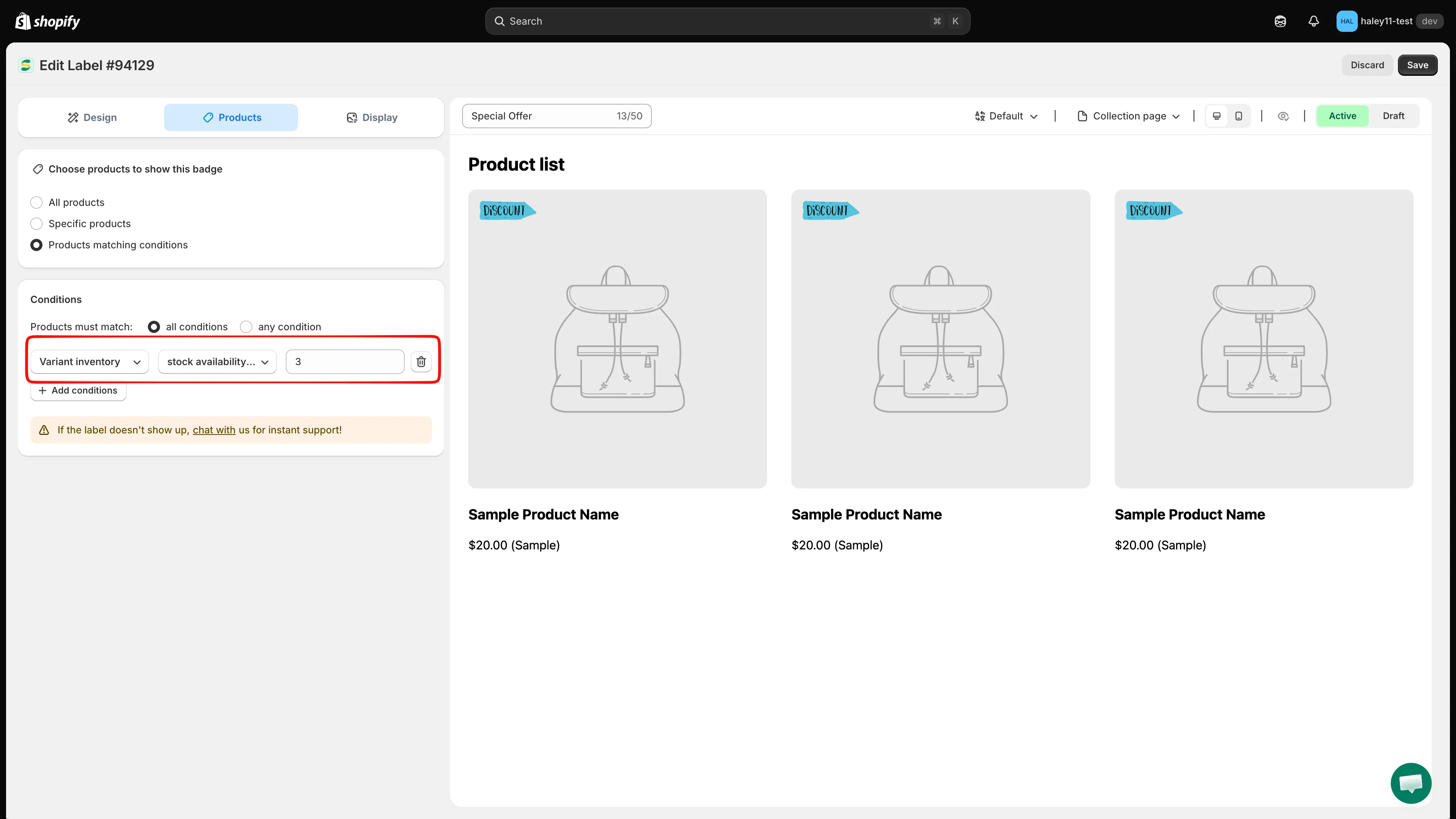
Exemple : cibler les variantes dont il reste moins de 3 unités en stock.
-
Enregistrer
Section intitulée « Enregistrer »Cliquez sur Save en haut à droite. Une confirmation Badge/Label updated apparaît et la règle prend effet sur votre vitrine.
Ciblage par métachamp
Section intitulée « Ciblage par métachamp »Les conditions de métachamp ciblent les produits selon des données personnalisées stockées dans des métachamps Shopify : tout attribut personnalisé que vous avez défini pour vos produits ou vos variantes.
Trouver l’espace de noms et la clé de votre métachamp
Section intitulée « Trouver l’espace de noms et la clé de votre métachamp »Il vous faut la référence du métachamp avant de pouvoir le cibler :
- Dans l’admin Shopify, accédez à Paramètres → Données personnalisées.
- Sélectionnez Produits (ou Variantes pour un métachamp de variante).
- Ouvrez la définition de métachamp à utiliser.
- Copiez son espace de noms et sa clé : l’application les attend ensemble sous la forme
namespace.key, par exemplecustom.material.
L’espace de noms et la clé figurent sur la page de définition du métachamp dans l’admin Shopify.
Configurer le ciblage par métachamp
Section intitulée « Configurer le ciblage par métachamp »-
Ouvrir l’onglet Products et sélectionner « Products matching conditions »
Section intitulée « Ouvrir l’onglet Products et sélectionner « Products matching conditions » »Comme pour le ciblage par variante : onglet Products → Products matching conditions → choisissez all conditions ou any condition.
-
Ajouter la condition
Section intitulée « Ajouter la condition »Cliquez sur + Add conditions, puis choisissez Product metafield ou Variant metafield.
-
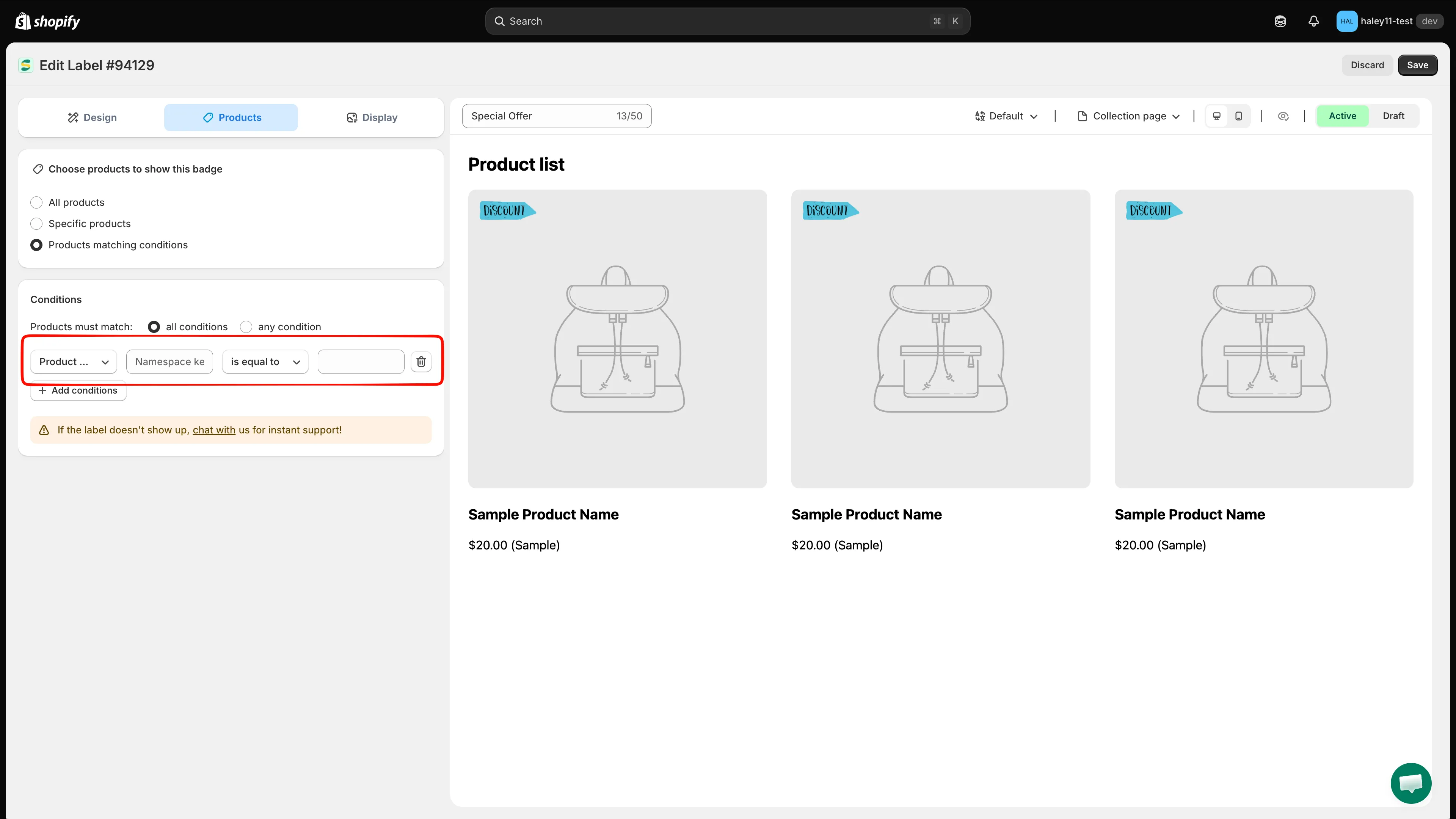
Saisir l’espace de noms et la clé
Section intitulée « Saisir l’espace de noms et la clé »Saisissez la référence du métachamp au format namespace.key. Par exemple :
custom.material: un métachamp de matériau personnalisécustom.certification: un métachamp de statut de certificationdescriptors.subtitle: un métachamp de sous-titre de produit
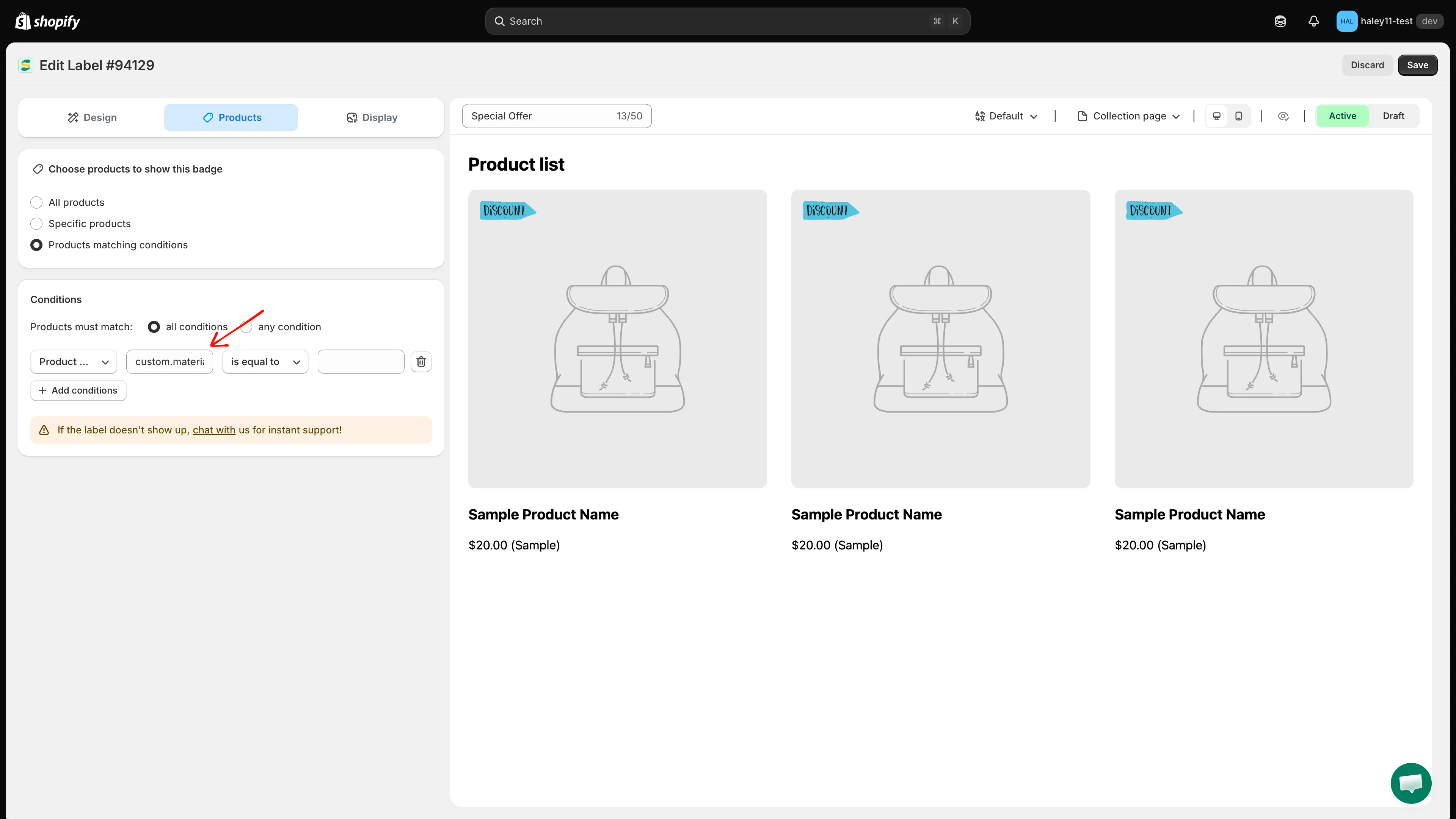
Saisissez la référence du métachamp au format namespace.key.
-
Sélectionner l’opérateur et la valeur
Section intitulée « Sélectionner l’opérateur et la valeur »Choisissez l’opérateur (is equal to, contains, is greater than, etc.) et saisissez la valeur à comparer. N’utilisez les opérateurs numériques que pour les métachamps qui stockent des nombres.
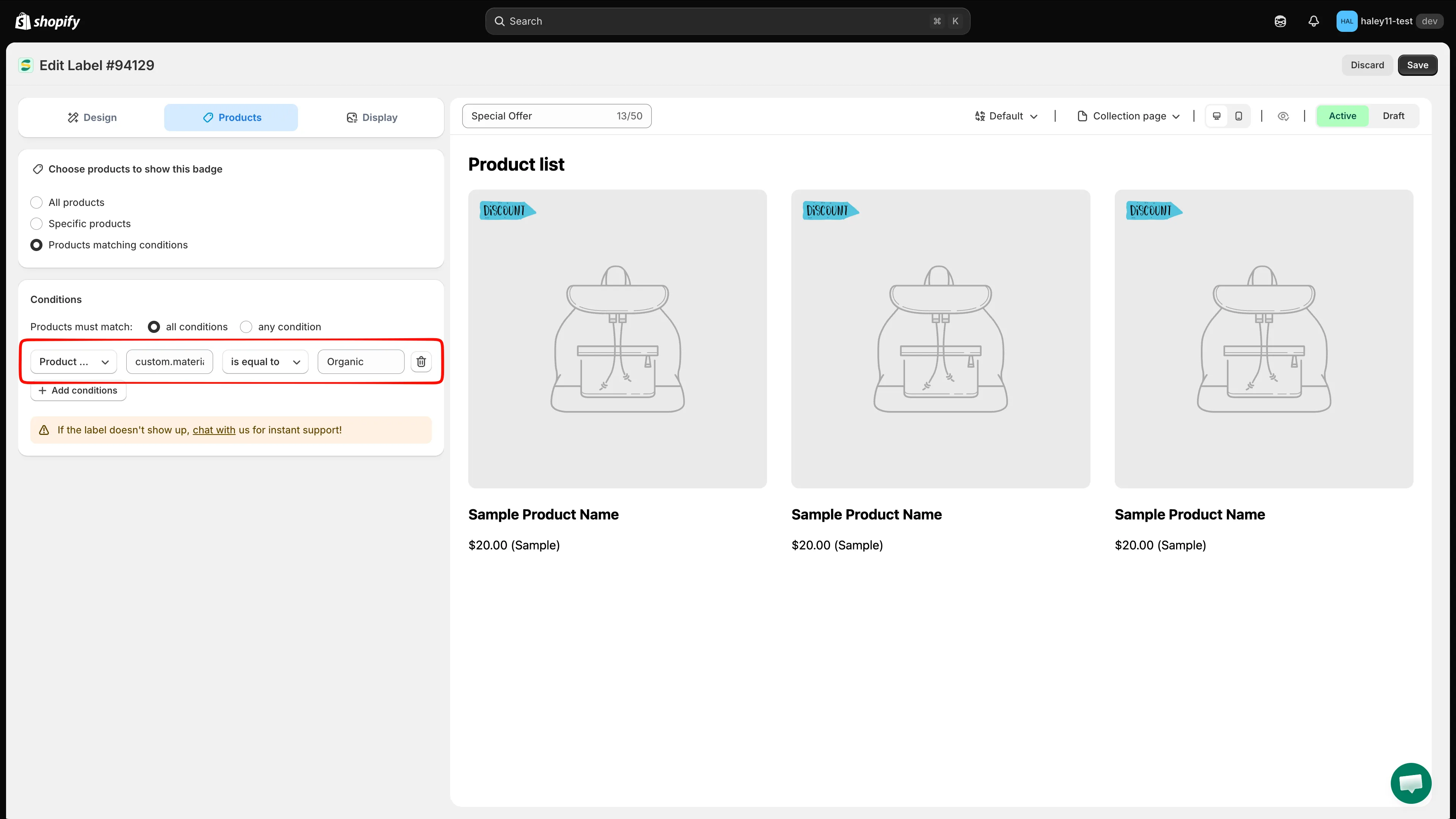
Une règle de métachamp terminée : custom.material is equal to Organic.
-
Enregistrer
Section intitulée « Enregistrer »Cliquez sur Save en haut à droite. Une confirmation Badge/Label updated apparaît.
Exemples de ciblage par métachamp
Section intitulée « Exemples de ciblage par métachamp »| Métachamp (namespace.key) | Opérateur | Valeur | Cas d’usage |
|---|---|---|---|
custom.material |
is equal to | Organic | Afficher un badge « Organic » sur les produits bio |
custom.certification |
contains | ISO | Ajouter un badge à tous les produits certifiés ISO |
custom.country_of_origin |
is equal to | Italy | Afficher un badge « Made in Italy » |
custom.is_bestseller |
is equal to | true | Afficher un badge « Bestseller » |
custom.rating |
is greater than | 4 | Afficher un badge « Top Rated » sur les articles très bien notés |
Combiner conditions de variante et de métachamp
Section intitulée « Combiner conditions de variante et de métachamp »Les conditions de variante et de métachamp peuvent être combinées entre elles et avec toute autre condition de produit. Ajoutez chaque règle avec + Add conditions, puis réglez Products must match sur all conditions pour que toutes les règles soient vraies.
- Variant inventory stock availability less than 3 ET Product metafield
custom.is_featuredis equal totrue - Résultat : un badge « Last Few Left » qui n’apparaît que sur les produits mis en avant dont il reste moins de 3 unités au niveau de la variante.
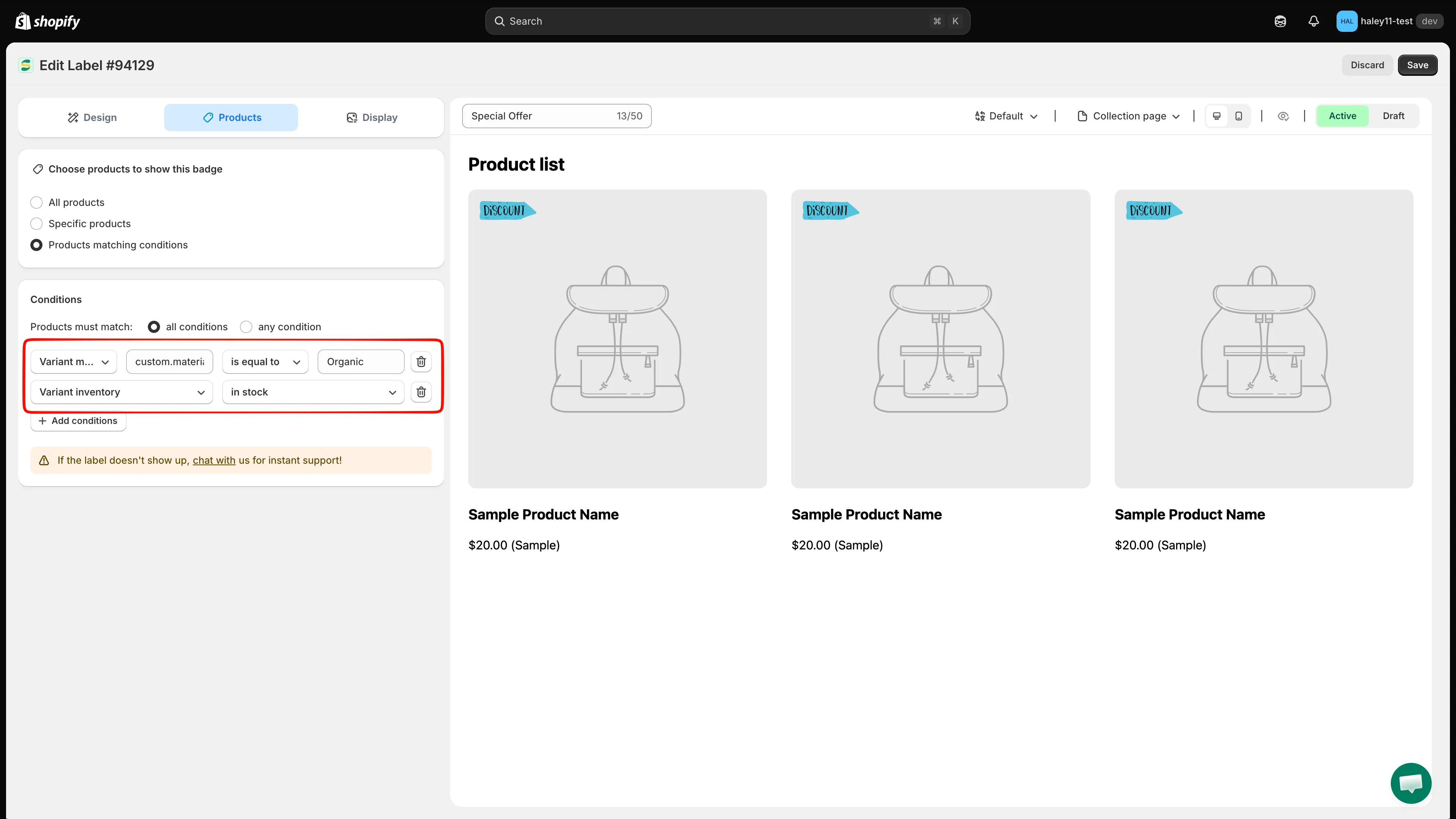
Deux règles combinées avec la logique all conditions (ET).
Étapes suivantes
Section intitulée « Étapes suivantes »- Cibler par attribut de produit : filtrez les badges par titre, type, fournisseur, prix de produit, etc.
- Cibler par pays et par langue : affichez des badges aux personnes de pays ou de langues précis.
- Variables dynamiques : utilisez des données en direct comme le prix, la réduction et le stock dans le texte de vos badges.