
Traduire les badges image
Traduisez les mots à l'intérieur d'un badge image avec l'IA, ou téléversez votre propre image pour chaque langue.
Dans un badge image, les mots sont dessinés dans l’image : il n’y a donc pas de champ de texte à traduire. Dans la page Translation, la ligne Image vous propose trois choix pour chaque langue :
| Choix | Fonctionnement | Utilise |
|---|---|---|
| Translate text in image | L’IA lit les mots de l’image et la redessine avec les mots traduits. | 1 crédit d’image IA |
| Upload image | Vous téléversez votre propre version de l’image pour cette langue. | Rien |
| Use original | Les visiteurs voient l’image d’origine dans cette langue. | Rien |
Les champs Link, Tooltip et SEO alt text d’un badge image se traduisent comme n’importe quel autre texte : consultez Traduire votre contenu.
Traduire le texte d’une image avec l’IA
Section intitulée « Traduire le texte d’une image avec l’IA »-
Sélectionner le badge image
Section intitulée « Sélectionner le badge image »Dans la page Translation, ouvrez une langue, restez sur l’onglet Badges & Labels et cliquez sur le badge image dans la liste de gauche.
La ligne Image affiche l’image d’origine à gauche. À droite, la même image apparaît grisée avec Uses the original image. : rien n’est encore traduit.
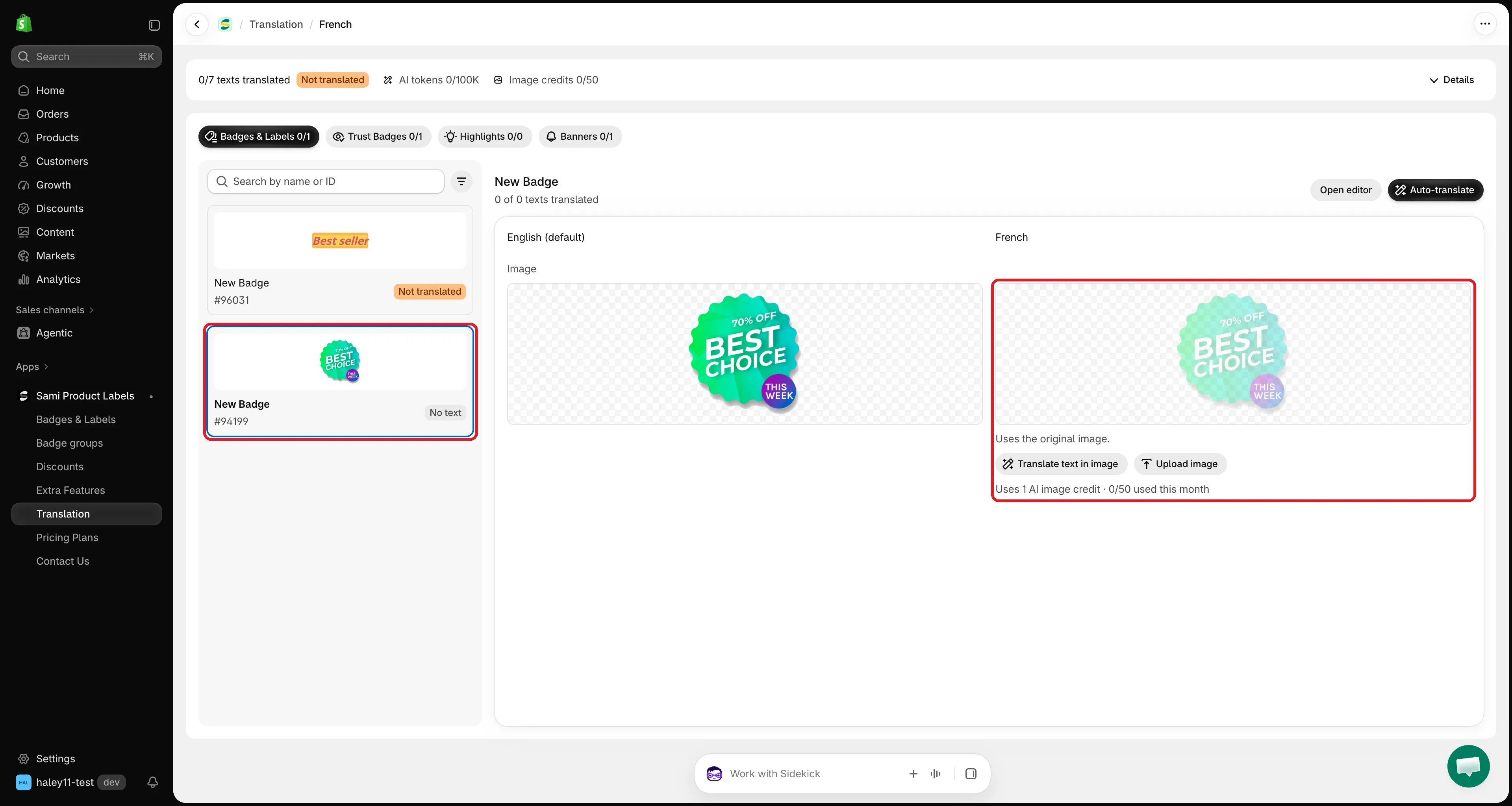
Tant que vous ne l’avez pas traduit, le badge affiche son image d’origine dans cette langue.
-
Cliquer sur Translate text in image
Section intitulée « Cliquer sur Translate text in image »Cliquez sur Translate text in image. La note sous le bouton indique combien de crédits vous avez utilisés, par exemple Uses 1 AI image credit · 12/50 used this month.
L’IA peut prendre jusqu’à une minute. Pendant ce temps, vous pouvez continuer à traduire les champs Link, Tooltip et SEO alt text.
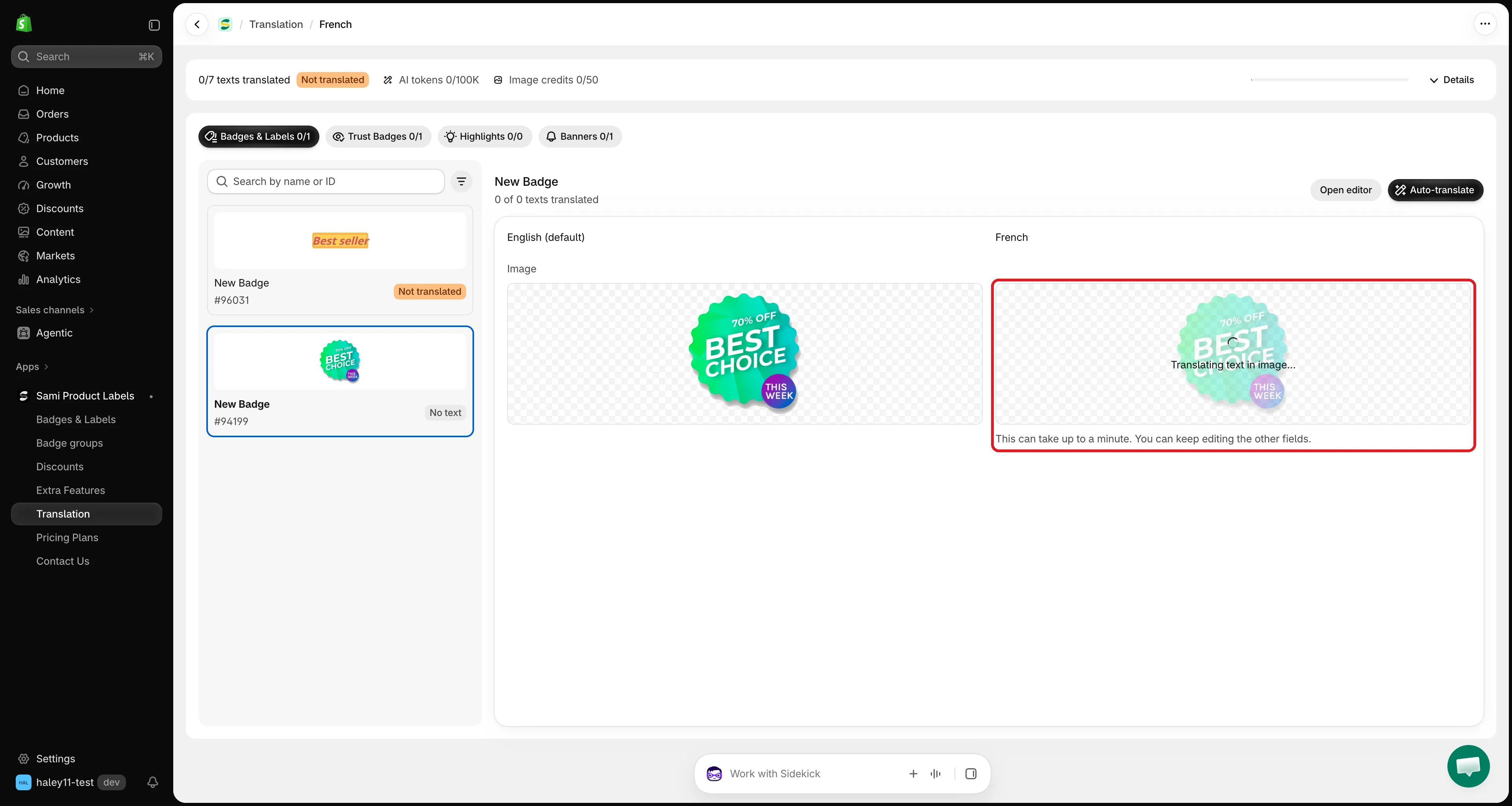
Redessiner l’image peut prendre jusqu’à une minute.
-
Vérifier la nouvelle image
Section intitulée « Vérifier la nouvelle image »L’image redessinée apparaît à droite avec un badge AI generated · not saved et les mots qui ont changé, par exemple “BEST CHOICE” → “MEILLEUR CHOIX”. Sous l’original, Text in image liste les mots trouvés par l’IA.
Vérifiez attentivement le résultat : l’IA peut modifier de petits détails du design. Si le résultat ne vous convient pas :
Bouton Résultat Regenerate Redessine à nouveau l’image. Utilise 1 crédit de plus. Upload image La remplace par votre propre image. Use original Supprime la traduction : l’image d’origine s’affiche alors dans cette langue. 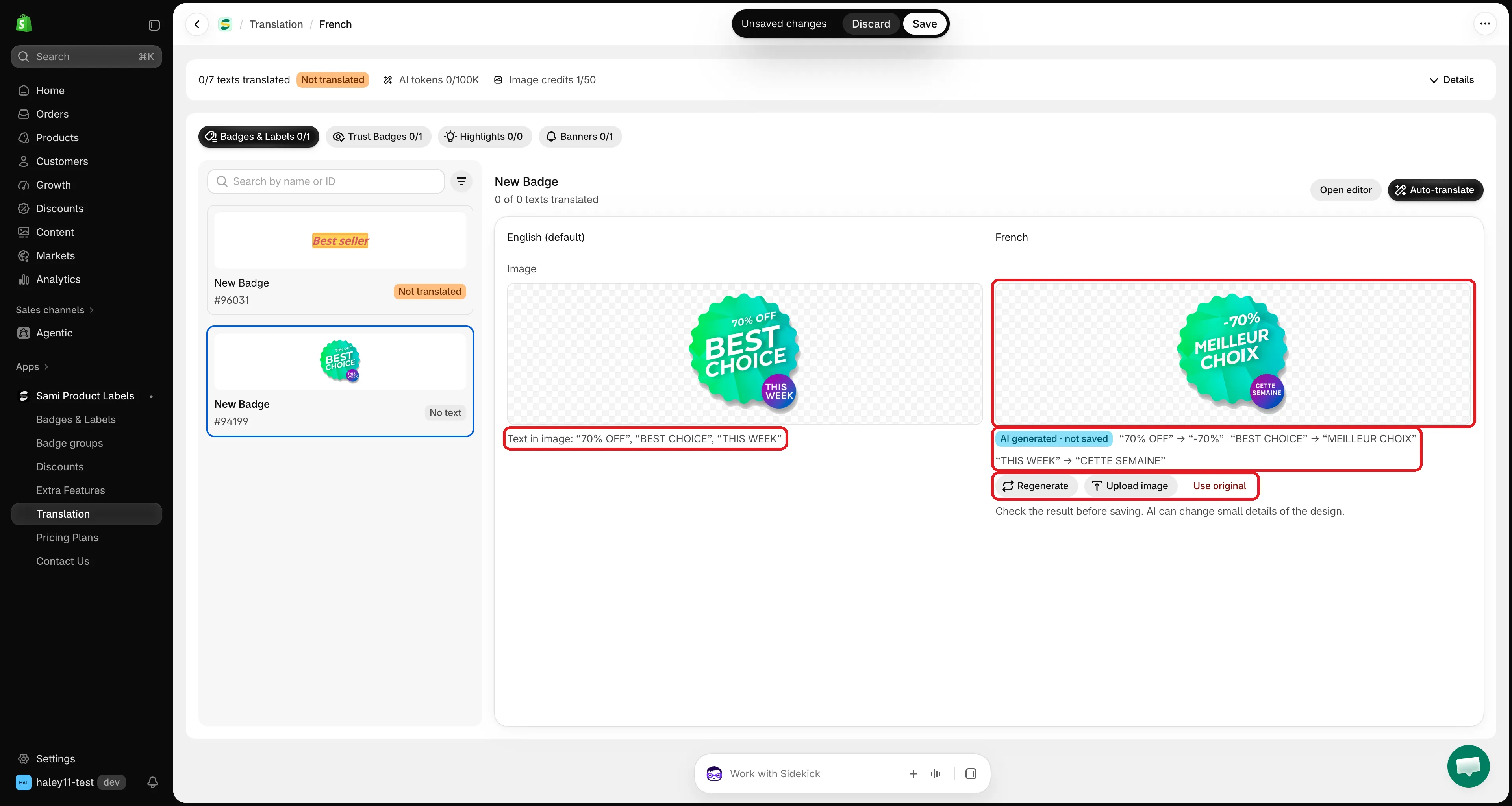
Vérifiez l’image redessinée avant d’enregistrer.
-
Enregistrer
Section intitulée « Enregistrer »Cliquez sur Save dans la barre d’enregistrement en haut de l’écran. L’image traduite s’affiche désormais pour les visiteurs qui parcourent votre boutique dans cette langue.
Quand aucun crédit n’est utilisé
Section intitulée « Quand aucun crédit n’est utilisé »L’IA vérifie les mots avant de redessiner. S’il n’y a rien à changer, elle ne redessine pas l’image et aucun crédit n’est utilisé :
- No text found in it, so it works for every language. : l’image ne contient aucun mot.
- Its text reads the same in [language], so it works as it is. : par exemple un nom de marque ou un nombre comme « -20% ».
Téléverser votre propre image
Section intitulée « Téléverser votre propre image »Utilisez cette option lorsque vous disposez déjà d’une version conçue du badge pour chaque langue.
-
Cliquer sur Upload image
Section intitulée « Cliquer sur Upload image »Dans la ligne Image, cliquez sur Upload image et choisissez un fichier. Utilisez une image JPG, PNG ou SVG de moins de 1 Mo.
-
Enregistrer
Section intitulée « Enregistrer »L’image apparaît à droite avec un badge Uploaded · not saved. Cliquez sur Save dans la barre d’enregistrement pour l’utiliser pour cette langue.
Dépannage
Section intitulée « Dépannage »| Message | Que faire |
|---|---|
| You’ve used all 50 AI image credits this month. | Téléversez votre propre image, ou attendez la réinitialisation des crédits le 1er du mois suivant. |
| AI image editing isn’t turned on for your store. Contact support to turn it on. | Contactez [email protected]. Vous pouvez toujours téléverser votre propre image. |
| This image format can’t be translated. Use a PNG, JPEG or WebP image. | Translate text in image ne fonctionne pas avec les images SVG. Téléversez plutôt une image traduite. |
| Use a JPG, PNG or SVG image under 1MB. | Le fichier que vous avez téléversé est trop volumineux ou dans un autre format. |
Étapes suivantes
Section intitulée « Étapes suivantes »- Traduire automatiquement avec l’IA : traduisez les textes et l’image d’un badge en un clic.
- Modifier une image de badge avec l’IA : changez les couleurs, la forme ou le style de l’image d’origine.