
Créer un badge image
Guide pas à pas pour créer un badge image à partir de la bibliothèque, de votre propre fichier ou de la génération par IA.
Les badges image affichent un visuel sur vos images de produits à la place du texte. Choisissez parmi une bibliothèque de badges prêts à l’emploi, importez votre propre image ou générez-en une avec l’IA.
-
Accéder à Badges & Labels
Section intitulée « Accéder à Badges & Labels »Dans la navigation de Sami Product Labels, cliquez sur Badges & Labels pour ouvrir la page de liste des badges.
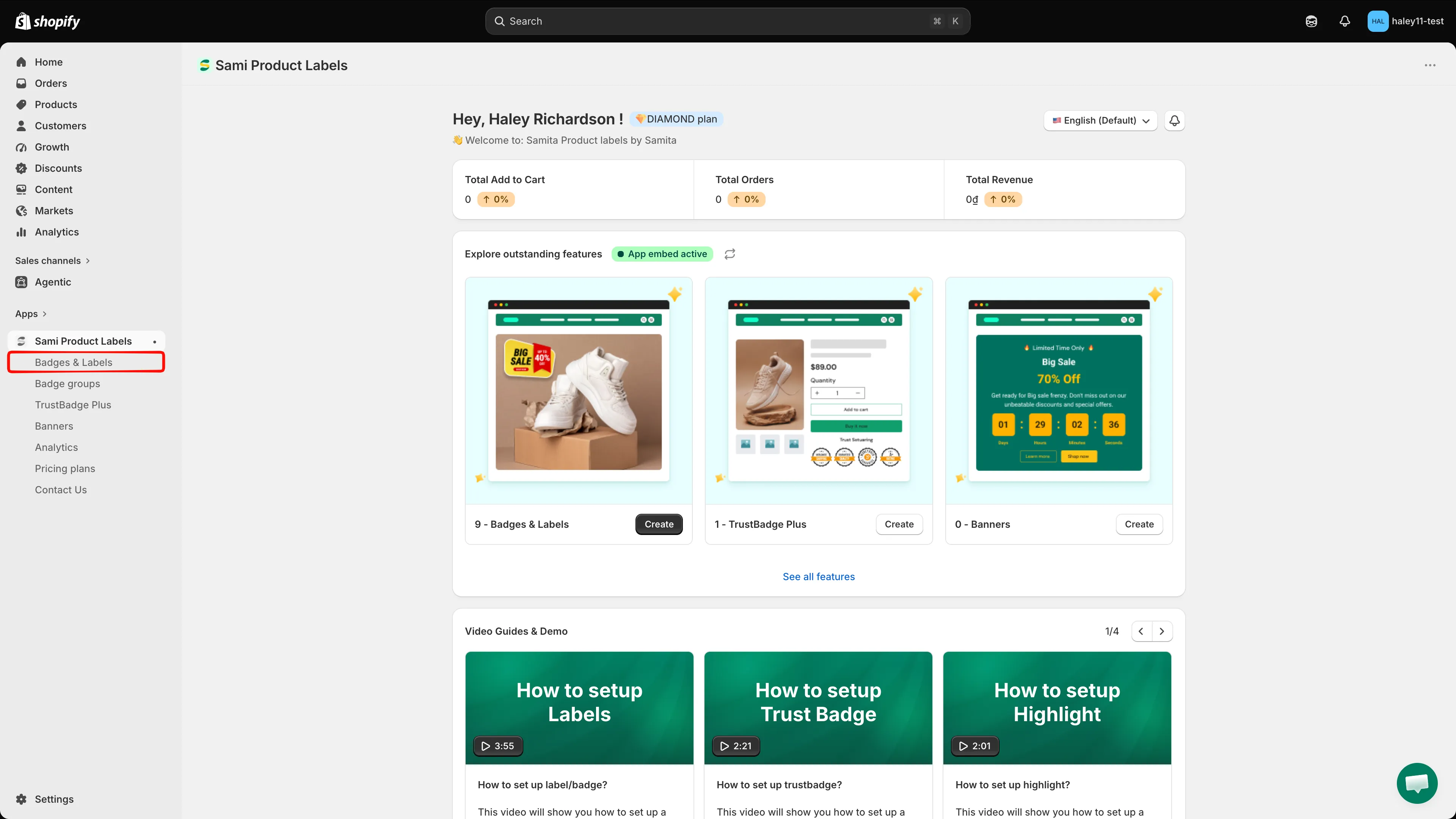
Sélectionnez Badges & Labels dans la navigation de la barre latérale.
-
Commencer un nouveau badge
Section intitulée « Commencer un nouveau badge »Si la liste est vide, cliquez sur Add a new label/badge. Si vous avez déjà des badges, cliquez sur Create badge.

Cliquez sur Create pour commencer à créer un nouveau badge.
-
Sélectionner « Image badge »
Section intitulée « Sélectionner « Image badge » »Dans Choose badge type, repérez Image badge et cliquez sur Create.
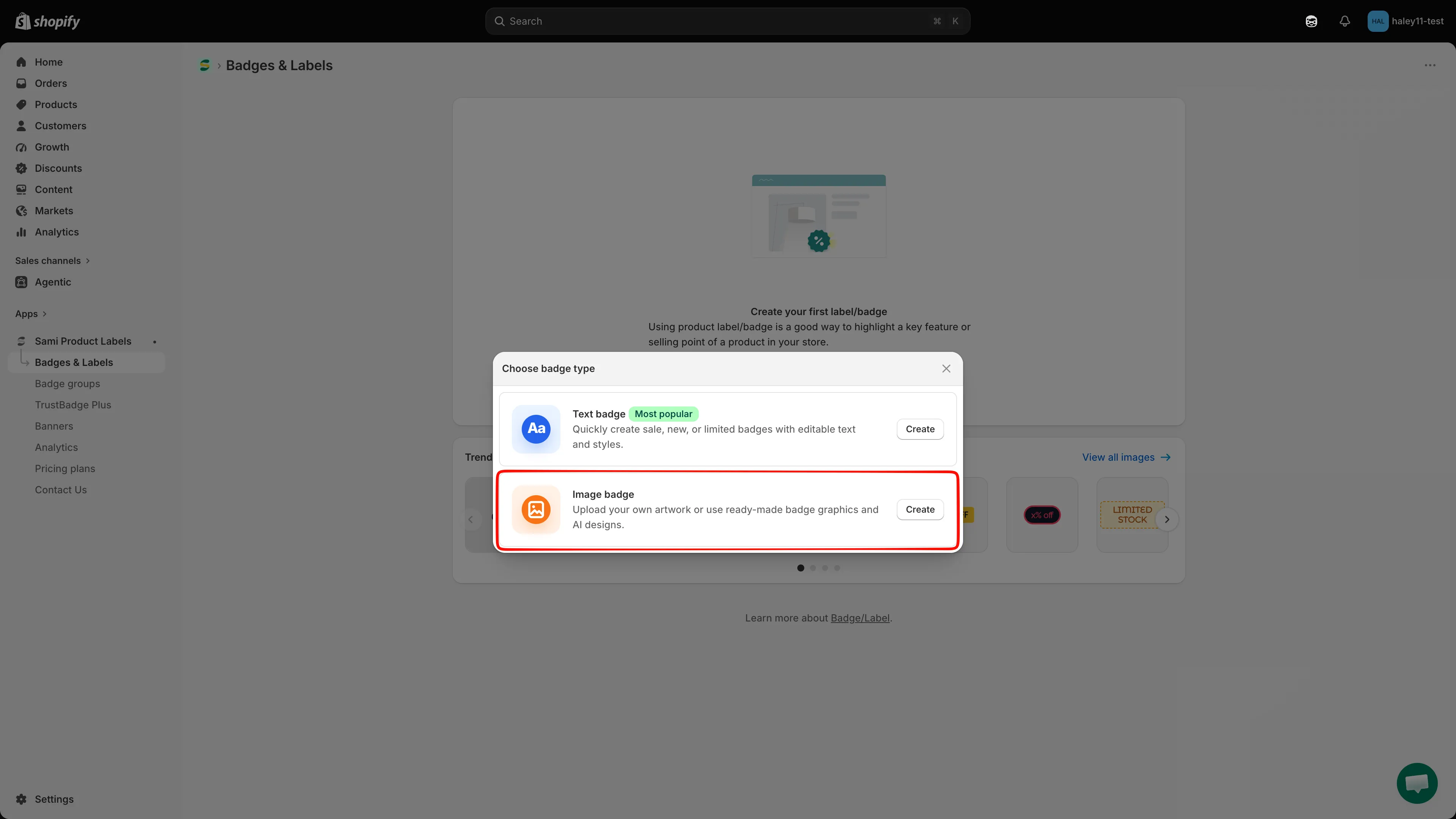
Choisissez Image pour créer un badge basé sur une image.
-
Choisir une image
Section intitulée « Choisir une image »La boîte de dialogue Select Image vous permet de choisir, d’importer ou de récupérer une image de badge :
Parcourir la bibliothèque d’images
Utilisez Library pour parcourir les images prêtes à l’emploi. Recherchez par nom, filtrez par type d’image, catégorie ou couleur, et modifiez l’ordre de tri. Sélectionnez une image, puis cliquez sur Select Image pour l’appliquer au badge.
Importer votre propre image
Ouvrez Design your Images pour utiliser votre propre illustration : cliquez sur Upload image pour choisir un fichier sur votre ordinateur, ou sur Upload from URL pour importer un lien direct vers une image. L’éditeur recommande des fichiers PNG, JPG ou SVG jusqu’à 5 Mo et 512 × 512 px. Un PNG transparent donne généralement les meilleurs résultats sur les images de produits. Consultez Importer votre propre image de badge pour les étapes détaillées.
Créer ou réutiliser une image IA
Utilisez Create AI Image pour générer une nouvelle image de badge, ou View AI images pour réutiliser un résultat existant. Le compteur d’utilisation affiché à côté de AI Badge Generator reflète le quota de la boutique actuelle.
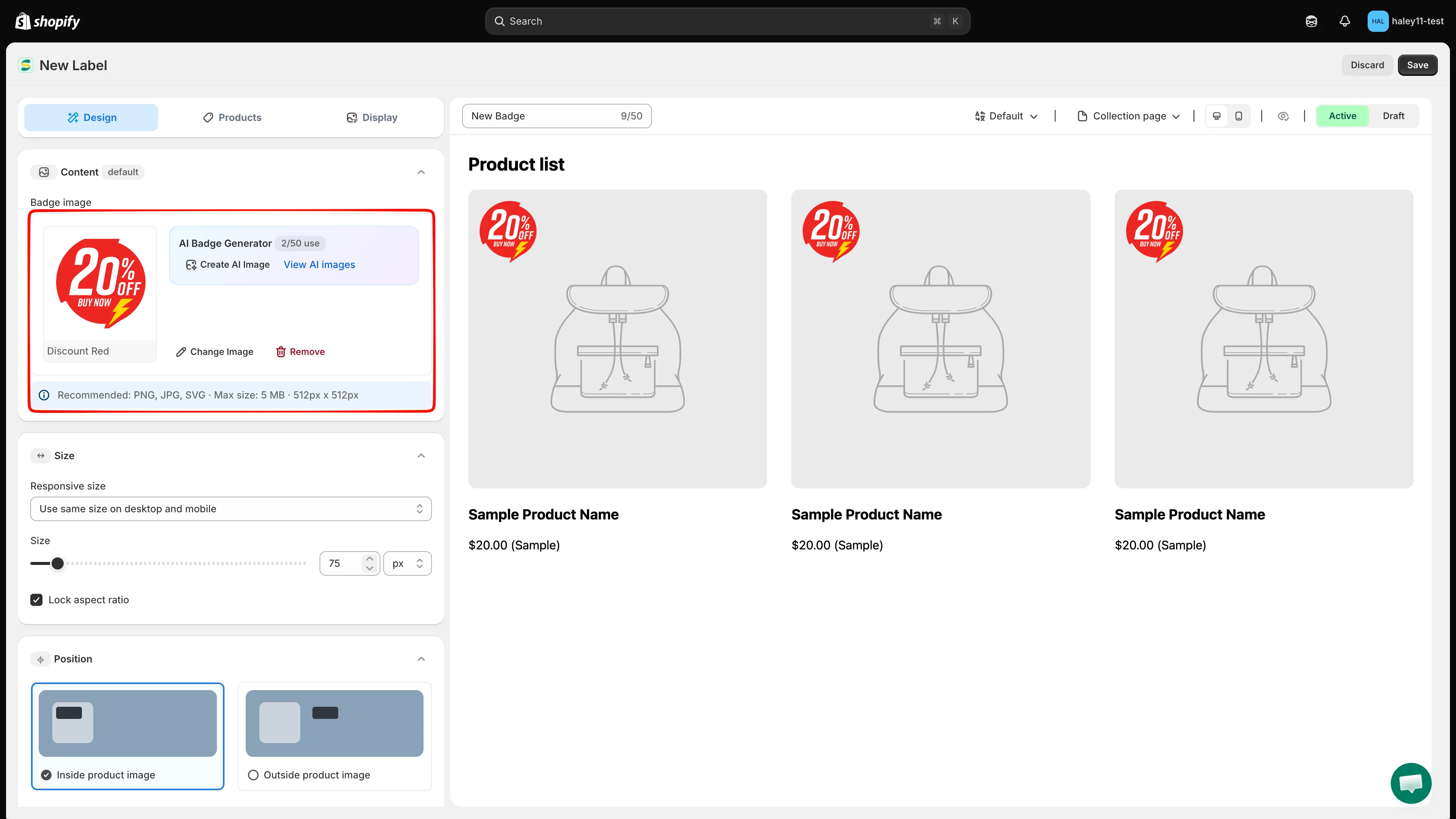
Gérez l’image sélectionnée ou ouvrez les outils d’image IA depuis la section Content.
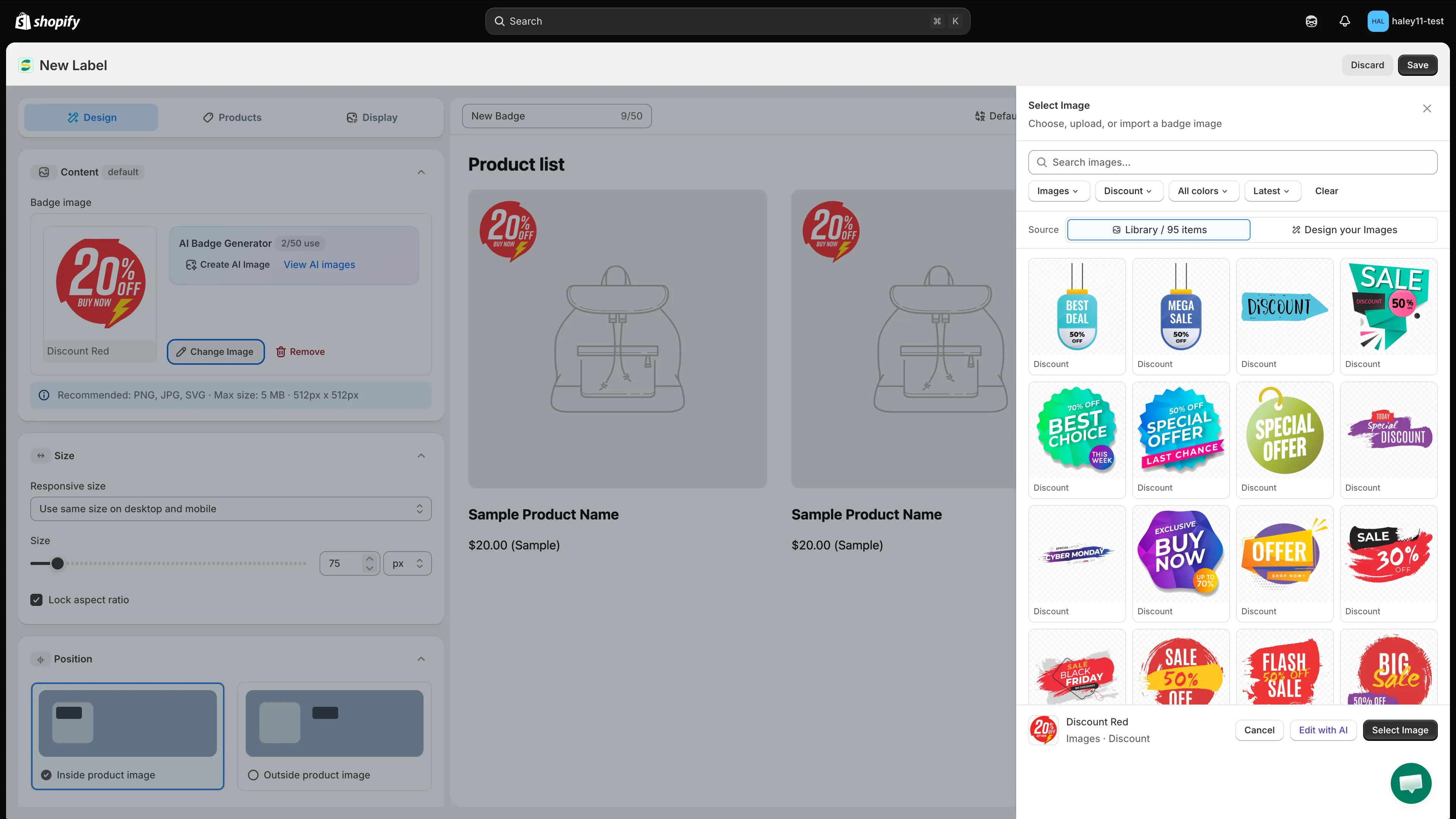
Recherchez dans la bibliothèque ou ouvrez Design your Images pour utiliser votre propre illustration.
-
Ajuster la taille
Section intitulée « Ajuster la taille »Utilisez le curseur Size ou le champ Width, puis choisissez
pxou%. Laissez Lock aspect ratio activé pour préserver les proportions de l’image.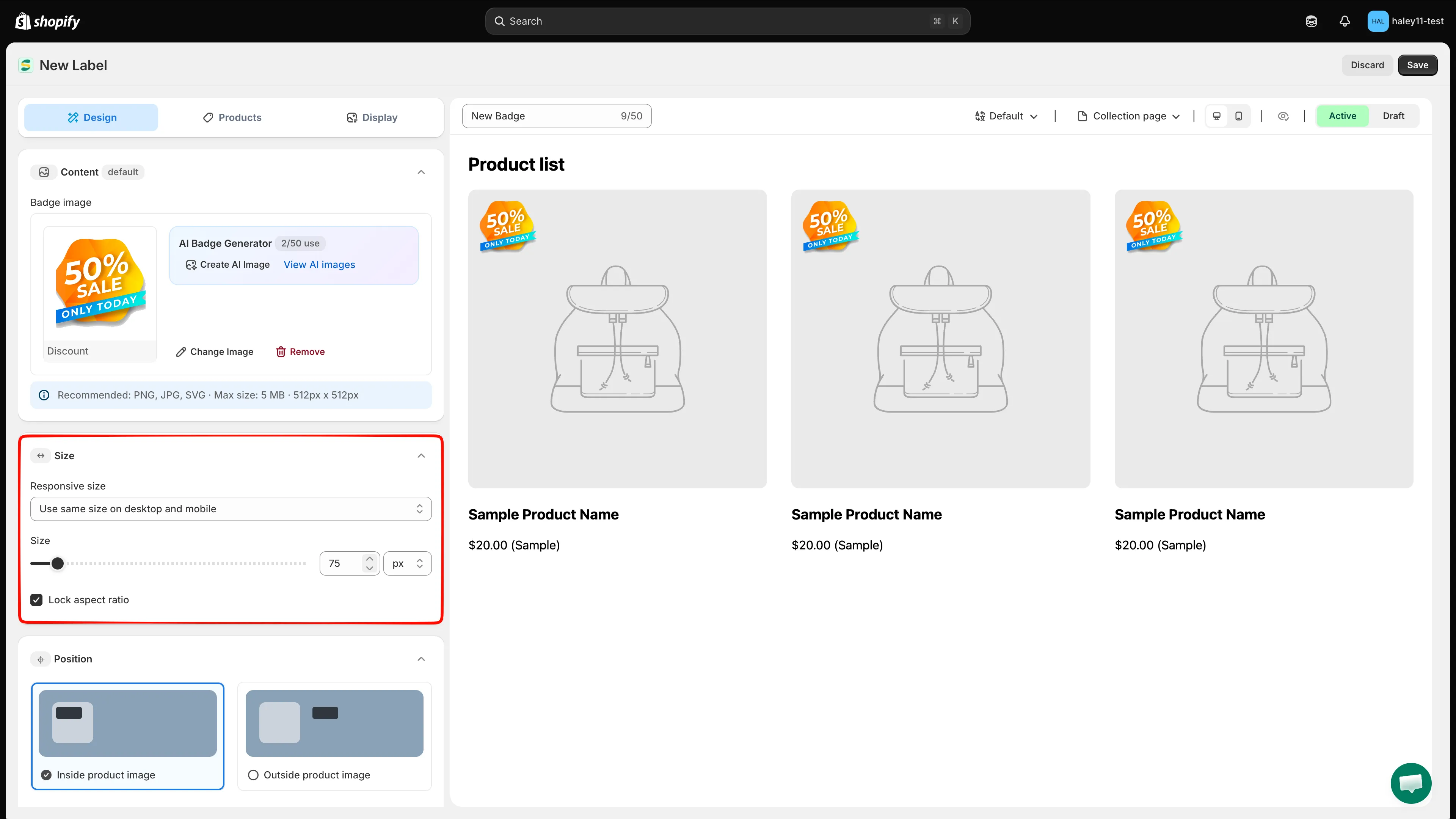
Ajustez la largeur de l’image et gardez le rapport hauteur/largeur verrouillé pour éviter toute déformation.
-
Définir la position du badge
Section intitulée « Définir la position du badge »Développez Position, puis choisissez Inside product image ou Outside product image.
Pour une superposition d’image, laissez Inside product image sélectionné et choisissez l’une des neuf positions prédéfinies. Utilisez Badge placement pour appliquer la même position aux pages de collection et aux pages produit, ou configurez chaque type de page séparément. Activez Use Custom Position ou ajustez Margin et Padding lorsque vous avez besoin d’un contrôle plus fin.
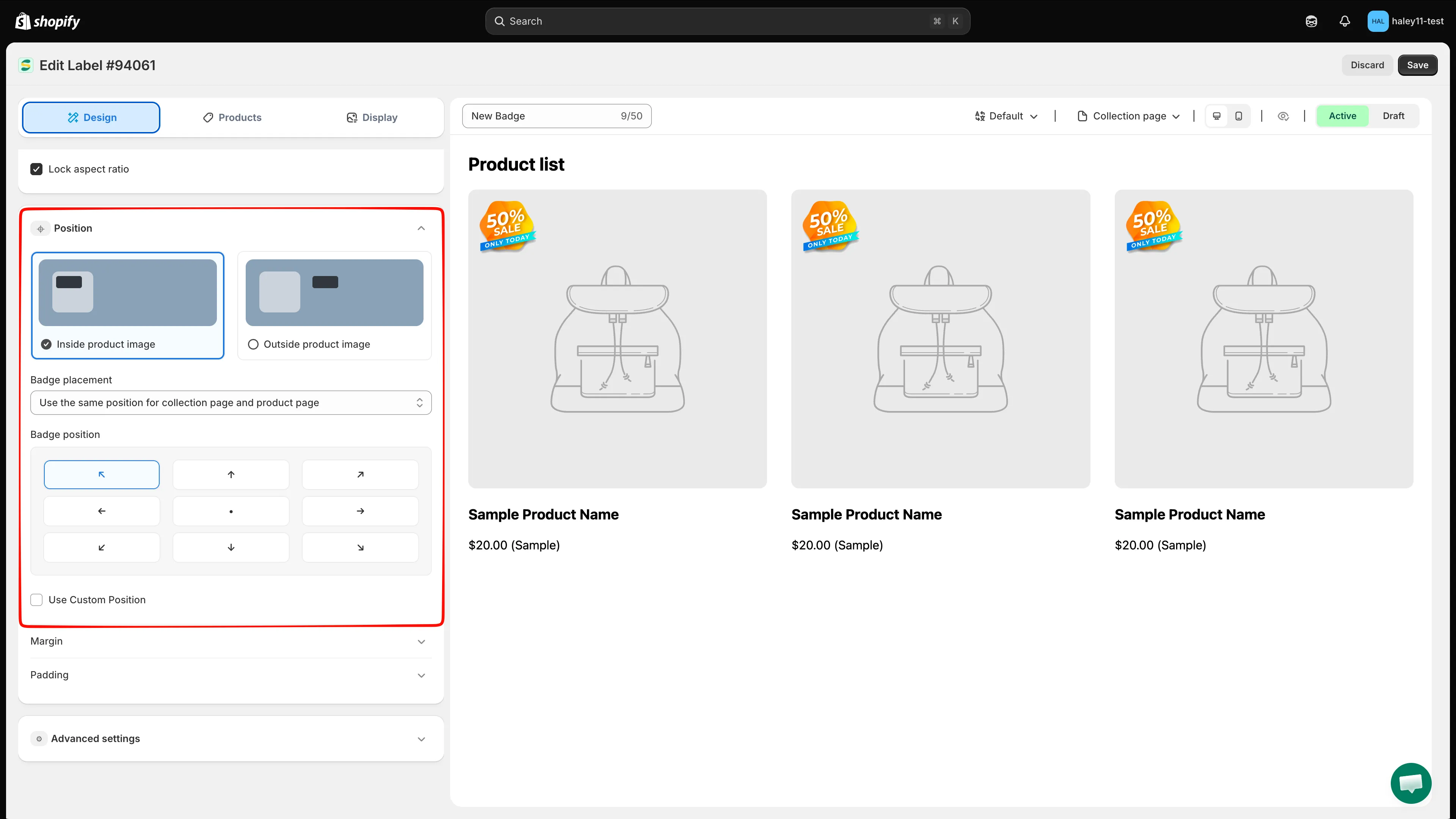
Choisissez où le badge image apparaît et si les pages de collection et les pages produit partagent la même position.
-
Choisir les produits qui affichent le badge
Section intitulée « Choisir les produits qui affichent le badge »Ouvrez Products, puis choisissez un mode de ciblage :
- All products : affichez le badge image sur chaque produit.
- Specific products : cliquez sur Browse, cochez les cases des produits, puis cliquez sur Select.
- Products matching conditions : cliquez sur Add conditions, créez une ou plusieurs règles, puis choisissez si les produits doivent correspondre à all conditions ou à any condition.
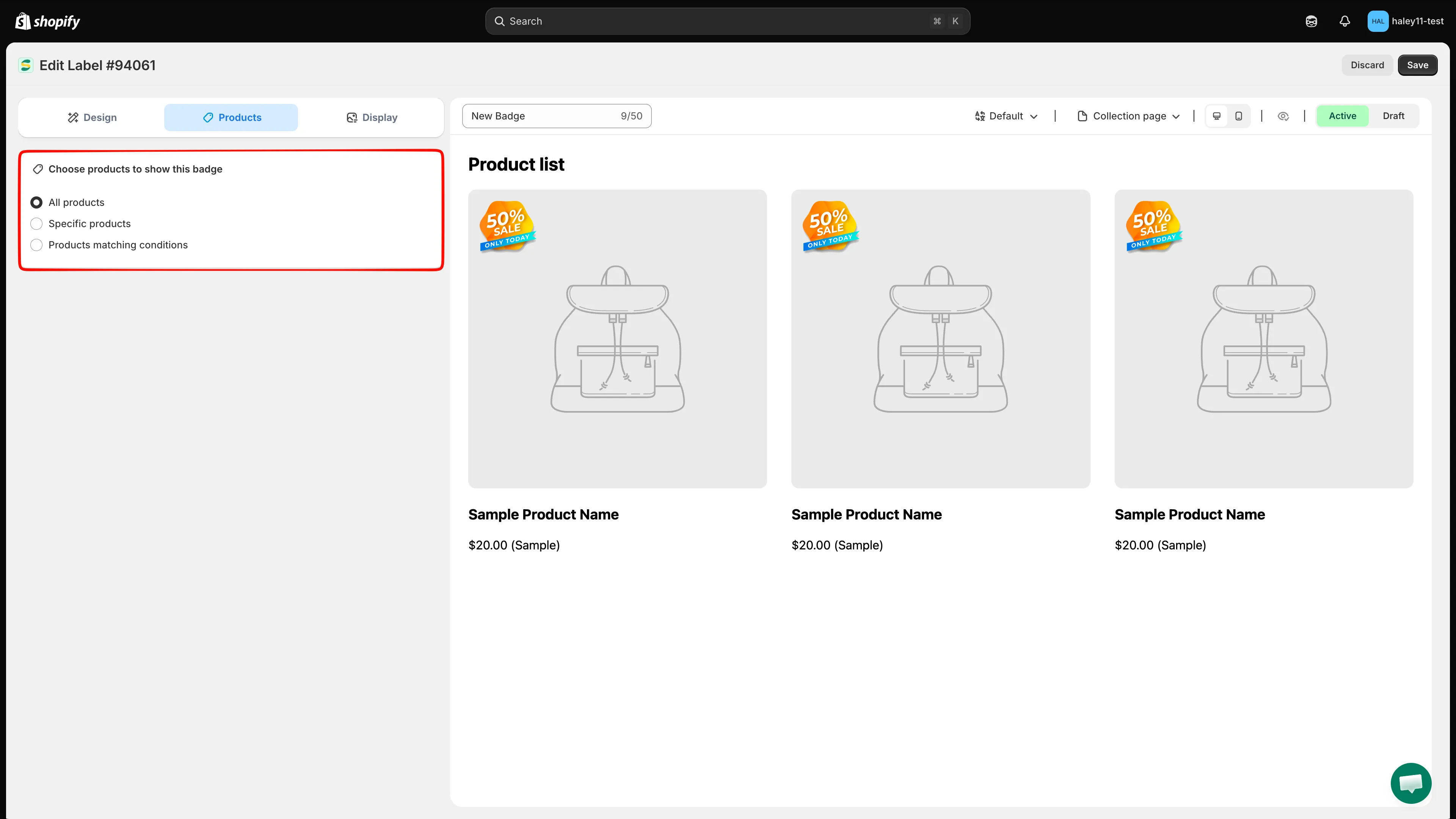
Choisissez les produits qui doivent afficher le badge image.
-
Configurer les conditions d’affichage
Section intitulée « Configurer les conditions d’affichage »Ouvrez Display pour contrôler quand et où le badge apparaît. Configurez les conditions relatives aux clients et aux pages, les restrictions de langue ou de pays, les paramètres d’appareil et d’image du produit sous Other conditions, une planification de visibilité et la priorité lorsque plusieurs badges ciblent le même produit.
Laissez une section inchangée si vous n’avez pas besoin de cette restriction.
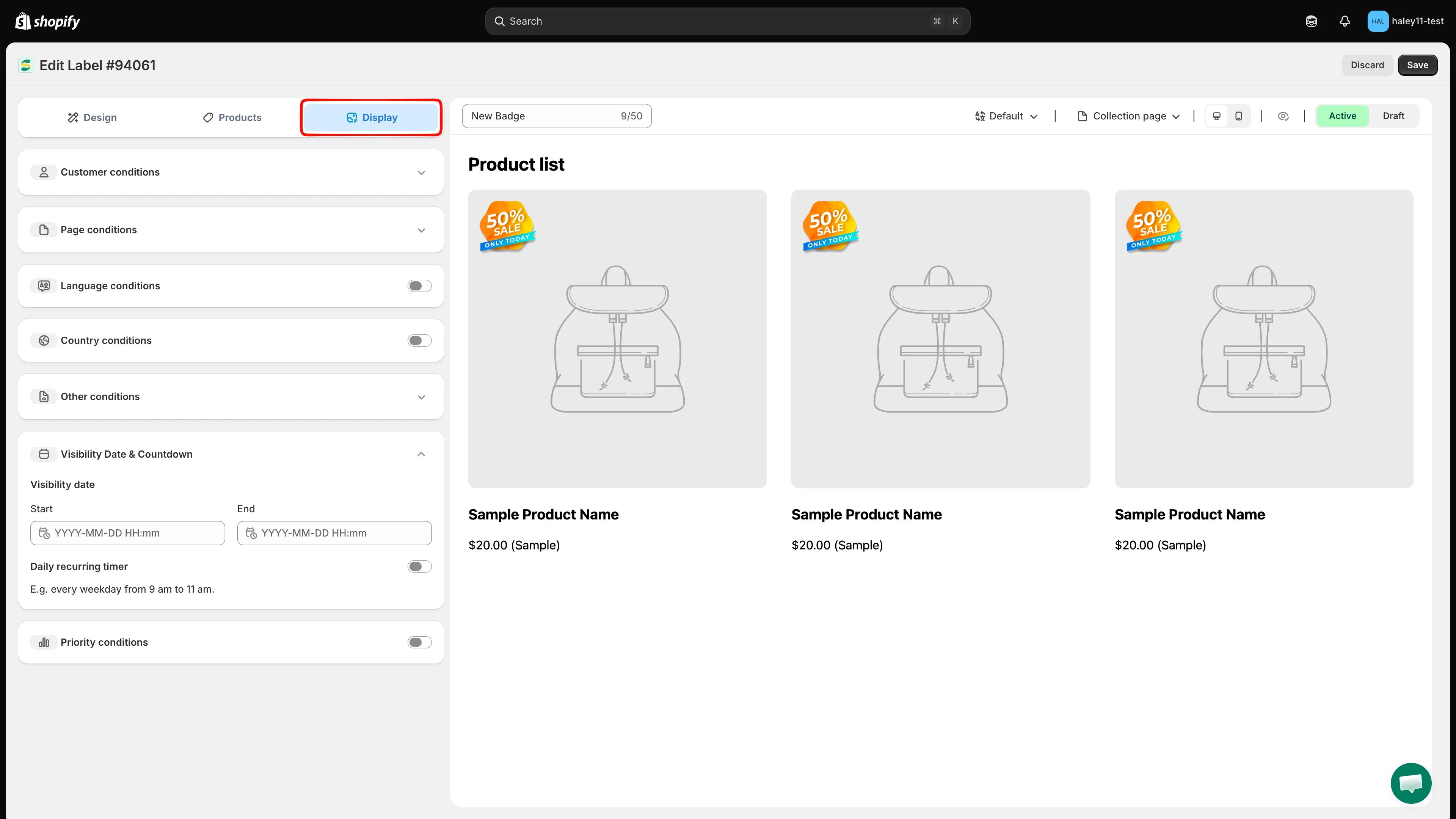
N’utilisez les conditions Display que si le badge nécessite des restrictions supplémentaires d’audience, de page, d’appareil, de planification ou de priorité.
-
Enregistrer votre badge
Section intitulée « Enregistrer votre badge »Vérifiez l’aperçu, puis choisissez Active pour publier le badge ou Draft pour le garder masqué sur la vitrine. Cliquez sur Save pour terminer la création du badge.
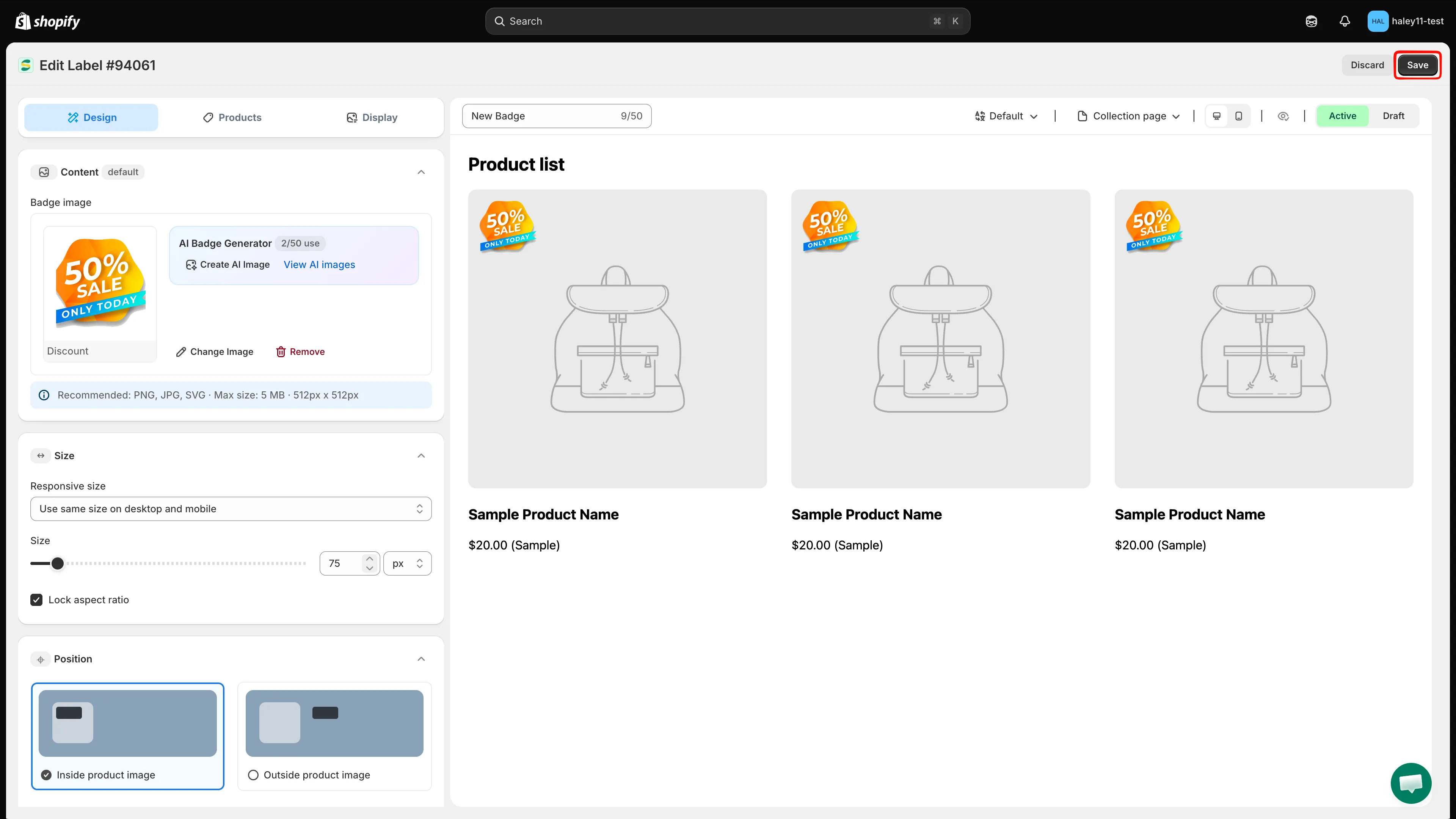
Cliquez sur Save pour terminer la création de votre badge image.
Étapes suivantes
Section intitulée « Étapes suivantes »- Importer votre propre image de badge : utilisez votre propre illustration à partir d’un fichier ou d’un lien direct vers une image.
- Modifier la position du badge : déplacez votre badge à l’endroit exact souhaité sur l’image du produit.
- Modifier la taille du badge : ajustez finement la largeur et la hauteur de votre badge.
- Cibler des produits spécifiques : en savoir plus sur la sélection manuelle de produits et le ciblage par conditions.
- Contrôler l’affichage par appareil et par page : ajoutez des conditions de page, d’appareil, d’image et de priorité.
- Générer une image avec l’IA : créez des visuels de badge uniques à partir de prompts IA.