
Générer une image avec l'IA
Générez une image de badge personnalisée à partir d'une courte description ou de votre propre prompt, avec l'AI Image Generator.
L’AI Image Generator crée une image de badge à partir d’une description, sans aucune compétence en design. Remplissez cinq courts champs guidés, ou passez à un seul prompt libre.
-
Ouvrir un badge image
Section intitulée « Ouvrir un badge image »Dans Sami Product Labels, accédez à Badges & Labels et ouvrez un badge qui utilise une image, ou cliquez sur Create badge pour en créer un nouveau. L’éditeur s’ouvre sur l’onglet Design.
-
Cliquer sur Create AI image
Section intitulée « Cliquer sur Create AI image »Dans le panneau Content, repérez la zone AI Badge Generator juste à côté de l’image du badge. Elle affiche vos crédits restants et deux liens : Create AI image et View AI images.
Cliquez sur Create AI image pour ouvrir la boîte de dialogue AI Image Generator.
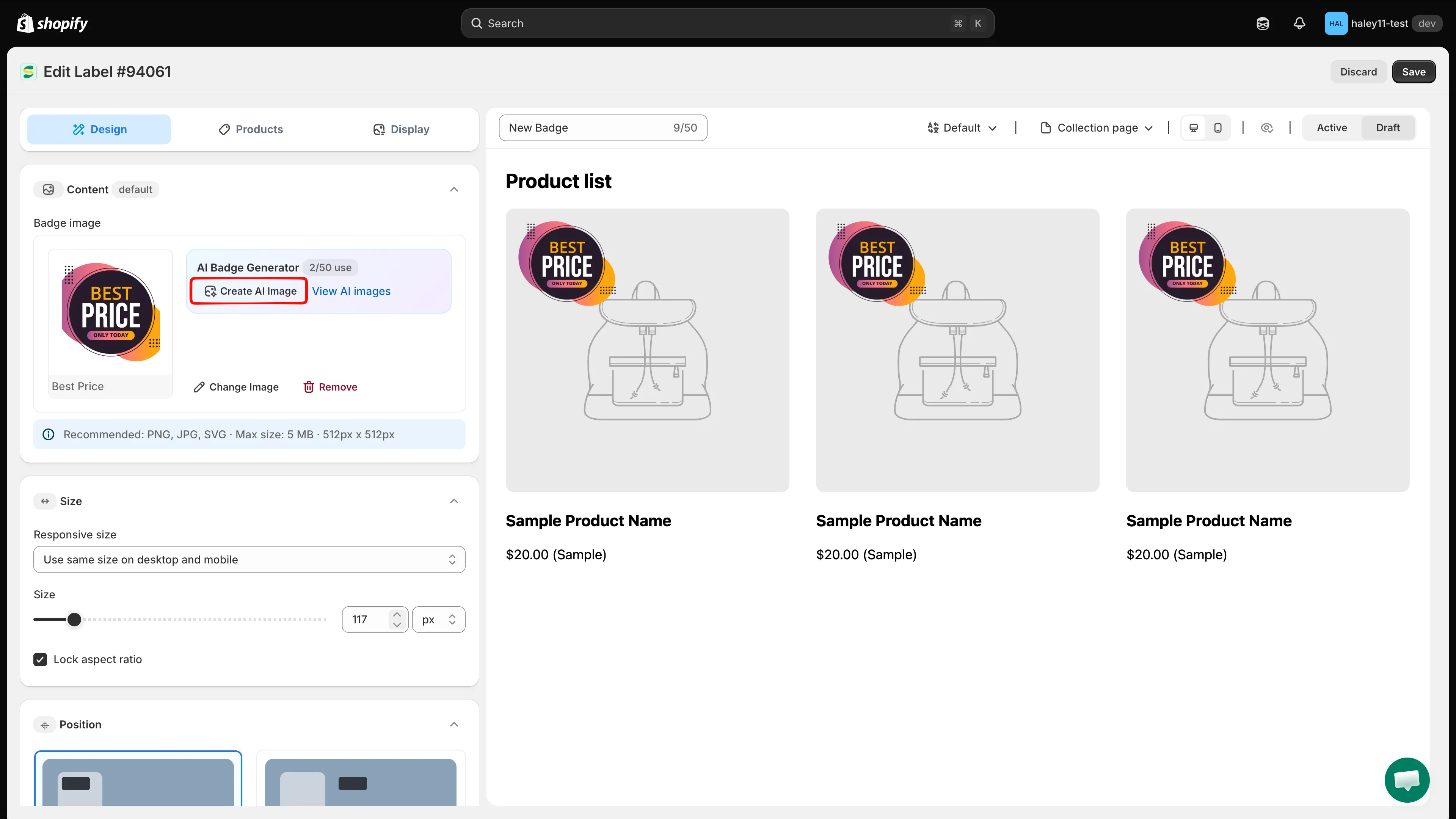
La zone AI Badge Generator se trouve à côté de l’image du badge dans le panneau Content.
-
Décrire le badge avec les champs guidés
Section intitulée « Décrire le badge avec les champs guidés »Remplissez autant de champs que nécessaire parmi les cinq. Chacun accepte une courte description en texte libre : il n’y a pas de liste fixe à choisir.
Champ Exemple Background color Rouge, vert, bleu, etc. Shape Cercle, coins arrondis, etc. Text Save 36% Text color Blanc, noir, etc. Illustration Lié au Black Friday 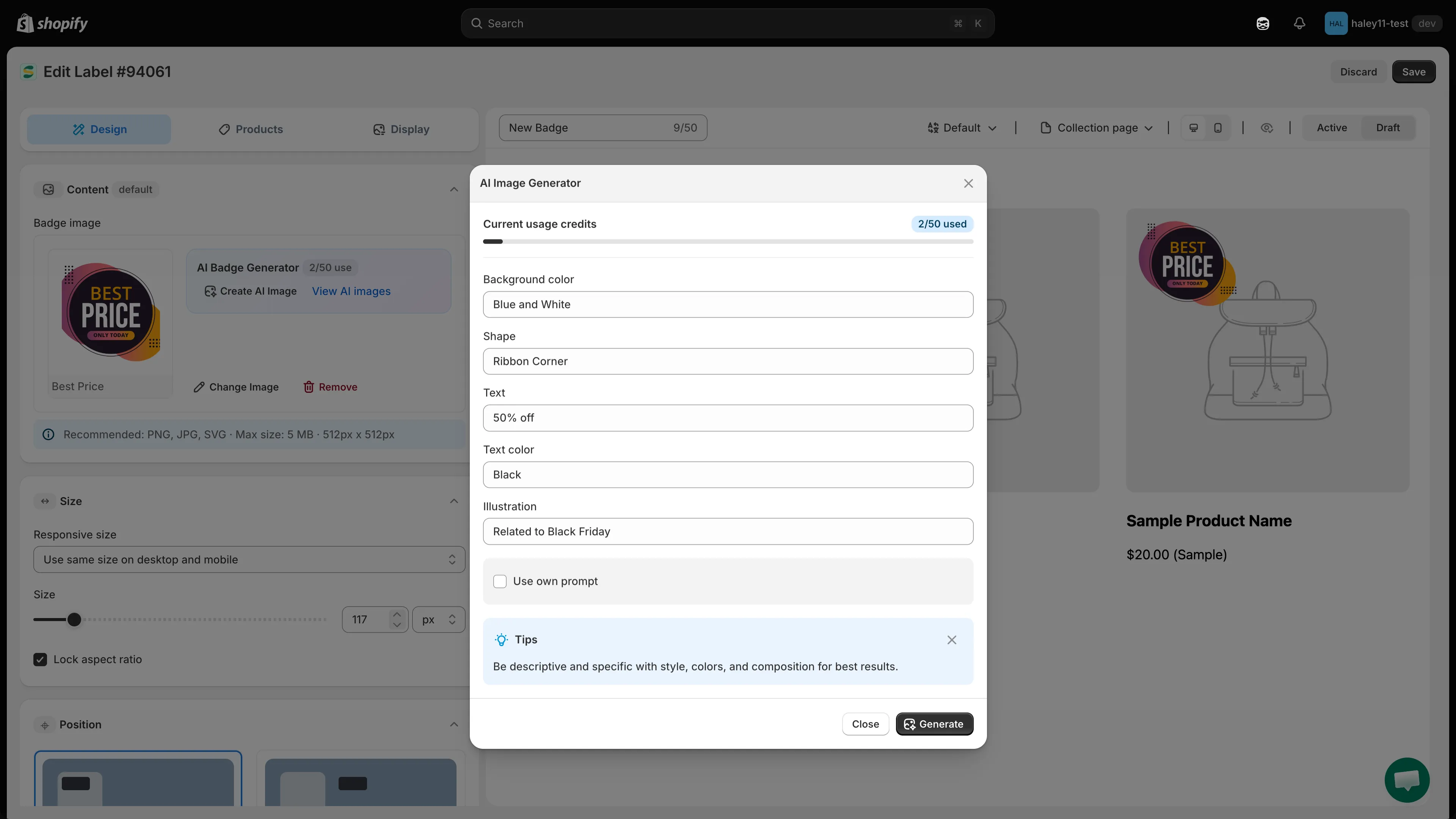
Décrivez le badge souhaité, puis cliquez sur Generate.
-
(Facultatif) Rédiger votre propre prompt
Section intitulée « (Facultatif) Rédiger votre propre prompt »Cochez Use own prompt. Les cinq champs guidés sont grisés et une seule zone de texte Type your prompt here… les remplace, ce qui vous donne un contrôle total sur la description envoyée à l’IA.
-
Cliquer sur Generate
Section intitulée « Cliquer sur Generate »Cliquez sur Generate en bas de la boîte de dialogue. Close ferme la boîte de dialogue sans rien générer.
-
Appliquer le résultat
Section intitulée « Appliquer le résultat »Lorsque l’image est prête, utilisez le panneau d’aperçu pour terminer :
Action Résultat Apply Utilise l’image sur votre badge et ferme la boîte de dialogue. Remove background Supprime d’abord l’arrière-plan de l’image générée. View all Ouvre votre galerie complète All AI images. 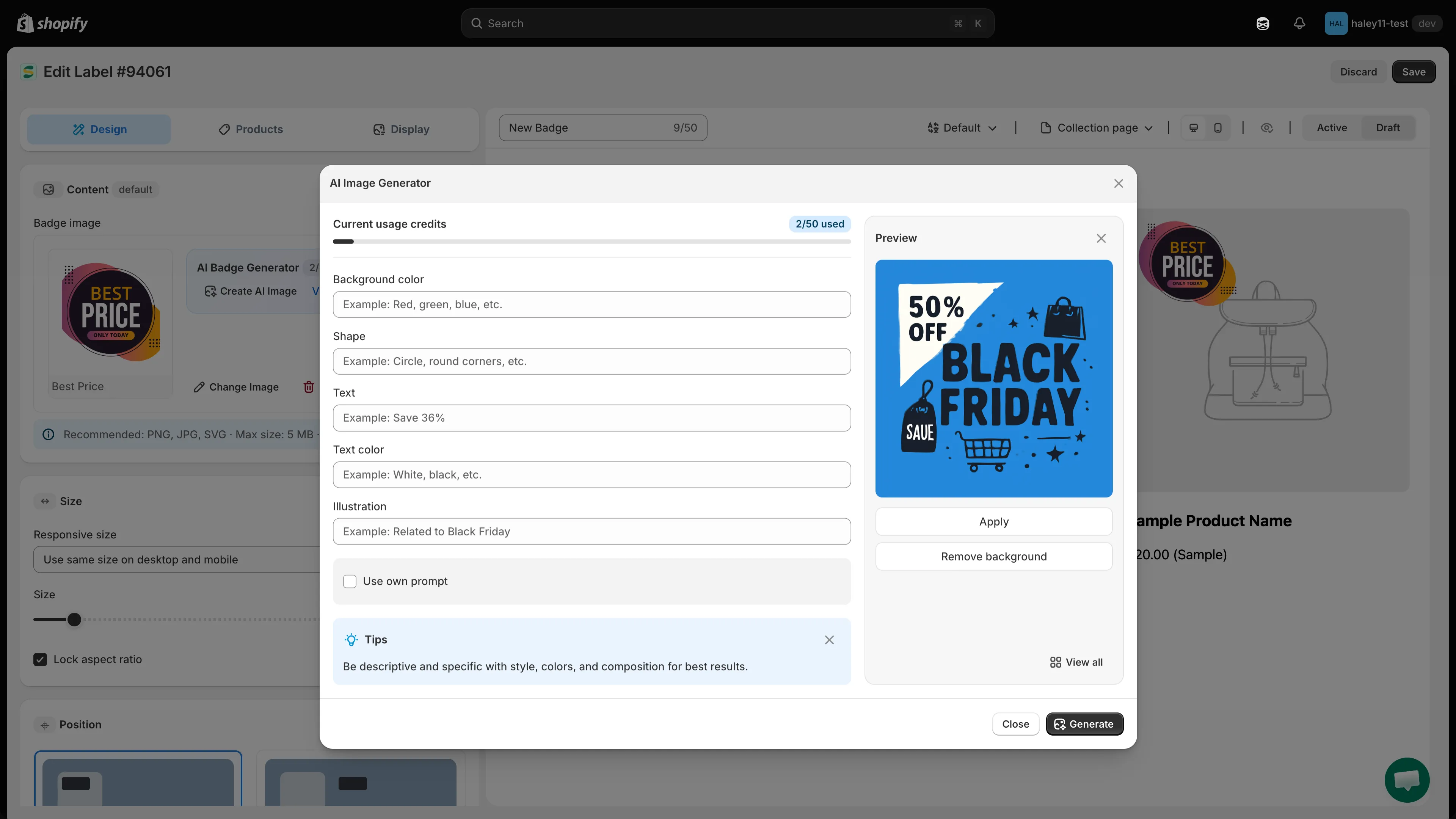
Vérifiez l’image générée, puis appliquez-la au badge.
-
Réutiliser des images depuis All AI images
Section intitulée « Réutiliser des images depuis All AI images »Chaque image que vous générez est enregistrée. Cliquez sur View AI images dans la zone AI Badge Generator pour ouvrir la galerie All AI images, choisissez une image précédente et cliquez sur Apply, depuis n’importe quel badge et à tout moment, sans dépenser un autre crédit.
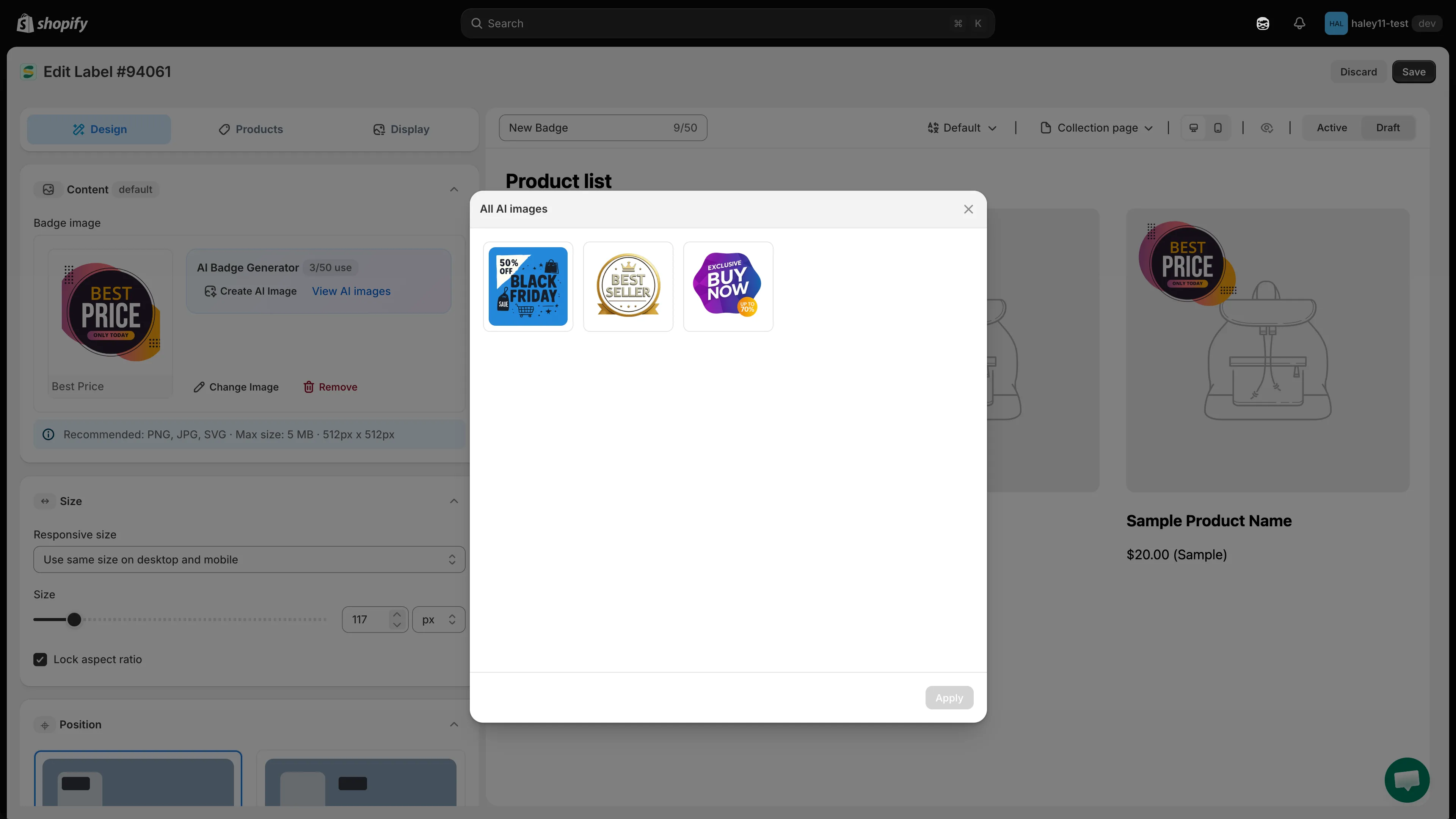
Réutilisez une image générée précédemment au lieu de dépenser un nouveau crédit.
Conseils pour de meilleurs résultats
Section intitulée « Conseils pour de meilleurs résultats »- Soyez précis. Remplissez autant de champs guidés que possible, ou indiquez les couleurs, les formes, le texte et le style dans votre propre prompt.
- Demandez un arrière-plan transparent. Les badges s’intègrent mieux à votre thème sans fond uni, ou utilisez Remove background ensuite.
- Itérez. Si le premier résultat n’est pas satisfaisant, ajustez la description et générez de nouveau.
- Consultez d’abord la galerie. Réutiliser une image de All AI images ne coûte aucun crédit.
Étapes suivantes
Section intitulée « Étapes suivantes »- Modifier une image avec l’IA : affinez une image générée ou modifiez une image existante.
- Créer un badge image : configurez un badge basé sur une image.