
Affichage par appareil et par page
Choisissez les pages et les appareils où votre badge apparaît, excluez des éléments du thème et décidez quel badge l'emporte quand plusieurs s'appliquent au même produit.
L’onglet Display de l’éditeur de badge détermine où et quand un badge s’affiche, une fois que l’onglet Products a déterminé les produits concernés.
L’onglet est une liste de sections repliables :
| Section | Ce qu’elle contrôle | Documentée dans |
|---|---|---|
| Customer conditions | Qui voit le badge (personnes connectées, tags, clients précis) | Cibler par client |
| Page conditions | Les types de pages où le badge apparaît | Cette page |
| Language conditions | La langue de la vitrine dans laquelle la personne navigue | Cibler par pays et par langue |
| Country conditions | Le pays de la personne qui visite la boutique | Cibler par pays et par langue |
| Other conditions | L’image du produit, l’appareil et les éléments du thème exclus | Cette page |
| Visibility Date & Countdown | Les dates de début et de fin, et les comptes à rebours | Planifier l’affichage |
| Priority conditions | Quel badge l’emporte quand plusieurs s’appliquent à un produit | Cette page |
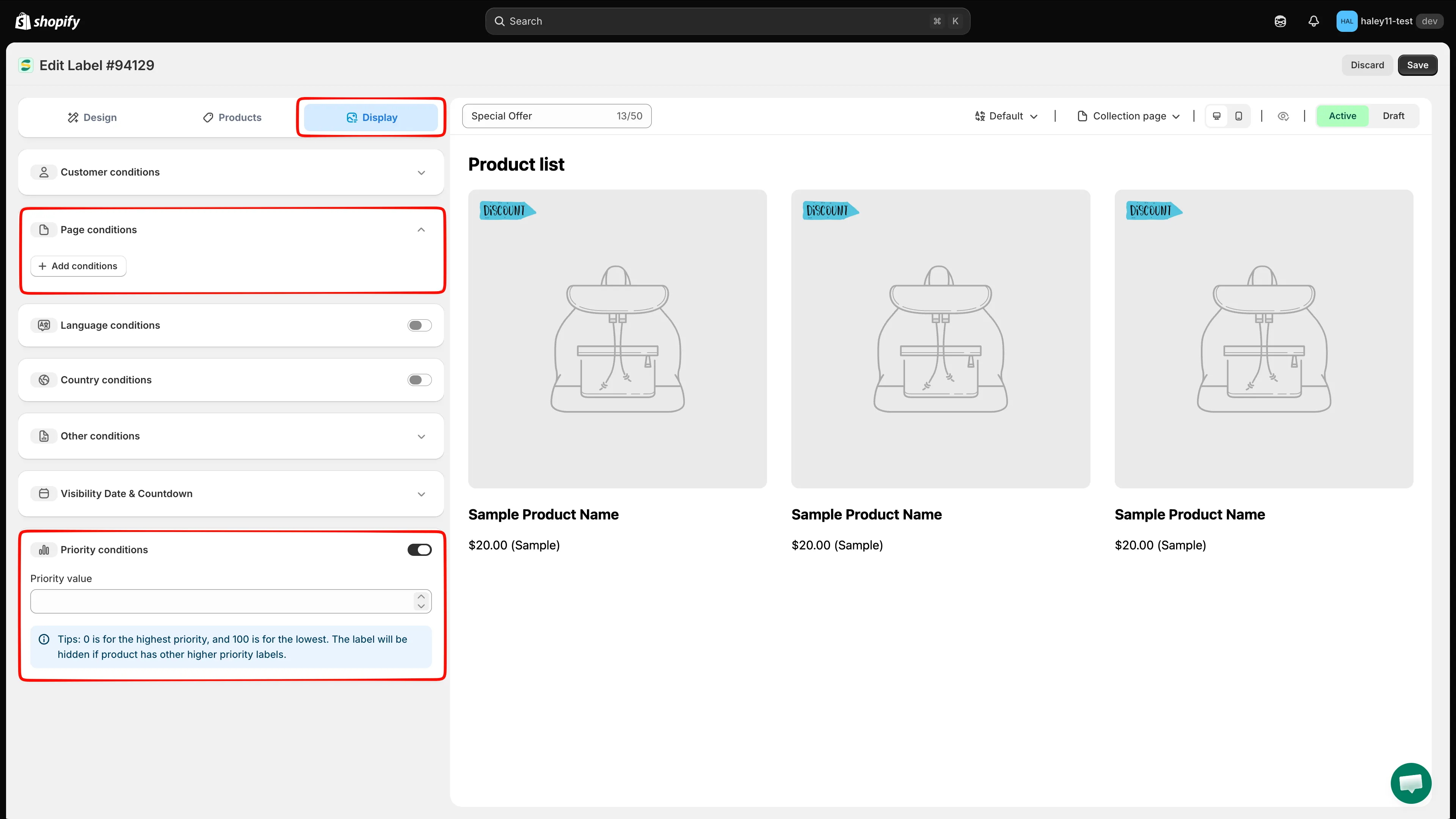
L’onglet Display. Les sections avec un chevron se déplient ; celles avec un interrupteur doivent d’abord être activées.
Ouvrir l’onglet Display
Section intitulée « Ouvrir l’onglet Display »-
Ouvrir l’application
Section intitulée « Ouvrir l’application »Dans l’admin Shopify, accédez à Apps → Sami Product Labels.
-
Ouvrir Badges & Labels
Section intitulée « Ouvrir Badges & Labels »Dans le menu de gauche de l’application, cliquez sur Badges & Labels. La liste affiche chaque badge avec son identifiant, son nom, son aperçu, son type, sa priorité, sa position et son statut.
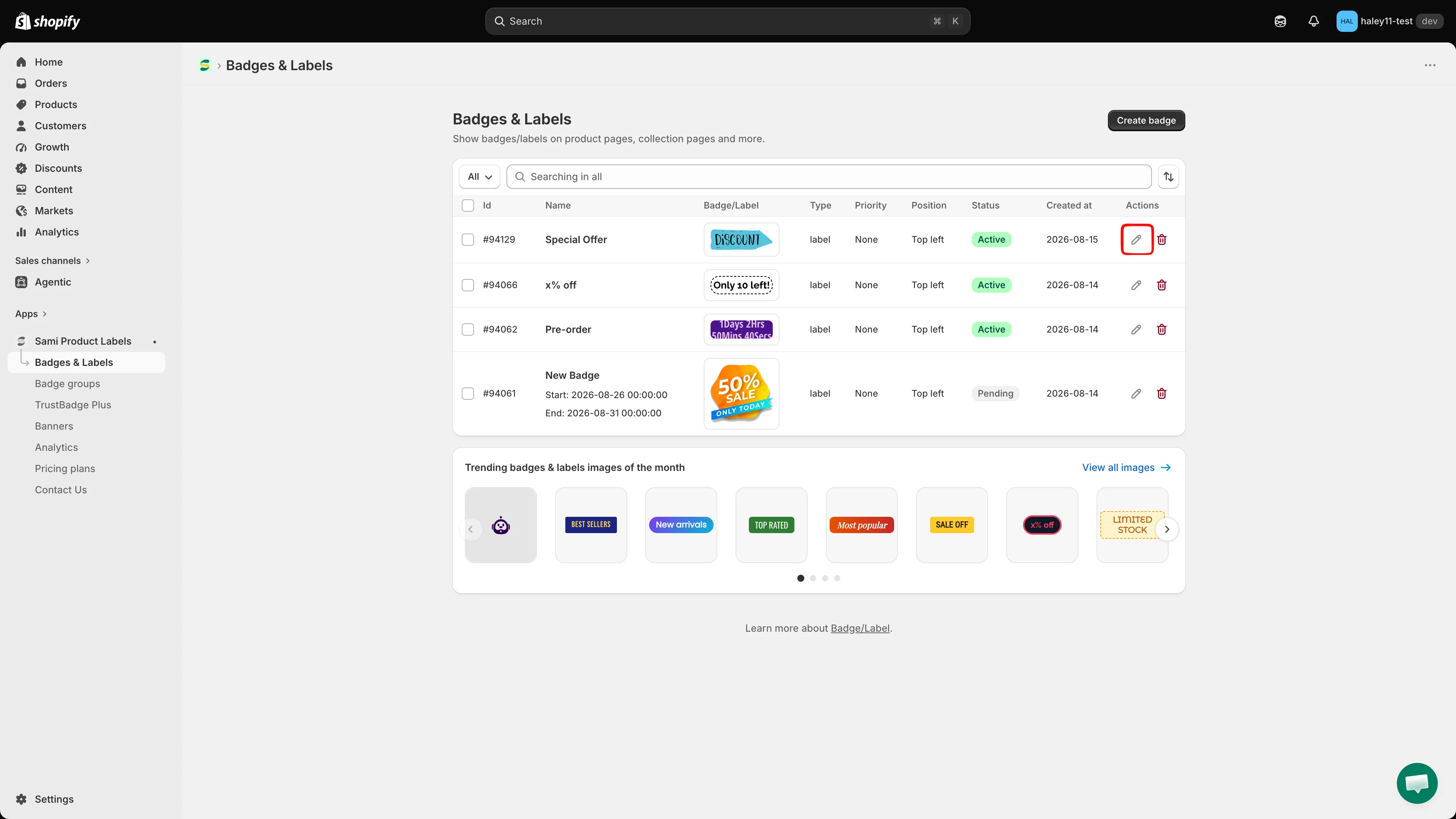
La liste Badges & Labels. Cliquez sur l’icône en forme de crayon dans la colonne Actions pour modifier un badge.
-
Modifier le badge
Section intitulée « Modifier le badge »Cliquez sur l’icône en forme de crayon dans la colonne Actions du badge à configurer. L’éditeur s’ouvre avec trois onglets : Design, Products, Display.
-
Accéder à Display
Section intitulée « Accéder à Display »Cliquez sur l’onglet Display.
Page conditions
Section intitulée « Page conditions »Par défaut, un badge s’affiche sur toutes les pages où le produit apparaît. Ajoutez une condition de page pour le limiter à certains types de pages.
Ajouter une condition de page
Section intitulée « Ajouter une condition de page »-
Déplier Page conditions
Section intitulée « Déplier Page conditions »Cliquez sur la ligne Page conditions pour la déplier. Un bouton + Add conditions apparaît.
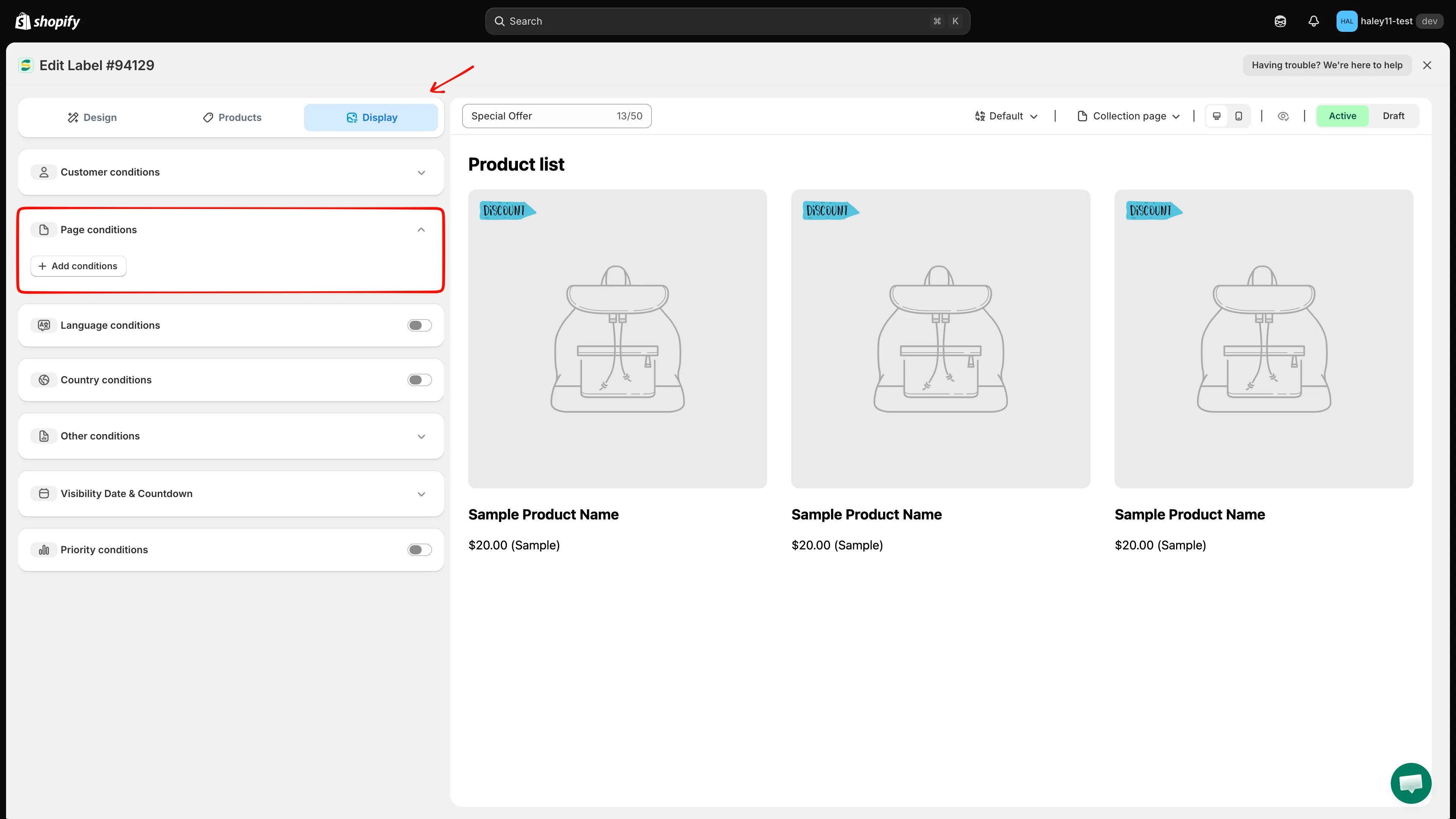
Une section Page conditions vide : aucune règle n’est définie, donc le badge s’affiche partout.
-
Cliquer sur + Add conditions
Section intitulée « Cliquer sur + Add conditions »Une ligne de condition apparaît avec trois champs : Page (fixe), un opérateur et un type de page. Par défaut :
Pageis equal toIndex page.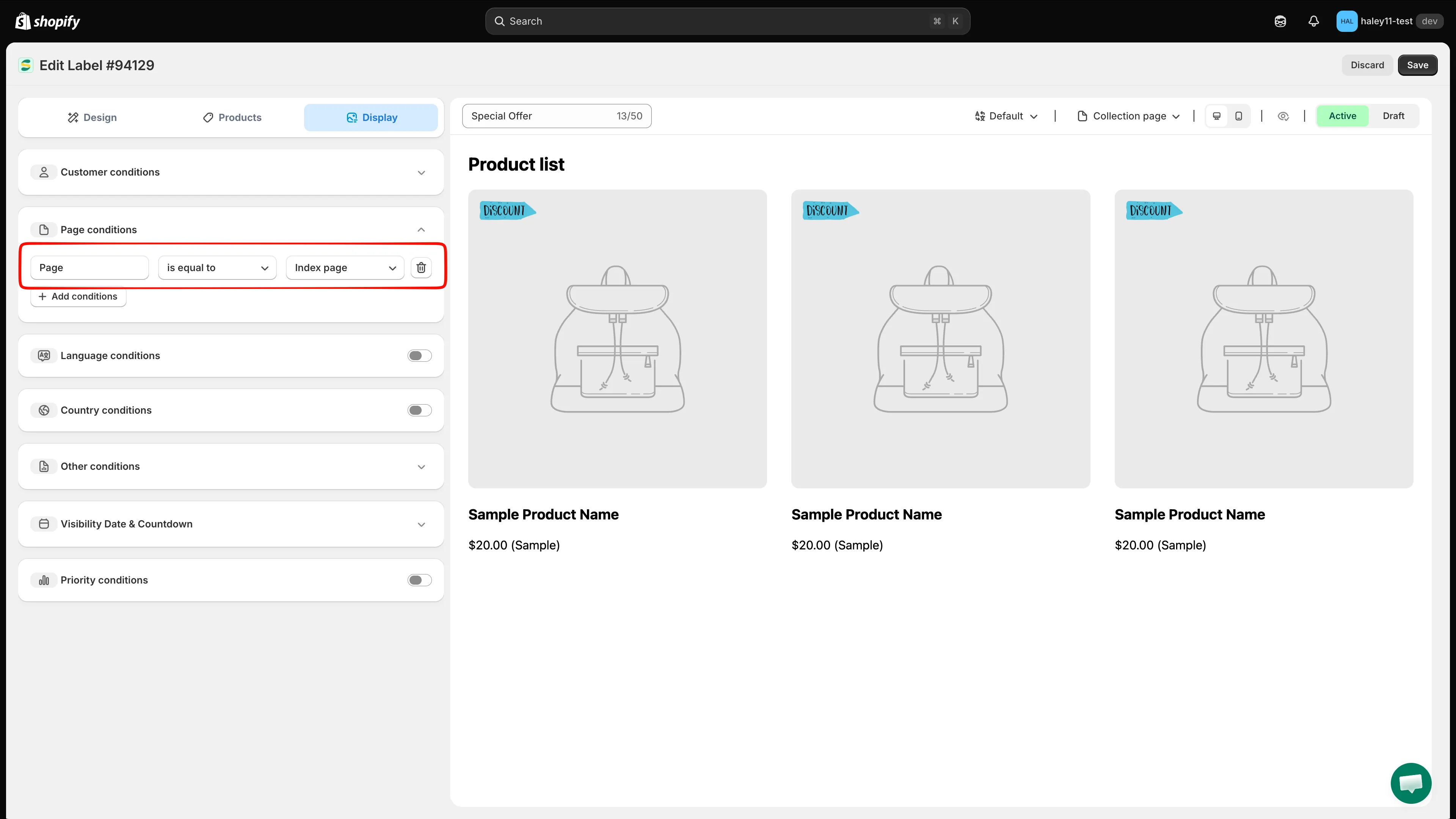
Chaque clic sur + Add conditions ajoute une ligne. Utilisez l’icône de corbeille en fin de ligne pour la supprimer.
-
Choisir l’opérateur
Section intitulée « Choisir l’opérateur »- is equal to : affiche le badge uniquement sur le type de page sélectionné.
- is not equal to : affiche le badge partout sauf sur le type de page sélectionné.
-
Choisir le type de page
Section intitulée « Choisir le type de page »Option Où le badge apparaît Index page La page d’accueil de votre vitrine Collection page Les pages de liste de collections ou de catégories Product page Les pages produit individuelles Article Page Les pages d’articles de blog Blog page Les pages de liste du blog Cart page (including cart drawer) La page panier et le panier latéral coulissant Search page Les pages de résultats de recherche Specific pages Uniquement l’URL exacte que vous saisissez (voir l’étape suivante) 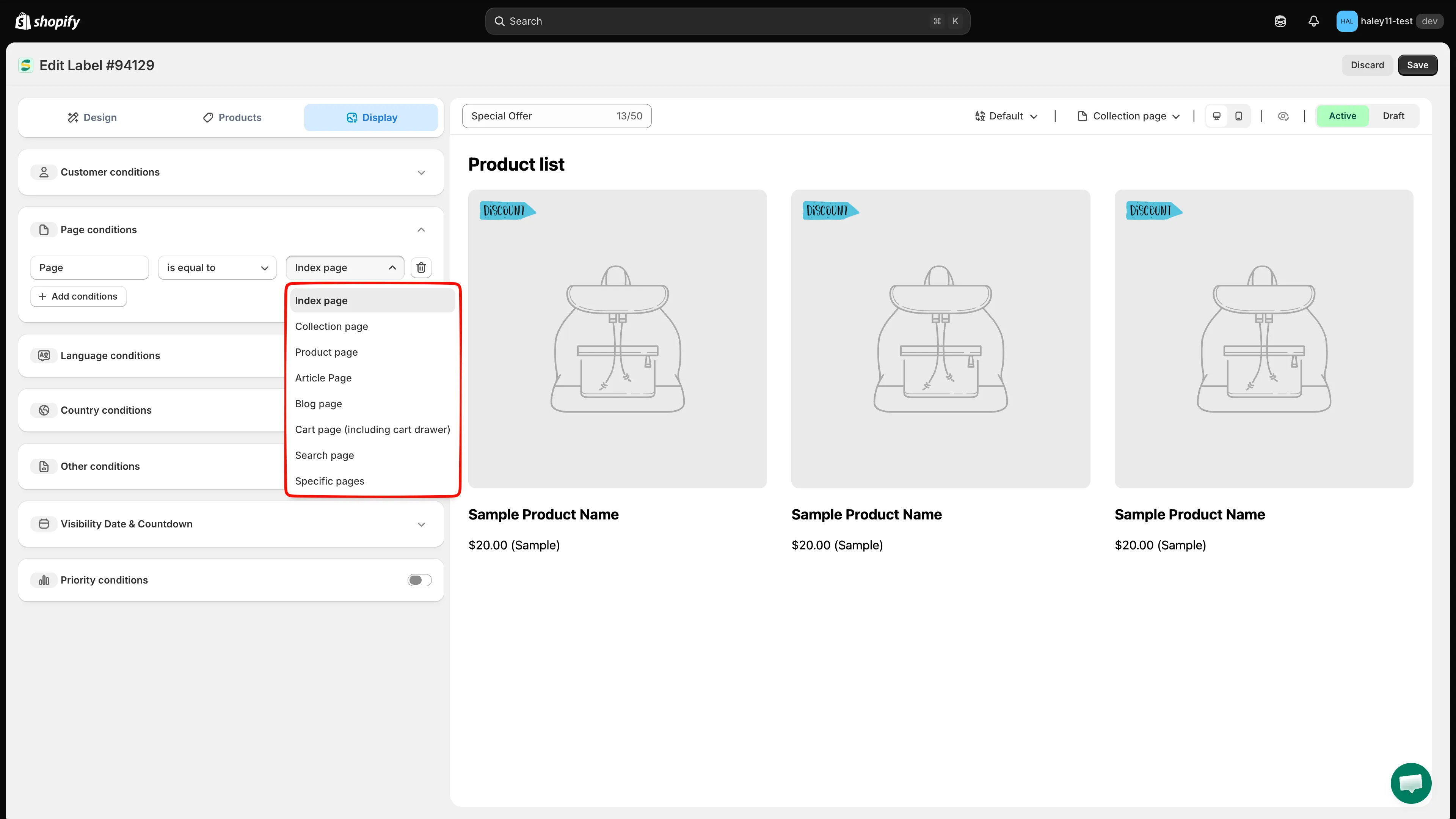
Les huit types de pages disponibles pour une condition de page.
-
Pour Specific pages, saisir l’URL
Section intitulée « Pour Specific pages, saisir l’URL »Choisir Specific pages ajoute un quatrième champ. Saisissez l’URL complète de la page sur la vitrine, par exemple
https://your-store.myshopify.com/pages/summer-sale. Le texte indicatif affiche l’URL de votre propre boutique à titre d’exemple.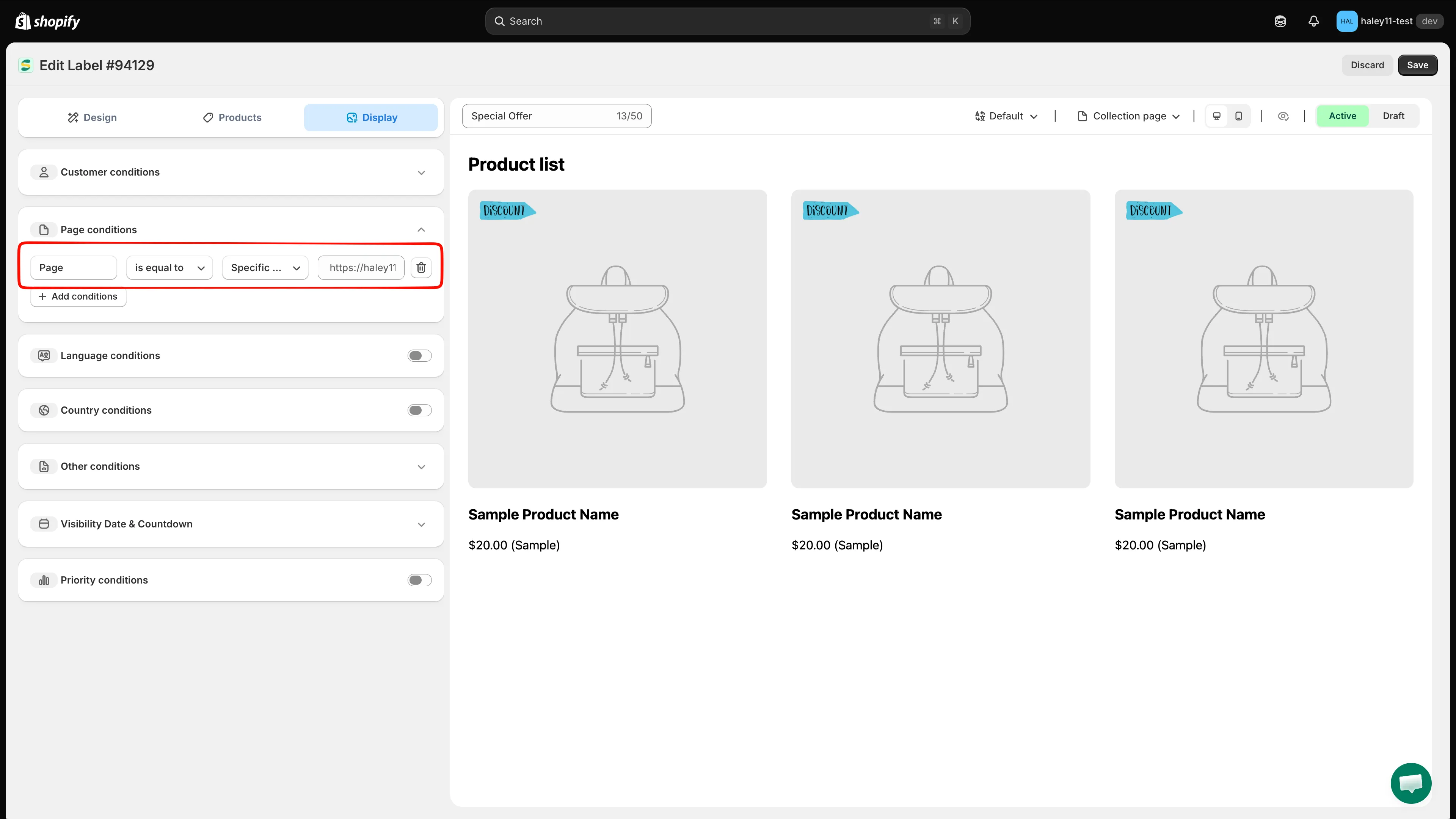
Specific pages ajoute un champ d’URL : collez l’URL complète de la page, pas seulement le chemin.
-
Enregistrer
Section intitulée « Enregistrer »Cliquez sur Save en haut à droite.
Other conditions
Section intitulée « Other conditions »Dépliez Other conditions pour choisir quelle image du produit porte le badge, quels appareils le voient et quels éléments du thème ignorer.
| Paramètre | Options | Comportement |
|---|---|---|
| Show on (product page) | All images / First image | Affiche le badge sur chaque image de la galerie, ou seulement sur la première image (principale) du produit. |
| Device targeting | All devices / Desktop / Mobile | Limite le badge aux visites sur ordinateur ou sur mobile, ou l’affiche sur tous les appareils. |
| Do not show label on | Liste de classes CSS : .CLASS1, .CLASS2,... |
Le badge n’est affiché sur aucun élément correspondant à ces classes. Utile quand un carrousel, un aperçu rapide ou une section de vente incitative de votre thème ne se prête pas à l’affichage d’un badge. |
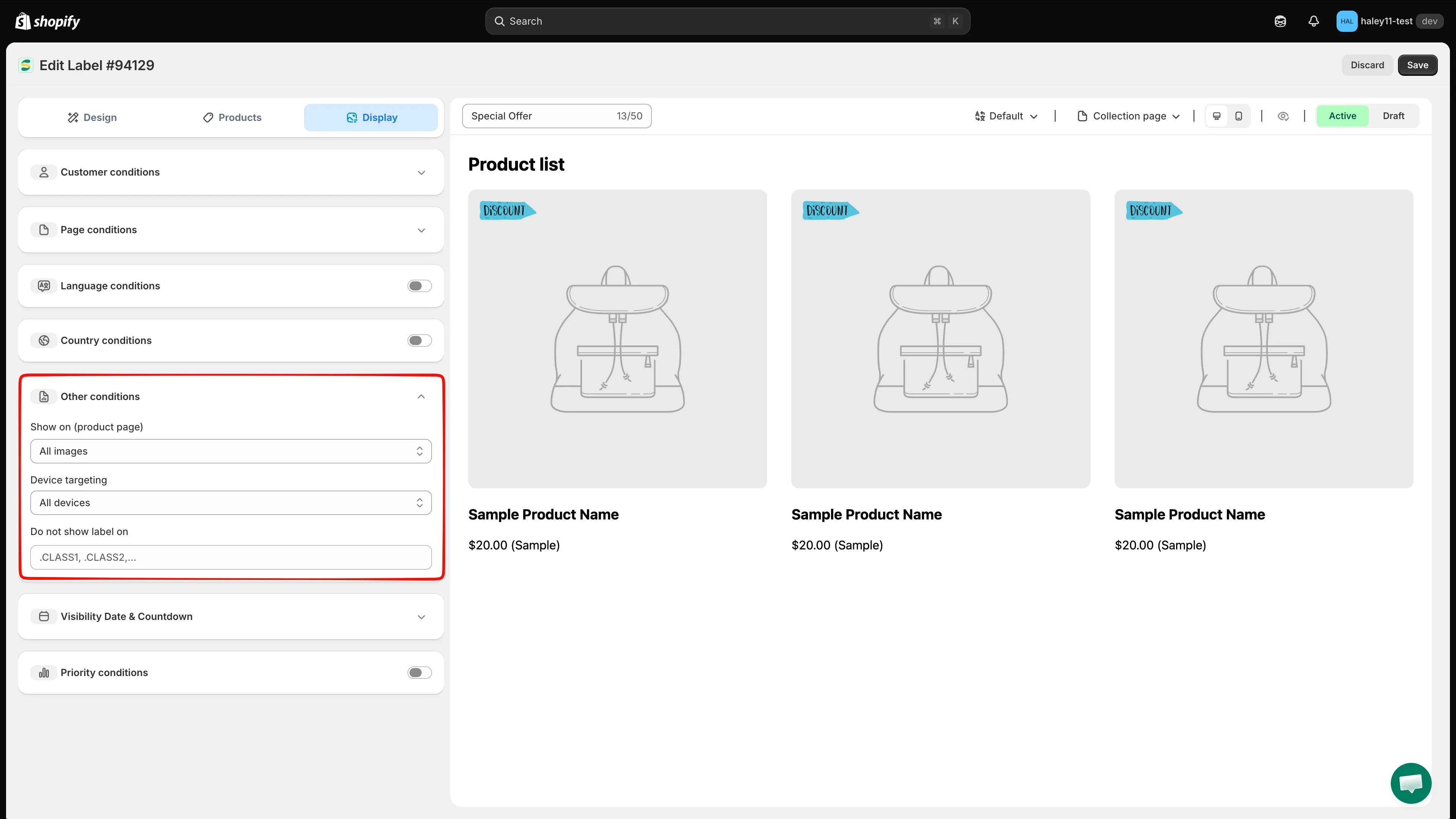
Les réglages d’image, d’appareil et d’exclusion se trouvent tous dans Other conditions.
Priority conditions
Section intitulée « Priority conditions »Quand plusieurs badges correspondent au même produit, la priorité détermine celui qui s’affiche.
-
Activer Priority conditions
Section intitulée « Activer Priority conditions »Cliquez sur l’interrupteur de la ligne Priority conditions. Un champ Priority value apparaît.
-
Saisir une valeur de priorité
Section intitulée « Saisir une valeur de priorité »Saisissez un nombre de 0 à 100. 0 correspond à la priorité la plus haute, 100 à la plus basse. L’application affiche la même astuce sous le champ.
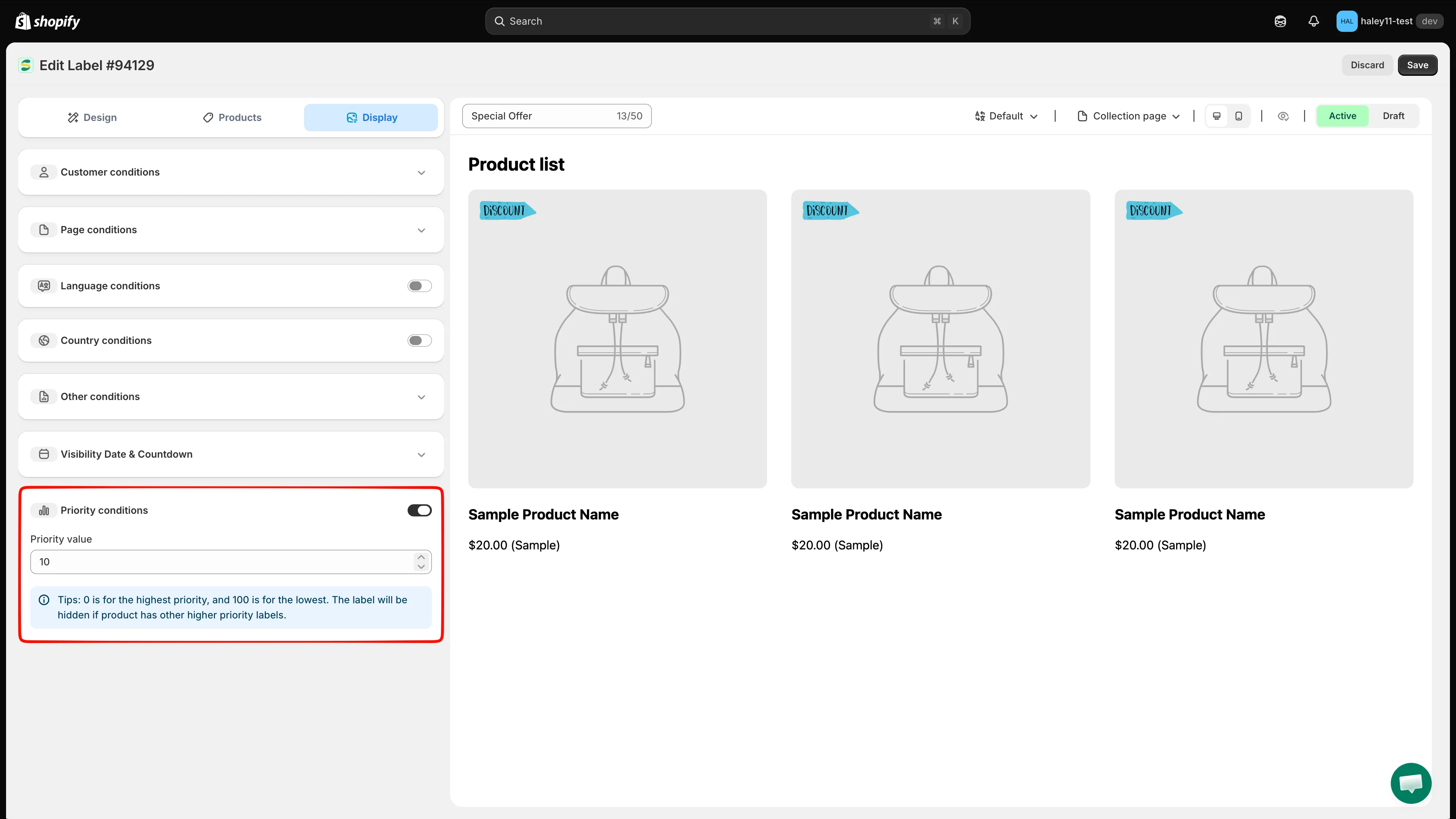
Plus le nombre est bas, plus la priorité est haute. Un badge est masqué si le produit a déjà un badge de priorité plus haute.
-
Enregistrer
Section intitulée « Enregistrer »Cliquez sur Save. La valeur s’affiche alors dans la colonne Priority de la liste Badges & Labels, ce qui permet de comparer tous vos badges d’un coup d’œil.
Exemple de priorité
Section intitulée « Exemple de priorité »| Badge | Valeur de priorité | Résultat sur un produit correspondant aux deux |
|---|---|---|
| Sale off | 0 |
Affiché |
| Best seller | 10 |
Masqué |
Étapes suivantes
Section intitulée « Étapes suivantes »- Modifier la position du badge : ajustez l’emplacement du badge sur l’image du produit.
- Cibler des produits : choisissez les produits qui affichent votre badge.
- Planifier l’affichage : définissez des dates de début et de fin pour un badge.