
Cibler par client
Affichez des badges à des segments de clientèle précis selon le statut de connexion, l'historique de commandes, les dépenses, les tags, etc.
Le ciblage par client permet d’afficher des badges différents selon la personne qui visite votre boutique : statut de connexion, nombre de commandes, dépenses et autres attributs du compte.
Conditions client disponibles
Section intitulée « Conditions client disponibles »| Type de condition | Opérateurs | Champ de valeur |
|---|---|---|
| Customer | Is Logged In / Not Logged In | — |
| Customer tag | is equal to / is not equal to | Liste à sélection multiple de vos tags client Shopify existants |
| Customer order count | is equal to / is not equal to / is greater than / is less than | Nombre |
| Customer total spent | is equal to / is not equal to / is greater than / is less than | Nombre |
| Customer purchase | Product already purchased / Product not purchased | — |
| Customer company name | is equal to / is not equal to | Texte |
Configurer le ciblage par client
Section intitulée « Configurer le ciblage par client »-
Ouvrir l’onglet Display
Section intitulée « Ouvrir l’onglet Display »Dans l’éditeur de badge, ouvrez Display, puis dépliez Customer conditions.
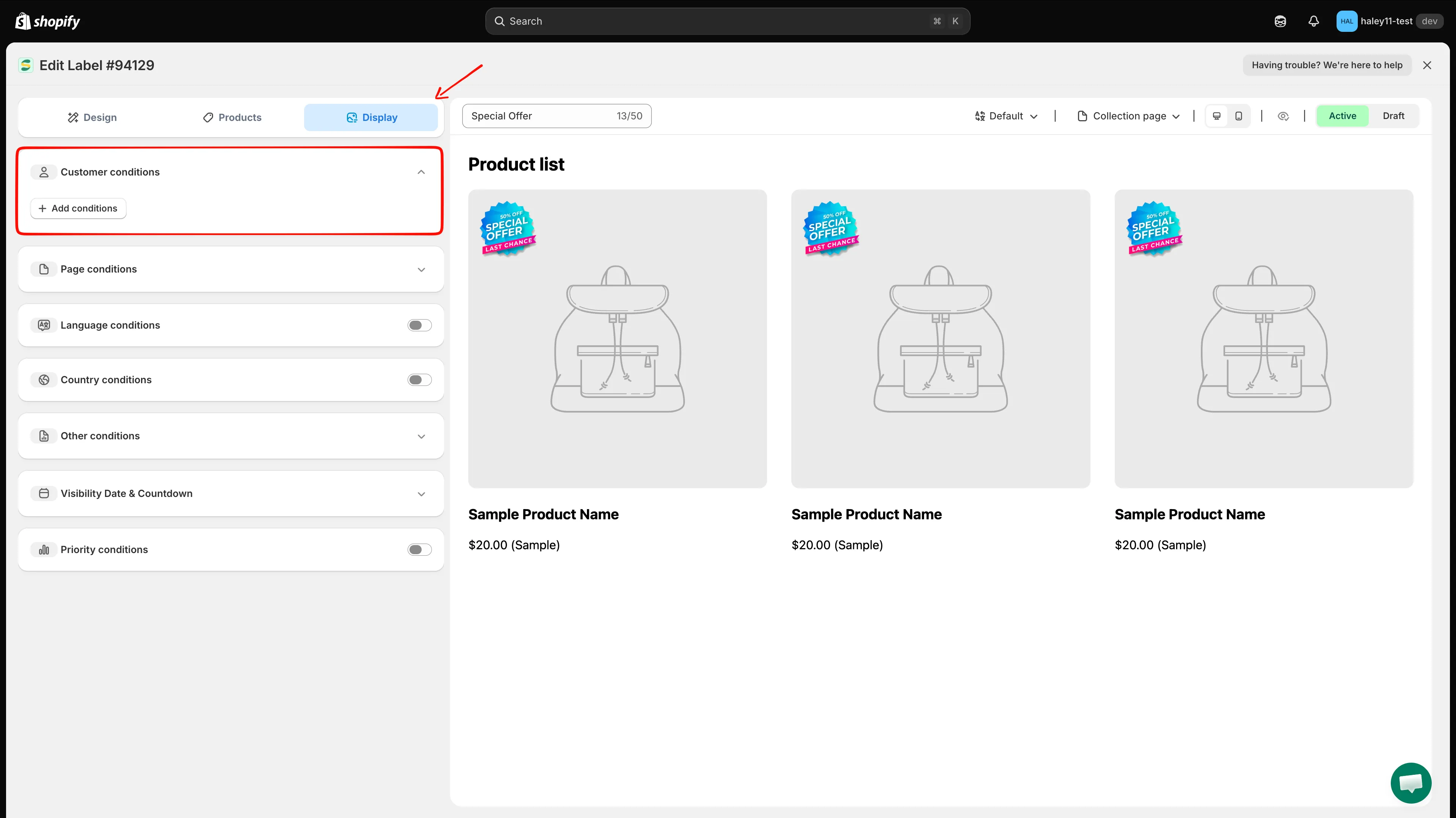
Ouvrez l’onglet Display et dépliez Customer conditions.
-
Ajouter une condition client
Section intitulée « Ajouter une condition client »Cliquez sur Add conditions. Une nouvelle ligne de règle apparaît, préremplie avec Customer / Is Logged In. Ouvrez le premier menu déroulant pour choisir une autre condition client.
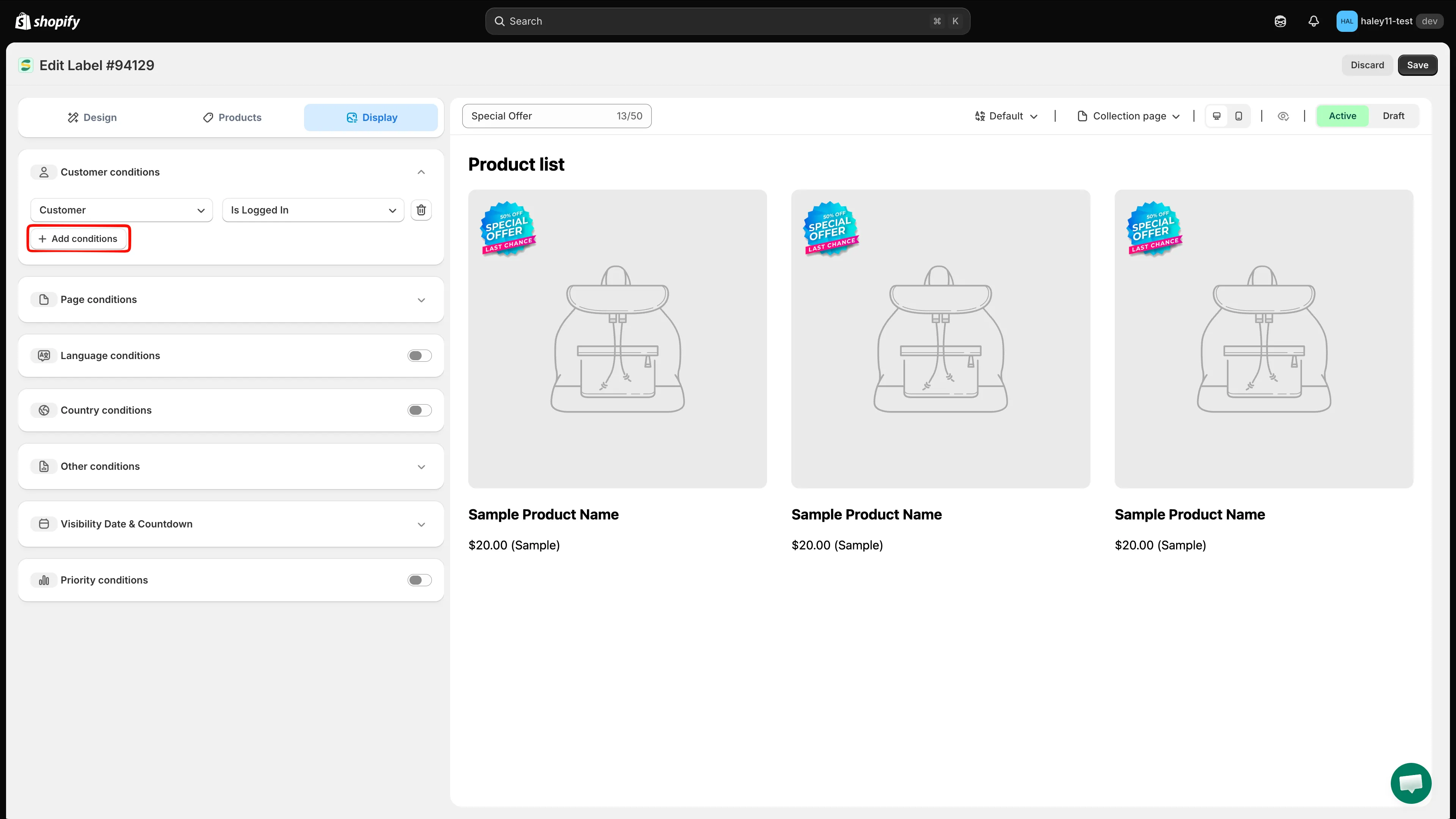
Choisissez Customer, Customer tag, Customer order count, Customer total spent, Customer purchase ou Customer company name.
-
Configurer l’opérateur et la valeur
Section intitulée « Configurer l’opérateur et la valeur »Choisissez l’opérateur dans le deuxième menu déroulant, puis saisissez ou sélectionnez la valeur dans le troisième champ. Par exemple, réglez Customer order count sur is greater than avec la valeur 10.
Pour Customer tag, le troisième champ est une liste consultable des tags client qui existent déjà dans votre boutique : cochez un ou plusieurs tags au lieu de saisir du texte libre.
Customer et Customer purchase n’ont pas de troisième champ : l’opérateur seul définit la règle. Customer purchase vérifie si la personne a déjà acheté quelque chose, donc il n’y a aucun produit à choisir.
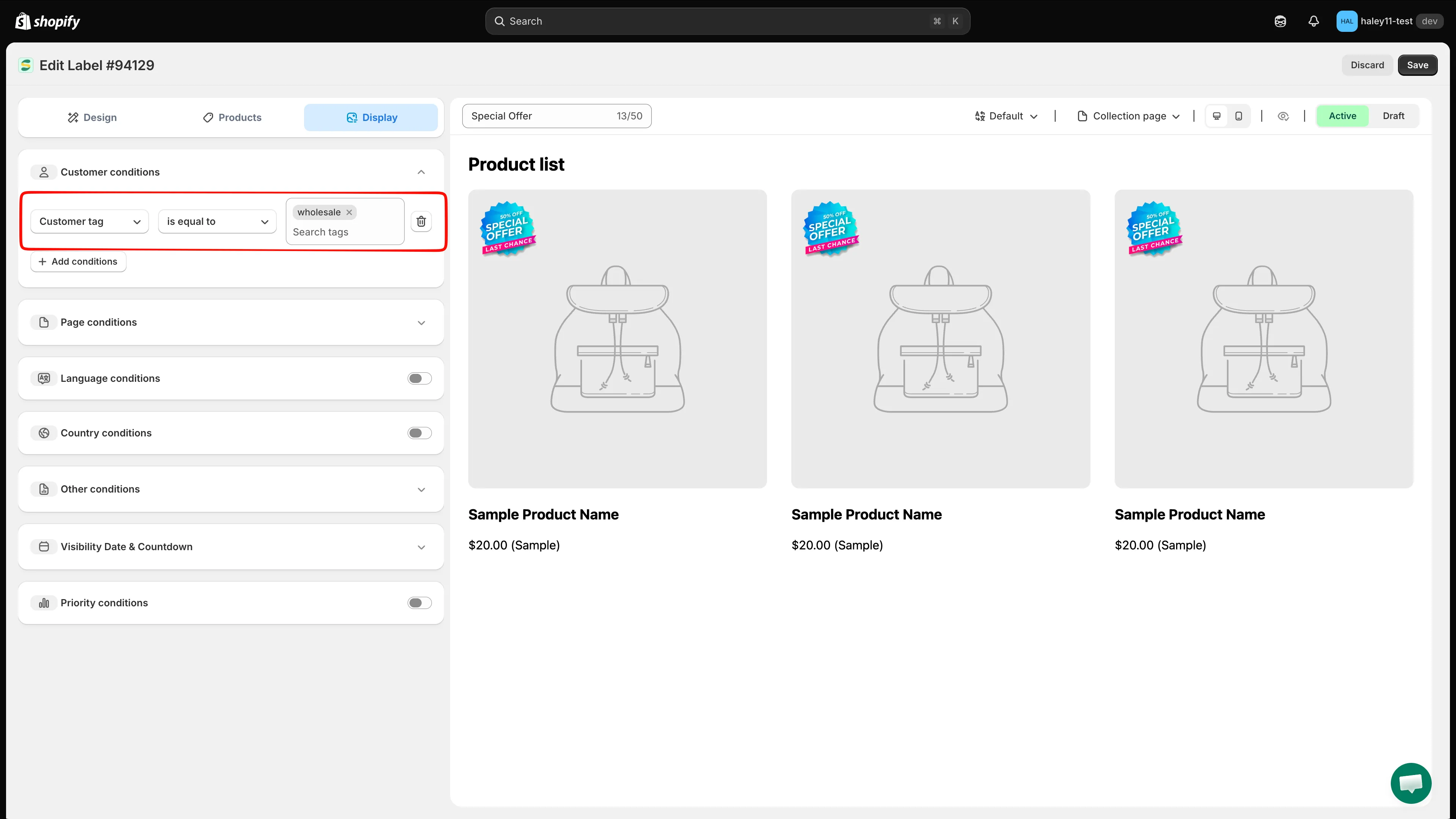
Exemple : afficher le badge aux clients dont le tag est égal à wholesale.
-
Ajouter d’autres conditions (facultatif)
Section intitulée « Ajouter d’autres conditions (facultatif) »Cliquez de nouveau sur Add conditions pour empiler d’autres règles. Les conditions client sont toujours combinées avec AND : la personne doit correspondre à chaque règle client ajoutée. Cette section n’a pas de bascule any/all.
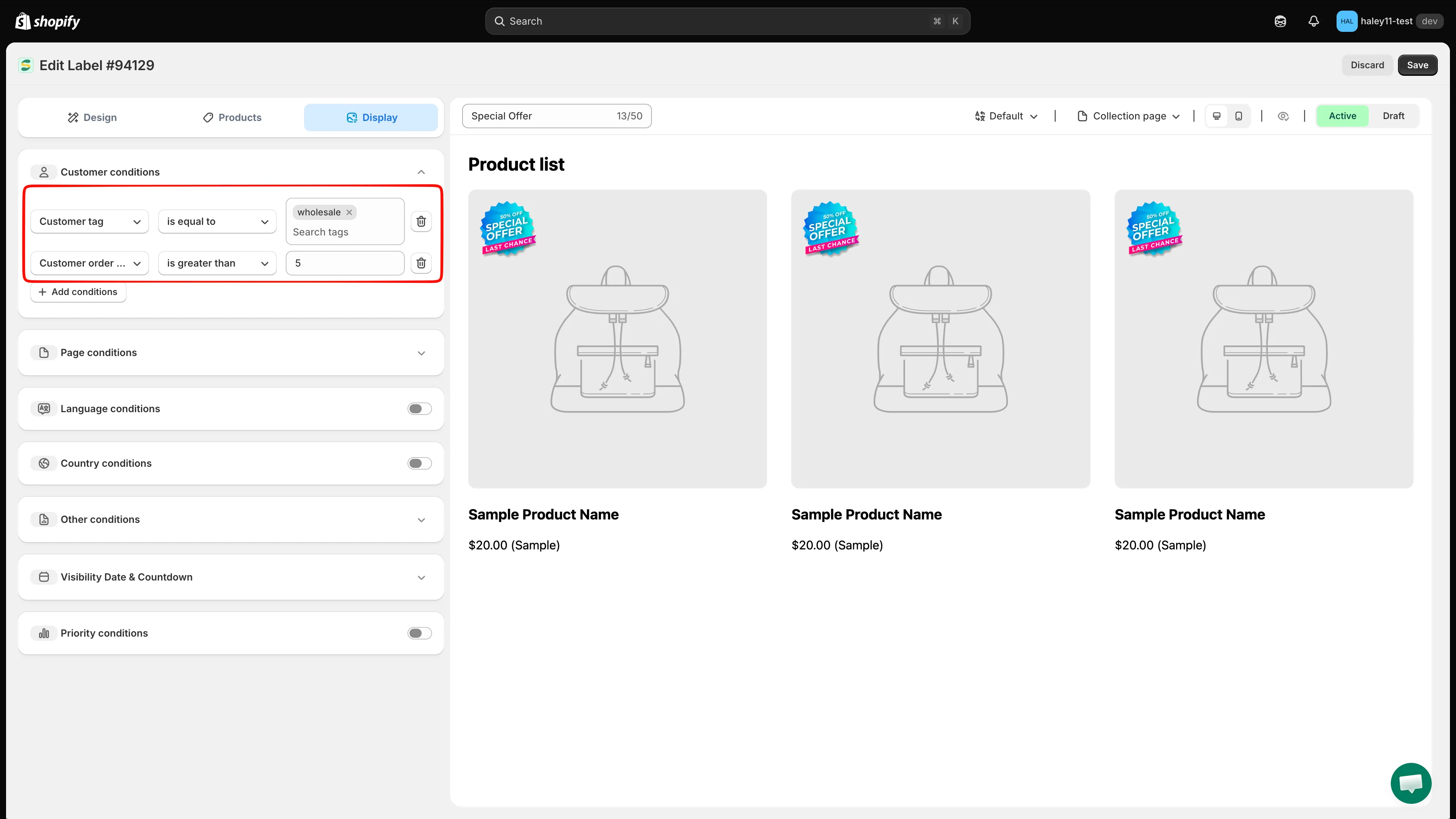
Plusieurs conditions client doivent toutes correspondre.
-
Enregistrer
Section intitulée « Enregistrer »Cliquez sur Save pour appliquer le ciblage par client. Le badge n’apparaîtra que pour les personnes qui correspondent à vos conditions.
Cas d’usage et exemples
Section intitulée « Cas d’usage et exemples »Badge VIP pour la clientèle fidèle
Section intitulée « Badge VIP pour la clientèle fidèle »Affichez un badge « VIP » ou « Loyal Customer » aux personnes qui ont passé 10 commandes ou plus :
- Condition : Customer order count is greater than 9
- Résultat : les personnes connectées ayant 10 commandes ou plus voient le badge VIP sur les produits ciblés.
Badge de bon retour pour les visiteurs connus
Section intitulée « Badge de bon retour pour les visiteurs connus »Affichez un badge « Welcome Back » à toute personne connectée :
- Condition : Customer Is Logged In
- Résultat : toutes les personnes connectées voient un badge de bienvenue personnalisé.
Offre exclusive pour les plus gros budgets
Section intitulée « Offre exclusive pour les plus gros budgets »Affichez un badge « Special Price » aux personnes qui ont dépensé plus de 500 $ :
- Condition : Customer total spent is greater than 500
- Résultat : la clientèle à forte valeur voit des badges de prix exclusifs.
Badge de vente en gros pour la clientèle B2B
Section intitulée « Badge de vente en gros pour la clientèle B2B »Affichez des badges de prix de gros aux personnes qui appartiennent à une entreprise précise :
- Condition : Customer company name is equal to « Wholesale Partners Ltd »
- Résultat : la clientèle B2B de cette entreprise voit les badges correspondants.
Ciblage par tag
Section intitulée « Ciblage par tag »Utilisez les tags client Shopify pour cibler un segment de clientèle enregistré :
- Condition : Customer tag is equal to, puis cochez VIP dans la liste des tags
- Résultat : seules les personnes dont le tag est VIP dans Shopify voient le badge.
Offre de bienvenue pour les premiers achats
Section intitulée « Offre de bienvenue pour les premiers achats »Affichez un badge « First Order Discount » uniquement aux personnes qui n’ont jamais acheté chez vous :
- Condition : Customer purchase Product not purchased
- Résultat : le badge n’apparaît que pour les personnes connectées sans historique d’achat.
Badge de remerciement pour la clientèle existante
Section intitulée « Badge de remerciement pour la clientèle existante »Affichez un badge « Thanks for coming back » à toute personne qui a déjà commandé :
- Condition : Customer purchase Product already purchased
- Résultat : le badge apparaît pour les personnes connectées ayant au moins une commande passée.
Combiner conditions client et conditions de produit
Section intitulée « Combiner conditions client et conditions de produit »Vous pouvez combiner des conditions client avec des conditions d’attribut de produit dans le même badge. Par exemple :
- Customer order count is greater than 5 ET Product type is equal to « Premium »
- Résultat : seules les personnes déjà clientes avec 5 commandes ou plus voient le badge, et uniquement sur les produits premium.
Définissez la portée des produits séparément dans Products et la règle client dans Display. La personne doit satisfaire la règle client en consultant un produit inclus par la portée des produits. Le sélecteur all conditions / any condition décrit dans Cibler par attribut de produit concerne uniquement les règles de correspondance de produits : il ne s’applique pas aux conditions client.
Étapes suivantes
Section intitulée « Étapes suivantes »- Cibler par attribut de produit : filtrez les badges selon le titre, le type, le fournisseur, le prix du produit, etc.
- Cibler par pays et par langue : affichez des badges pour des personnes de pays ou de langues de boutique précis.