
Variables dynamiques
Référence des variables dynamiques qui remplissent automatiquement les badges texte avec des données produit et client en direct.
Les variables dynamiques insèrent dans vos badges texte des données en direct sur les produits, le stock, les clients, les réductions et les avis. Au lieu d’écrire un message statique comme « 20% Off », utilisez {sale} et le badge affiche automatiquement le bon pourcentage de réduction pour chaque produit.
Variables disponibles
Section intitulée « Variables disponibles »Insert dynamic text regroupe les variables en quatre catégories, et ce tableau suit le même regroupement.
| Variable | Description | Exemple de résultat |
|---|---|---|
{product_vendor} |
Fournisseur du produit | By Nike |
{product_type} |
Type de produit | T-Shirt |
{product_sku} |
Référence (SKU) du produit | SKU: TS-BLK-001 |
{inventory} |
Total des articles disponibles en stock | Only 5 left |
{product_variant_count} |
Nombre de variantes | 3 options available |
{product_metafield} |
Valeur d’un métachamp de produit de votre choix | Organic Cotton |
{variant_metafield} |
Valeur d’un métachamp de variante de votre choix | Size EU 42 |
| Variable | Description | Exemple de résultat |
|---|---|---|
{sale} |
Pourcentage de réduction par rapport au prix comparatif | Save 20% |
{sale_amount} |
Montant de la réduction par rapport au prix comparatif | Save $36.00 |
Sami Discount
Section intitulée « Sami Discount »| Variable | Description | Exemple de résultat |
|---|---|---|
{sami_discount_value_percent} |
Pourcentage de la réduction Sami sur le produit | 20% |
{sami_discount_value_amount} |
Montant de la réduction Sami sur le produit | Save $10.00 |
{sami_discount_code} |
Le code de réduction (réductions par code uniquement) | SUMMER20 |
{sami_new_price} |
Le prix après la réduction Sami | Now $40.00 |
Advanced
Section intitulée « Advanced »| Variable | Description | Exemple de résultat |
|---|---|---|
{customer_order_total} |
Nombre total de commandes de la personne cliente | 12 orders placed |
{customer_spent_total} |
Total dépensé par la personne cliente | $1,250.00 spent |
{product_rating_star} |
Note moyenne en étoiles du produit, issue de votre application d’avis | 4.8 stars |
{product_number_of_star} |
Nombre d’avis sur le produit | 126 reviews |
{countdown} |
Compte à rebours jusqu’à la date de fin d’affichage, Style 1 | 12Days 20Hrs 50Mins 40Secs |
{countdown_2} |
Le même compte à rebours en Style 2, avec chaque unité dans un cadre | 12 : 20 : 50 : 40 |
Les montants suivent le format de devise de votre boutique : les exemples ci-dessus apparaissent donc dans votre propre devise.
Insérer une variable
Section intitulée « Insérer une variable »-
Ouvrir un badge texte
Section intitulée « Ouvrir un badge texte »Créez un Text badge ou ouvrez-en un existant. Dans Design, dépliez Content et repérez l’éditeur Badge text.
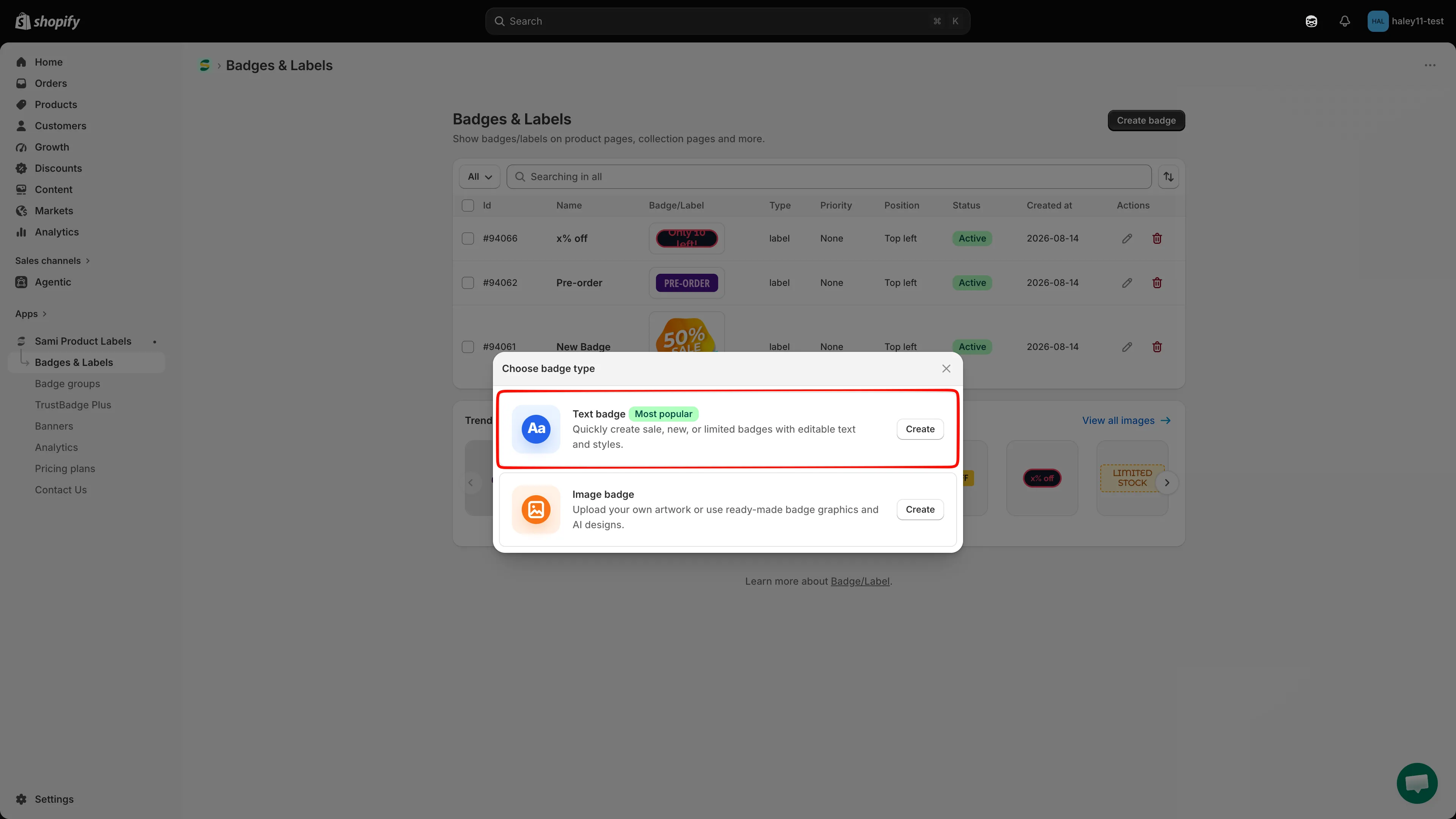
Dans Choose badge type, sélectionnez Text badge pour créer un badge compatible avec les variables dynamiques.
-
Ouvrir Dynamic text
Section intitulée « Ouvrir Dynamic text »Cliquez sur Dynamic text dans la barre d’outils de Badge text. La boîte de dialogue Insert dynamic text s’ouvre avec toutes les variables disponibles, chacune affichant son jeton, une valeur d’exemple et sa fonction.
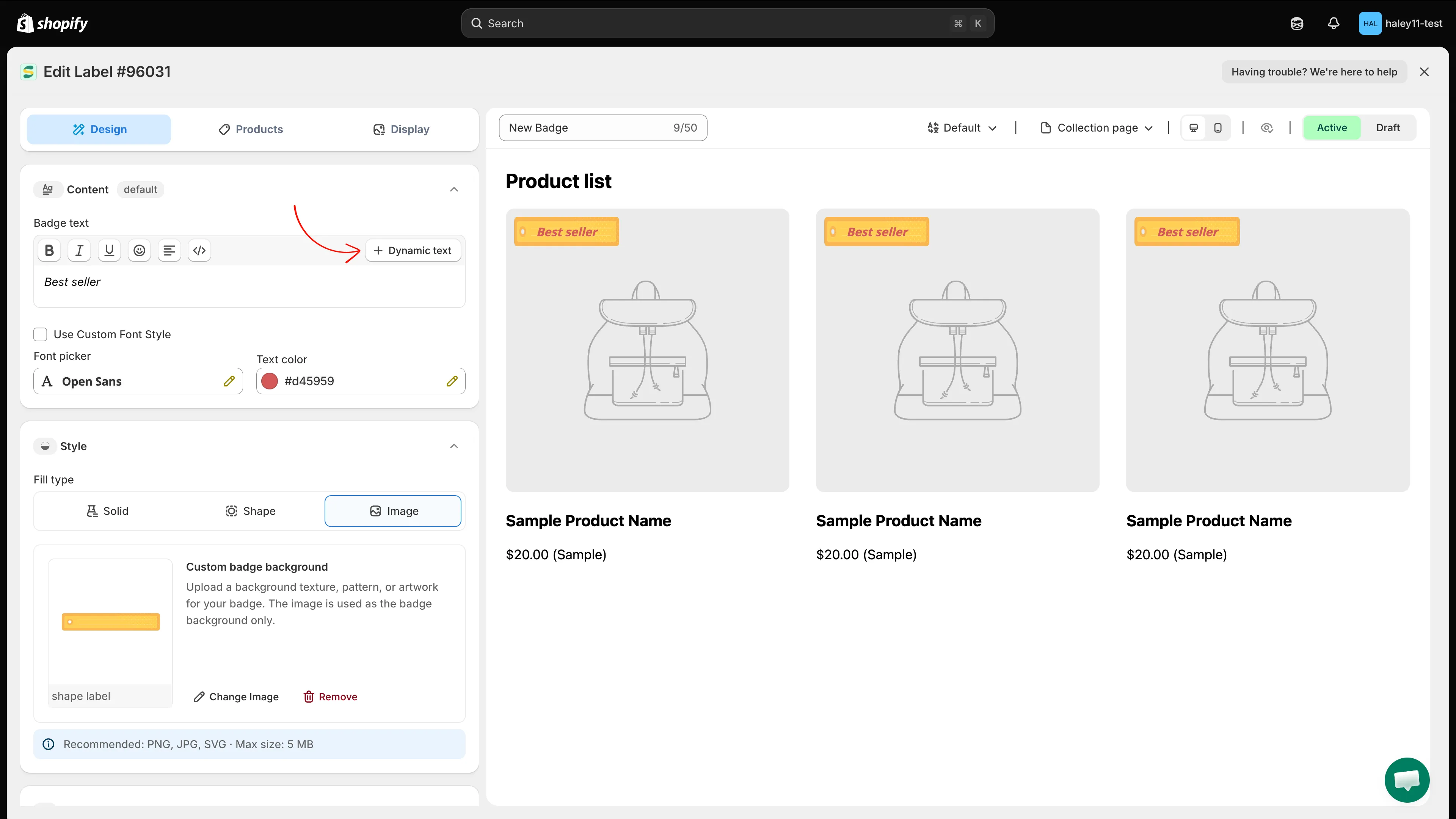
Dynamic text se trouve dans la barre d’outils de Badge text, à côté des boutons de mise en forme.
-
Trouver la variable voulue
Section intitulée « Trouver la variable voulue »Deux façons de réduire la liste :
- Search : saisissez du texte dans le champ en haut. La recherche porte sur le jeton, la description et les mots associés :
stocktrouve{inventory}etratingtrouve{product_rating_star}. - Onglets de catégorie : All, Pricing, Sami Discount, Product et Advanced, chacun avec le nombre de variables qu’il contient. All conserve les catégories sous forme de groupes titrés pour que la liste reste lisible.
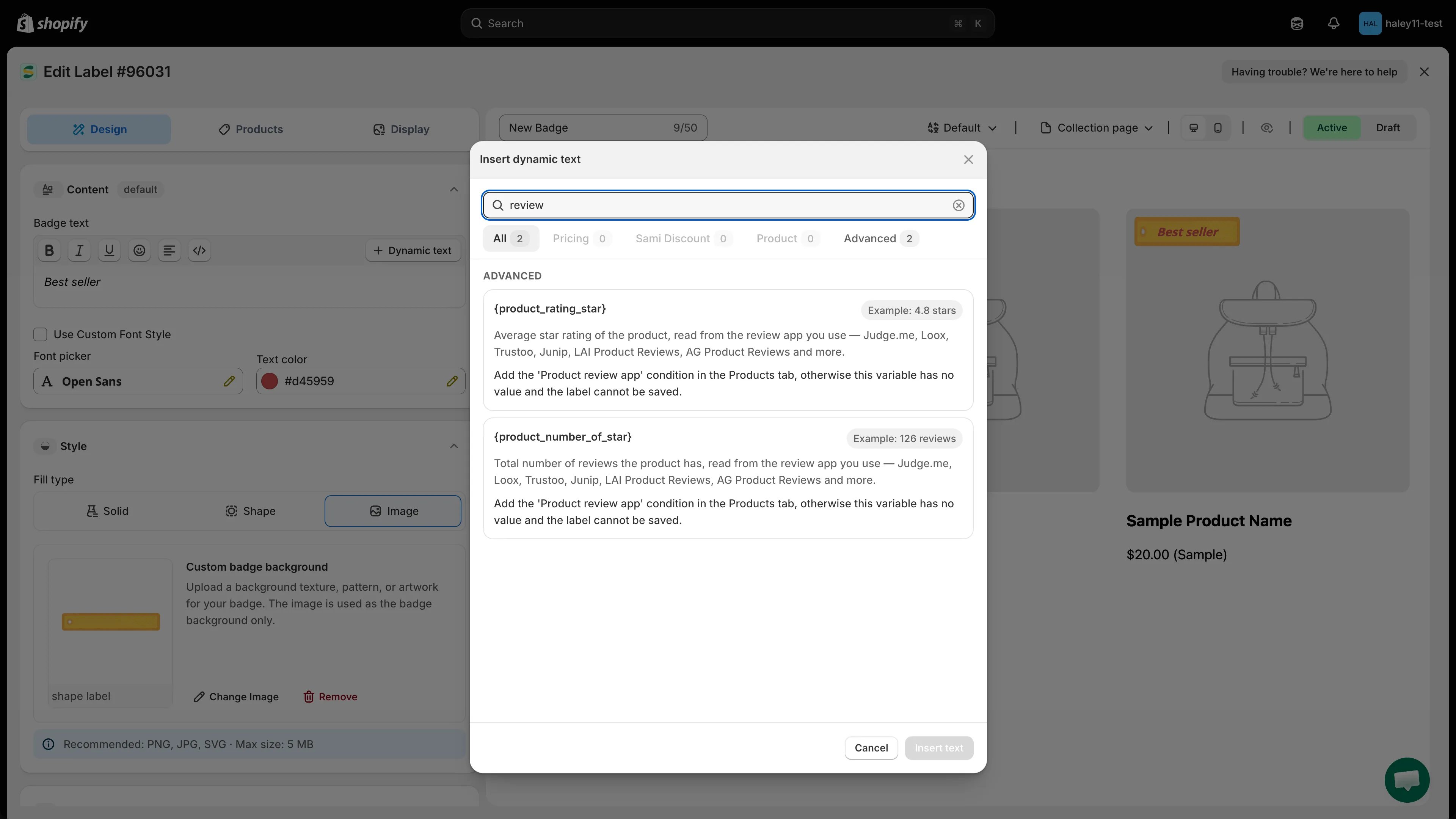
Recherchez par mot-clé ou changez d’onglet pour réduire une longue liste.
- Search : saisissez du texte dans le champ en haut. La recherche porte sur le jeton, la description et les mots associés :
-
Sélectionner la variable
Section intitulée « Sélectionner la variable »Cliquez sur la ligne de la variable. Elle se met en surbrillance pour indiquer que c’est celle qui sera insérée.
Certaines variables ont des options sur leur ligne : voir Variables à configurer ci-dessous.
-
Cliquer sur Insert text
Section intitulée « Cliquer sur Insert text »Insert text est le bouton principal de la boîte de dialogue ; il reste désactivé tant que vous n’avez rien sélectionné. Un clic ferme la boîte de dialogue et ajoute la variable à la fin du texte de votre badge, de sorte que le texte déjà rédigé reste en place.
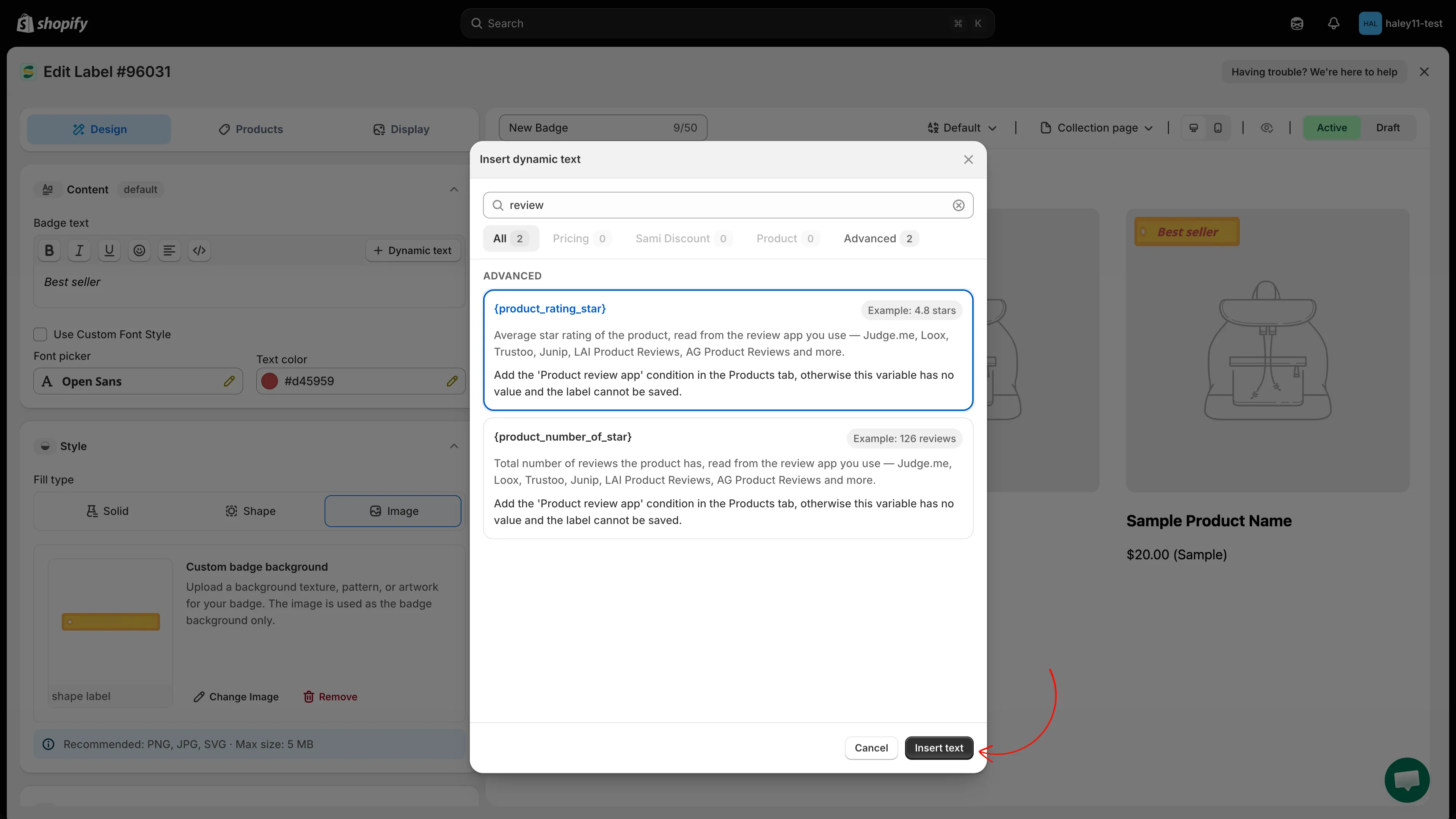
Insert text ajoute la variable à la fin du texte du badge et ferme la boîte de dialogue.
Positionnez-la en faisant glisser le jeton dans l’éditeur, ou saisissez le reste de votre message autour.
-
Prévisualiser et enregistrer
Section intitulée « Prévisualiser et enregistrer »Vérifiez l’aperçu du badge : les variables y affichent des valeurs d’exemple, pas les données réelles. Configurez Products et Display si besoin, puis cliquez sur Save & Enable.
Vous pouvez aussi saisir un jeton comme {sale} ou {inventory} directement dans l’éditeur, exactement tel qu’indiqué, accolades comprises. Utilisez Dynamic text pour les métachamps et les styles de compte à rebours, car ces jetons sont construits pour vous.
Variables à configurer
Section intitulée « Variables à configurer »Quatre types de variables nécessitent une configuration préalable pour être résolues.
Métachamps de produit et de variante
Section intitulée « Métachamps de produit et de variante »Sélectionnez la ligne {product_metafield} ou {variant_metafield} : elle se déplie et affiche les définitions de métachamps de votre boutique, sans espace de noms ni clé à saisir. Cochez celles que vous voulez, utilisez la recherche du panneau pour réduire une longue liste et cliquez sur Load more pour voir la suite. Un badge sur la ligne indique le nombre de cases cochées.
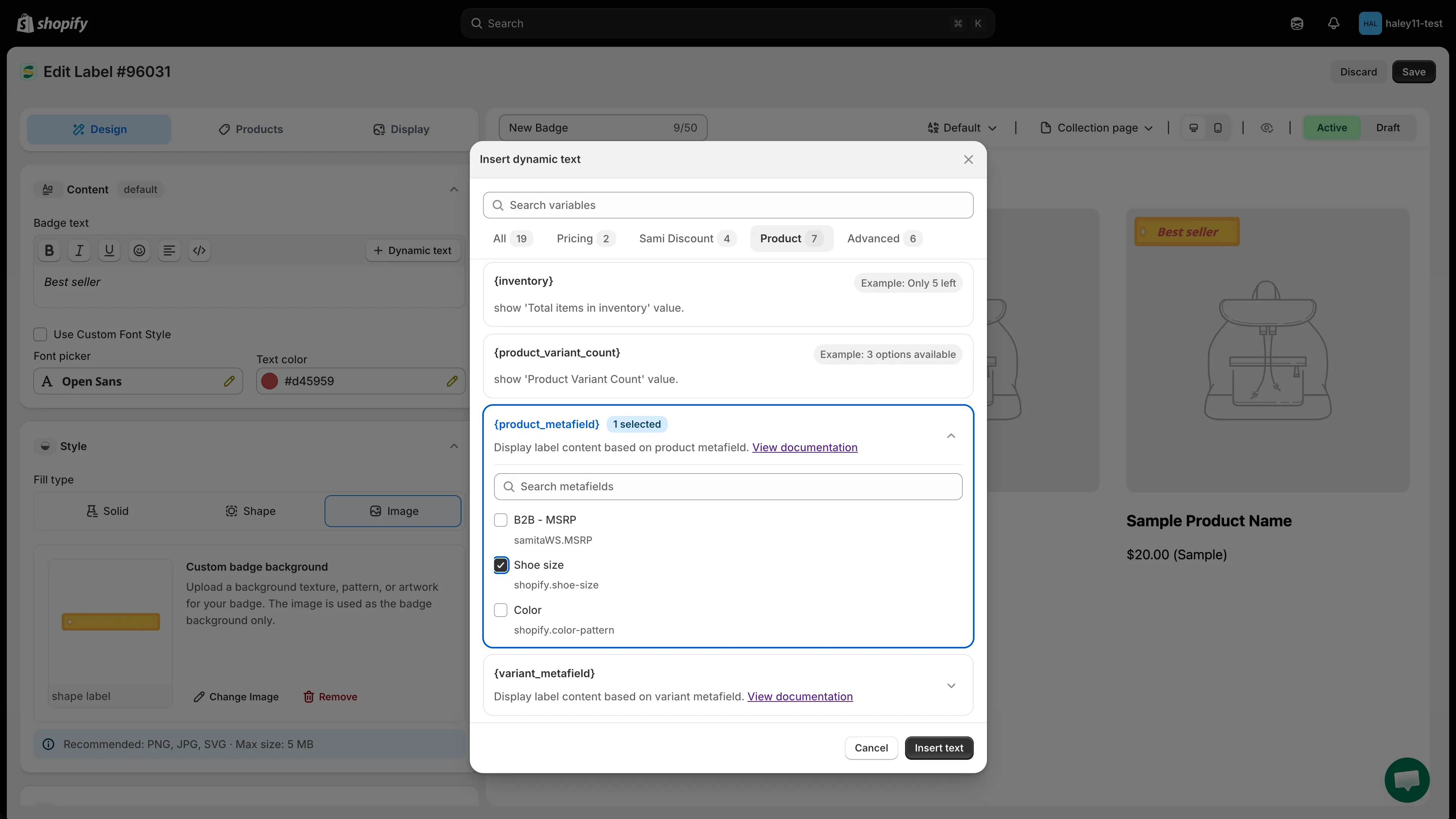
Cochez un métachamp pour l’associer au badge ; le panneau liste les définitions que votre boutique contient déjà.
Insert text écrit alors un jeton pour chaque métachamp coché, sous la forme propre à l’application, {product.metafields.custom.material} plutôt que le générique {product_metafield}. Cochez un métachamp à la fois si vous voulez les placer séparément dans le texte.
Countdown
Section intitulée « Countdown »Le compte à rebours se présente sous deux jetons distincts, listés comme Style 1 et Style 2 avec un aperçu de chacun sur la ligne. Choisissez le style voulu avant d’insérer : {countdown} donne la suite d’unités simple, {countdown_2} place chaque nombre dans un cadre.
Les deux lisent la date de fin sous Display > Visibility Date & Countdown : définissez cette date, sinon le compte à rebours n’a rien à décompter.
Sami discount
Section intitulée « Sami discount »Les quatre variables {sami_discount_*} lisent une réduction que vous avez créée sur la page Discounts : le badge doit donc y être rattaché. L’onglet Products a besoin de Products matching conditions avec la condition Sami discount. Enregistrer une réduction et cliquer sur Create badge configure cela pour vous.
Sans cette condition, la ligne de la variable vous avertit en rouge et l’enregistrement est bloqué.
Product review
Section intitulée « Product review »{product_rating_star} et {product_number_of_star} lisent votre application d’avis : le badge a donc besoin de la condition Product review app dans l’onglet Products. Le même avertissement rouge et le même blocage de l’enregistrement s’appliquent. Voir Afficher des badges depuis votre application d’avis.
Sale auto-hide
Section intitulée « Sale auto-hide »{sale} et {sale_amount} ont chacune sur leur ligne une case Hide label if the product/variant is not on sale. Cochez-la et le badge disparaît sur les produits à prix plein au lieu d’afficher « Save 0% ».
Remarques importantes
Section intitulée « Remarques importantes »Exemples d’utilisation
Section intitulée « Exemples d’utilisation »Voici quelques usages courants des variables dynamiques dans les badges texte :
| Texte du badge | Ce que voit la clientèle | Cas d’usage |
|---|---|---|
| Save {sale}! | Save 25%! | Mettre en avant le pourcentage de réduction sur les articles en promotion |
| Only {inventory} left! | Only 3 left! | Créer un sentiment d’urgence avec des alertes de stock faible |
| Ships from {product_vendor} | Ships from Nike | Afficher le fournisseur du produit pour les boutiques multi-fournisseurs |
| {product_variant_count} options available | 5 options available | Indiquer à la clientèle qu’un produit existe en plusieurs variantes |
| {countdown} left! | 2d 05h 30m left! | Créer un sentiment d’urgence avec un compte à rebours jusqu’à la fin d’une promotion |
| VIP: {customer_order_total} orders | VIP: 8 orders | Récompenser la clientèle fidèle avec des badges personnalisés |
| You have spent {customer_spent_total} | You have spent $450.00 | Montrer l’historique de dépenses dans le cadre de programmes de fidélité |
| {product_rating_star} star | 4.8 star | Afficher la note du produit sur le badge comme preuve sociale |
| Loved by {product_number_of_star} customers | Loved by 126 customers | Faire d’un grand nombre d’avis une raison d’acheter |
| Use {sami_discount_code} for {sami_discount_value_percent} off | Use SUMMER20 for 20% off | Promouvoir un code de réduction sur les produits qu’il couvre |
Étapes suivantes
Section intitulée « Étapes suivantes »- Référence des variables dynamiques : consultez la liste complète des variables et les notes de disponibilité.
- Créer un badge texte : créez un badge texte et insérez des variables dynamiques.
- Planifier l’affichage des badges : définissez des dates de début et de fin pour contrôler quand les badges apparaissent, et associez-les à la variable de compte à rebours.
- Cibler des produits : contrôlez les produits qui affichent chaque badge grâce à des conditions.
- Afficher des badges depuis votre application d’avis : ciblez les produits selon leur note et affichez le score sur le badge.