
Modifier une image avec l'IA
Modifiez l'image actuelle d'un badge avec l'IA : supprimez l'arrière-plan, changez les couleurs ou donnez-lui un nouveau style.
La boîte de dialogue Edit AI Image modifie l’image déjà présente sur votre badge, qu’elle ait été importée, choisie dans la bibliothèque ou générée avec l’IA. Elle utilise les mêmes champs guidés que le générateur, ainsi qu’un Preview en direct du résultat.
-
Ouvrir le sélecteur d’image du badge
Section intitulée « Ouvrir le sélecteur d’image du badge »Ouvrez votre badge dans Sami Product Labels. Dans le panneau Content de l’onglet Design, cliquez sur Change Image sous l’image du badge. Le panneau Select Image apparaît par la droite.
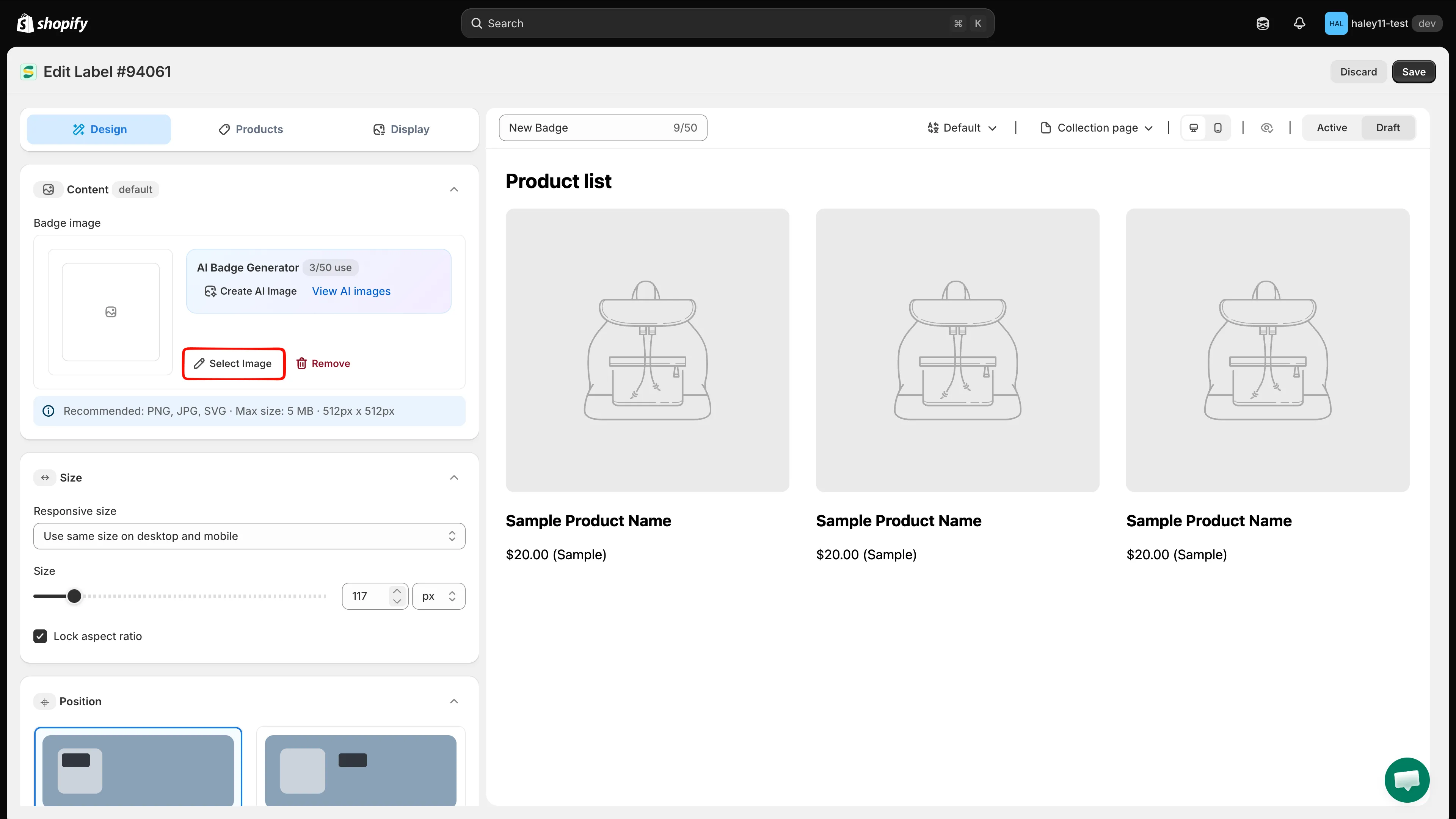
Cliquez sur Change Image pour ouvrir le sélecteur d’image.
-
Cliquer sur Edit with AI
Section intitulée « Cliquer sur Edit with AI »En bas du panneau Select Image, à côté de Cancel et de Select Image, cliquez sur Edit with AI. La boîte de dialogue Edit AI Image s’ouvre avec votre image actuelle déjà chargée dans le panneau Preview à droite.
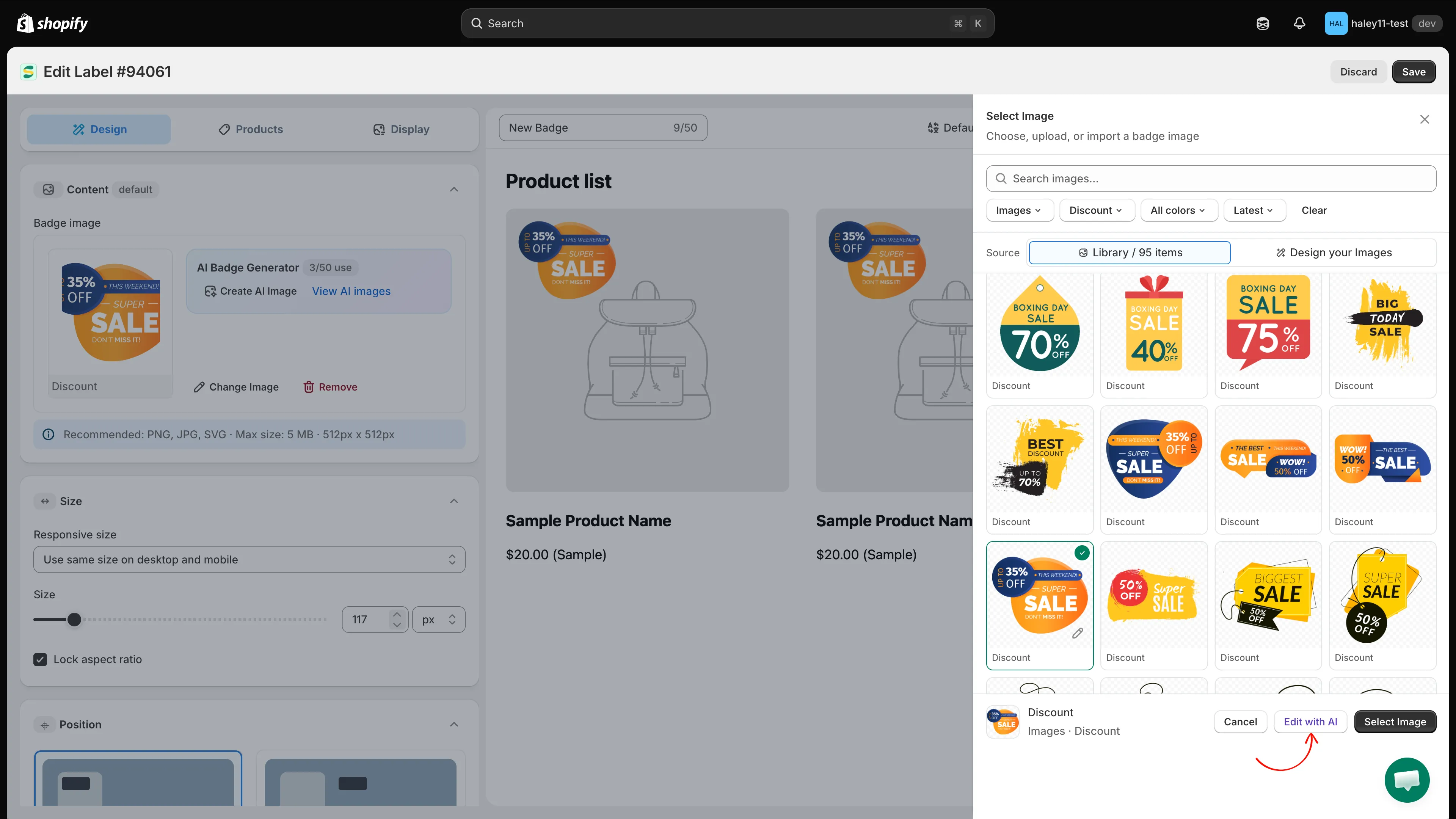
Edit with AI se trouve dans le pied de page du sélecteur d’image.
-
Décrire la modification avec les champs guidés
Section intitulée « Décrire la modification avec les champs guidés »Remplissez les champs qui décrivent l’aspect souhaité de l’image après modification. Laissez les autres vides.
Champ Exemple Background color Rouge, vert, bleu, etc. Shape Cercle, coins arrondis, etc. Text Save 36% Text color Blanc, noir, etc. Illustration Lié au Black Friday 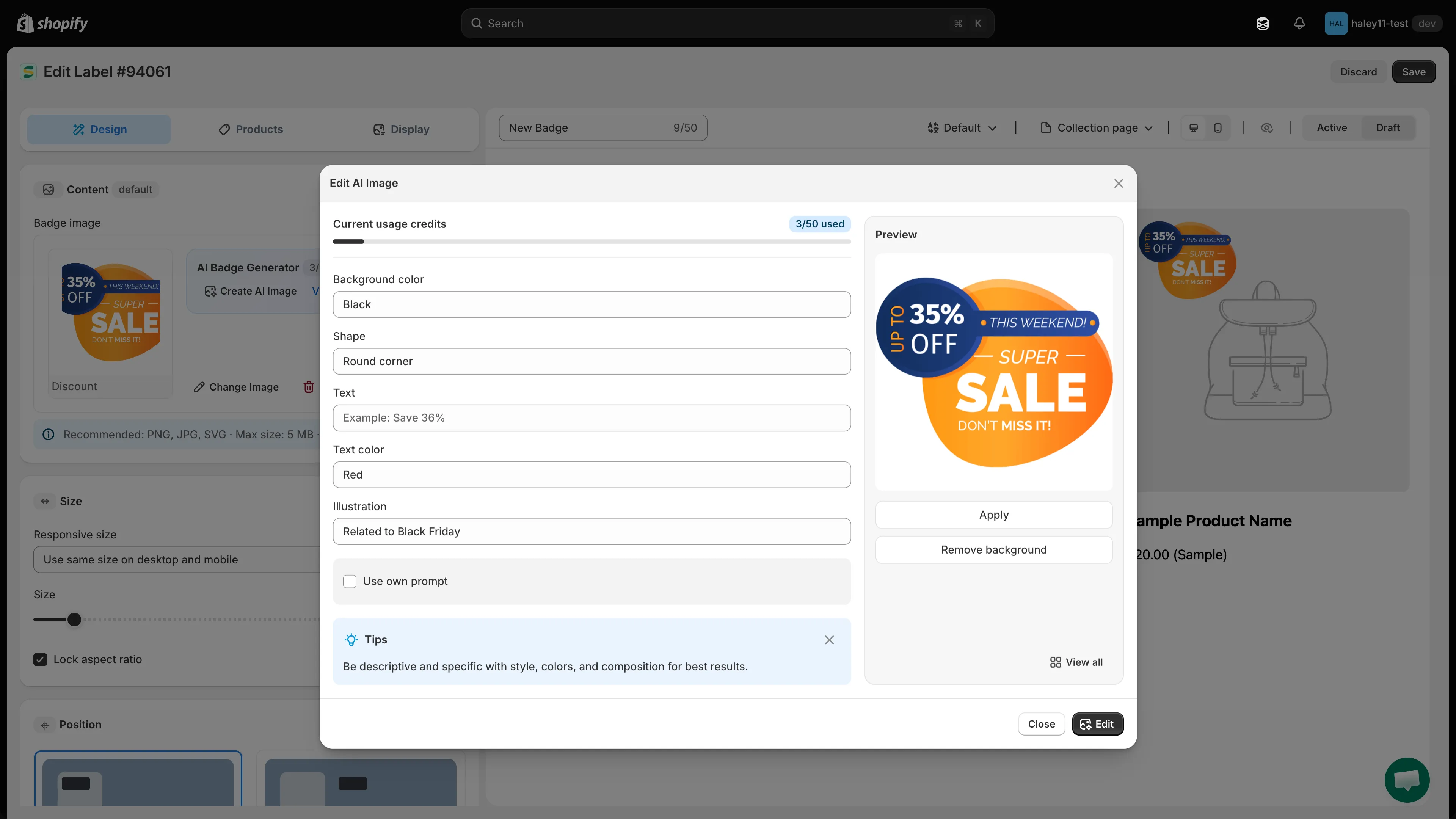
Décrivez la modification à gauche ; l’image actuelle s’affiche dans l’aperçu à droite.
-
(Facultatif) Rédiger votre propre prompt
Section intitulée « (Facultatif) Rédiger votre propre prompt »Cochez Use own prompt pour décrire la modification dans une seule zone de texte libre, par exemple « rends le ruban doré » ou « donne à cette image un style minimaliste ».
-
Cliquer sur Edit
Section intitulée « Cliquer sur Edit »Cliquez sur Edit en bas de la boîte de dialogue. Close la ferme sans rien modifier.
-
Vérifier et appliquer
Section intitulée « Vérifier et appliquer »Vérifiez le résultat dans le panneau Preview. S’il ne convient pas, ajustez les champs ou le prompt et cliquez de nouveau sur Edit.
Action Résultat Apply Utilise l’image modifiée sur votre badge. Remove background Supprime l’arrière-plan de l’image actuelle. View all Ouvre votre galerie All AI images. Une fois l’image appliquée, continuez à ajuster la taille, la position et le reste du badge dans l’éditeur, puis cliquez sur Save.
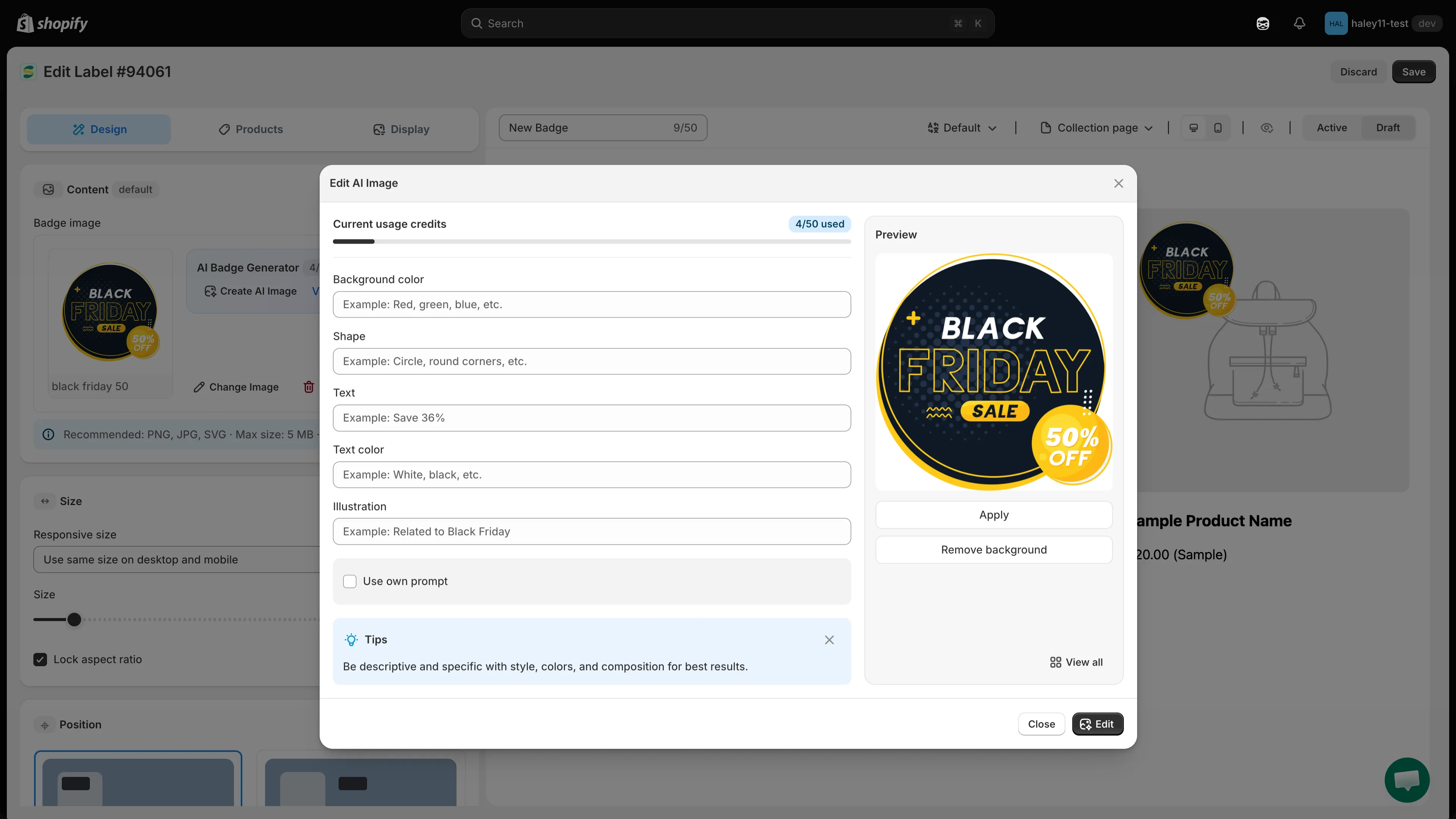
Vérifiez l’image modifiée avant de l’appliquer au badge.
Cas d’usage courants de la modification
Section intitulée « Cas d’usage courants de la modification »| Cas d’usage | Comment faire |
|---|---|
| Suppression de l’arrière-plan | Cliquez sur Remove background : aucun prompt nécessaire. |
| Ajustement des couleurs | Background color ou Text color, ou un prompt comme « change les éléments rouges en bleu ». |
| Changement de forme | Shape, par exemple « cercle » ou « coins arrondis ». |
| Changement de texte | Text et Text color. |
| Changement de style | Votre propre prompt, par exemple « donne à l’image un aspect plus minimaliste ». |
Étapes suivantes
Section intitulée « Étapes suivantes »- Générer une image avec l’IA : créez une toute nouvelle image de badge à partir d’une description.
- Présentation des fonctionnalités IA : revenez à la page d’accueil des fonctionnalités IA.