
Traduire votre contenu
Ouvrez une langue de la boutique dans la page Translation, choisissez un badge, un badge de confiance, une mise en avant ou une bannière, et saisissez sa traduction à côté de l'original.
Chaque langue de la boutique a sa propre page de traduction. Vous y choisissez un élément dans la liste de gauche, puis saisissez la traduction à côté du texte original, à droite. Un aperçu en direct montre l’aspect de l’élément dans cette langue avant l’enregistrement.
Traduire un élément
Section intitulée « Traduire un élément »-
Ouvrir Translation
Section intitulée « Ouvrir Translation »Dans Sami Product Labels, cliquez sur Translation dans le menu de l’application. La page liste toutes les langues sous Store languages, avec votre langue par défaut en premier.
Libellé Signification Default La langue principale de votre boutique. Son texte est l’original : elle ne peut donc pas être ouverte. Published Les visiteurs peuvent passer votre boutique dans cette langue. Unpublished Ajoutée dans Shopify mais pas encore en ligne. Vous pouvez quand même la traduire à l’avance. Pour ajouter ou publier une langue, cliquez sur Manage languages : cela ouvre Paramètres › Langues dans votre admin Shopify.
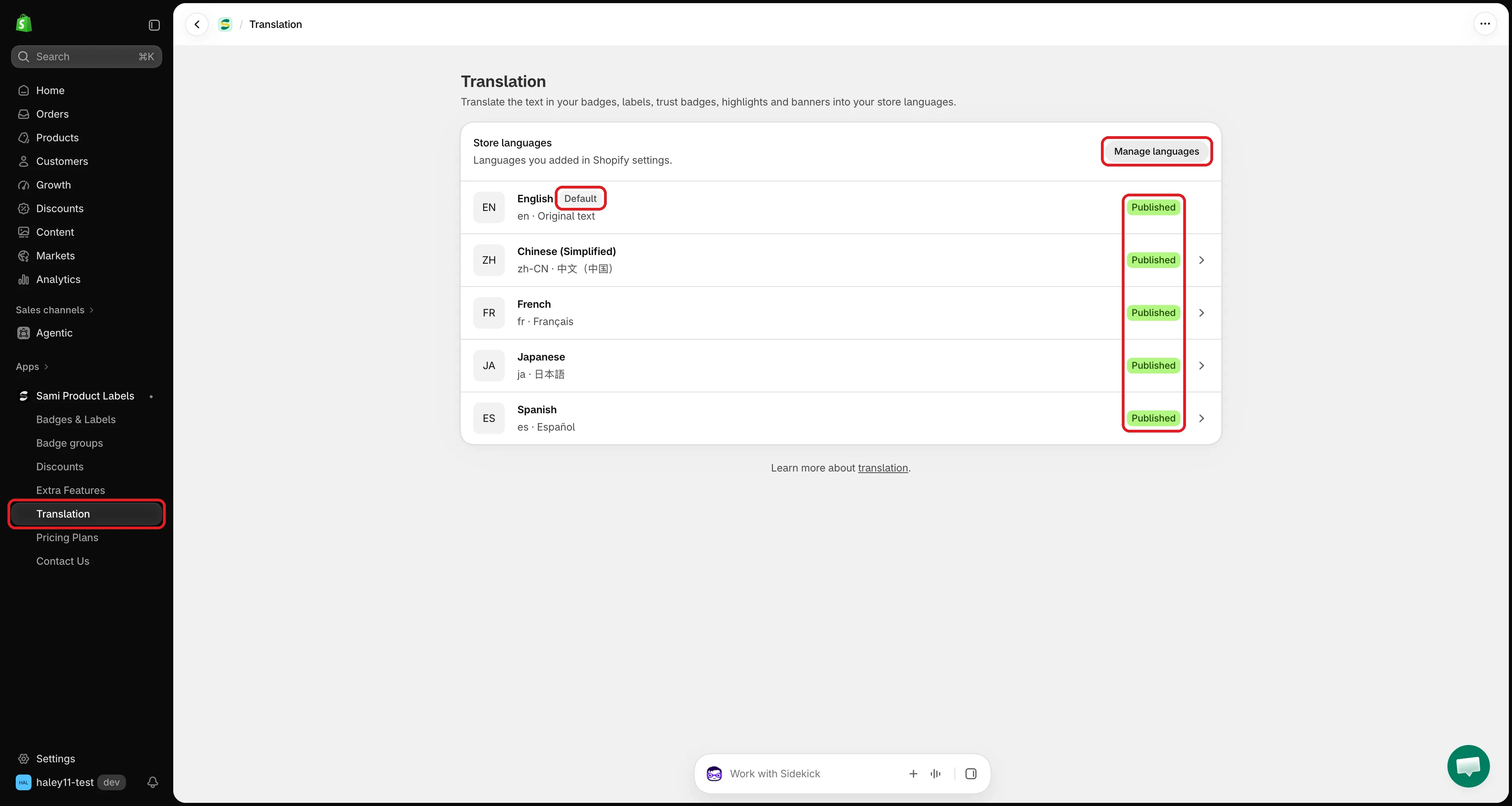
Chaque langue que vous avez ajoutée dans Shopify apparaît ici.
-
Choisir une langue
Section intitulée « Choisir une langue »Cliquez sur la langue dans laquelle vous voulez traduire. Sa page de traduction s’ouvre avec trois zones :
- La barre de progression en haut : combien de textes sont traduits dans cette langue, et votre utilisation de l’IA.
- Les onglets : Badges & Labels, Trust Badges, Highlights et Banners. Chaque onglet indique combien d’éléments sont entièrement traduits, par exemple Badges & Labels 3/8.
- L’espace de travail : vos éléments à gauche, les champs de traduction à droite.
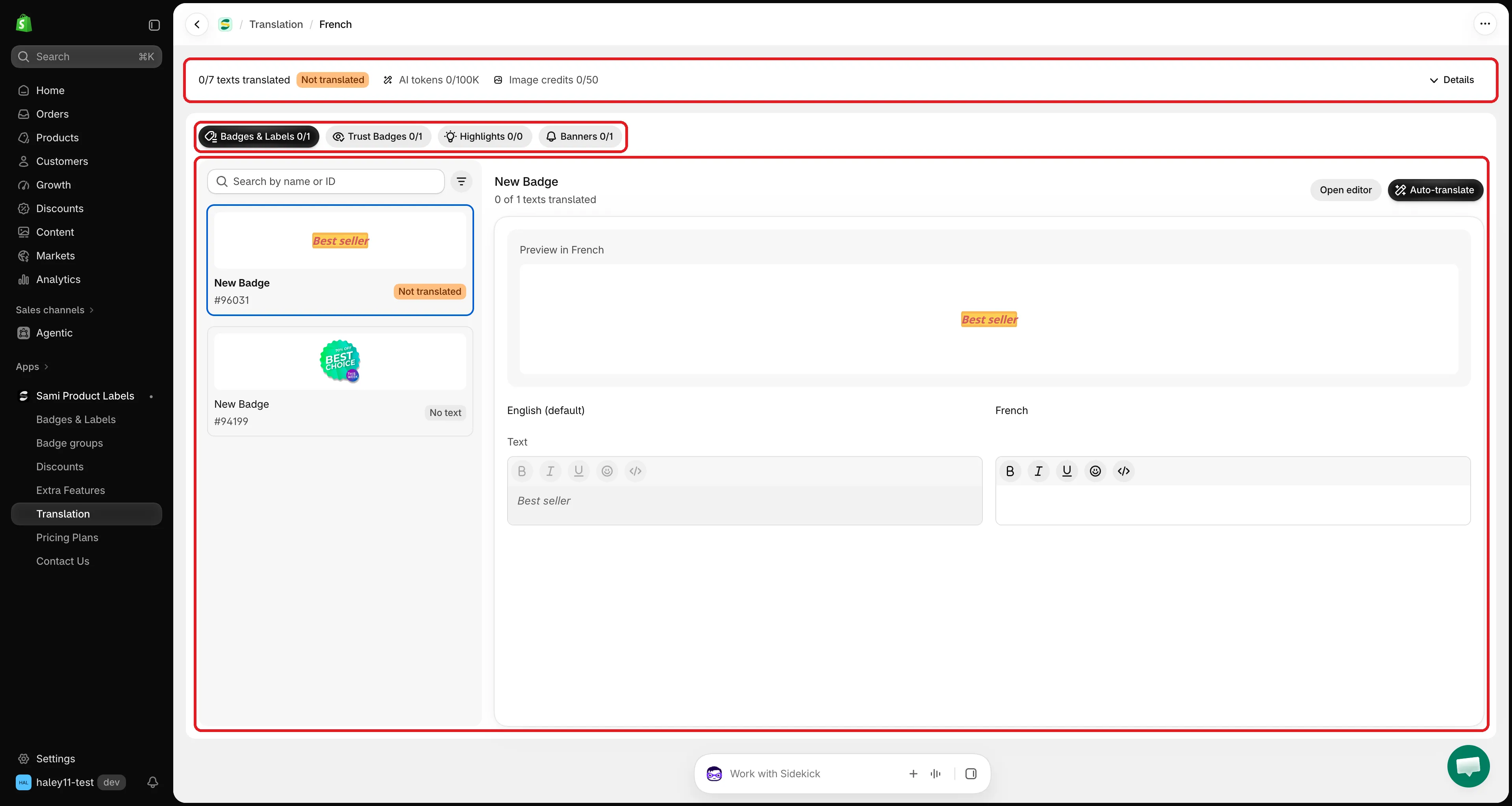
La page de traduction d’une langue : progression en haut, onglets, liste des éléments et champs.
-
Choisir un élément
Section intitulée « Choisir un élément »Cliquez sur un onglet, puis sur un élément dans la liste de gauche. Chaque élément affiche un petit aperçu, son nom, son ID et son statut :
Statut Signification Translated Chaque texte a une traduction. 2/5 translated Certains textes sont traduits, d’autres non. Not translated Aucun texte n’est encore traduit. No text L’élément n’a aucun texte à traduire. Pour trouver rapidement un élément, saisissez son nom ou son ID dans Search by name or ID, ou cliquez sur l’icône de filtre et choisissez Not translated, Partially translated ou Translated.
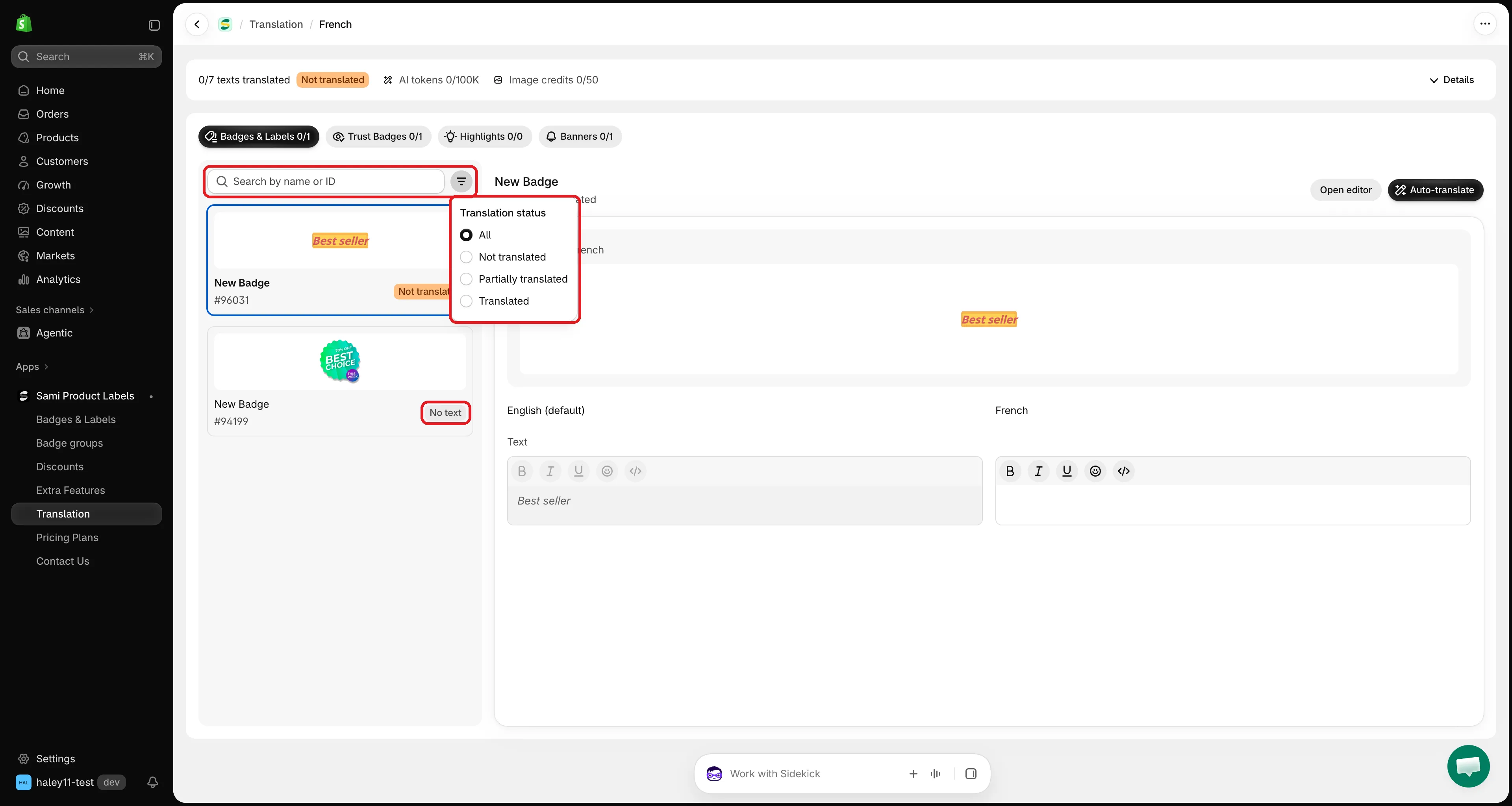
Filtrez la liste pour n’afficher que les éléments qui demandent encore du travail.
-
Saisir les traductions
Section intitulée « Saisir les traductions »Le côté droit affiche chaque texte en deux colonnes : l’original à gauche (en lecture seule), la traduction à droite. Saisissez votre traduction dans la colonne de droite.
Les textes, titres, descriptions et messages de bannière utilisent un éditeur de texte enrichi avec gras, italique, souligné, emoji et source HTML. Conservez les espaces réservés comme
{sale}ou{countdown}exactement tels quels.Laissez un champ vide pour continuer à afficher le texte original dans cette langue.
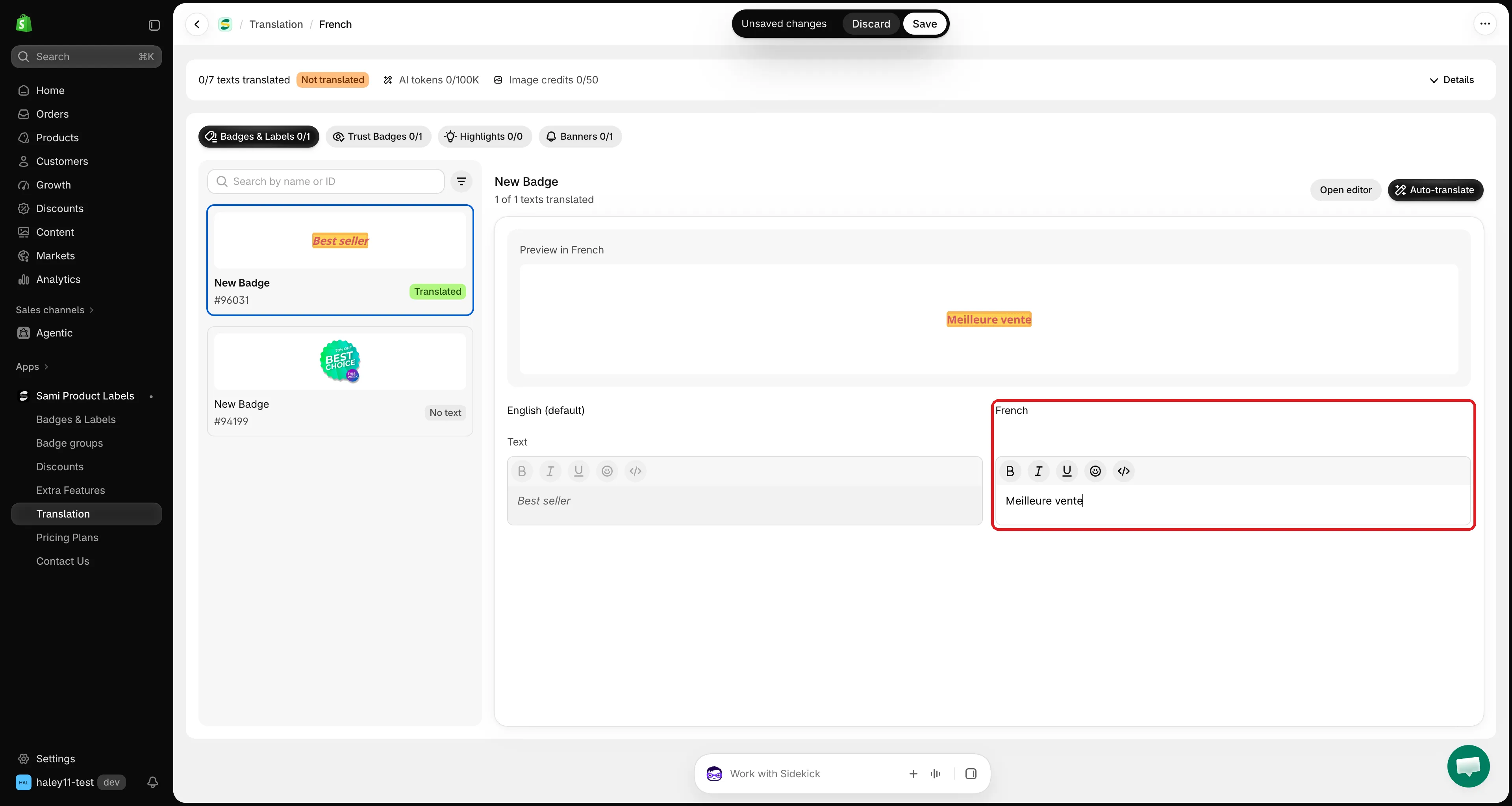
Saisissez la traduction à côté de l’original. Les champs vides reviennent à la langue par défaut.
-
Vérifier l’aperçu
Section intitulée « Vérifier l’aperçu »Preview in [language], au-dessus des champs, affiche l’élément tel que votre vitrine le montrera dans cette langue. Il se met à jour un instant après que vous avez cessé de saisir.
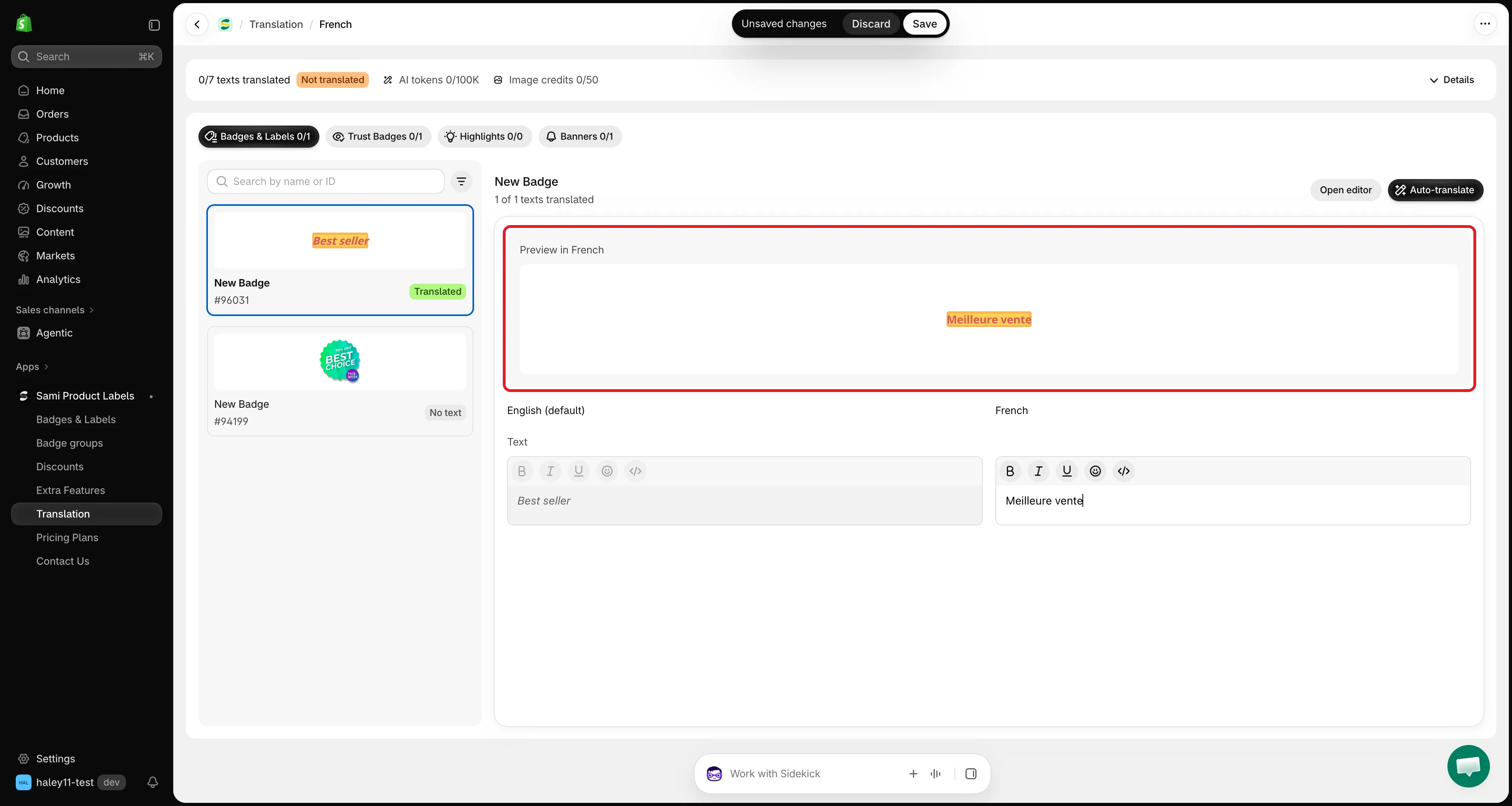
L’aperçu montre l’élément dans la langue que vous traduisez.
-
Enregistrer
Section intitulée « Enregistrer »Lorsque vous modifiez un champ, la barre d’enregistrement de Shopify apparaît en haut de l’écran. Cliquez sur Save pour publier les traductions de cet élément, ou sur Discard pour les annuler. Un message Translations saved confirme l’enregistrement.
Traduire depuis l’éditeur
Section intitulée « Traduire depuis l’éditeur »Chaque éditeur a un bouton Translate, qui vous permet d’accéder directement à la traduction de l’élément sur lequel vous travaillez.
| Éditeur | Emplacement du bouton |
|---|---|
| Badges & Labels | À côté du titre Content dans l’onglet Design |
| Trust Badges | À côté du titre Content & Badges |
| Highlights | À côté du titre Content & Badges |
| Banners | À côté du titre Content |
Lorsque l’éditeur affiche une langue autre que la langue par défaut, Translate ouvre la page de cette langue avec l’élément déjà sélectionné. Sinon, il ouvre la liste des langues de la boutique : choisissez-en une, et l’élément reste sélectionné.
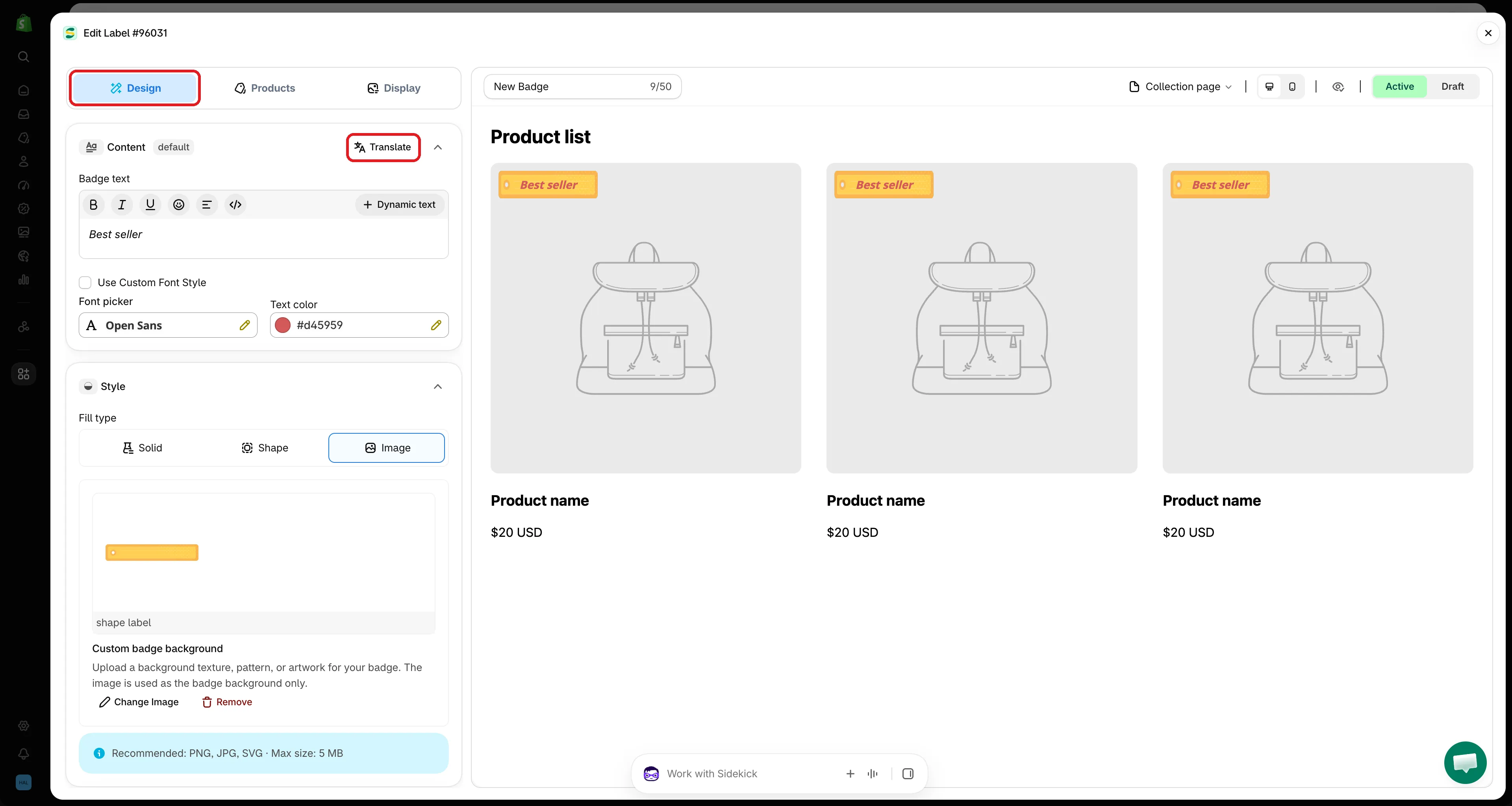
Cliquez sur Translate dans l’éditeur pour ouvrir l’élément dans la page Translation.
Ouvrir ou créer un élément depuis la page Translation
Section intitulée « Ouvrir ou créer un élément depuis la page Translation »- Open editor : en haut de l’élément sélectionné, ouvre celui-ci dans son éditeur afin que vous puissiez modifier le texte original ou la conception. Lorsque vous fermez l’éditeur, la liste se recharge avec vos modifications.
- Create : lorsqu’un onglet n’a pas encore d’éléments, il affiche Nothing to translate yet avec un bouton Create qui démarre un nouvel élément de ce type.
Suivre votre progression
Section intitulée « Suivre votre progression »La barre en haut de chaque page de traduction indique, pour cette langue :
- Combien de textes sont traduits, par exemple 12/30 texts translated, avec un badge Translated, Partially translated ou Not translated.
- Vos AI tokens et Image credits utilisés ce mois-ci.
Cliquez sur Details pour voir une tuile par onglet, par exemple 3 of 8 translated avec 2 partially · 3 not started, ainsi que votre utilisation mensuelle de l’IA avec la date de réinitialisation. Cliquez sur une tuile pour accéder à cet onglet.
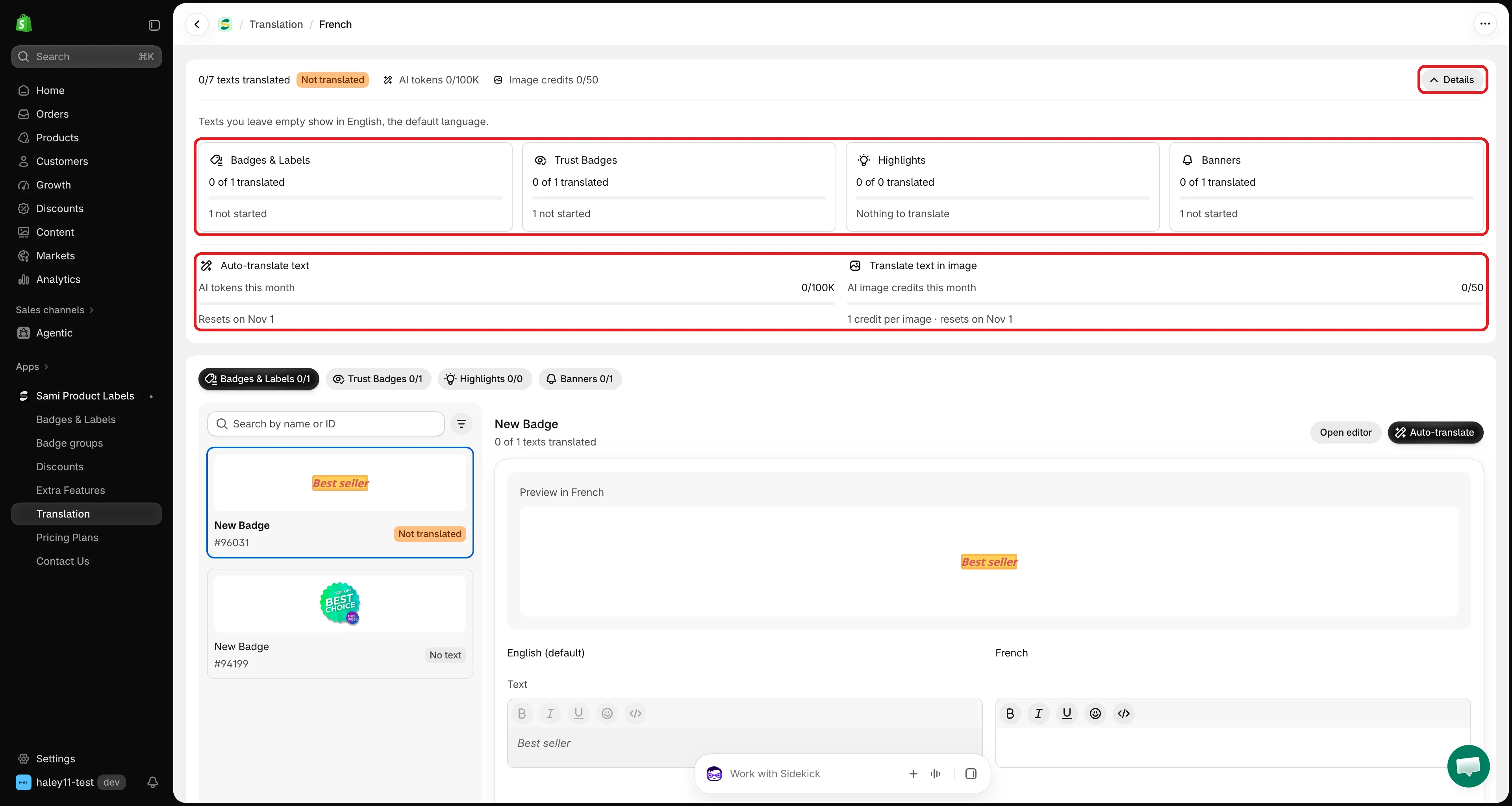
Details affiche la progression de chaque onglet et votre utilisation de l’IA ce mois-ci.
Étapes suivantes
Section intitulée « Étapes suivantes »- Traduire automatiquement avec l’IA : traduisez tous les textes d’un élément en un clic.
- Traduire les badges image : traduisez les mots à l’intérieur d’un badge image.