
Ajouter une animation à un badge
Ajoutez des effets d'animation comme pulse à vos badges pour attirer l'attention des clients sur votre vitrine.
Ajoutez des effets d’animation pour attirer l’attention des clients sur les promotions, les offres à durée limitée et les informations importantes sur les produits.
Comment ajouter une animation
Section intitulée « Comment ajouter une animation »-
Ouvrir l’éditeur de badge
Section intitulée « Ouvrir l’éditeur de badge »Depuis Sami Product Labels, accédez à Badges & Labels. Cliquez sur Edit badge/label pour un badge existant, ou cliquez sur Create badge et terminez la configuration initiale du badge.
-
Ouvrir Design
Section intitulée « Ouvrir Design »L’éditeur s’ouvre par défaut sur Design. Si vous êtes sur un autre onglet, cliquez sur Design.
-
Développer Advanced settings
Section intitulée « Développer Advanced settings »Faites défiler jusqu’en bas de Design, puis cliquez sur Advanced settings.
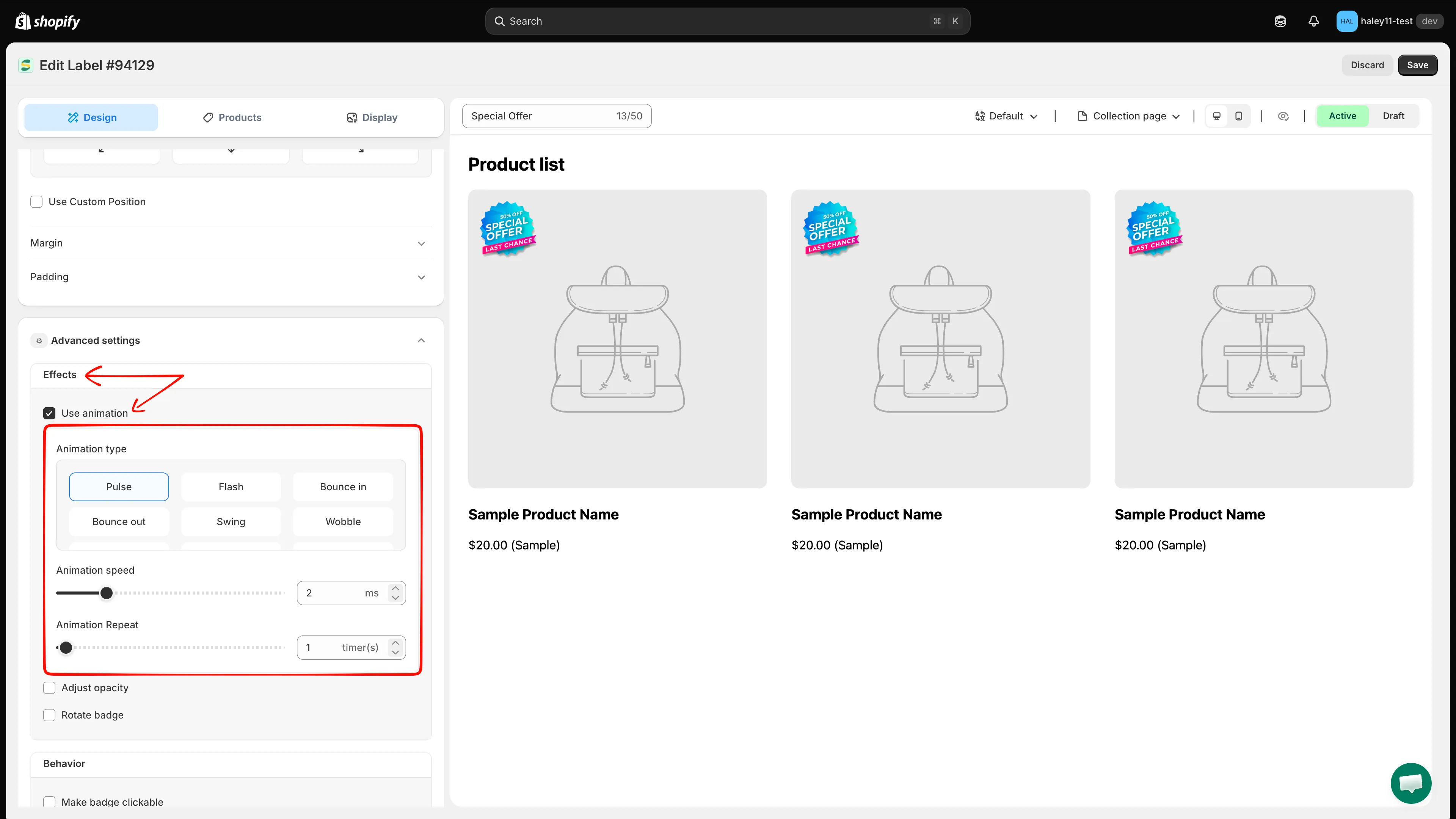
Développez Advanced settings pour trouver les commandes d’animation sous Effects.
-
Activer Use animation
Section intitulée « Activer Use animation »Sous Effects, activez Use animation. Les commandes de type d’animation, de vitesse et de répétition apparaissent.
-
Sélectionner le type d’animation
Section intitulée « Sélectionner le type d’animation »Choisissez l’un des 13 effets disponibles : Pulse, Flash, Bounce in, Bounce out, Swing, Wobble, Flip, Gelatine, Roll in, Roll out, Rotate in down left, Rotate in up left ou Hi there.
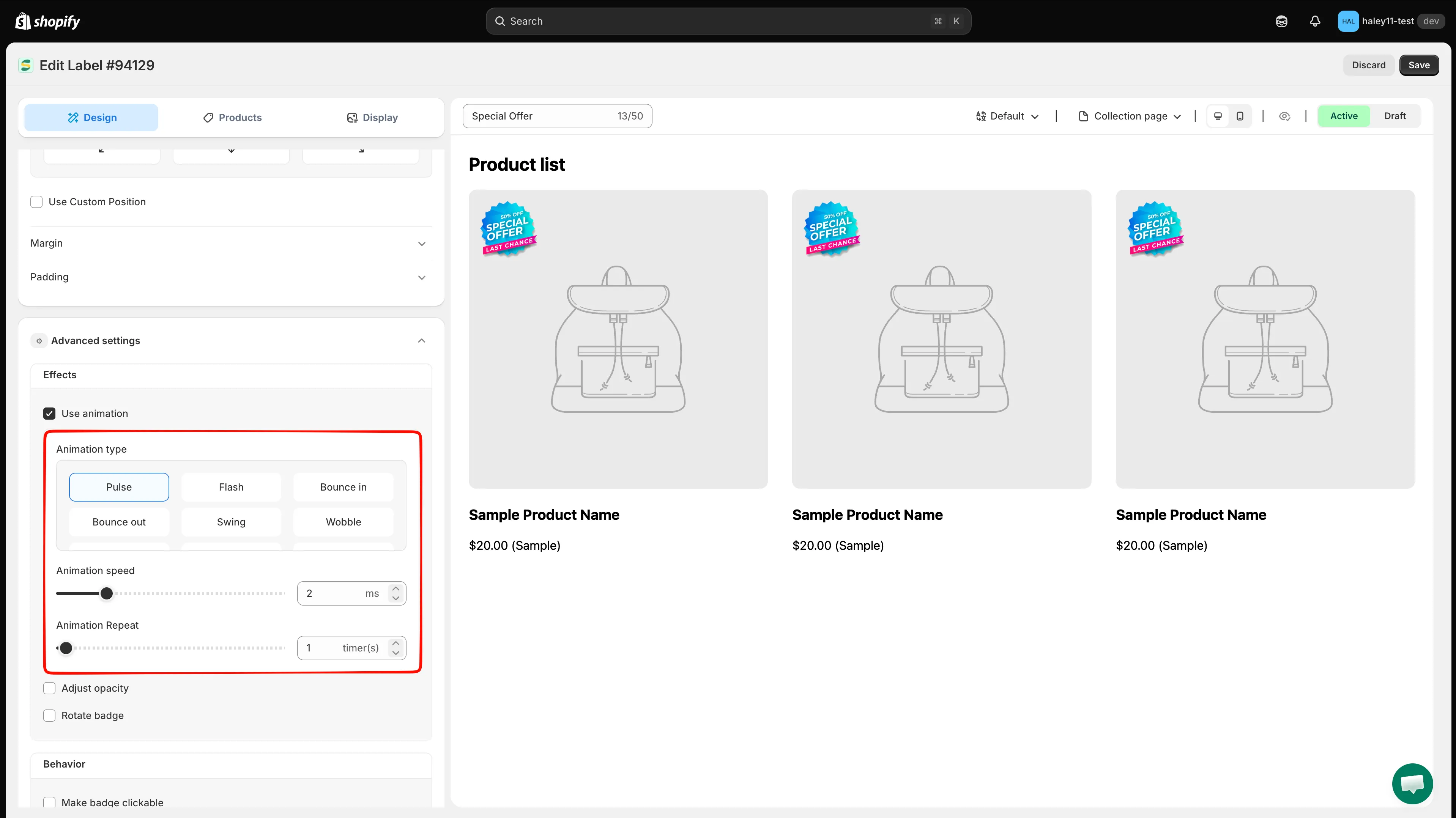
Choisissez un effet d’animation, puis ajustez sa vitesse et son nombre de répétitions.
-
Définir la vitesse de l’animation
Section intitulée « Définir la vitesse de l’animation »Utilisez le curseur ou le champ numérique Animation speed pour définir une valeur de 0 à 10. Observez l’aperçu en direct pendant que vous l’ajustez pour que l’effet reste visible sans détourner l’attention du produit.
-
Définir le nombre de répétitions
Section intitulée « Définir le nombre de répétitions »Utilisez le curseur ou le champ numérique Animation Repeat pour définir une valeur de 0 à 100.
-
Enregistrer et prévisualiser
Section intitulée « Enregistrer et prévisualiser »Vérifiez l’effet dans l’aperçu en direct. Vous pouvez basculer entre les aperçus de la page de collection et de la page produit, et entre les vues ordinateur et mobile. Lorsque l’animation vous convient, cliquez sur Save en haut de l’éditeur.
Étapes suivantes
Section intitulée « Étapes suivantes »- Modifier le style du badge : personnalisez les polices, les couleurs, les bordures et les arrière-plans de votre badge.
- Utiliser du CSS personnalisé : utilisez du CSS personnalisé pour un style avancé et l’ajustement précis des animations.