
Traduire automatiquement avec l'IA
Traduisez en un clic tous les textes d'un badge, d'un badge de confiance, d'une mise en avant ou d'une bannière avec l'IA, puis vérifiez et enregistrez.
Auto-translate remplit en une seule fois tous les champs de traduction de l’élément sélectionné. L’IA rédige un premier jet ; vous le relisez, ajustez ce qui ne sonne pas juste et enregistrez.
Traduire automatiquement un élément
Section intitulée « Traduire automatiquement un élément »-
Sélectionner l’élément
Section intitulée « Sélectionner l’élément »Dans la page Translation, ouvrez une langue, choisissez un onglet et cliquez sur l’élément dans la liste de gauche. Consultez Traduire votre contenu si la page est nouvelle pour vous.
-
Cliquer sur Auto-translate
Section intitulée « Cliquer sur Auto-translate »Cliquez sur Auto-translate en haut à droite de l’élément. Une barre de progression défile en haut de la page pendant que l’IA travaille, généralement quelques secondes.
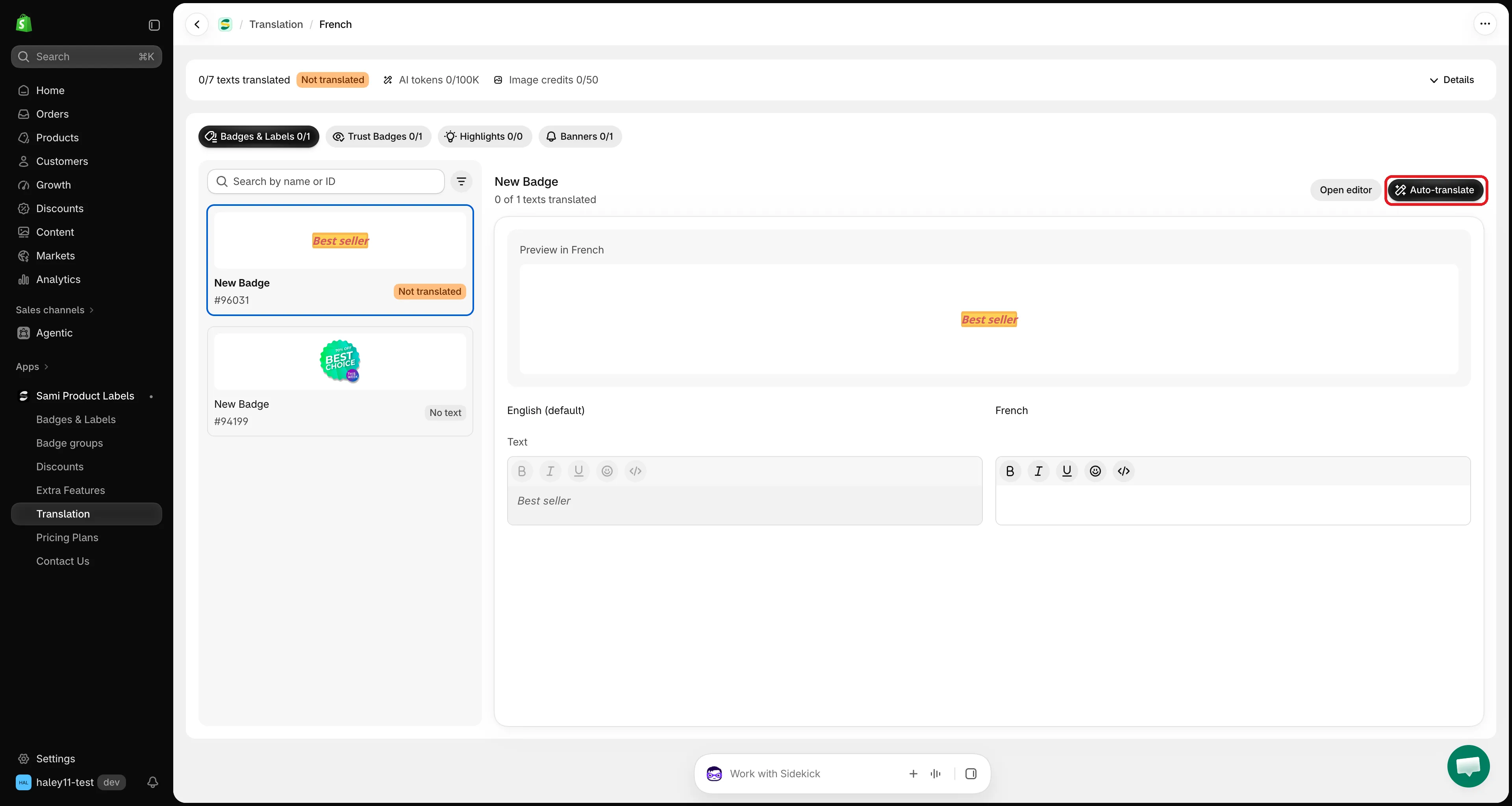
Cliquez sur Auto-translate pour remplir tous les champs de l’élément.
-
Vérifier les traductions
Section intitulée « Vérifier les traductions »Une fois terminé, un message tel que Translated 4 texts. Review them, then save. apparaît et les champs de traduction sont remplis. Vérifiez chacun d’eux dans les champs et dans Preview in [language], et modifiez tout ce que vous souhaitez changer.
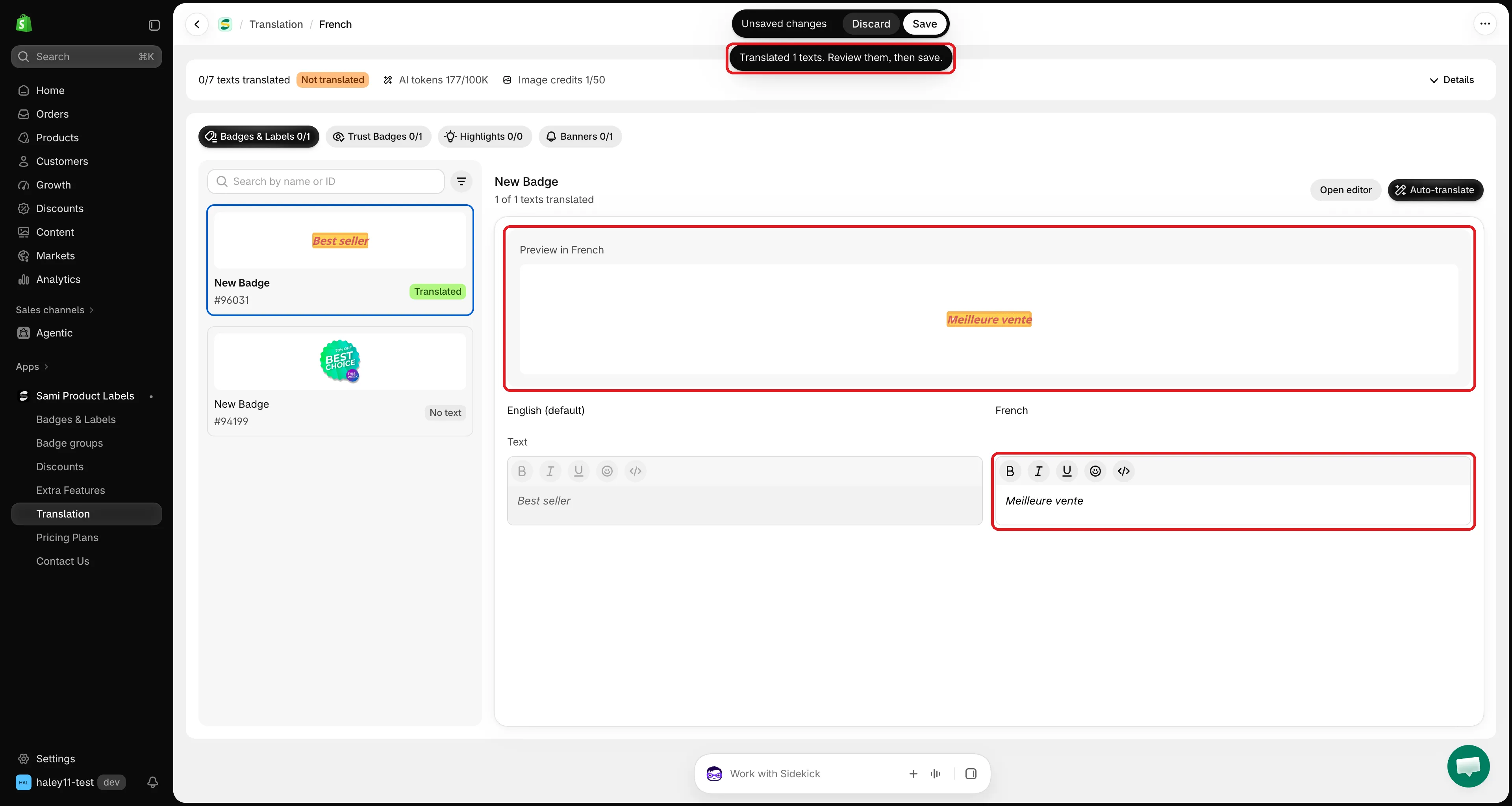
L’IA remplit les champs. Relisez-les avant d’enregistrer.
-
Enregistrer
Section intitulée « Enregistrer »Cliquez sur Save dans la barre d’enregistrement en haut de l’écran. Rien n’est publié tant que vous n’avez pas enregistré : cliquez sur Discard pour écarter les traductions de l’IA.
Ce que fait Auto-translate
Section intitulée « Ce que fait Auto-translate »| Champ | Ce qui se passe |
|---|---|
| Textes (texte, infobulle, titre, description, message, bouton, compte à rebours, message copié, texte alternatif SEO) | Traduits dans la langue de la page. Les traductions existantes sont remplacées par les nouvelles. |
Espaces réservés comme {sale}, {countdown}, {sami_discount_code} |
Conservés tels quels, afin que les valeurs dynamiques continuent de fonctionner. |
| Lien | Non traduit. Si le champ du lien est vide, l’URL d’origine y est copiée ; un lien que vous avez déjà défini pour cette langue est conservé. |
| Image (badges image) | Traduite en même temps avec Translate text in image, s’il vous reste un crédit d’image IA et que l’image n’a pas encore été traduite. Consultez Traduire les badges image. |
Consulter votre utilisation de jetons IA
Section intitulée « Consulter votre utilisation de jetons IA »La barre en haut de la page de traduction affiche les AI tokens, par exemple 12K/100K. Cliquez sur Details pour voir le compteur Auto-translate text et la date de réinitialisation.
Lorsque vous atteignez la limite, Auto-translate affiche You’ve used all AI translation tokens for this month. Vous pouvez toujours saisir vous-même les traductions jusqu’à la réinitialisation de la limite, le 1er du mois suivant.
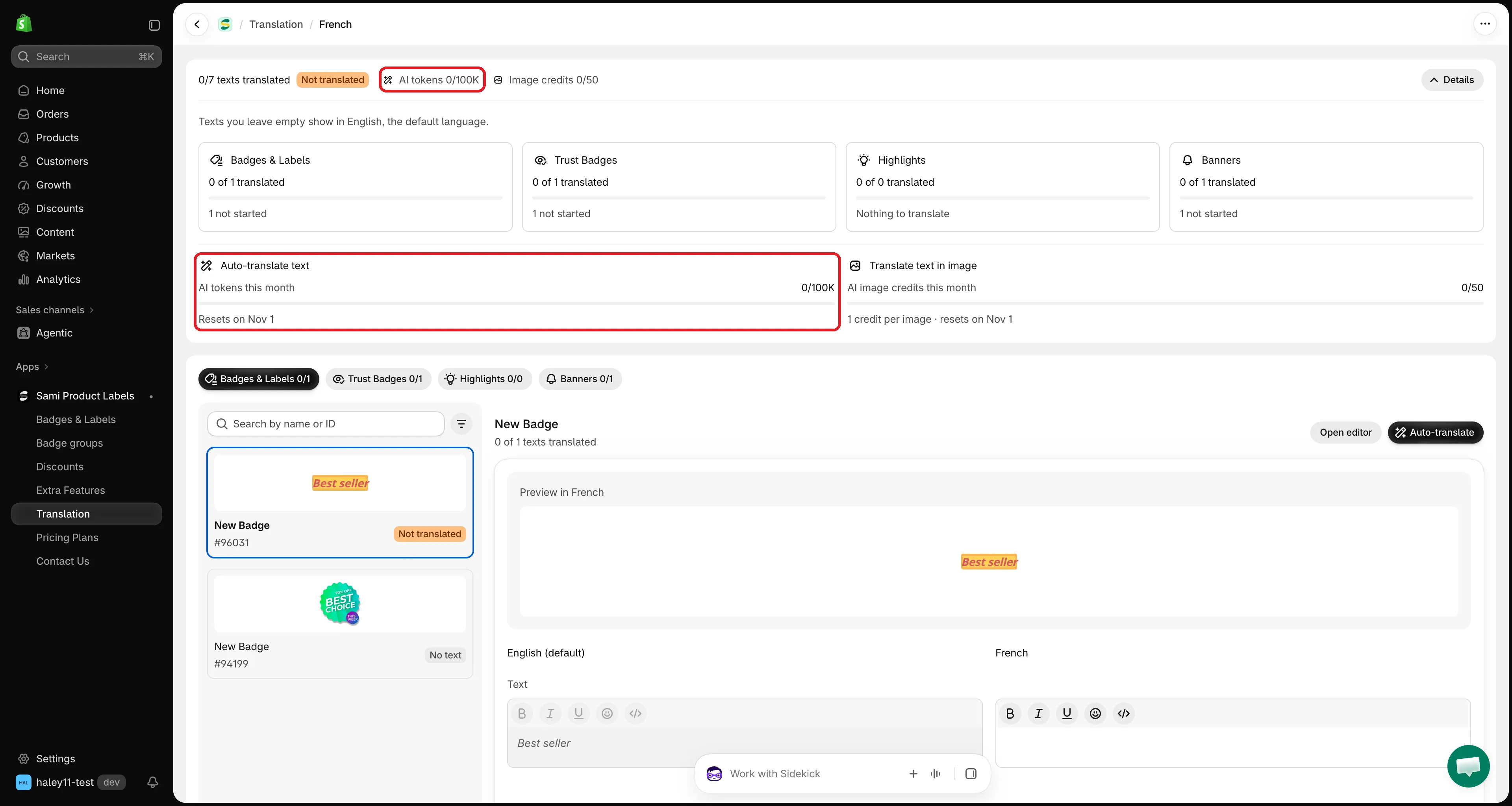
Details affiche les jetons IA utilisés ce mois-ci et la date de leur réinitialisation.
Dépannage
Section intitulée « Dépannage »| Message | Que faire |
|---|---|
| This item has no text to translate. | L’élément n’a aucun texte d’origine. Ajoutez du texte dans l’éditeur avec Open editor, puis réessayez. |
| Couldn’t auto-translate. Try again. | Le service d’IA n’a pas répondu. Patientez un instant et cliquez de nouveau sur Auto-translate. |
| Auto-translate is available on the Diamond plan. | Passez à un forfait supérieur depuis Pricing Plans. |
Étapes suivantes
Section intitulée « Étapes suivantes »- Traduire les badges image : traduisez les mots à l’intérieur d’un badge image.
- Traduire votre contenu : le processus de traduction complet.