
Préparer un badge texte avec Sidekick
Décrivez un badge texte à Shopify Sidekick : il ouvre l'éditeur de badge déjà rempli avec vos textes et vos couleurs, prêt à être vérifié et enregistré.
Dites à Sidekick ce que le badge doit afficher et quelles couleurs utiliser. Sidekick ouvre l’éditeur de badge de Sami Product Labels avec le badge texte déjà rempli : vous le vérifiez, choisissez les produits et enregistrez.
-
Décrire le badge
Section intitulée « Décrire le badge »Ouvrez Sidekick dans votre admin Shopify et décrivez le badge. Indiquez le texte et, si vous le souhaitez, les couleurs sous forme de codes hexadécimaux.
Essayez de demander :
- « Crée un badge qui dit Top rated, texte noir sur fond #FFD400. »
- « Fais un badge qui dit Free shipping avec du texte blanc sur #1A7F37. »
- « Prépare un badge disant Last chance, texte #FFFFFF, fond #D72C0D et bordure #000000. »
Ce que vous pouvez définir Comment l’indiquer Texte Le texte exact, par exemple Top rated. Obligatoire. Couleur du texte Un code hexadécimal, par exemple #000000.Couleur de fond Un code hexadécimal, par exemple #FFD400.Couleur de bordure Un code hexadécimal. Omettez-la pour n’avoir aucune bordure. -
Ouvrir le brouillon
Section intitulée « Ouvrir le brouillon »Sidekick répond avec un lien Review the … badge draft. Cliquez dessus pour ouvrir l’éditeur de badge dans Sami Product Labels.
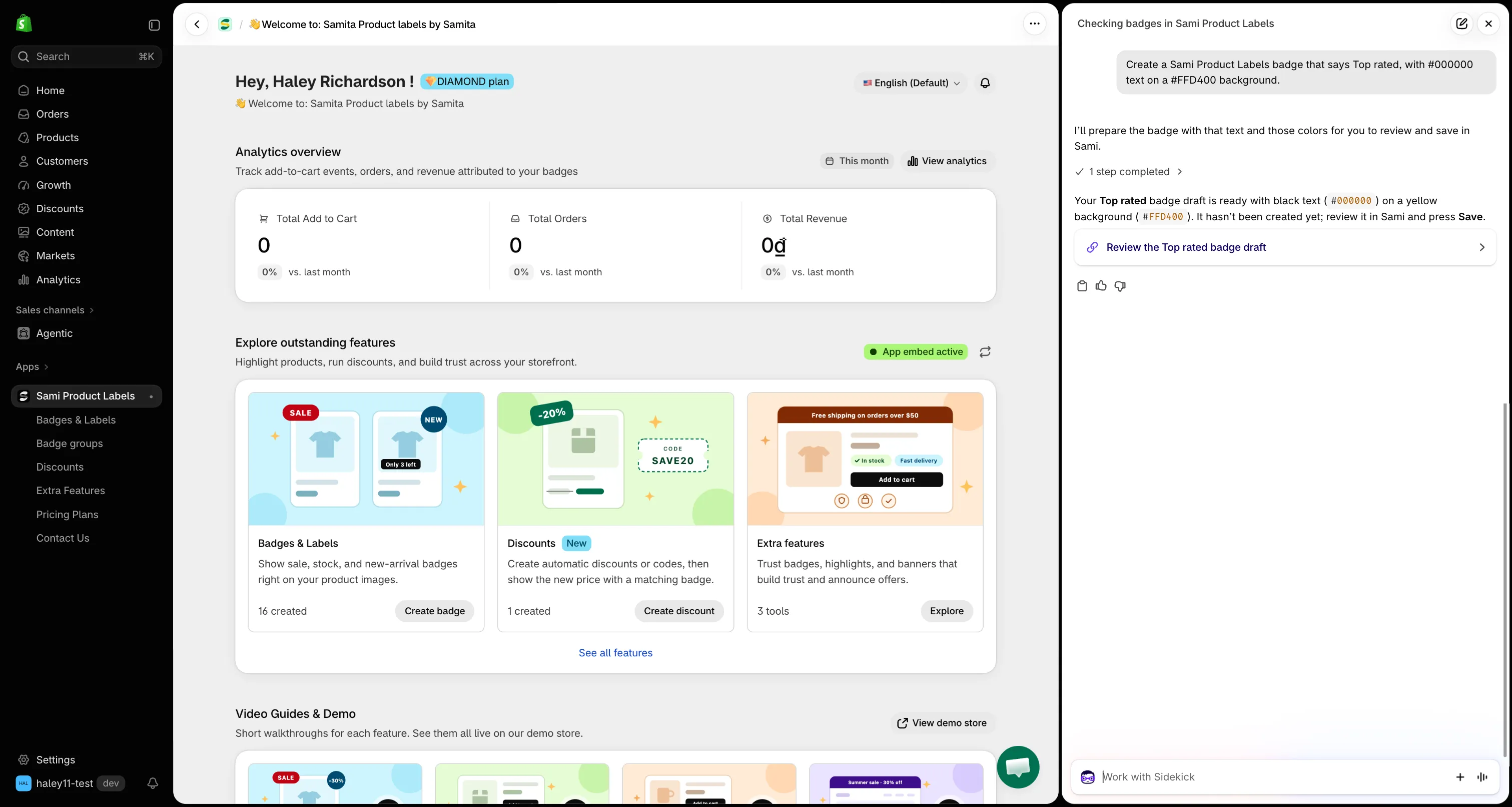
Cliquez sur le lien pour ouvrir le brouillon prérempli.
Si vous n’avez pas précisé le texte du badge, Sidekick vous le demande d’abord.
-
Vérifier le badge dans l’éditeur
Section intitulée « Vérifier le badge dans l’éditeur »L’éditeur ouvre un nouveau badge texte avec :
- Le nom et le texte définis d’après votre texte.
- Votre couleur de texte, votre couleur de fond et votre bordure appliquées. Une bordure de 2 px de large est tracée dans la couleur choisie.
Modifiez ce que vous voulez (police, forme, taille, position ou animation) exactement comme pour n’importe quel badge. Consultez Créer un badge texte.
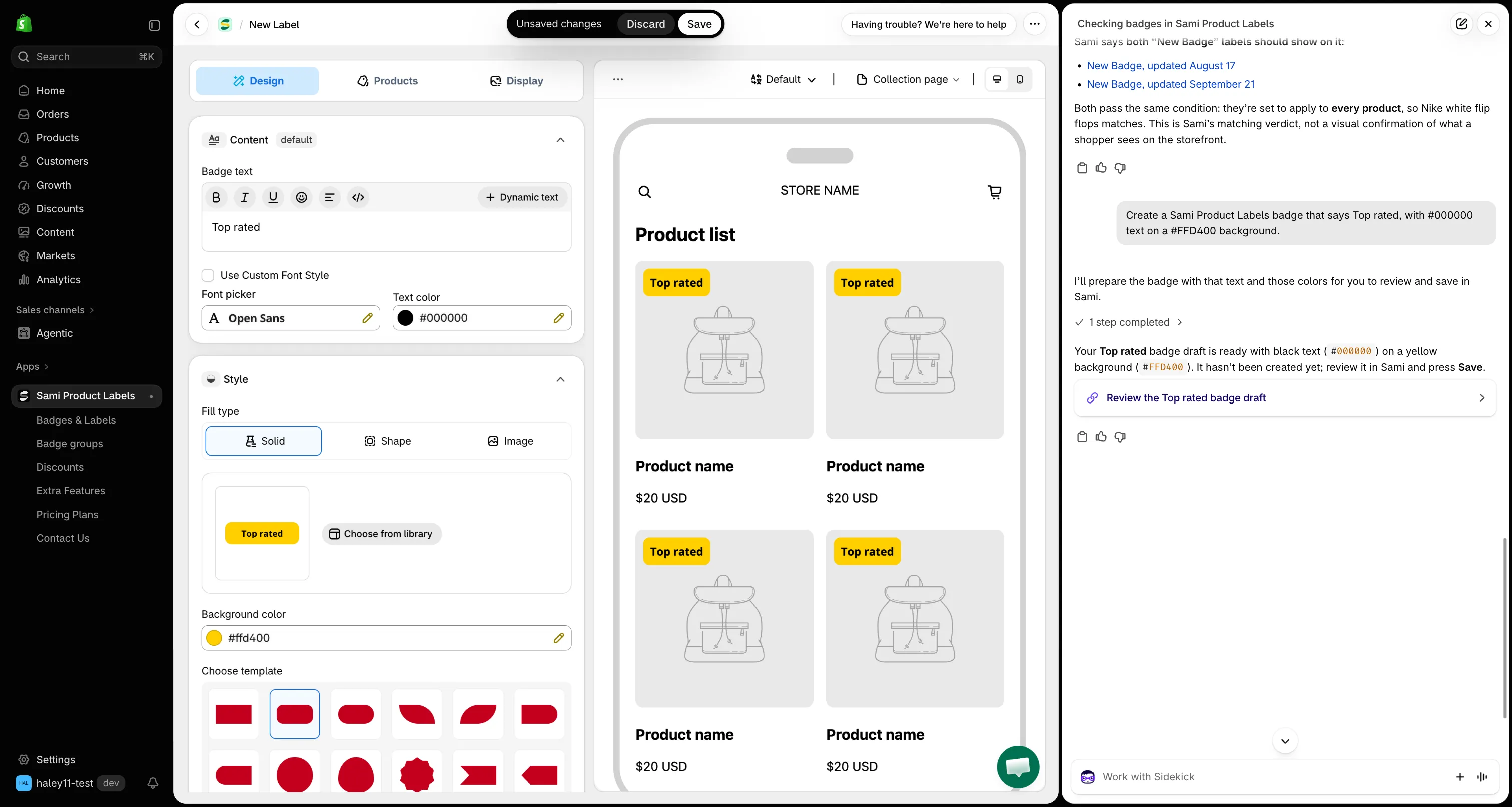
Le brouillon s’ouvre avec votre texte et vos couleurs déjà appliqués.
-
Choisir les produits
Section intitulée « Choisir les produits »Dans l’onglet Products, choisissez les produits qui affichent le badge. Sidekick ne définit pas le ciblage à votre place. Consultez Cibler des produits spécifiques.
-
Enregistrer le badge
Section intitulée « Enregistrer le badge »Réglez le commutateur de statut au-dessus de l’aperçu sur Active, puis cliquez sur Save dans la barre Unsaved changes en haut de la page. Laissez-le sur Draft si le badge n’est pas prêt pour votre vitrine.
Cliquez sur Discard, ou quittez la page sans enregistrer, pour abandonner le brouillon.
À savoir
Section intitulée « À savoir »- Badges texte uniquement : Sidekick prépare des badges texte. Pour les badges image, consultez Créer un badge image ou Générer une image de badge avec l’IA.
- Variables dynamiques : vous pouvez ajouter des variables comme
{sami_discount_value_percent}au texte dans l’éditeur une fois le brouillon ouvert. Consultez Utiliser des variables dynamiques.
Étapes suivantes
Section intitulée « Étapes suivantes »- Interroger Sidekick sur les données de votre application : d’autres questions à lui poser.
- Comprendre pourquoi un badge ne s’affiche pas : vérifiez que votre nouveau badge apparaît.