
Modifier des badges en masse
Modifiez jusqu'à 250 badges à la fois dans une grille de type tableur : changez le texte, les traductions, l'image, la position, les couleurs, les produits et les conditions, la priorité, les appareils et la planification, ou définissez une même valeur pour tous les badges sélectionnés.
Bulk edit ouvre les badges que vous sélectionnez dans une grille de type tableur, avec une ligne par badge et une colonne par paramètre. Modifiez la valeur d’une cellule, ou définissez une même valeur pour toute la colonne, puis enregistrez tous les badges en une seule fois.
Utilisez-le lorsqu’une même modification doit s’appliquer à de nombreux badges, par exemple une nouvelle date de fin pour tous les badges Black Friday, une nouvelle couleur pour vos badges de promotion, ou le même produit ajouté à plusieurs badges.
Ouvrir l’éditeur en masse
Section intitulée « Ouvrir l’éditeur en masse »-
Ouvrir Badges & Labels
Section intitulée « Ouvrir Badges & Labels »Dans l’admin Shopify, ouvrez Sami Product Labels > Badges & Labels.
-
Sélectionner les badges à modifier
Section intitulée « Sélectionner les badges à modifier »Cochez la case au début de chaque ligne de badge. Pour sélectionner tous les badges de la page, cochez la case de l’en-tête du tableau.
Pour modifier des badges répartis sur plusieurs pages, cochez la case de l’en-tête, puis cliquez sur Select all N badges dans la barre au-dessus du tableau. La sélection suit votre recherche, votre filtre et votre tri actuels, et reste en place lorsque vous passez d’une page à l’autre.
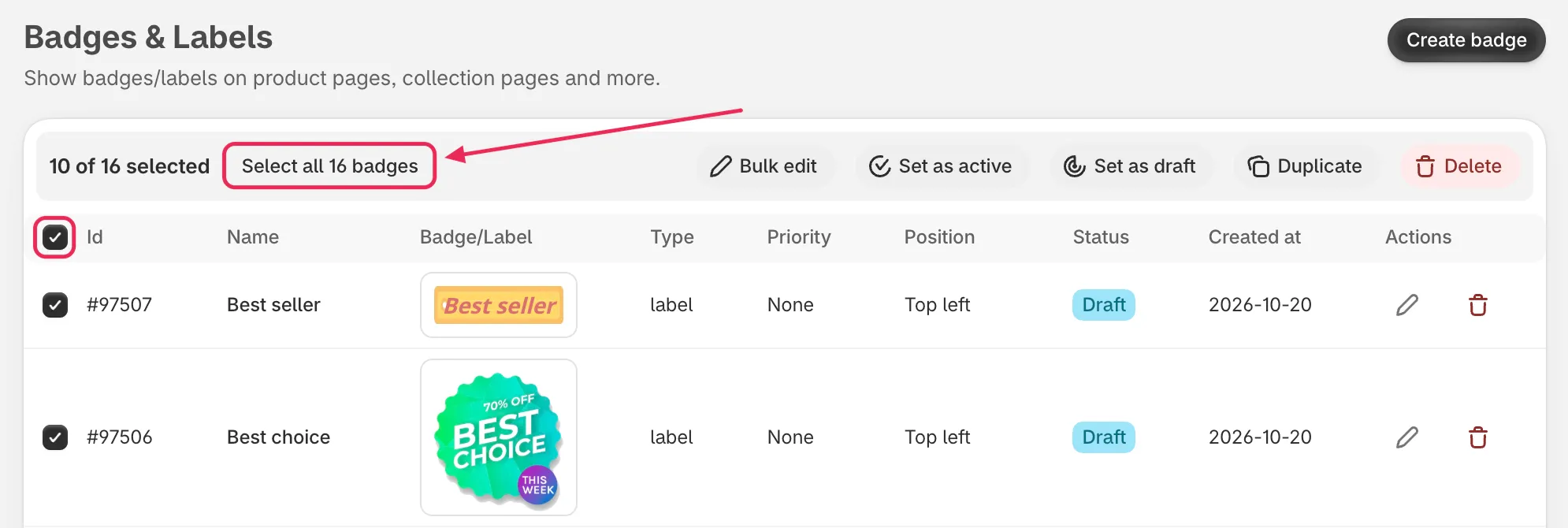
Cochez la case de l’en-tête, puis cliquez sur Select all pour inclure les badges de toutes les pages.
-
Cliquer sur Bulk edit
Section intitulée « Cliquer sur Bulk edit »Dans la barre d’actions groupées, cliquez sur Bulk edit. L’éditeur en masse s’ouvre dans une fenêtre plein écran intitulée Editing N badges.
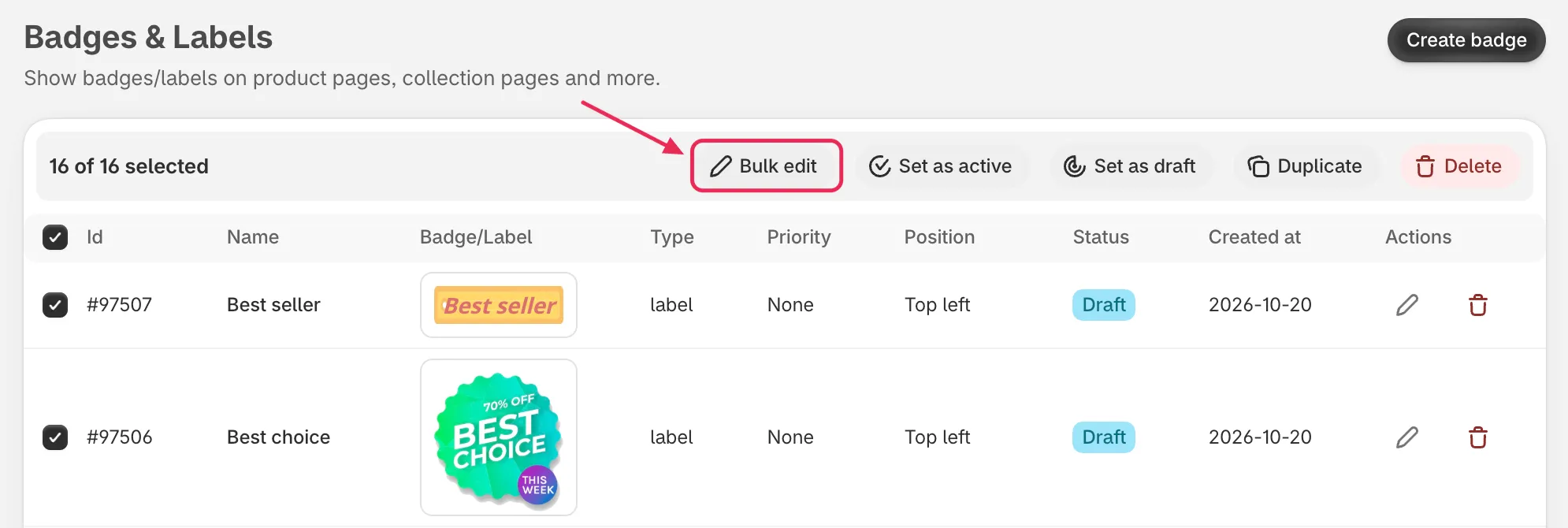
Bulk edit se trouve en premier dans la barre d’actions groupées.
Découvrir la grille
Section intitulée « Découvrir la grille »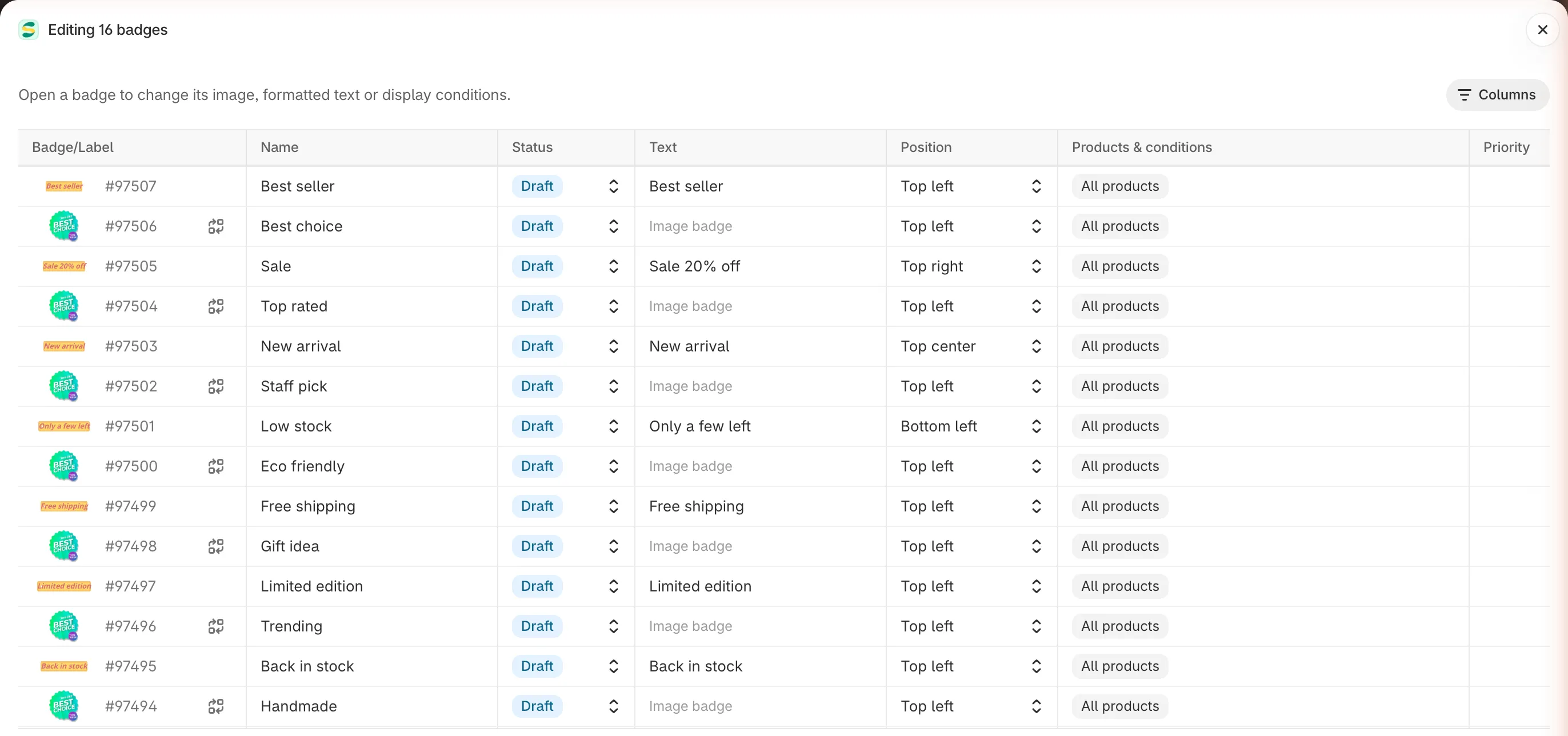
Une ligne par badge, une colonne par paramètre.
- Colonne Badge/Label : la première colonne affiche l’ID et un aperçu de chaque badge. L’aperçu se met à jour pendant que vous modifiez, ce qui vous permet de voir le résultat avant d’enregistrer.
- Sous-lignes : certains paramètres ont plusieurs valeurs par badge, comme un badge texte avec des traductions, ou un badge placé différemment sur les pages de liste et sur la page produit. Ces valeurs apparaissent sous forme de sous-lignes sous le badge. Cliquez sur la flèche à côté de l’aperçu pour les afficher ou les masquer.
- Tiret gris : une cellule avec un tiret gris ne peut pas être modifiée dans l’éditeur en masse. Survolez-la pour en connaître la raison. Consultez Cellules que vous ne pouvez pas modifier ici.
- Cellules en surbrillance : chaque cellule que vous avez modifiée est mise en surbrillance jusqu’à l’enregistrement. Sous la grille, Changed: N compte les badges avec des modifications non enregistrées, et With errors: N compte les badges à corriger.
Choisir les colonnes à afficher
Section intitulée « Choisir les colonnes à afficher »La grille s’ouvre avec Name, Status, Text, Position, Products & conditions et Priority. Pour ajouter ou retirer des colonnes, cliquez sur Columns au-dessus de la grille et cochez celles dont vous avez besoin.
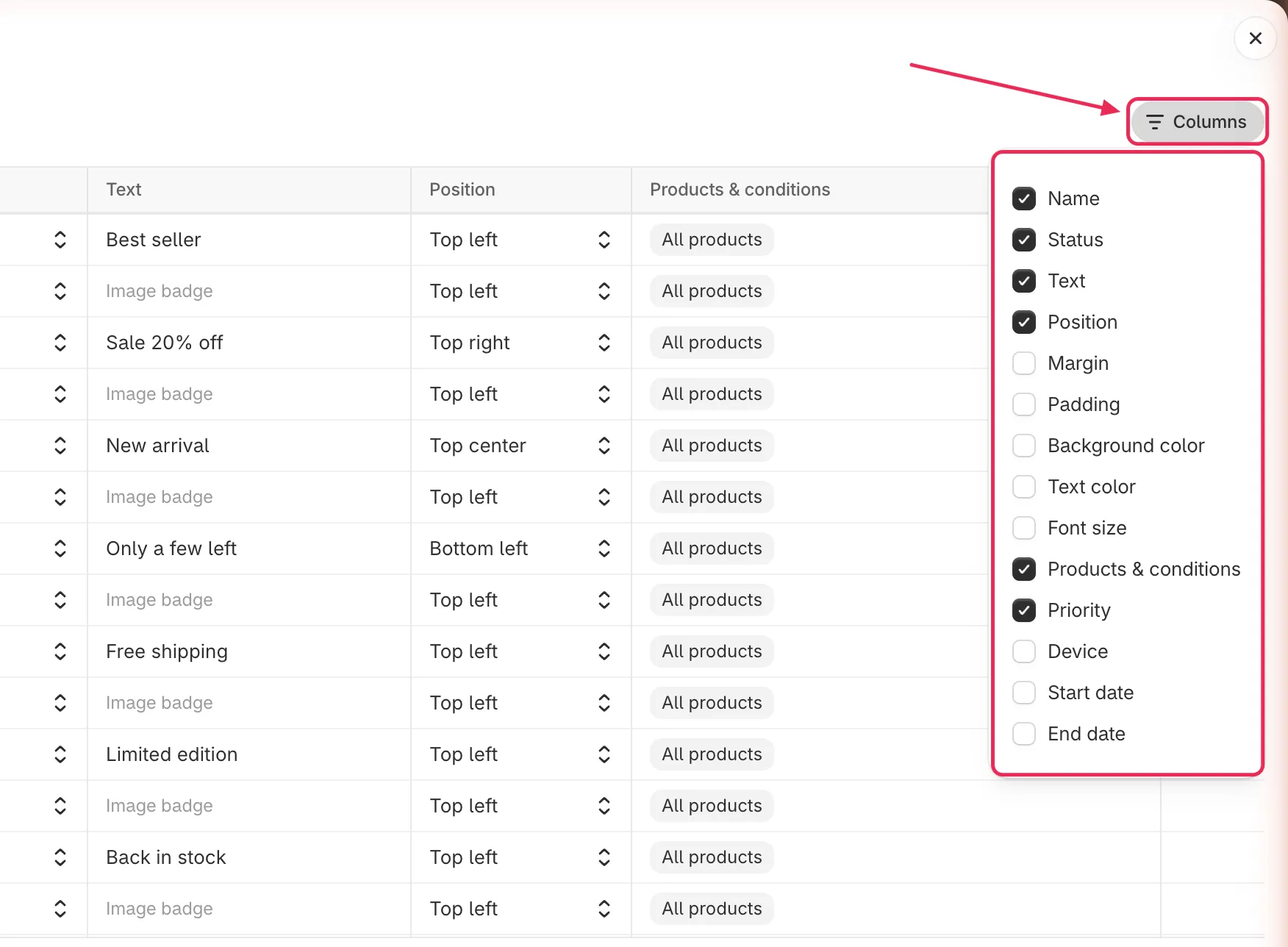
Affichez uniquement les colonnes que vous prévoyez de modifier.
Modifier un badge
Section intitulée « Modifier un badge »Cliquez sur une cellule et saisissez une valeur, ou choisissez-en une dans son menu. Vos modifications restent dans la grille jusqu’à ce que vous cliquiez sur Save.
| Colonne | Ce que vous pouvez modifier |
|---|---|
| Name | Le nom du badge affiché dans votre liste. Il ne peut pas être vide. |
| Status | Active pour afficher le badge dans votre boutique, ou Draft pour le masquer. |
| Text | Le texte d’un badge texte. Chaque traduction apparaît dans une sous-ligne portant le nom de sa langue. Une traduction ne peut pas être vide. |
| Position | L’emplacement du badge. Un badge à l’intérieur de l’image du produit propose les neuf positions de l’image. Un badge sous un élément de la page produit propose Left, Center et Right. Un badge placé différemment sur chaque page a une sous-ligne pour Listing pages et une pour Product page. |
| Margin | L’espace entre le badge et le bord auquel il est épinglé, de 0 à 500. Seuls les côtés qui s’appliquent à la position actuelle peuvent être modifiés, comme dans l’éditeur de badge. |
| Padding | L’espace à l’intérieur du badge sur les quatre côtés, de 0 à 500. |
| Background color | L’arrière-plan d’un badge texte à fond uni. |
| Text color | La couleur du texte d’un badge texte. |
| Font size | La taille du texte d’un badge texte, de 1 à 200 px. |
| Products & conditions | Les produits qui affichent le badge. Consultez Modifier les produits et les conditions. |
| Priority | Un nombre de 0 à 100. Laissez vide pour n’avoir aucune priorité. |
| Device | All devices, Desktop ou Mobile. |
| Start date et End date | Le moment où le badge commence et cesse de s’afficher. La date de fin doit être postérieure à la date de début. |
Changer l’image d’un badge image
Section intitulée « Changer l’image d’un badge image »-
Cliquer sur Change image
Section intitulée « Cliquer sur Change image »Dans la première colonne d’un badge image, cliquez sur le bouton Change image à côté de l’aperçu.
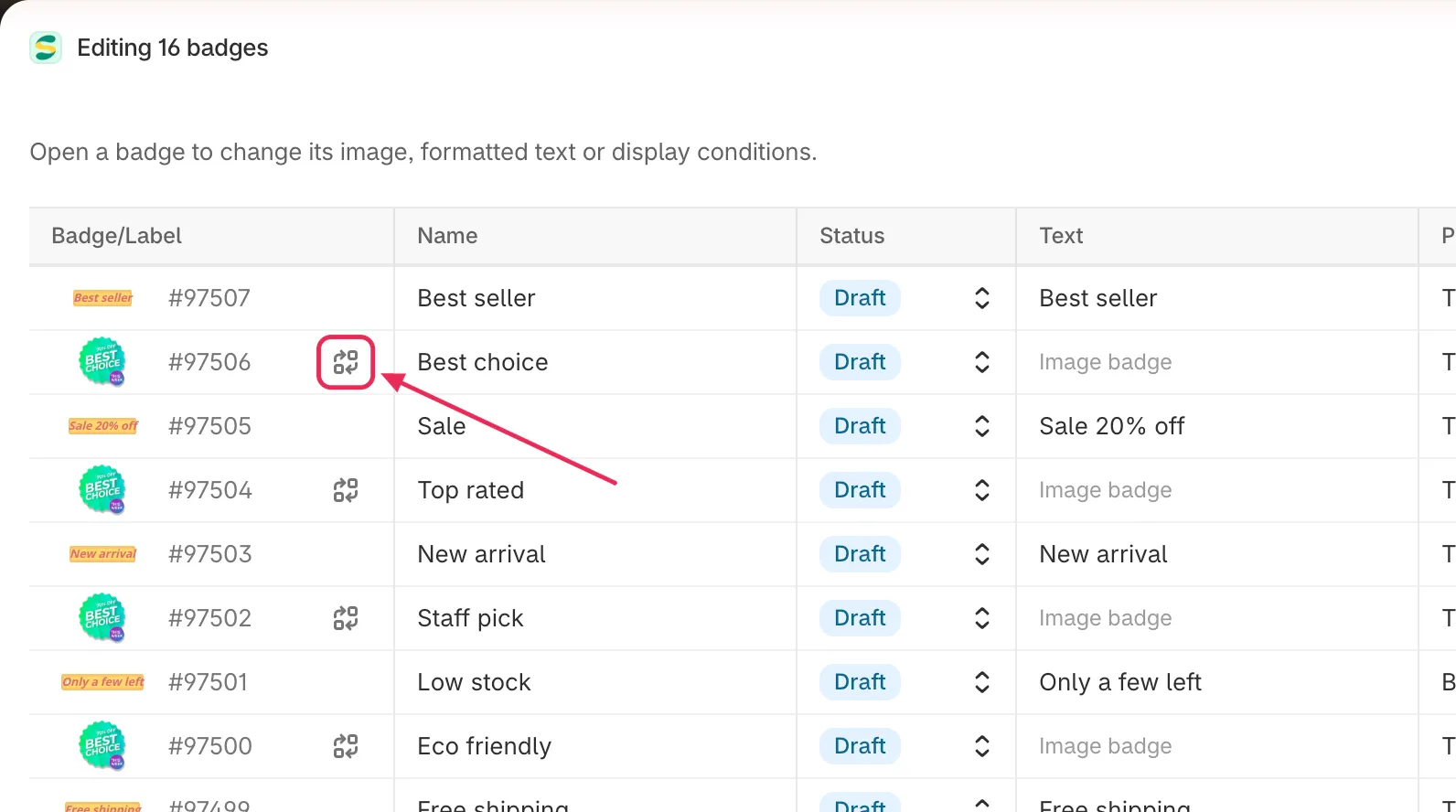
Les badges image ont un bouton Change image à côté de leur aperçu.
-
Choisir la nouvelle image
Section intitulée « Choisir la nouvelle image »Choisissez une image dans la bibliothèque, ou générez-en une avec l’IA, comme dans l’éditeur de badge. L’aperçu dans la grille se met à jour immédiatement.
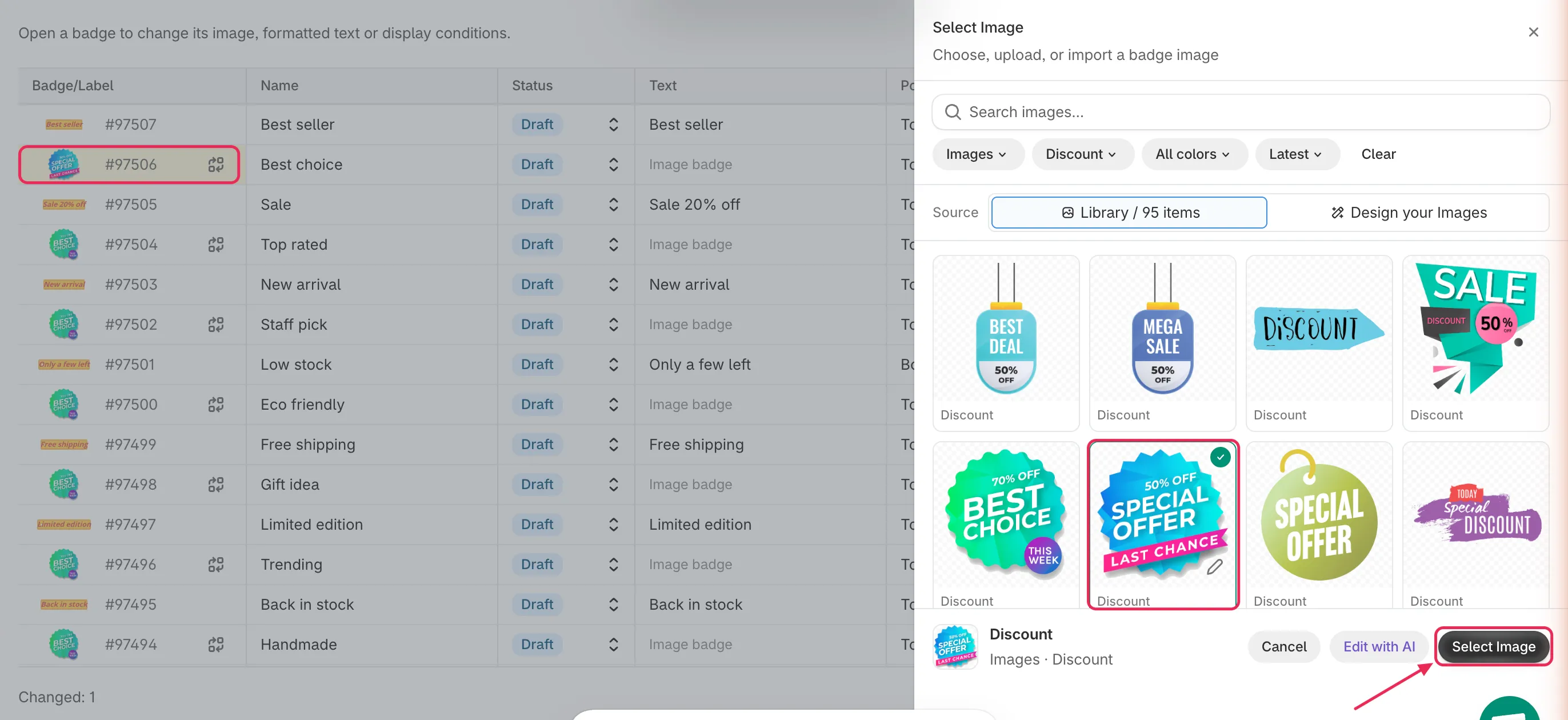
Le même sélecteur d’image que dans l’éditeur de badge.
Modifier les produits et les conditions
Section intitulée « Modifier les produits et les conditions »La cellule Products & conditions résume les produits qui affichent le badge : All products, Specific avec le nombre de produits, ou Conditions avec une courte liste des règles.
-
Cliquer sur la cellule
Section intitulée « Cliquer sur la cellule »Cliquez sur la cellule Products & conditions du badge. Un panneau s’ouvre avec les mêmes options que l’onglet Products de l’éditeur de badge. Son titre affiche l’aperçu, l’ID et le nom du badge.
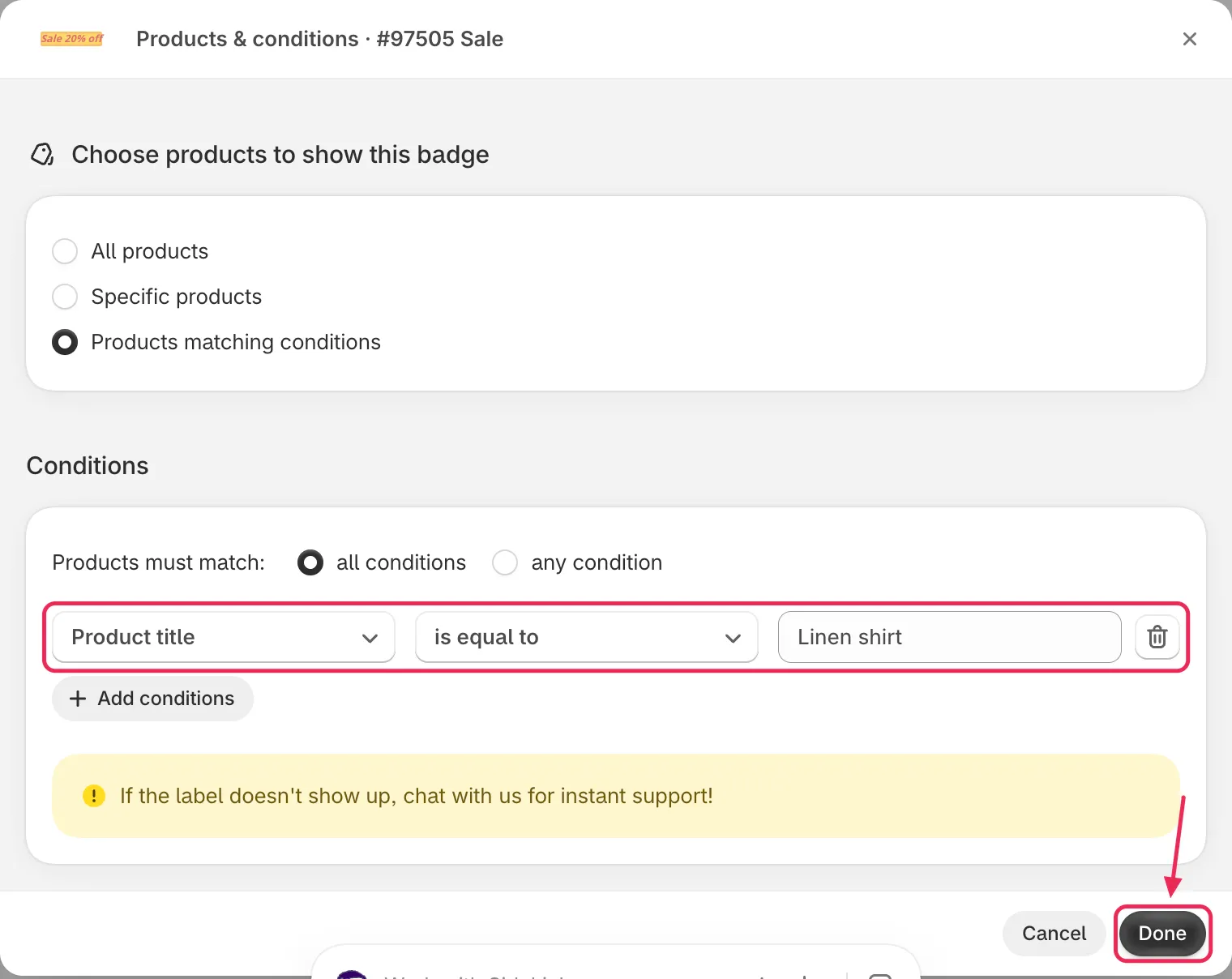
Le panneau propose les mêmes options de produit que l’éditeur de badge.
-
Modifier les produits ou les conditions
Section intitulée « Modifier les produits ou les conditions »Choisissez All products, sélectionnez des produits spécifiques, ou ajoutez, modifiez et supprimez des conditions. Consultez Cibler des produits spécifiques pour chaque option.
-
Cliquer sur Done
Section intitulée « Cliquer sur Done »Cliquez sur Done pour reporter la modification dans la grille, ou sur Cancel pour fermer le panneau sans rien modifier. La modification n’est enregistrée que lorsque vous cliquez sur Save.
Définir une même valeur pour tous les badges
Section intitulée « Définir une même valeur pour tous les badges »Pour donner la même valeur à tous les badges de la grille, définissez-la depuis l’en-tête de colonne plutôt que cellule par cellule.
-
Survoler l’en-tête de colonne
Section intitulée « Survoler l’en-tête de colonne »Placez le pointeur sur l’en-tête de la colonne que vous voulez modifier. Une icône de crayon apparaît à côté du nom de la colonne.
-
Cliquer sur l’icône de crayon
Section intitulée « Cliquer sur l’icône de crayon »Une boîte intitulée Set column for all s’ouvre, par exemple Set status for all.
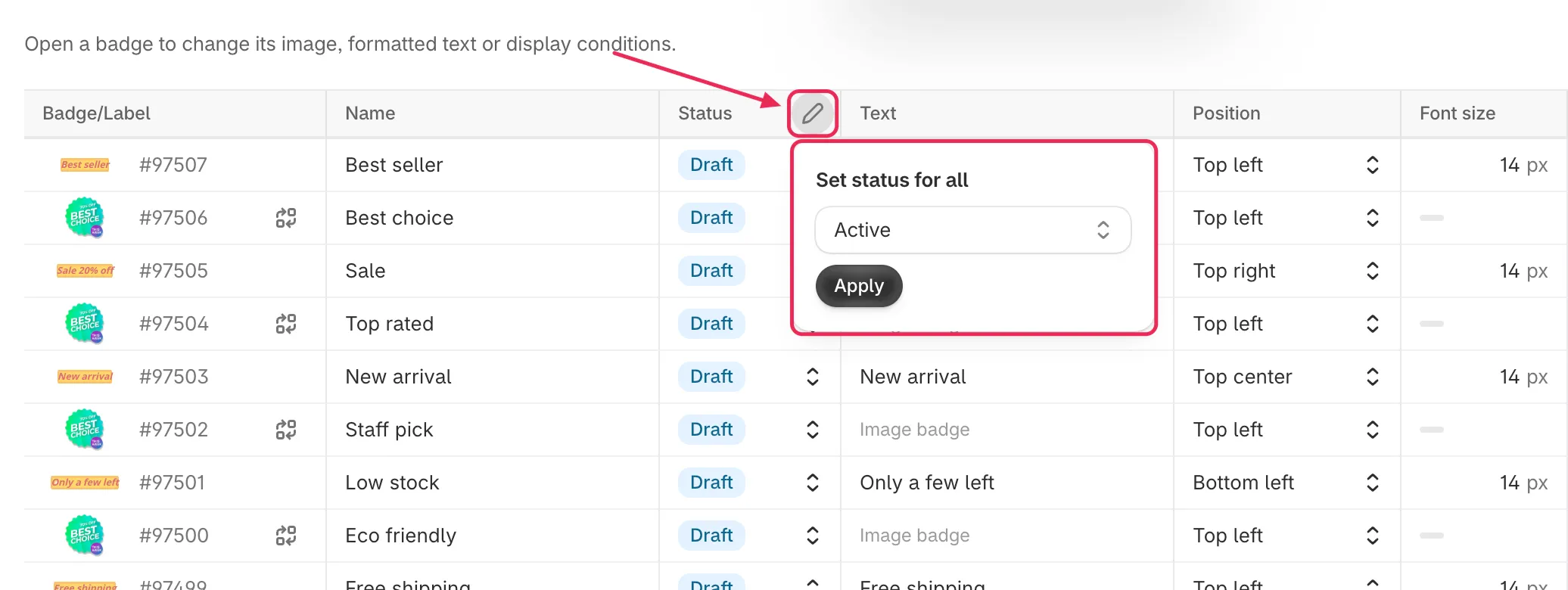
Survolez un en-tête de colonne et cliquez sur l’icône de crayon.
-
Saisir la valeur et cliquer sur Apply
Section intitulée « Saisir la valeur et cliquer sur Apply »Saisissez ou choisissez la valeur, puis cliquez sur Apply. Chaque badge de la grille qui prend en charge ce paramètre reçoit la nouvelle valeur, et les cellules modifiées sont mises en surbrillance.
Pour Margin et Padding, laissez un côté vide pour conserver la valeur propre à chaque badge pour ce côté.
Ajouter ou retirer des produits pour tous les badges
Section intitulée « Ajouter ou retirer des produits pour tous les badges »Dans la colonne Products & conditions, l’icône de crayon ouvre un menu au lieu d’une boîte :
- Add products to all : ajoute les produits que vous choisissez à chaque badge qui cible des produits spécifiques. Chaque badge conserve les produits qu’il avait déjà.
- Remove products from all : retire les produits que vous choisissez de chaque badge qui cible des produits spécifiques.
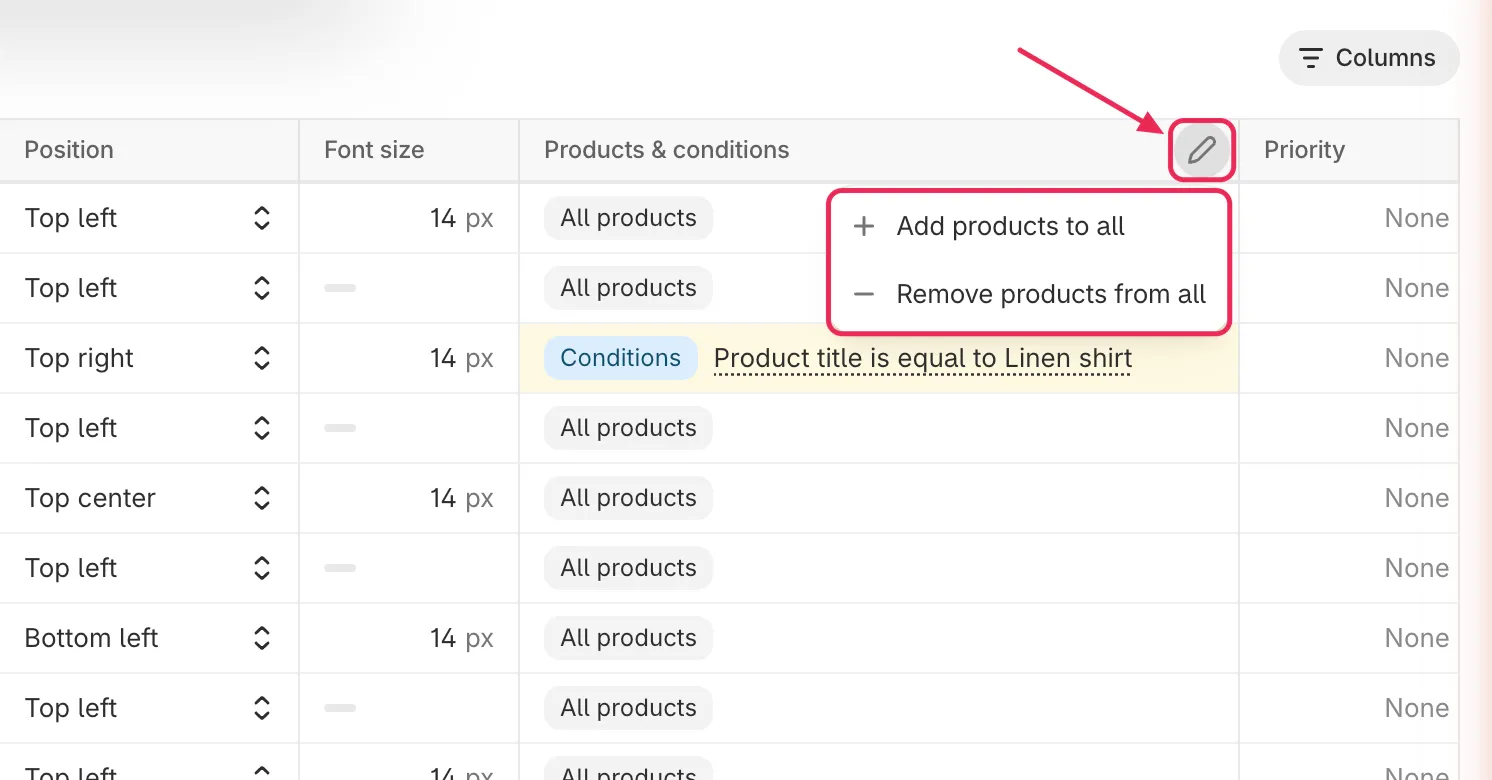
Ajoutez ou retirez des produits sans remplacer la liste propre à chaque badge.
Enregistrer vos modifications
Section intitulée « Enregistrer vos modifications »Lorsque vous modifiez une cellule, une barre d’enregistrement apparaît en haut de la fenêtre.
-
Vérifier les cellules en surbrillance
Section intitulée « Vérifier les cellules en surbrillance »Si une valeur n’est pas valide, la cellule reçoit une bordure rouge et l’erreur s’affiche en dessous. Corrigez la valeur pour effacer l’erreur. With errors: N sous la grille indique combien de badges restent à corriger.
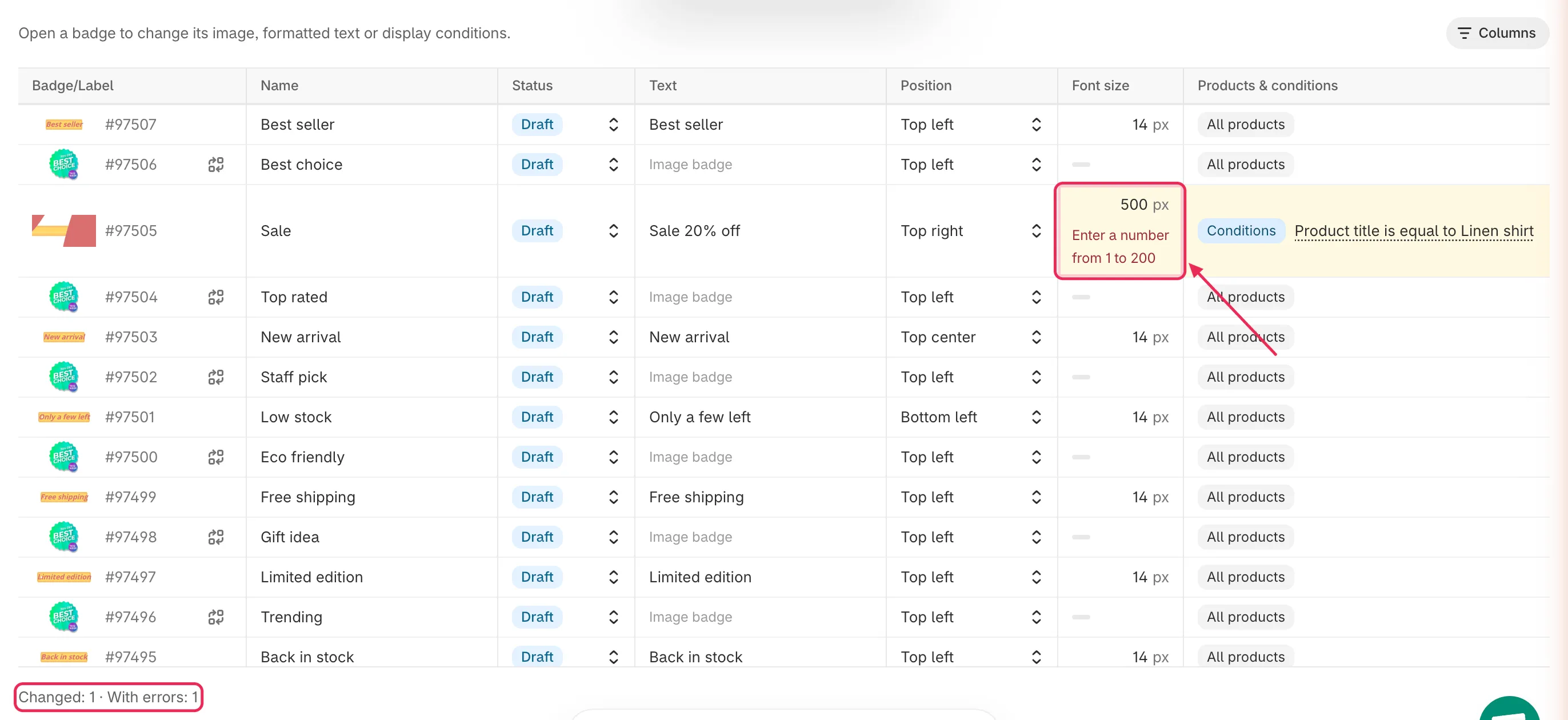
Corrigez chaque cellule marquée en rouge avant d’enregistrer.
-
Cliquer sur Save
Section intitulée « Cliquer sur Save »Cliquez sur Save dans la barre d’enregistrement. Lorsque le message Badge/Label updated apparaît, tous les badges modifiés sont enregistrés et votre vitrine commence à afficher les nouveaux paramètres.
Pour abandonner toutes les modifications non enregistrées, cliquez plutôt sur Discard.
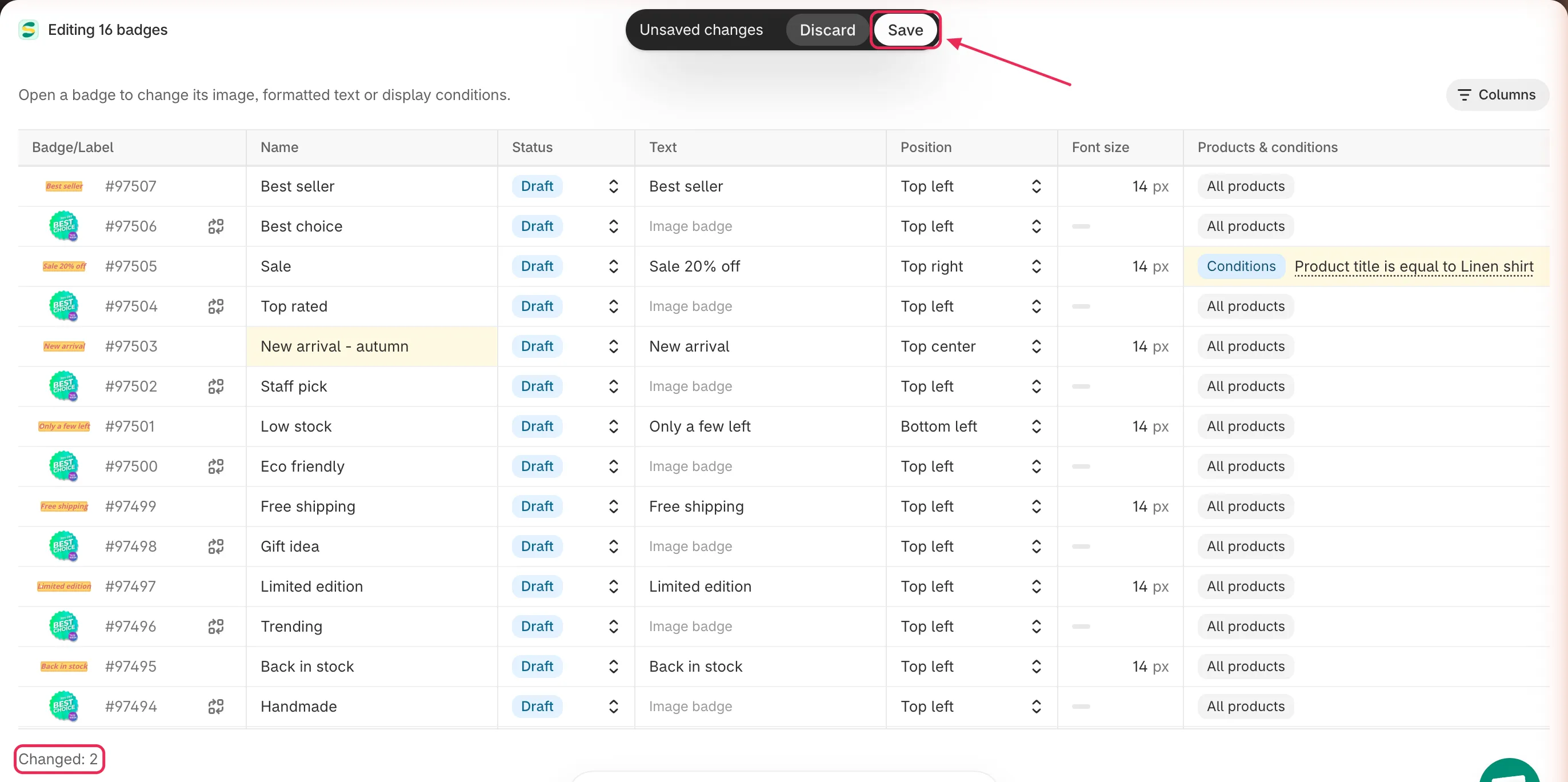
Enregistrez tous les badges modifiés en une fois, ou abandonnez toutes les modifications.
-
Fermer l’éditeur en masse
Section intitulée « Fermer l’éditeur en masse »Fermez la fenêtre pour revenir à Badges & Labels. La liste se recharge avec vos modifications.
Cellules que vous ne pouvez pas modifier ici
Section intitulée « Cellules que vous ne pouvez pas modifier ici »Certains paramètres sont trop détaillés pour une cellule de grille. Ils affichent un tiret gris : survolez-le pour en voir la raison, puis ouvrez le badge dans l’éditeur de badge pour les modifier.
| Raison | Ce que cela signifie |
|---|---|
| Image badge | La colonne ne s’applique qu’aux badges texte, comme Text, Text color ou Font size. |
| Formatted text, edit in editor | Le texte utilise une mise en forme de l’éditeur, comme des mots en gras ou plusieurs lignes. Le modifier dans une cellule supprimerait cette mise en forme. |
| No text | Le badge n’a pas de texte dans cette langue. |
| Shape or image background | Le badge texte utilise une forme ou une image comme arrière-plan : il n’a donc pas de couleur d’arrière-plan unique. |
| Custom position | Le badge utilise une position personnalisée définie dans l’éditeur de badge. |
| Different per page | Le badge est placé différemment sur les pages de liste et sur la page produit. Modifiez plutôt les sous-lignes Listing pages et Product page. |
| No margin at this position | La position actuelle n’a pas de marge à définir, par exemple pour un badge au centre de l’image. |
Pour modifier d’autres paramètres, comme la forme, l’animation, le CSS personnalisé ou les conditions d’affichage par page, cliquez sur l’icône de modification du badge dans la liste Badges & Labels.
Dépannage
Section intitulée « Dépannage »Le bouton Bulk edit n'apparaît pas
Sélectionnez d’abord au moins un badge : le bouton se trouve dans la barre d’actions groupées, qui n’apparaît que lorsqu’un badge est sélectionné. Si des badges sont sélectionnés et que le bouton reste introuvable, votre fenêtre est trop étroite. Élargissez-la ou utilisez un écran d’ordinateur.
L'erreur « Your plan allows up to N products » apparaît sous une cellule Products & conditions
Le badge cible plus de produits spécifiques que votre forfait ne l’autorise. Retirez des produits du badge, ou passez à un forfait supérieur.
L'erreur « needs the Sami discount condition » ou « needs the Product review app condition » apparaît
Le texte du badge utilise une variable, comme une variable de réduction ou d’avis, qui ne fonctionne qu’avec une condition correspondante dans l’onglet Products & conditions. Ajoutez cette condition au badge, ou retirez la variable du texte.
« Save or discard your changes first » apparaît
Vous avez cliqué sur un lien qui quitte l’éditeur en masse, comme un lien de mise à niveau, alors que vous avez encore des modifications non enregistrées. Cliquez sur Save ou Discard, puis réessayez.
Étapes suivantes
Section intitulée « Étapes suivantes »- Dupliquer et gérer les badges : changez le statut, dupliquez ou supprimez les badges sélectionnés.
- Cibler des produits spécifiques : découvrez toutes les options de produits et de conditions.
- Planifier l’affichage des badges : définissez des planifications hebdomadaires récurrentes et des comptes à rebours dans l’éditeur de badge.