
Dupliquer et gérer les badges
Dupliquez des badges et utilisez les actions groupées de la liste Badges & Labels : activer, passer en brouillon et supprimer.
La liste Badges & Labels de Sami Product Labels vous permet de dupliquer des badges, de changer leur statut ou de les supprimer, pour un seul badge ou pour plusieurs à la fois.
Dupliquer des badges
Section intitulée « Dupliquer des badges »La duplication crée une copie exacte d’un ou de plusieurs badges, avec tous les réglages de design, les règles de ciblage et les options d’affichage.
-
Ouvrir Badges & Labels
Section intitulée « Ouvrir Badges & Labels »Dans l’admin Shopify, ouvrez Sami Product Labels > Badges & Labels.
-
Sélectionner les badges à dupliquer
Section intitulée « Sélectionner les badges à dupliquer »Cochez la case au début de chaque ligne de badge. Pour sélectionner tous les badges de la page, cochez la case dans l’en-tête du tableau.
Une barre s’affiche au-dessus du tableau et indique le nombre de badges sélectionnés, par exemple 1 of 8 selected.
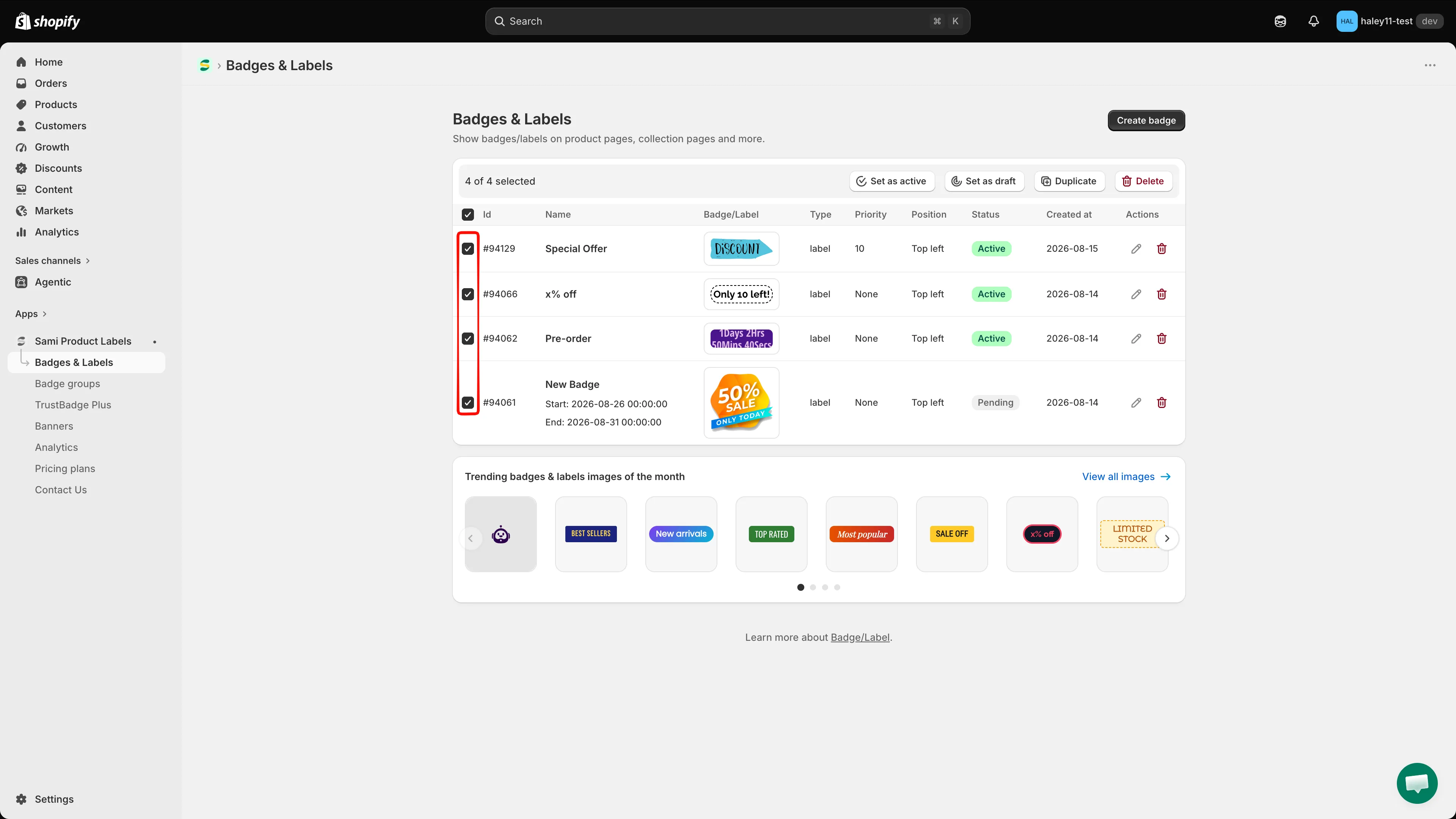
Cochez une ou plusieurs lignes pour afficher la barre d’actions groupées.
-
Cliquer sur Duplicate
Section intitulée « Cliquer sur Duplicate »Dans la barre d’actions groupées, cliquez sur Duplicate. Il n’y a pas de boîte de dialogue de confirmation : les copies sont créées immédiatement et le message Badges/Labels duplicated apparaît.
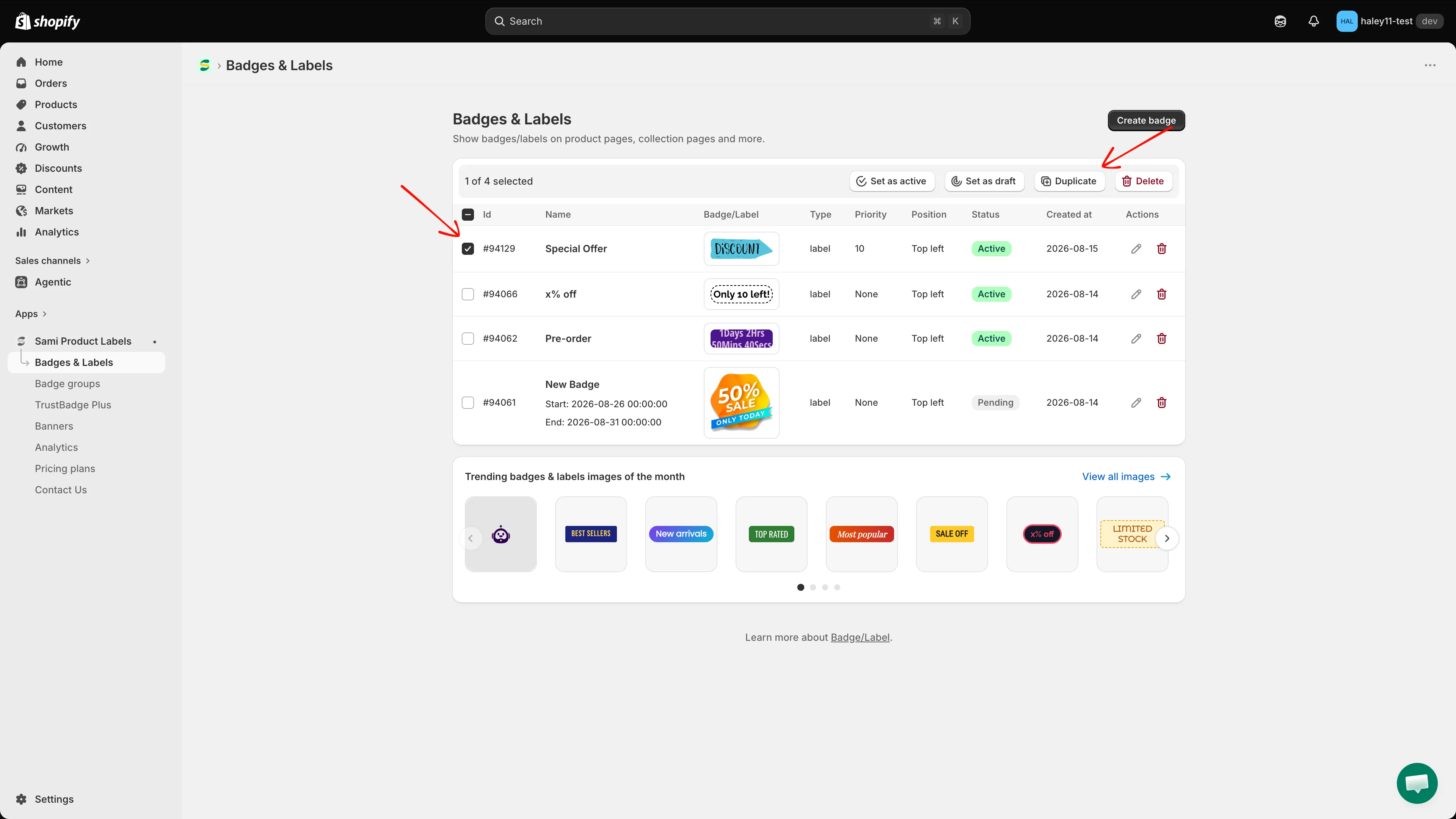
Cliquez sur Duplicate pour copier chaque badge sélectionné.
-
Modifier le badge dupliqué
Section intitulée « Modifier le badge dupliqué »Chaque copie apparaît en haut de la liste avec un nouvel Id, la date du jour dans Created at, le même nom que l’original et le même statut que l’original.
Si l’original était Active, la copie est active tout de suite et peut déjà s’afficher dans votre boutique. Cliquez sur l’icône en forme de crayon (Edit) sur la ligne de la copie pour la renommer et ajuster son design ou son ciblage.
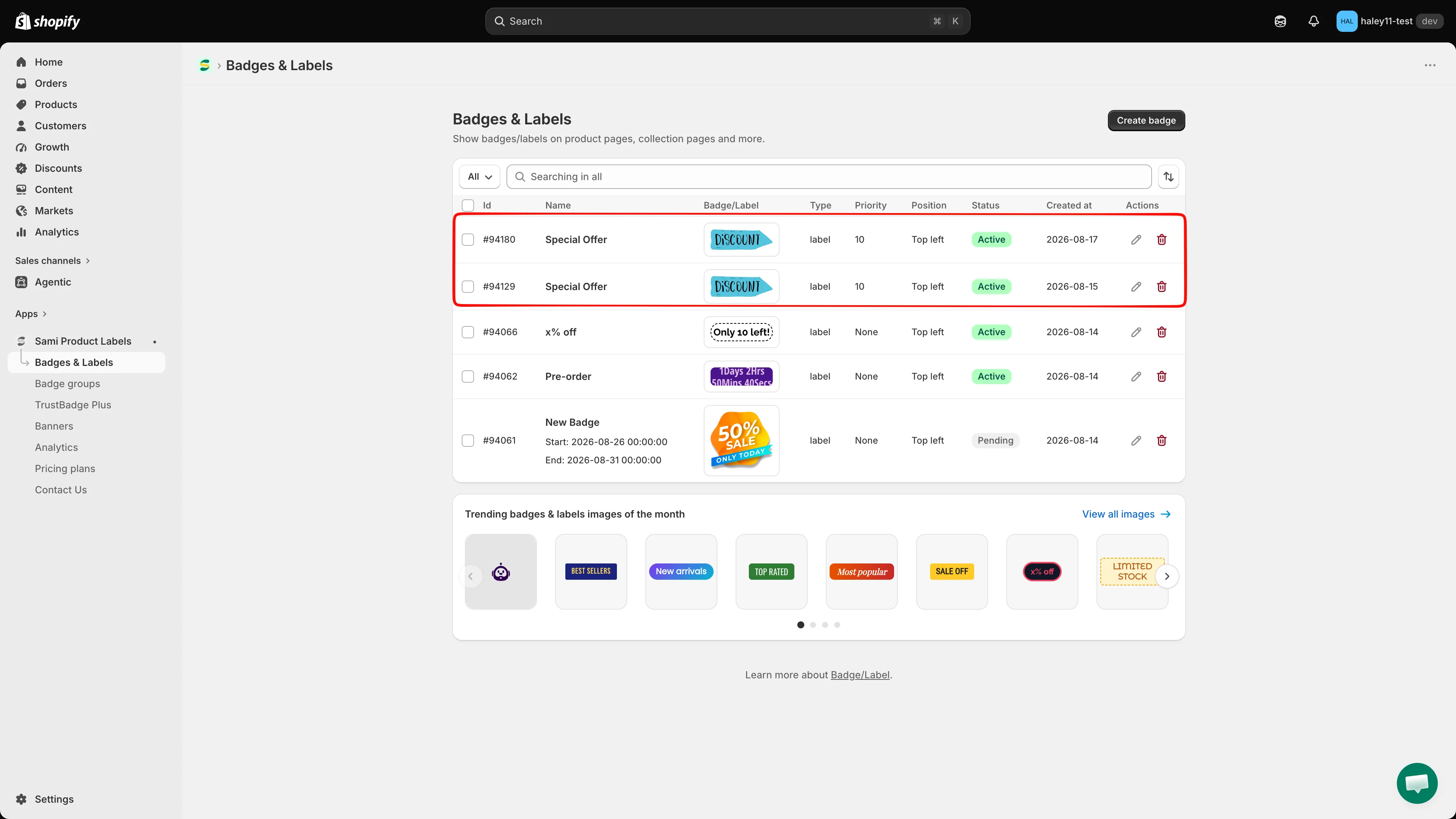
La copie garde le nom de l’original : renommez-la pour les distinguer.
Actions groupées
Section intitulée « Actions groupées »La barre d’actions groupées apparaît dès qu’au moins un badge est sélectionné.
| Action | Description | Confirmation |
|---|---|---|
| Bulk edit | Ouvre les badges sélectionnés dans une grille pour modifier leurs réglages en une fois — voir Modifier des badges en masse | Non |
| Set as active | Passe chaque badge sélectionné en Active pour qu’il puisse apparaître dans votre boutique | Oui |
| Set as draft | Passe chaque badge sélectionné en Draft : il cesse de s’afficher mais n’est pas supprimé | Oui |
| Duplicate | Crée une copie de chaque badge sélectionné | Non |
| Delete | Supprime définitivement chaque badge sélectionné | Oui |
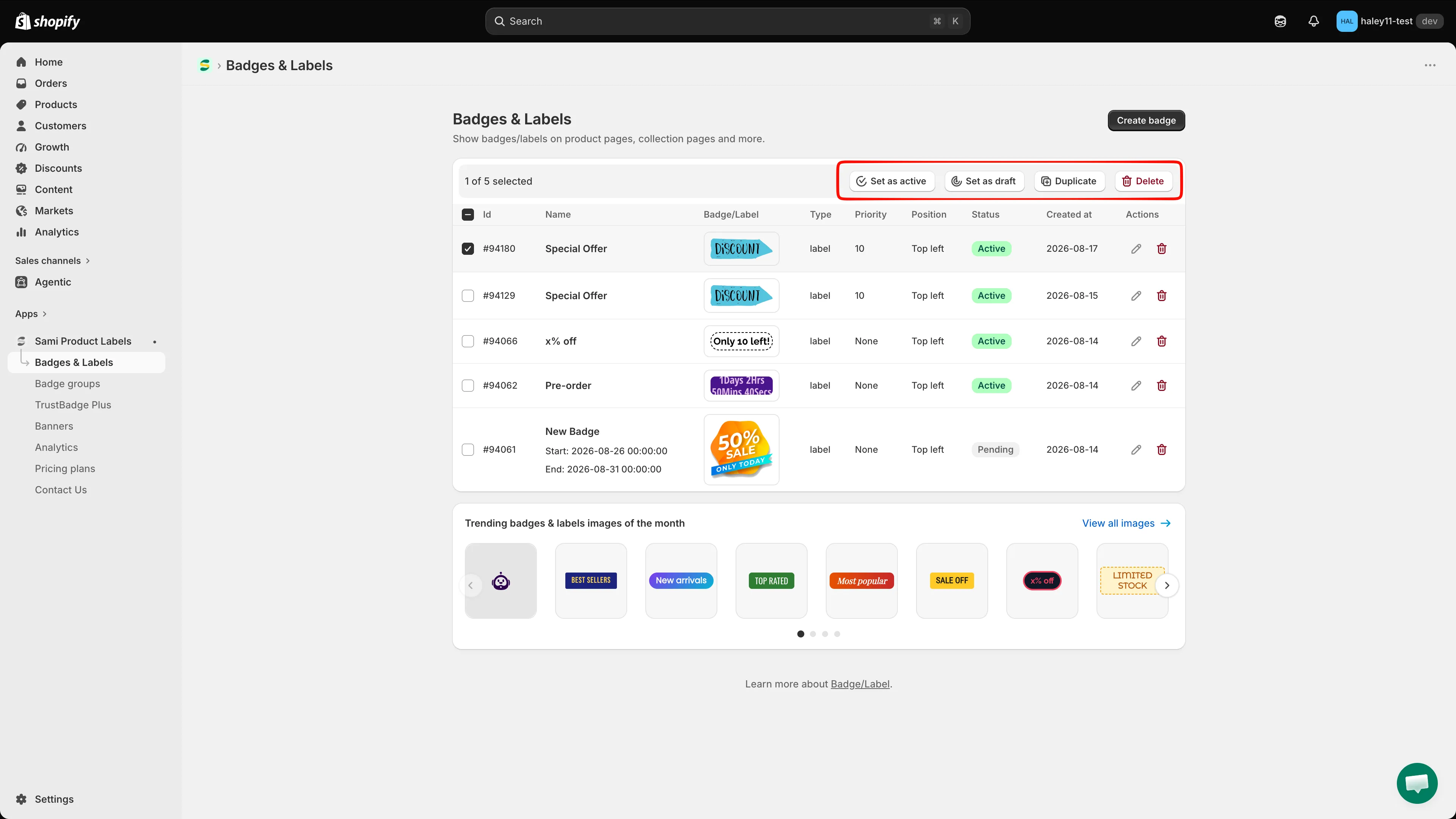
La barre d’actions groupées : Set as active, Set as draft, Duplicate, Delete.
Changer le statut de plusieurs badges
Section intitulée « Changer le statut de plusieurs badges »-
Sélectionner les badges
Section intitulée « Sélectionner les badges »Cochez les badges dont vous voulez changer le statut.
-
Cliquer sur Set as active ou Set as draft
Section intitulée « Cliquer sur Set as active ou Set as draft »Une boîte de dialogue de confirmation s’ouvre, par exemple Set 1 badge(s)/label(s) as draft?.
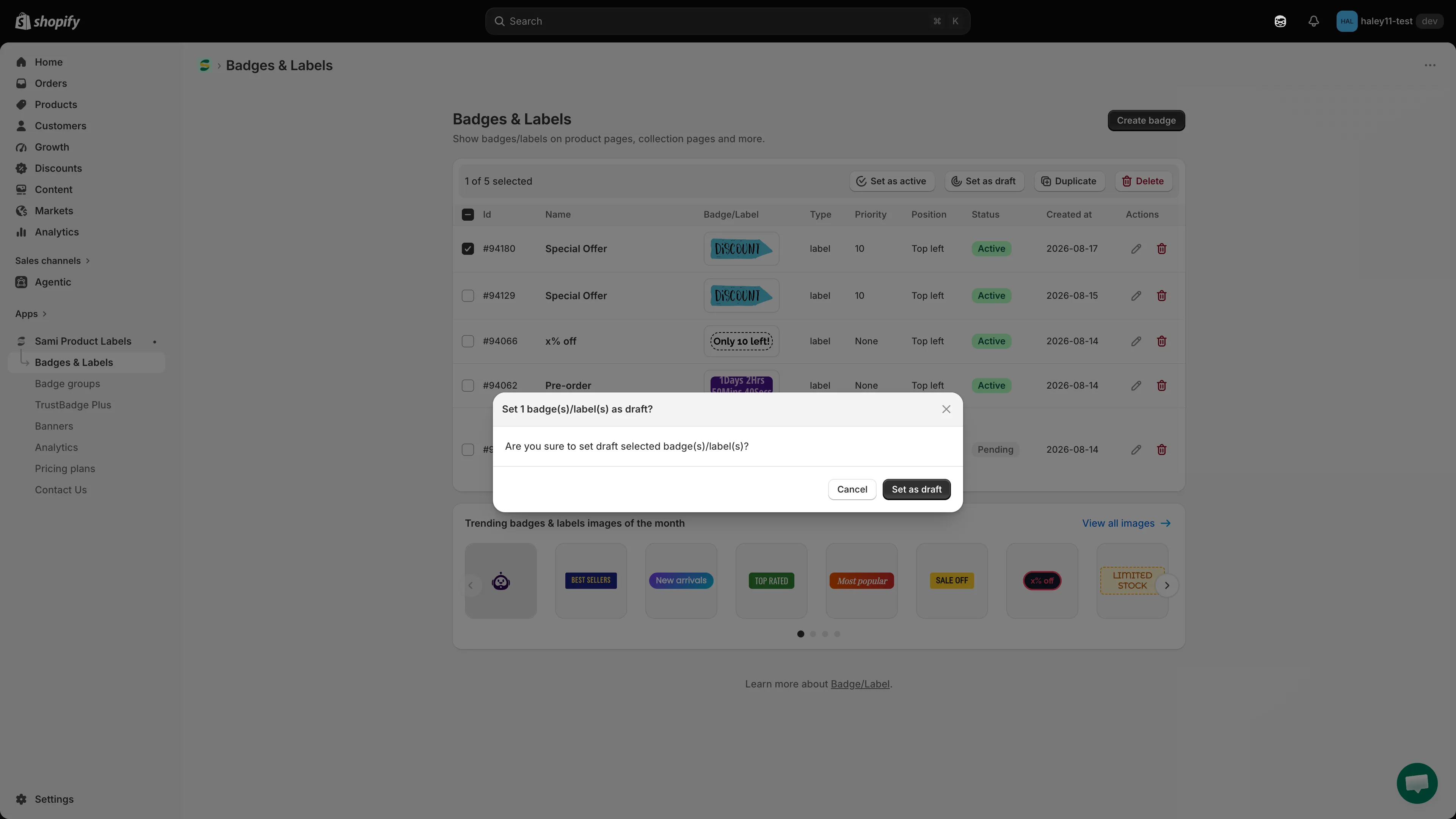
Confirmez le changement de statut dans la boîte de dialogue.
-
Confirmer
Section intitulée « Confirmer »Cliquez sur Set as draft (ou Set as active) dans la boîte de dialogue. Le message Badge/Label updated apparaît et la colonne Status change pour chaque ligne sélectionnée.
Supprimer des badges
Section intitulée « Supprimer des badges »-
Sélectionner les badges
Section intitulée « Sélectionner les badges »Cochez les badges à supprimer. Pour supprimer un seul badge sans le sélectionner, cliquez plutôt sur l’icône de corbeille de sa ligne.
-
Cliquer sur Delete
Section intitulée « Cliquer sur Delete »La boîte de dialogue Delete selected badge(s)/label(s)? s’ouvre et avertit que l’action est irréversible.
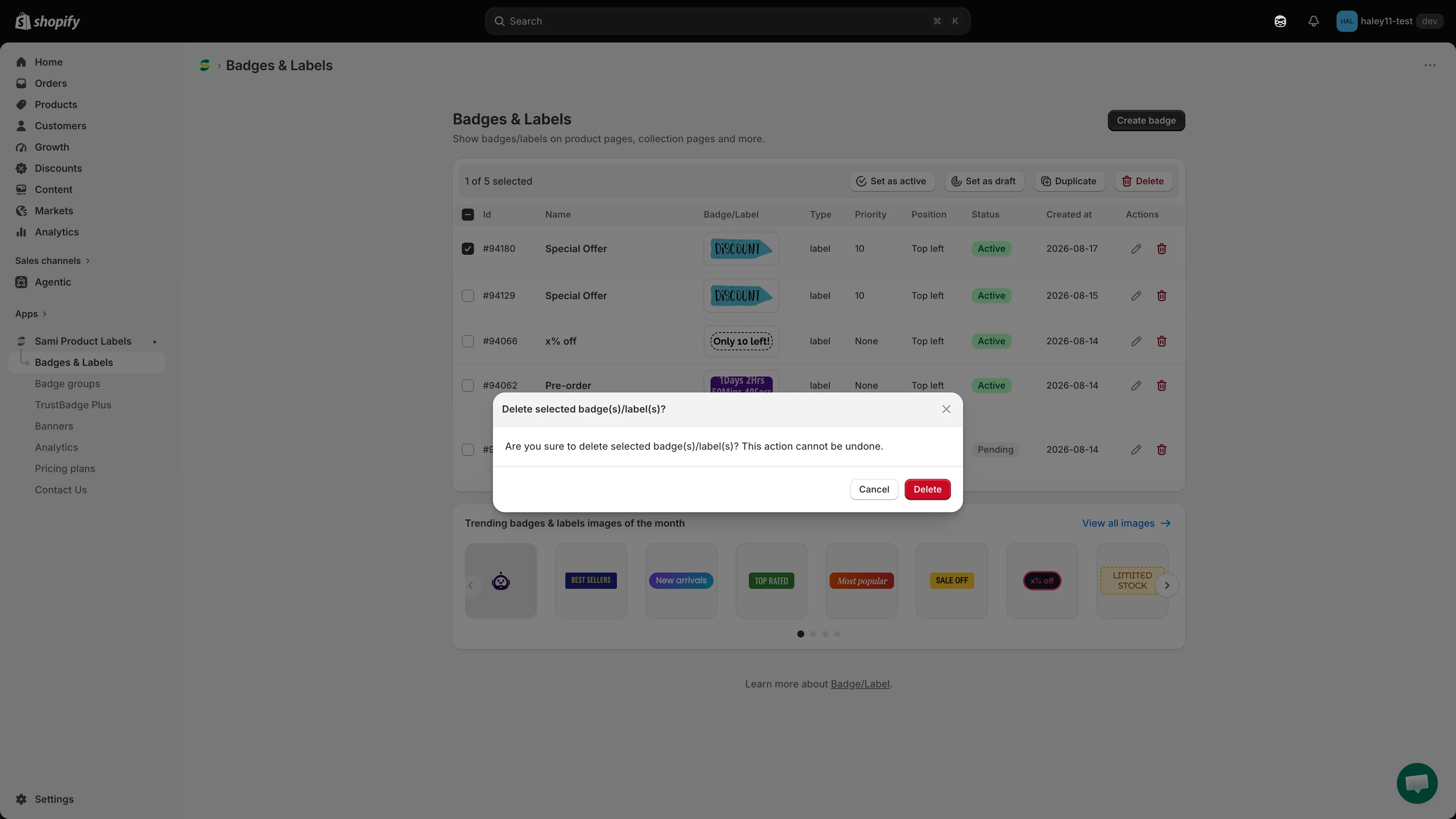
La suppression de badges est irréversible.
-
Confirmer
Section intitulée « Confirmer »Cliquez sur Delete. Le message Badges/Labels deleted apparaît et les badges disparaissent de la liste.
Étapes suivantes
Section intitulée « Étapes suivantes »- Présentation des badges et étiquettes : retournez à la présentation générale des badges et étiquettes.
- Créer un badge texte : apprenez à créer un badge texte de zéro.