
Nouveautés
Découvrez les dernières fonctionnalités et améliorations de Sami Product Labels.
Les mises à jour sont classées de la plus récente à la plus ancienne.
22 octobre 2026
Section intitulée « 22 octobre 2026 »Version 4.4.9
Section intitulée « Version 4.4.9 »Modifier vos badges et étiquettes en masse
Section intitulée « Modifier vos badges et étiquettes en masse »Sélectionnez des badges dans votre liste Badges & Labels et cliquez sur Bulk edit pour en modifier jusqu’à 250 à la fois dans une grille façon tableur :
- Modifiez plusieurs badges côte à côte : changez le nom, le statut, le texte et les traductions, la position, la marge, le remplissage, les couleurs, la taille de police, la priorité, les appareils et le calendrier, avec un aperçu en direct de chaque badge.
- Définissez une valeur pour tous : survolez l’en-tête d’une colonne, cliquez sur l’icône en forme de crayon et appliquez la même valeur à tous les badges sélectionnés en une seule étape.
- Modifiez les produits et les conditions : ouvrez les produits et les conditions d’un badge directement depuis la grille, ou ajoutez et retirez des produits pour tous les badges à la fois.
- Remplacez les images : choisissez une nouvelle image pour un badge d’image dans la bibliothèque ou générez-en une avec l’IA.
- Sélectionnez sur plusieurs pages : cliquez sur Select all N badges pour inclure tous les badges qui correspondent à votre recherche ou à votre filtre.
Découvrir comment modifier vos badges en masse
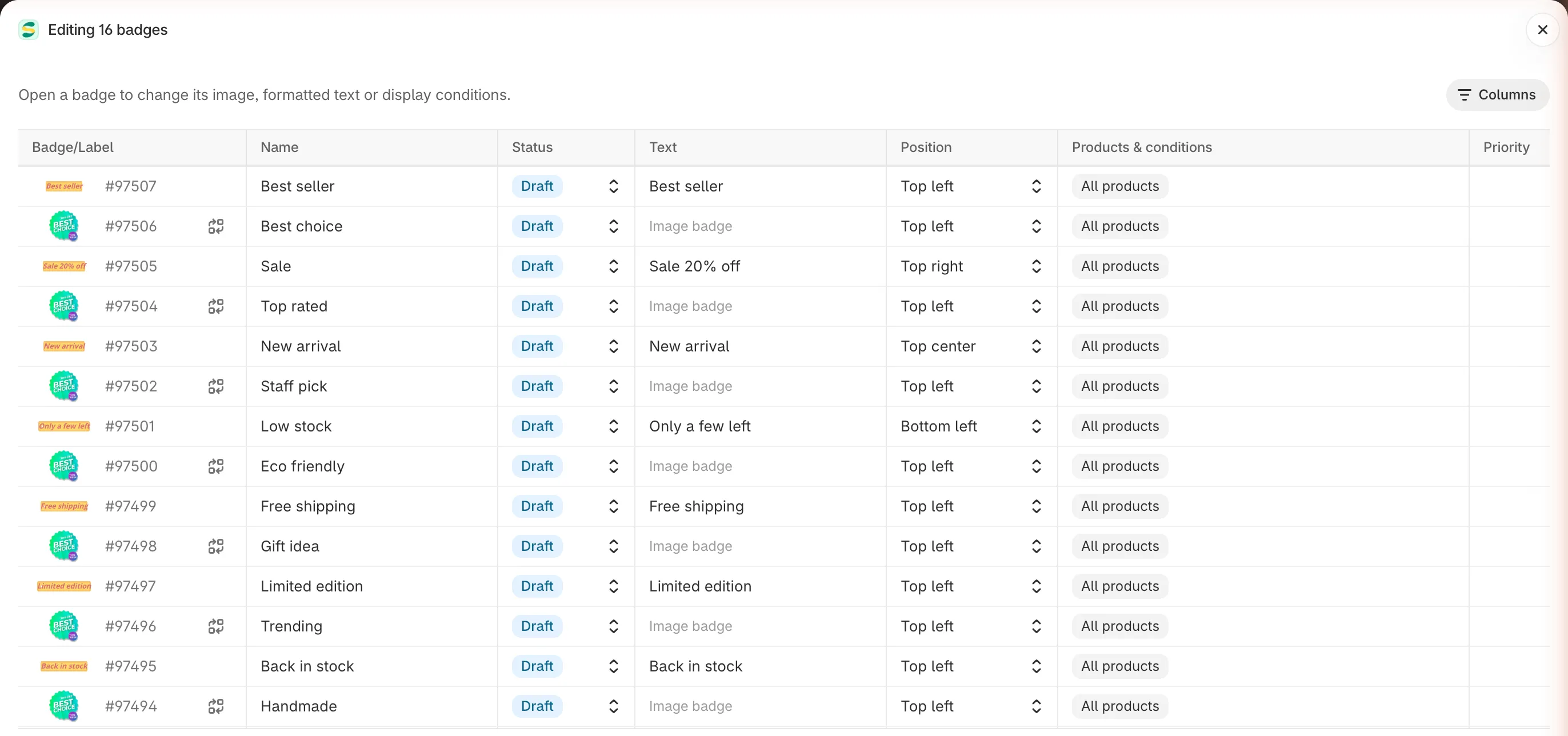
Modifiez jusqu’à 250 badges à la fois, puis enregistrez-les en une seule étape.
6 octobre 2026
Section intitulée « 6 octobre 2026 »Version 4.4.5
Section intitulée « Version 4.4.5 »Traduire vos badges dans toutes les langues de votre boutique
Section intitulée « Traduire vos badges dans toutes les langues de votre boutique »La nouvelle page Translation traduit le texte de vos badges, étiquettes, badges de confiance, points forts et bannières dans toutes les langues dans lesquelles votre boutique vend, depuis un seul endroit. Disponible avec le forfait Diamond :
- Traduisez côte à côte : choisissez une langue et un élément, puis saisissez la traduction à côté de l’original, avec un aperçu en direct dans cette langue.
- Traduisez automatiquement avec l’IA : remplissez tous les textes d’un élément en un clic, puis vérifiez et enregistrez. Les espaces réservés comme
{sale}restent inchangés. - Traduisez les badges d’image : l’IA redessine les mots à l’intérieur d’un badge d’image dans la nouvelle langue, ou vous importez votre propre image pour chaque langue.
- Voyez ce qu’il reste à faire : chaque élément, onglet et langue indique la part déjà traduite, et un filtre liste les éléments qui demandent encore du travail.
- Accédez-y depuis l’éditeur : cliquez sur Translate dans n’importe quel éditeur pour ouvrir cet élément dans la page Translation.
Découvrir comment traduire votre contenu
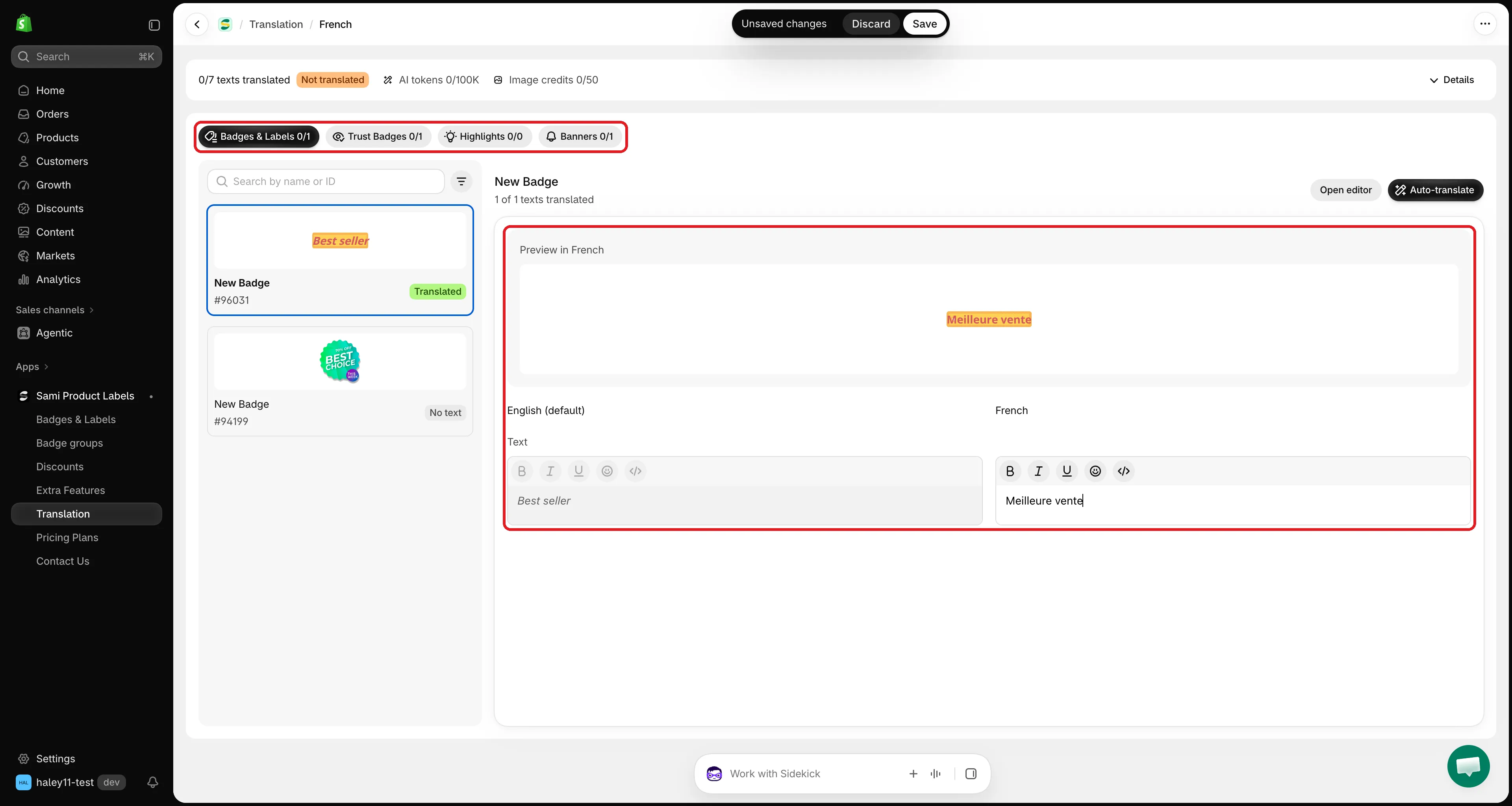
Traduisez chaque badge, badge de confiance, bloc de points forts et bannière depuis une seule page.
26 septembre 2026
Section intitulée « 26 septembre 2026 »Version 4.4.3
Section intitulée « Version 4.4.3 »Interroger Sidekick sur vos badges
Section intitulée « Interroger Sidekick sur vos badges »Sami Product Labels fonctionne désormais avec Sidekick, l’assistant IA de votre admin Shopify. Posez vos questions sur vos badges en langage courant et Sidekick répond à partir des données réelles de votre application, avec tous les forfaits :
- Retrouvez tout ce que vous avez configuré : recherchez vos badges, étiquettes, groupes de badges, badges de confiance, points forts, bannières et réductions, et lisez les conditions et le calendrier d’un badge en texte clair.
- Découvrez pourquoi un badge ne s’affiche pas : Sidekick vérifie l’intégration d’application sur votre thème actif, puis explique condition par condition pourquoi un badge s’affiche ou non sur un produit.
- Vérifiez les performances : demandez comment se comportent vos badges et obtenez les ajouts au panier, les commandes et le chiffre d’affaires par rapport à la période précédente.
- Rédigez un badge de texte : décrivez le texte et les couleurs, et Sidekick ouvre l’éditeur de badge déjà rempli. Vous le vérifiez et cliquez sur Save.
Découvrir comment utiliser Sidekick avec Sami Product Labels
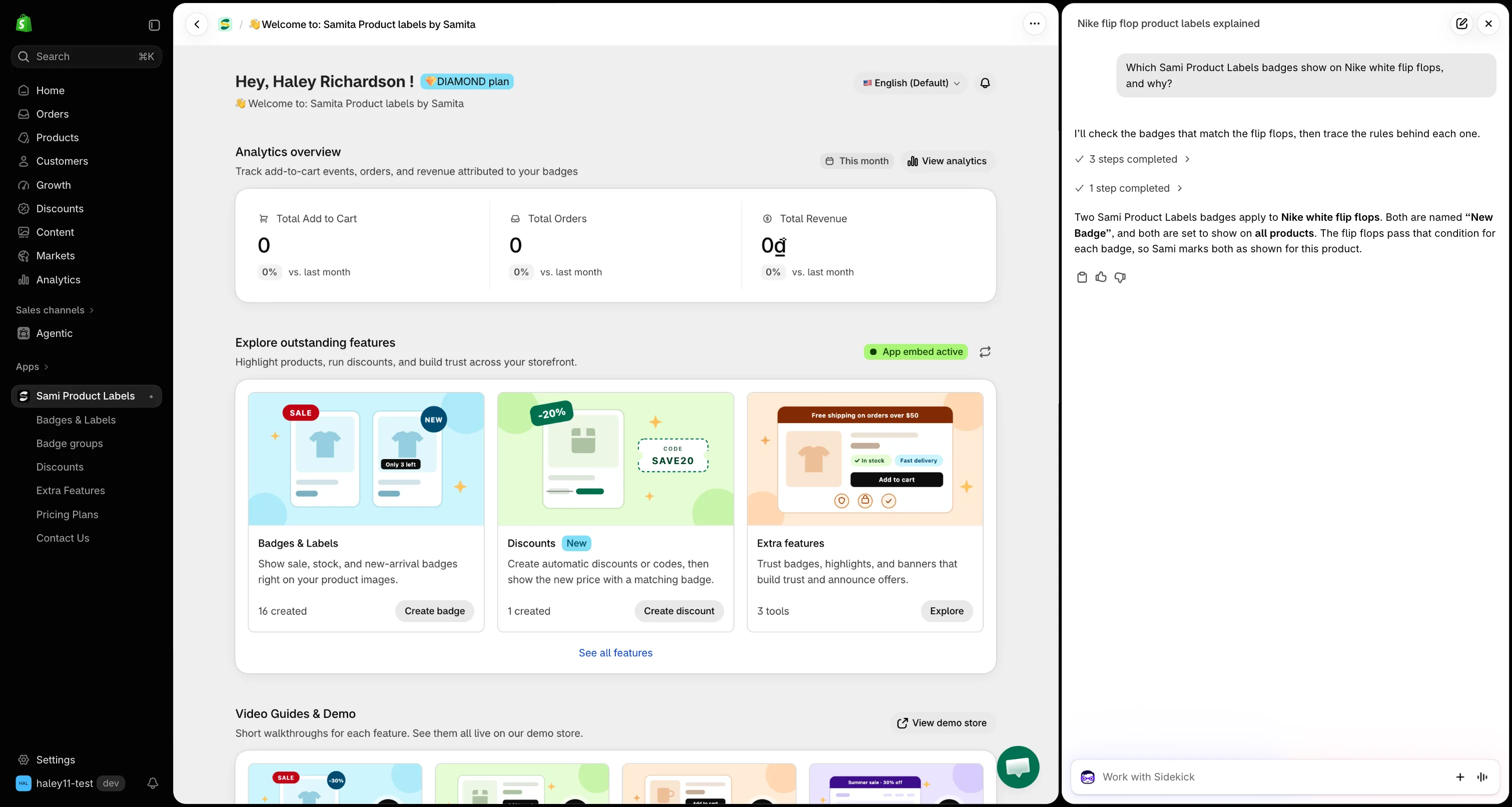
Interrogez Sidekick sur vos badges sans quitter l’admin Shopify.
21 septembre 2026
Section intitulée « 21 septembre 2026 »Version 4.4.2
Section intitulée « Version 4.4.2 »Des badges issus de votre application d’avis
Section intitulée « Des badges issus de votre application d’avis »Un badge peut désormais lire les données d’avis que votre application d’avis détient déjà, afin que Top rated ne s’affiche que sur les produits qui l’ont mérité :
- Ciblez par note ou nombre d’avis : la nouvelle condition Product review app de l’onglet Products correspond aux produits dont la note ou le nombre d’avis atteint le seuil que vous choisissez, lus directement depuis Judge.me, Loox, Junip, CWILL(Trustoo), LAI ou AG Product Reviews.
- Affichez les chiffres sur le badge : les nouvelles variables
{product_rating_star}et{product_number_of_star}affichent la note en direct du produit et son nombre d’avis. Un produit sans avis masque le badge au lieu d’afficher un badge vide. - Un clic pour les ajouter : la condition d’avis comprend une case Show review data on the badge avec un bouton Use this variable pour chaque variable.
Découvrir comment configurer un badge d’avis
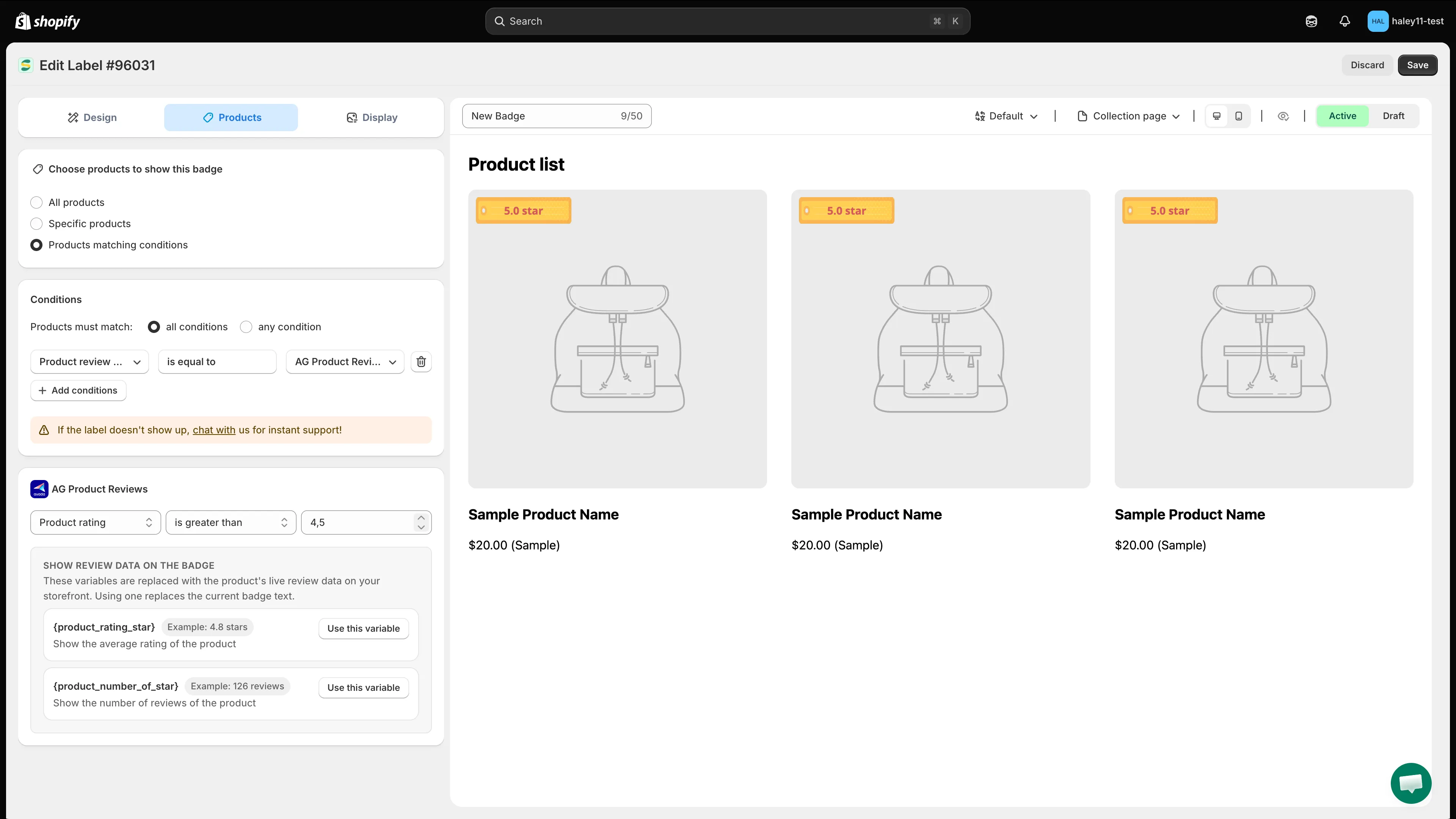
Choisissez votre application d’avis, définissez le seuil et laissez le badge afficher lui-même la note.
13 septembre 2026
Section intitulée « 13 septembre 2026 »Version 4.4.1
Section intitulée « Version 4.4.1 »Créer des réductions sans quitter l’application
Section intitulée « Créer des réductions sans quitter l’application »La nouvelle zone Discounts crée de véritables réductions Shopify depuis Sami Product Labels : l’application connaît ainsi chaque prix réduit et peut l’afficher sur votre vitrine :
- Automatic discounts : appliquées au paiement dès que le panier remplit vos conditions, avec une option pour barrer le prix d’origine sur les pages produit.
- Discount codes : un code que vous choisissez (ou générez) pour des campagnes, des newsletters et des influenceurs.
- Matching conditions : appliquez une réduction à tous les produits qui correspondent à une collection, à un mot-clé de titre ou à un tag, en laissant de côté les exceptions.
L’enregistrement d’une réduction propose aussi de créer un badge pour elle, prérempli avec la valeur de la réduction grâce aux nouvelles variables {sami_discount_value_percent}, {sami_discount_value_amount}, {sami_discount_code} et {sami_new_price}.

Créez des réductions automatiques et des codes de réduction depuis la nouvelle page Discounts.
24 août 2026
Section intitulée « 24 août 2026 »Version 4.4.0
Section intitulée « Version 4.4.0 »Gérer les fonctionnalités supplémentaires au même endroit
Section intitulée « Gérer les fonctionnalités supplémentaires au même endroit »La version 4.4.0 réunit les Trust Badges, les Highlights et les Banners dans une zone Extra Features repensée, pour les rendre plus faciles à trouver et à gérer :
- Trust Badges : inspirez confiance avec des badges de paiement, de sécurité, de livraison et de garantie, grâce à l’interface remaniée et aux modèles proposés.
- Highlights : présentez les avantages d’un produit dans un bloc facile à parcourir, avec des icônes et des mises en page personnalisables.
- Banners : publiez des annonces basiques ou à défilement infini et contrôlez où elles apparaissent sur votre vitrine.
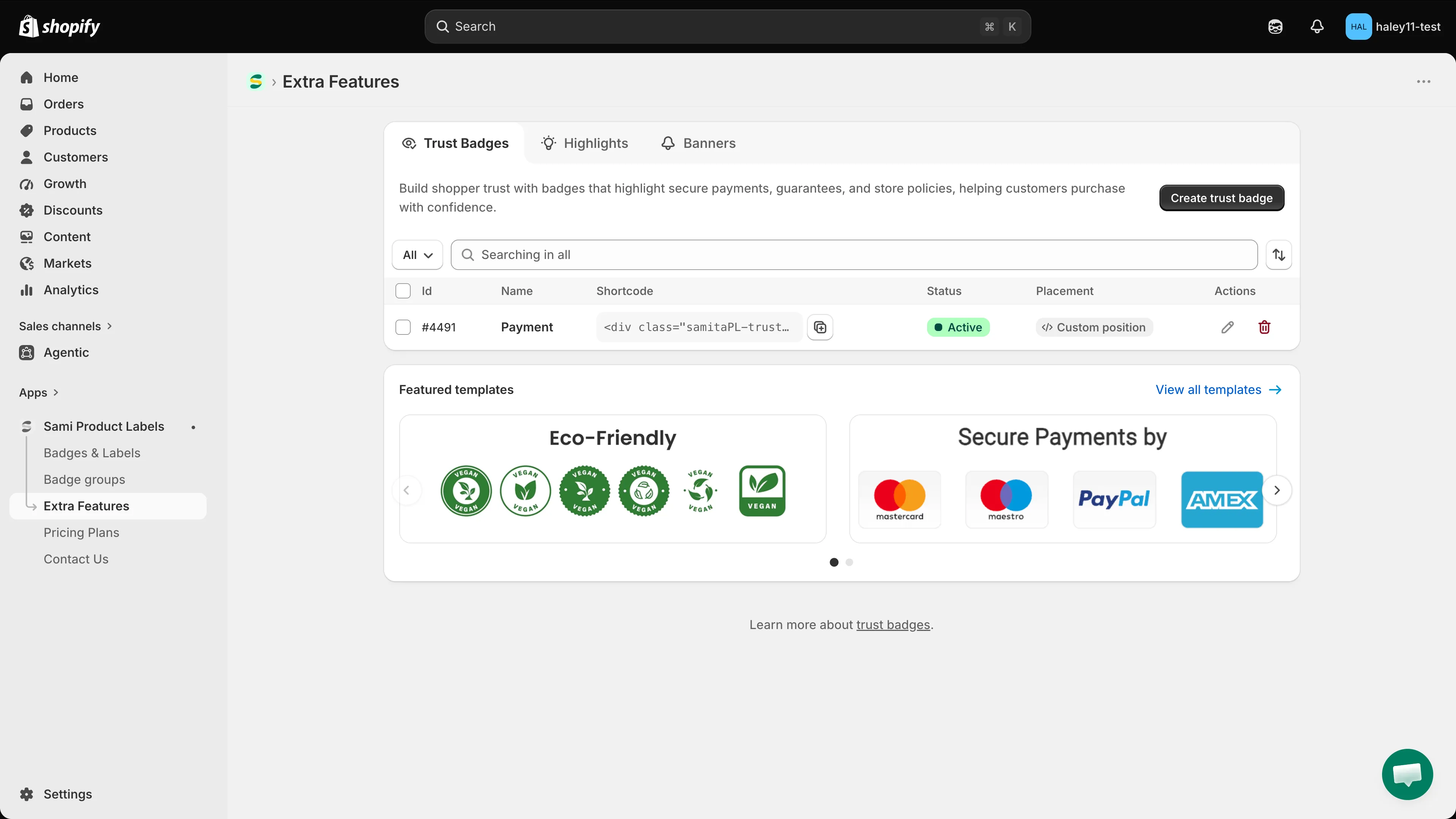
Trust Badges, Highlights et Banners sont désormais regroupés dans Extra Features.
3 août 2026
Section intitulée « 3 août 2026 »Version 4.3.7
Section intitulée « Version 4.3.7 »Créer des groupes de badges
Section intitulée « Créer des groupes de badges »Combinez plusieurs badges en un seul groupe et affichez-les ensemble en dehors de l’image du produit. Vous pouvez :
- Choisir une disposition horizontale ou verticale.
- Ajuster la taille et l’espacement des badges.
- Aligner le groupe pour l’harmoniser avec votre page produit.
- Placer le groupe sous des éléments importants du produit ou à une position personnalisée du thème.
Utilisez-le pour regrouper des messages liés, comme la livraison gratuite, le paiement sécurisé et une garantie, dans une même section.
Découvrir comment créer un groupe de badges
Mai 2026
Section intitulée « Mai 2026 »Version 4.3.0
Section intitulée « Version 4.3.0 »Comprendre les performances de vos badges et étiquettes
Section intitulée « Comprendre les performances de vos badges et étiquettes »Le nouveau tableau de bord Analytics mesure les résultats de vos badges et étiquettes. Consultez :
- Le total des ajouts au panier.
- Le total des commandes.
- Le chiffre d’affaires total.
- Les résultats d’un badge ou d’une étiquette en particulier.
- L’évolution des performances par rapport à la période précédente.
Mars 2026
Section intitulée « Mars 2026 »Version 4.1.5
Section intitulée « Version 4.1.5 »Traduire le texte des étiquettes avec l’IA
Section intitulée « Traduire le texte des étiquettes avec l’IA »Traduisez le texte des étiquettes dans plusieurs langues de la boutique sans modifier manuellement chaque onglet de langue. Sélectionnez Auto Translate dans les paramètres de l’étiquette pour générer des traductions à partir de votre texte d’origine.
Vérifiez les traductions avant publication pour que les noms de produits, les termes de marque et les messages de campagne gardent le bon ton.
Une navigation plus fluide dans le tableau de bord
Section intitulée « Une navigation plus fluide dans le tableau de bord »De petites améliorations de l’interface et des performances rendent les tâches quotidiennes plus claires et plus fluides.
Décembre 2025
Section intitulée « Décembre 2025 »Version 4.1.0
Section intitulée « Version 4.1.0 »Créer des images d’étiquette avec l’IA
Section intitulée « Créer des images d’étiquette avec l’IA »Transformez une instruction écrite en image d’étiquette. Décrivez le texte, les couleurs, la forme et le style visuel souhaités, puis générez un design pour votre campagne.
Découvrir comment générer une image de badge avec l’IA
Un tableau de bord plus clair
Section intitulée « Un tableau de bord plus clair »De légères mises à jour de l’interface et des performances facilitent la navigation dans le tableau de bord.
Novembre 2025
Section intitulée « Novembre 2025 »Version 4.0.6
Section intitulée « Version 4.0.6 »Afficher le contenu d’une étiquette à partir de métachamps
Section intitulée « Afficher le contenu d’une étiquette à partir de métachamps »Affichez un contenu propre à chaque produit à partir d’un métachamp de produit ou de variante. Une même étiquette peut afficher une valeur différente pour chaque produit ou variante, sans étiquettes distinctes ni modification du code du thème.
Par exemple, utilisez des métachamps pour afficher la matière, l’origine, les conseils d’entretien, les informations de livraison ou une autre valeur personnalisée du produit.
Découvrir comment afficher des valeurs de métachamp dans un texte dynamique
Octobre 2025
Section intitulée « Octobre 2025 »Version 4.0.5
Section intitulée « Version 4.0.5 »Chargement plus rapide de la vitrine
Section intitulée « Chargement plus rapide de la vitrine »La nouvelle API de vitrine améliore les temps de réponse : les étiquettes et les badges apparaissent plus vite pendant que votre clientèle parcourt votre boutique.
Une configuration plus claire
Section intitulée « Une configuration plus claire »Des éléments d’interface remaniés rendent les paramètres plus faciles à comprendre et les tâches courantes plus rapides.
Juillet 2025
Section intitulée « Juillet 2025 »Version 4.0.4
Section intitulée « Version 4.0.4 »Organiser plusieurs étiquettes en groupe
Section intitulée « Organiser plusieurs étiquettes en groupe »Les groupes d’étiquettes (Label Groups) vous permettent d’afficher trois ou quatre étiquettes ensemble. Disposez-les horizontalement ou verticalement, ajustez leur taille et leur espacement, et choisissez si le groupe utilise les conditions existantes de chaque étiquette ou ses propres conditions d’affichage.
Découvrir comment créer un groupe d’étiquettes
Contrôler la priorité des étiquettes
Section intitulée « Contrôler la priorité des étiquettes »Définissez des règles de priorité pour décider quelle étiquette admissible votre clientèle voit en premier lorsque plusieurs étiquettes correspondent au même produit.
Tableau de bord mobile amélioré
Section intitulée « Tableau de bord mobile amélioré »Des boutons réorganisés facilitent la navigation et la gestion depuis un appareil mobile.