
Modificare un'immagine con l'IA
Modifica l'immagine attuale di un badge con l'IA: rimuovi lo sfondo, cambia i colori o ridefinisci lo stile.
La finestra Edit AI Image modifica l’immagine già presente sul tuo badge, che sia stata caricata da te, scelta dalla libreria o generata con l’IA. Usa gli stessi campi guidati del generatore, più una Preview dal vivo del risultato.
-
Apri il selettore dell’immagine del badge
Sezione intitolata “Apri il selettore dell’immagine del badge”Apri il badge in Sami Product Labels. Nel pannello Content della scheda Design, fai clic su Change Image sotto l’immagine del badge. Il pannello Select Image scorre da destra.
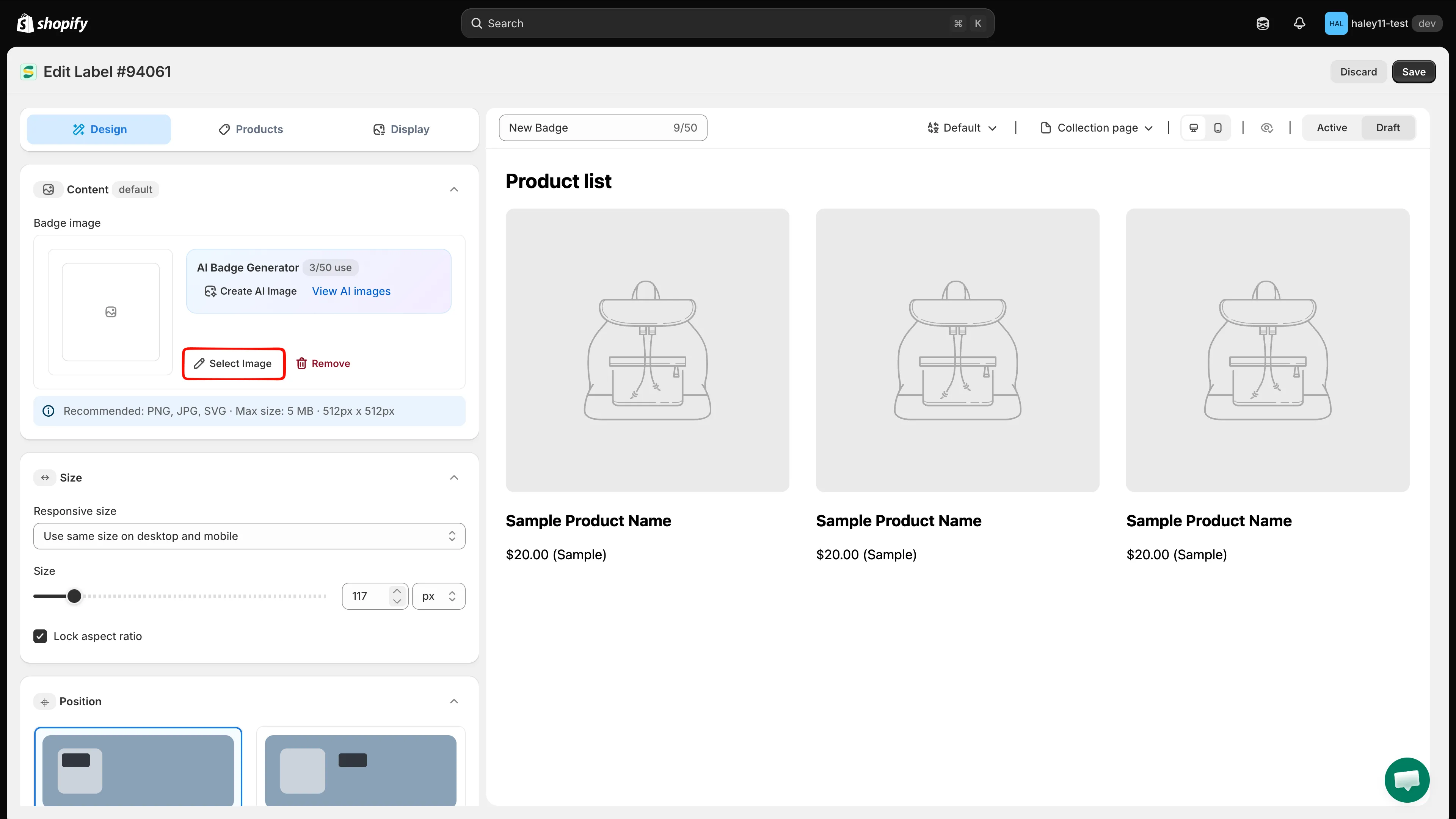
Fai clic su Change Image per aprire il selettore delle immagini.
-
Fai clic su Edit with AI
Sezione intitolata “Fai clic su Edit with AI”In fondo al pannello Select Image, accanto a Cancel e Select Image, fai clic su Edit with AI. Si apre la finestra Edit AI Image con l’immagine attuale già caricata nel pannello Preview a destra.
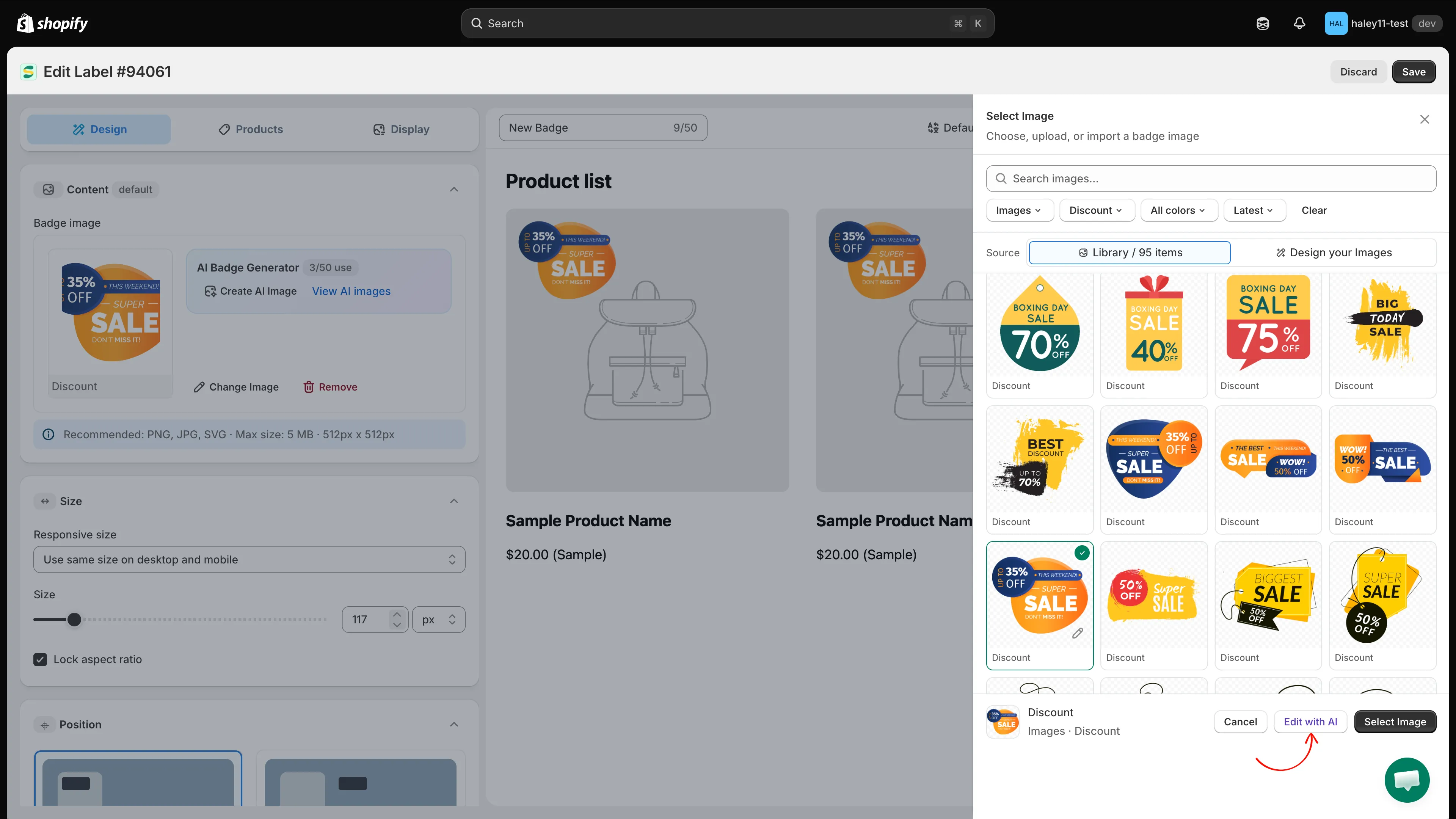
Edit with AI si trova nel piè di pagina del selettore delle immagini.
-
Descrivi la modifica con i campi guidati
Sezione intitolata “Descrivi la modifica con i campi guidati”Compila i campi che descrivono l’aspetto che l’immagine dovrà avere. Lascia vuoti gli altri.
Campo Esempio Background color Red, green, blue, etc. Shape Circle, round corners, etc. Text Save 36% Text color White, black, etc. Illustration Related to Black Friday 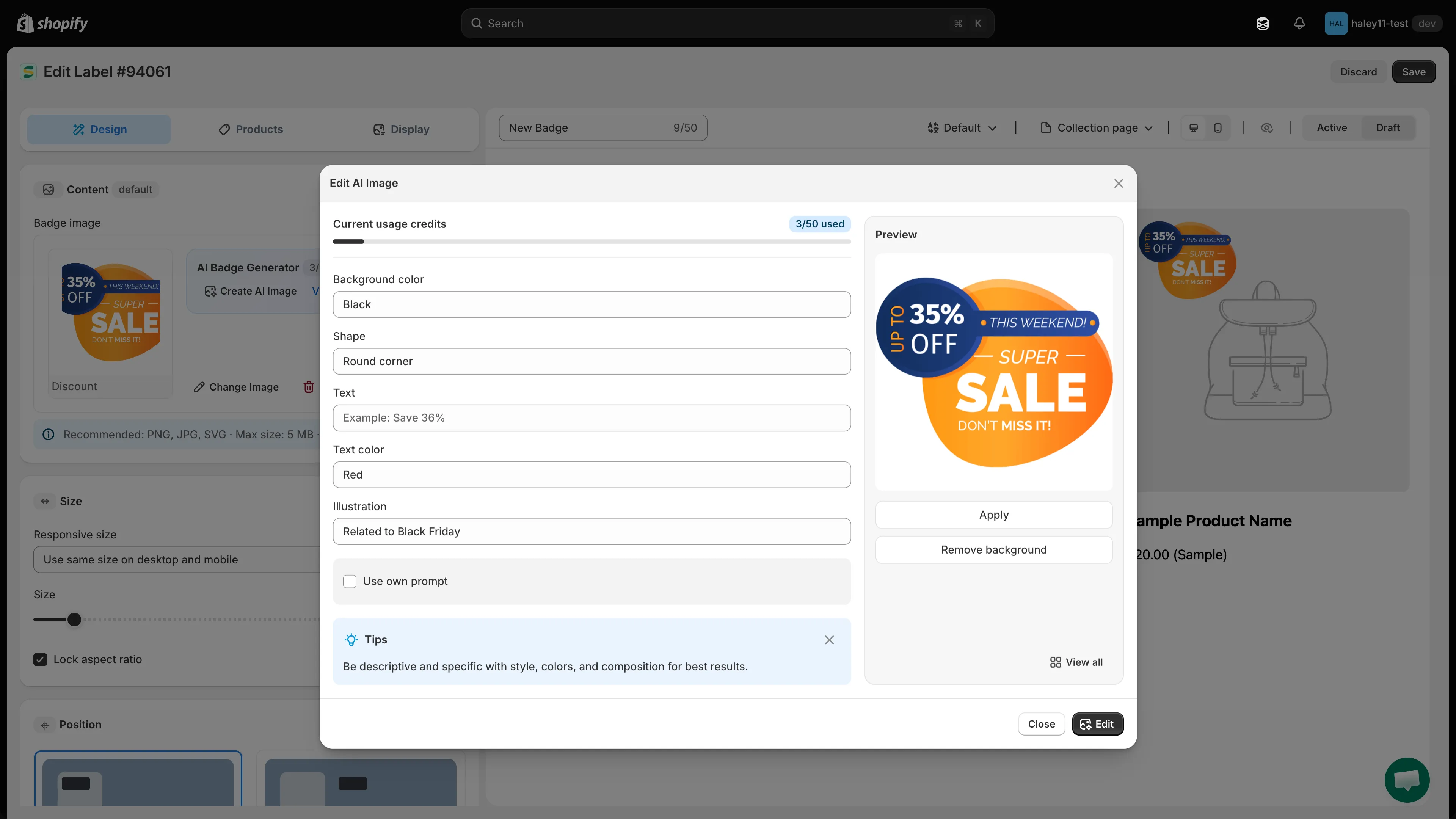
Descrivi la modifica a sinistra; l’immagine attuale si trova nell’anteprima a destra.
-
(Facoltativo) Scrivi invece un tuo prompt
Sezione intitolata “(Facoltativo) Scrivi invece un tuo prompt”Seleziona Use own prompt per descrivere la modifica in un’unica area di testo libera, ad esempio «make the ribbon gold» o «flatten this into a minimalist style».
-
Fai clic su Edit
Sezione intitolata “Fai clic su Edit”Fai clic su Edit in fondo alla finestra. Close la chiude senza modificare nulla.
-
Controlla e applica
Sezione intitolata “Controlla e applica”Controlla il risultato nel pannello Preview. Se non va bene, modifica i campi o il prompt e fai di nuovo clic su Edit.
Azione Risultato Apply Usa l’immagine modificata sul tuo badge. Remove background Elimina lo sfondo dall’immagine attuale. View all Apre la tua galleria All AI images. Una volta applicata, continua a regolare dimensione, posizione e il resto del badge nell’editor, poi fai clic su Save.
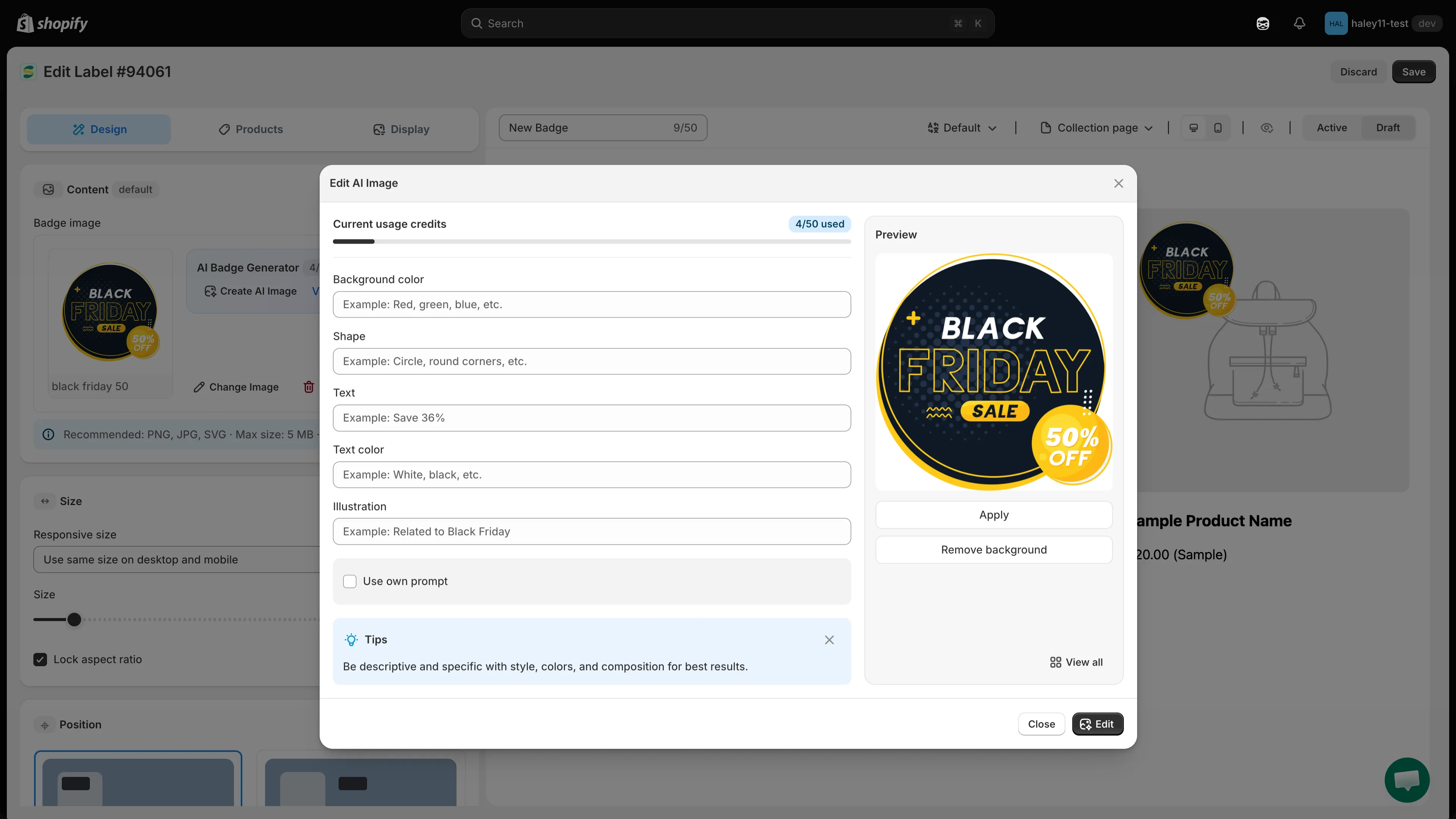
Controlla l’immagine modificata prima di applicarla al badge.
Casi d’uso comuni della modifica
Sezione intitolata “Casi d’uso comuni della modifica”| Caso d’uso | Come fare |
|---|---|
| Rimozione dello sfondo | Fai clic su Remove background: non serve alcun prompt. |
| Regolazione dei colori | Background color o Text color, oppure un prompt come “change the red elements to blue”. |
| Cambio di forma | Shape, ad esempio “circle” o “round corners”. |
| Cambio del testo | Text e Text color. |
| Cambio di stile | Un tuo prompt, ad esempio “make the image look more minimalist”. |
Passaggi successivi
Sezione intitolata “Passaggi successivi”- Generare un’immagine con l’IA: crea una nuova immagine per il badge a partire da una descrizione.
- Panoramica delle funzioni IA: torna alla pagina principale delle funzioni IA.