
Een afbeelding bewerken met AI
Pas de huidige afbeelding van een badge aan met AI: verwijder de achtergrond, wijzig kleuren of geef de afbeelding een andere stijl.
In het dialoogvenster Edit AI Image pas je de afbeelding aan die al op je badge staat, ongeacht of je die hebt geüpload, uit de bibliotheek hebt gekozen of met AI hebt gegenereerd. Het gebruikt dezelfde begeleide velden als de generator, plus een live Preview van het resultaat.
-
Open de afbeeldingskiezer van de badge
Section titled “Open de afbeeldingskiezer van de badge”Open je badge in Sami Product Labels. Klik in het paneel Content op het tabblad Design op Change Image onder de badgeafbeelding. Het paneel Select Image schuift van rechts in beeld.
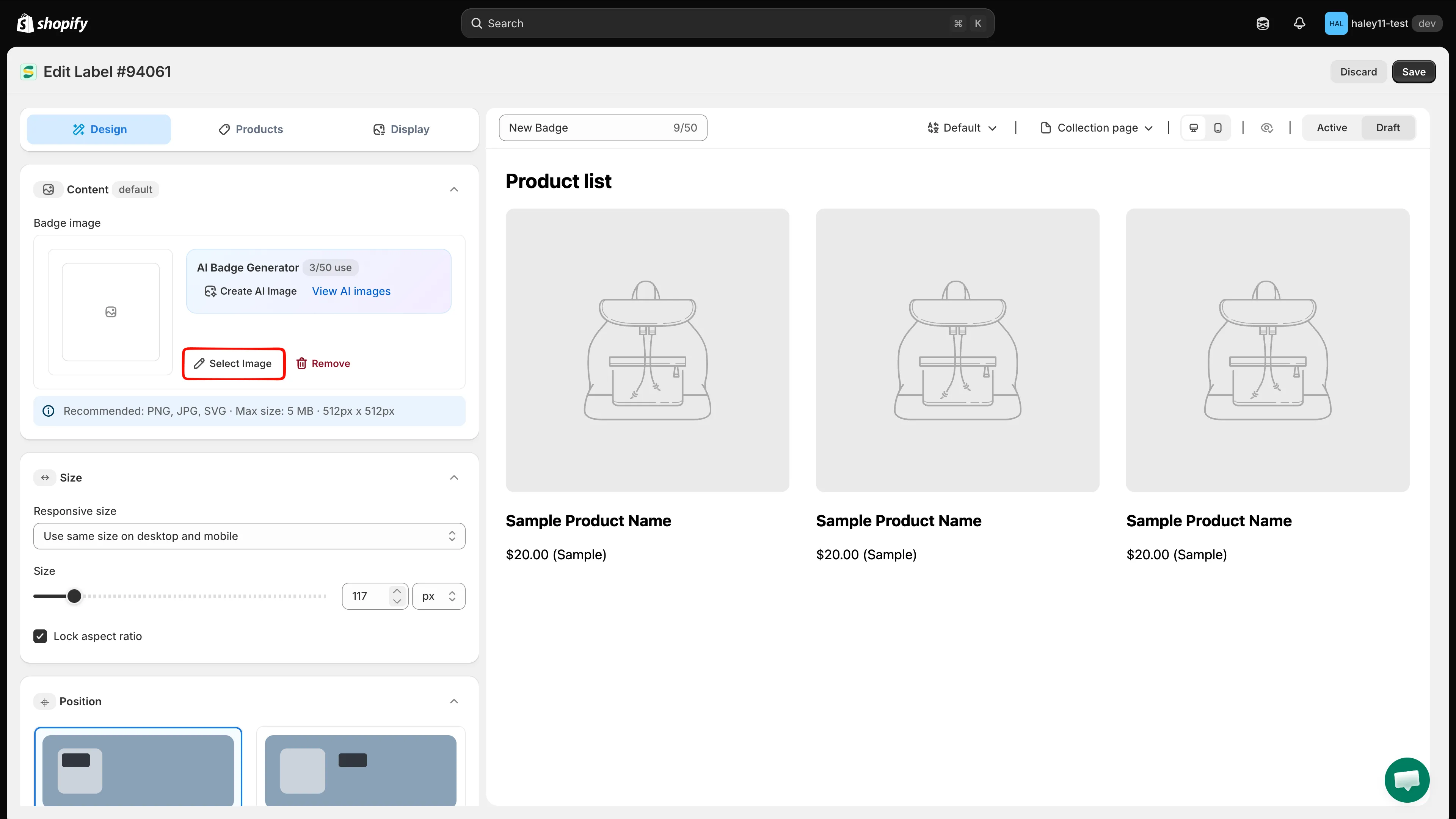
Klik op Change Image om de afbeeldingskiezer te openen.
-
Klik op Edit with AI
Section titled “Klik op Edit with AI”Klik onderaan het paneel Select Image, naast Cancel en Select Image, op Edit with AI. Het dialoogvenster Edit AI Image wordt geopend met je huidige afbeelding al geladen in het paneel Preview aan de rechterkant.
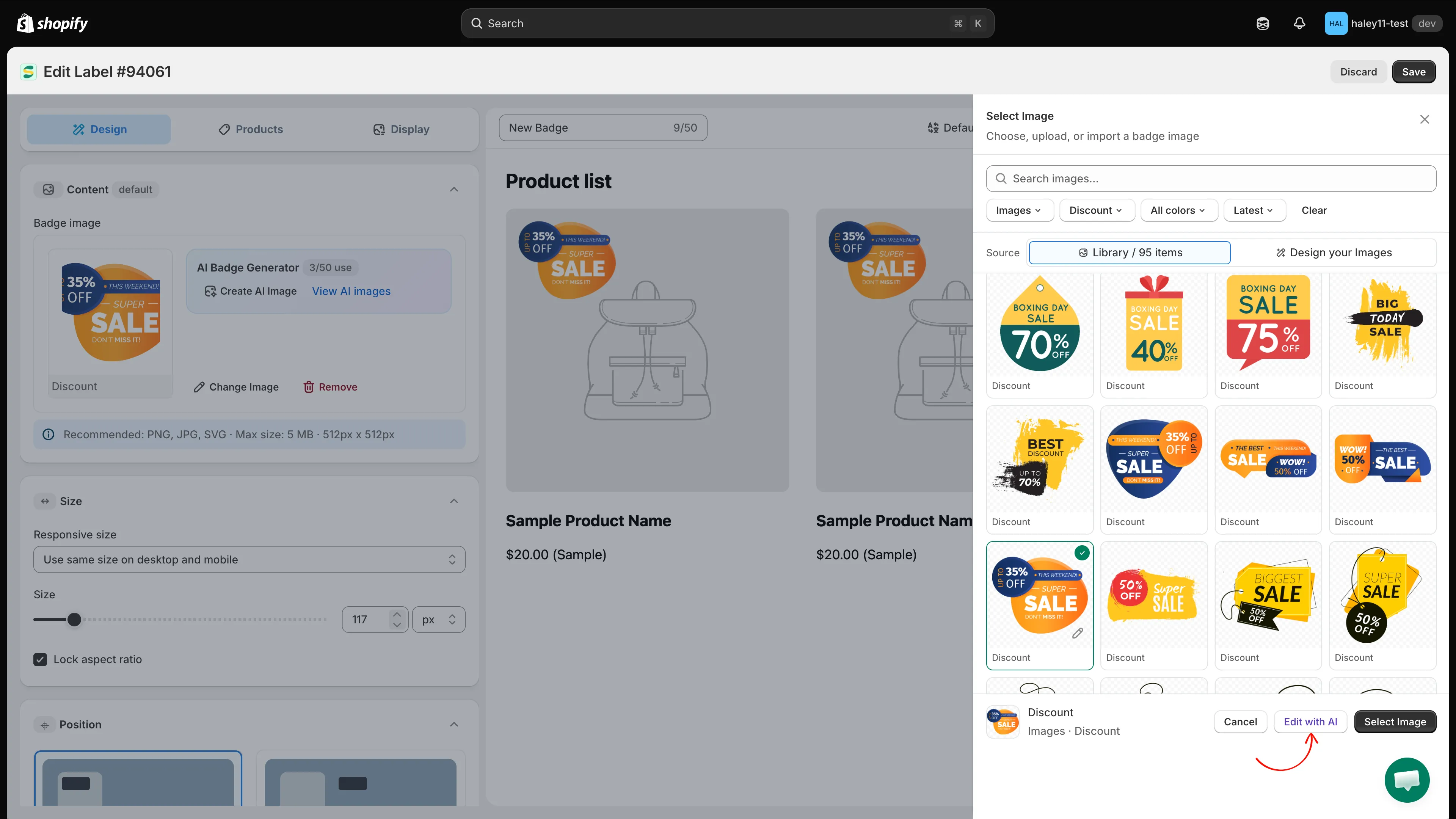
Edit with AI staat in de voettekst van de afbeeldingskiezer.
-
Beschrijf de wijziging met de begeleide velden
Section titled “Beschrijf de wijziging met de begeleide velden”Vul de velden in die beschrijven hoe de afbeelding er daarna uit moet zien. Laat de rest leeg.
Veld Voorbeeld Background color Rood, groen, blauw, enz. Shape Cirkel, afgeronde hoeken, enz. Text Save 36% Text color Wit, zwart, enz. Illustration Gerelateerd aan Black Friday 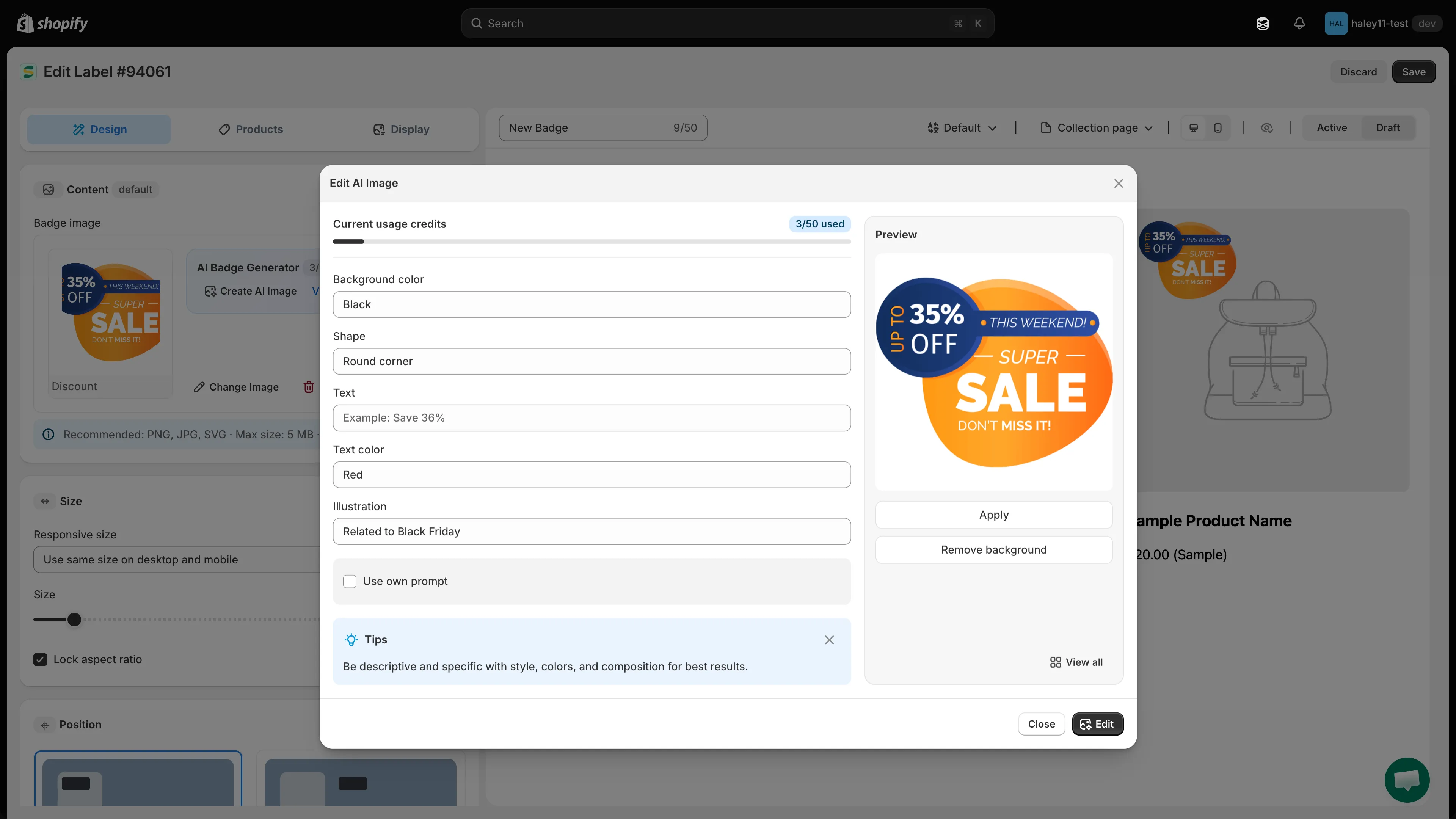
Beschrijf de wijziging links; de huidige afbeelding staat rechts in het voorbeeld.
-
(Optioneel) Schrijf in plaats daarvan je eigen prompt
Section titled “(Optioneel) Schrijf in plaats daarvan je eigen prompt”Vink Use own prompt aan om de bewerking in één vrij tekstveld te beschrijven, bijvoorbeeld “maak het lint goudkleurig” of “maak hier een minimalistische stijl van”.
-
Klik op Edit
Section titled “Klik op Edit”Klik onderaan het dialoogvenster op Edit. Met Close sluit je het zonder iets te wijzigen.
-
Bekijk het resultaat en pas het toe
Section titled “Bekijk het resultaat en pas het toe”Controleer het resultaat in het paneel Preview. Klopt het niet, pas dan de velden of de prompt aan en klik opnieuw op Edit.
Actie Resultaat Apply Gebruikt de bewerkte afbeelding op je badge. Remove background Verwijdert de achtergrond van de huidige afbeelding. View all Opent je galerij All AI images. Na het toepassen kun je in de editor verder gaan met het aanpassen van de grootte, de positie en de rest van de badge. Klik daarna op Save.
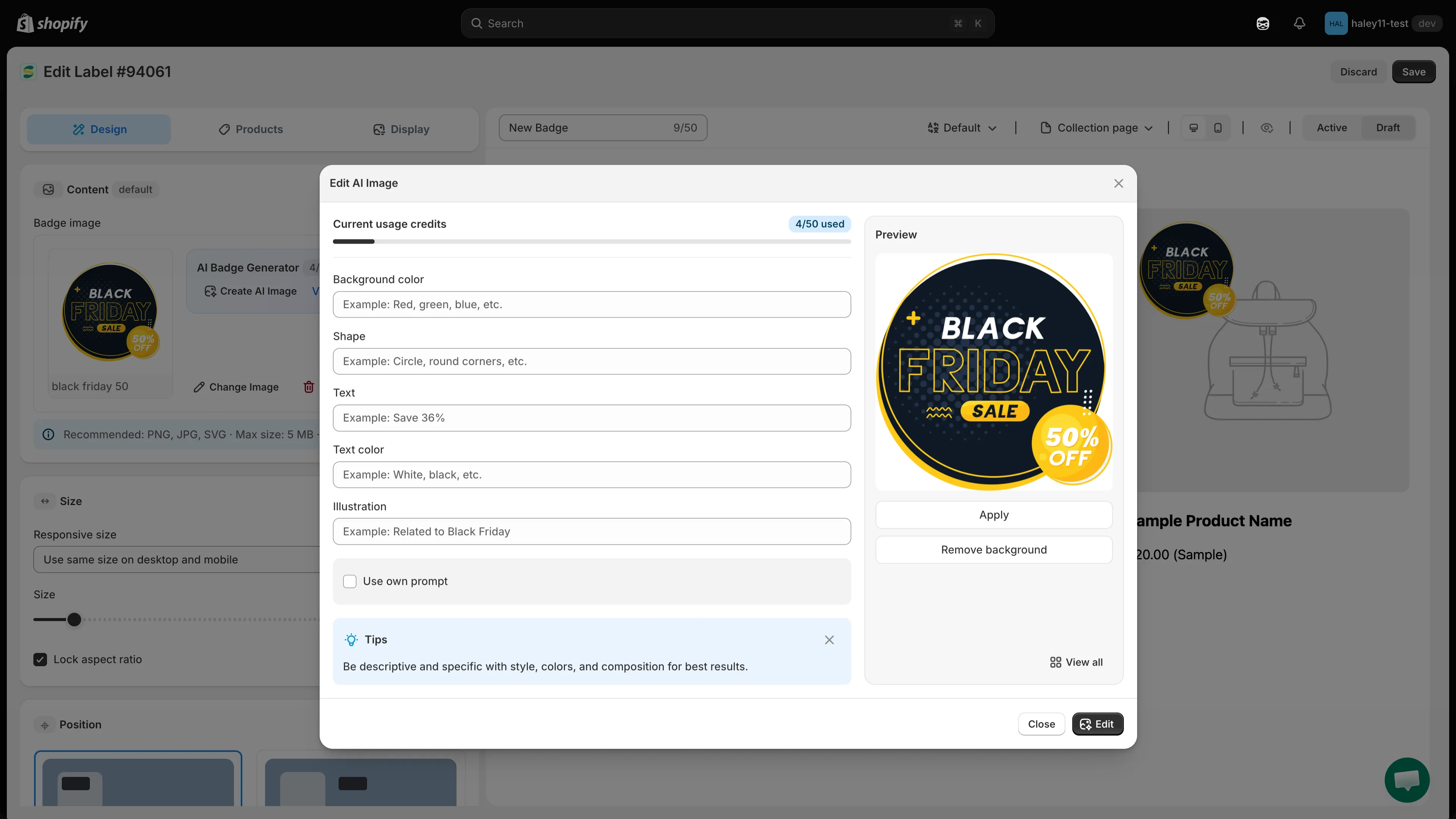
Bekijk de bewerkte afbeelding voordat je die op de badge toepast.
Veelvoorkomende bewerkingen
Section titled “Veelvoorkomende bewerkingen”| Toepassing | Zo doe je het |
|---|---|
| Achtergrond verwijderen | Klik op Remove background, een prompt is niet nodig. |
| Kleur aanpassen | Background color of Text color, of een prompt zoals “verander de rode elementen in blauw”. |
| Vorm wijzigen | Shape, bijvoorbeeld “cirkel” of “afgeronde hoeken”. |
| Tekst wijzigen | Text en Text color. |
| Stijl wijzigen | Eigen prompt, bijvoorbeeld “maak de afbeelding minimalistischer”. |
Volgende stappen
Section titled “Volgende stappen”- Een AI-afbeelding genereren: maak een gloednieuwe badgeafbeelding op basis van een beschrijving.
- Overzicht van AI-functies: ga terug naar het overzicht van de AI-functies.