
Editar uma imagem com IA
Modifique a imagem atual de um selo com IA: remova o fundo, mude as cores ou altere o estilo.
A caixa de diálogo Edit AI Image altera a imagem que já está no seu selo, seja ela enviada por você, escolhida na biblioteca ou gerada com IA. Ela usa os mesmos campos guiados do gerador, além de uma Preview ao vivo do resultado.
-
Abra o seletor de imagem do selo
Seção intitulada “Abra o seletor de imagem do selo”Abra seu selo no Sami Product Labels. No painel Content da guia Design, clique em Change Image, abaixo da imagem do selo. O painel Select Image desliza da direita.
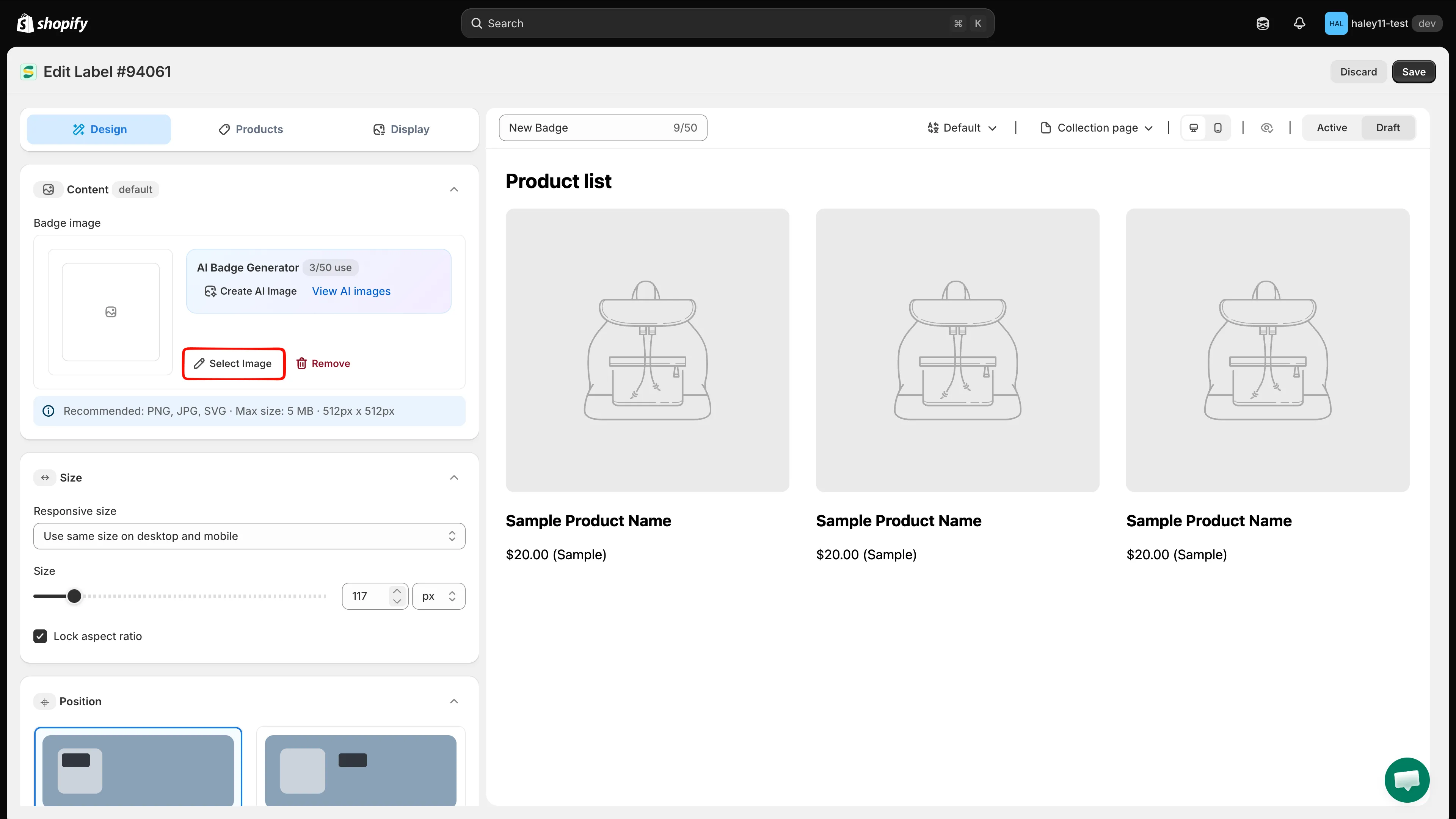
Clique em Change Image para abrir o seletor de imagem.
-
Clique em Edit with AI
Seção intitulada “Clique em Edit with AI”Na parte inferior do painel Select Image, ao lado de Cancel e Select Image, clique em Edit with AI. A caixa de diálogo Edit AI Image abre com sua imagem atual já carregada no painel Preview, à direita.
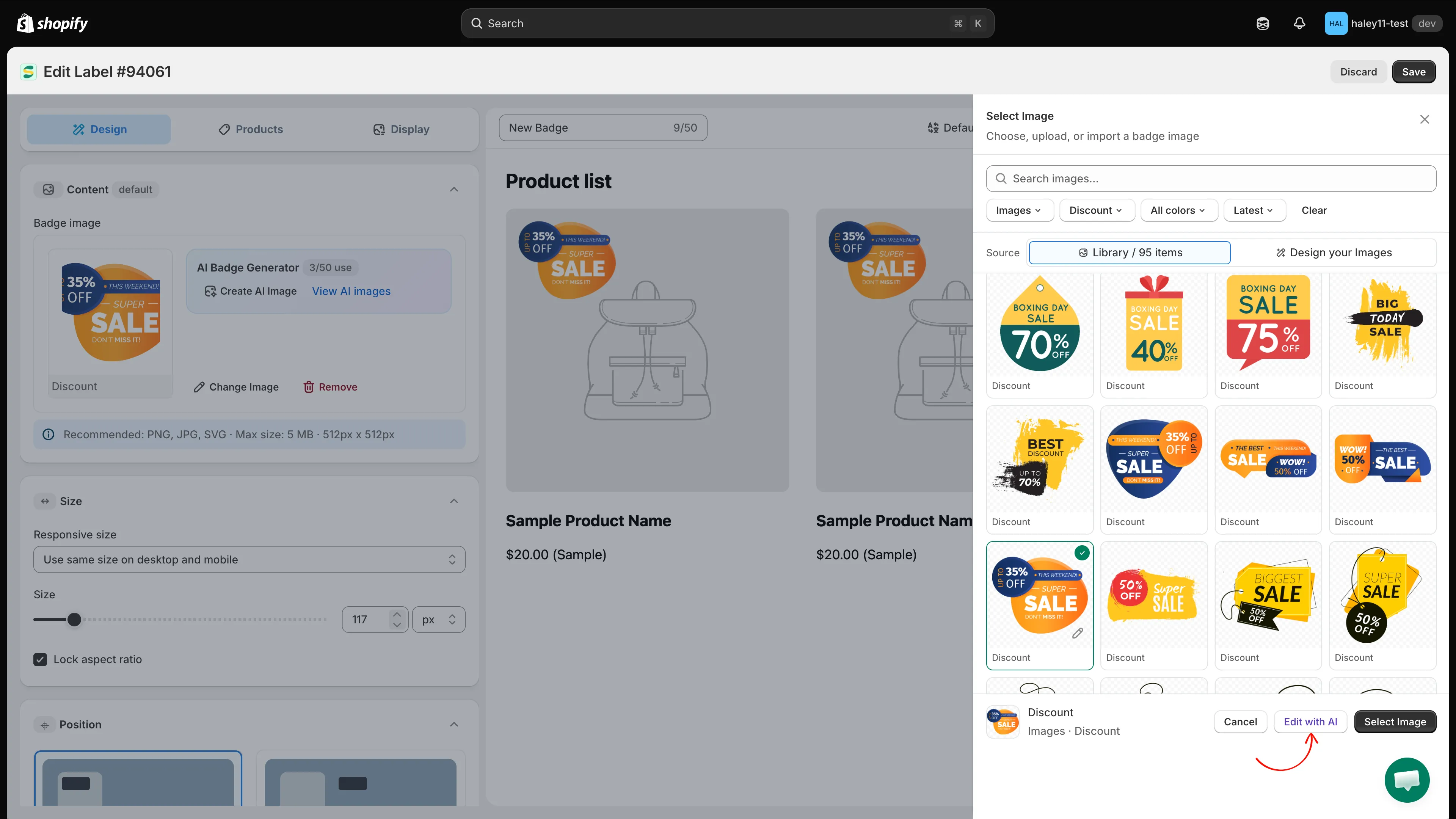
Edit with AI fica no rodapé do seletor de imagem.
-
Descreva a alteração com os campos guiados
Seção intitulada “Descreva a alteração com os campos guiados”Preencha os campos que descrevem como a imagem deve ficar depois. Deixe os demais em branco.
Campo Exemplo Background color Vermelho, verde, azul etc. Shape Círculo, cantos arredondados etc. Text Save 36% Text color Branco, preto etc. Illustration Relacionada à Black Friday 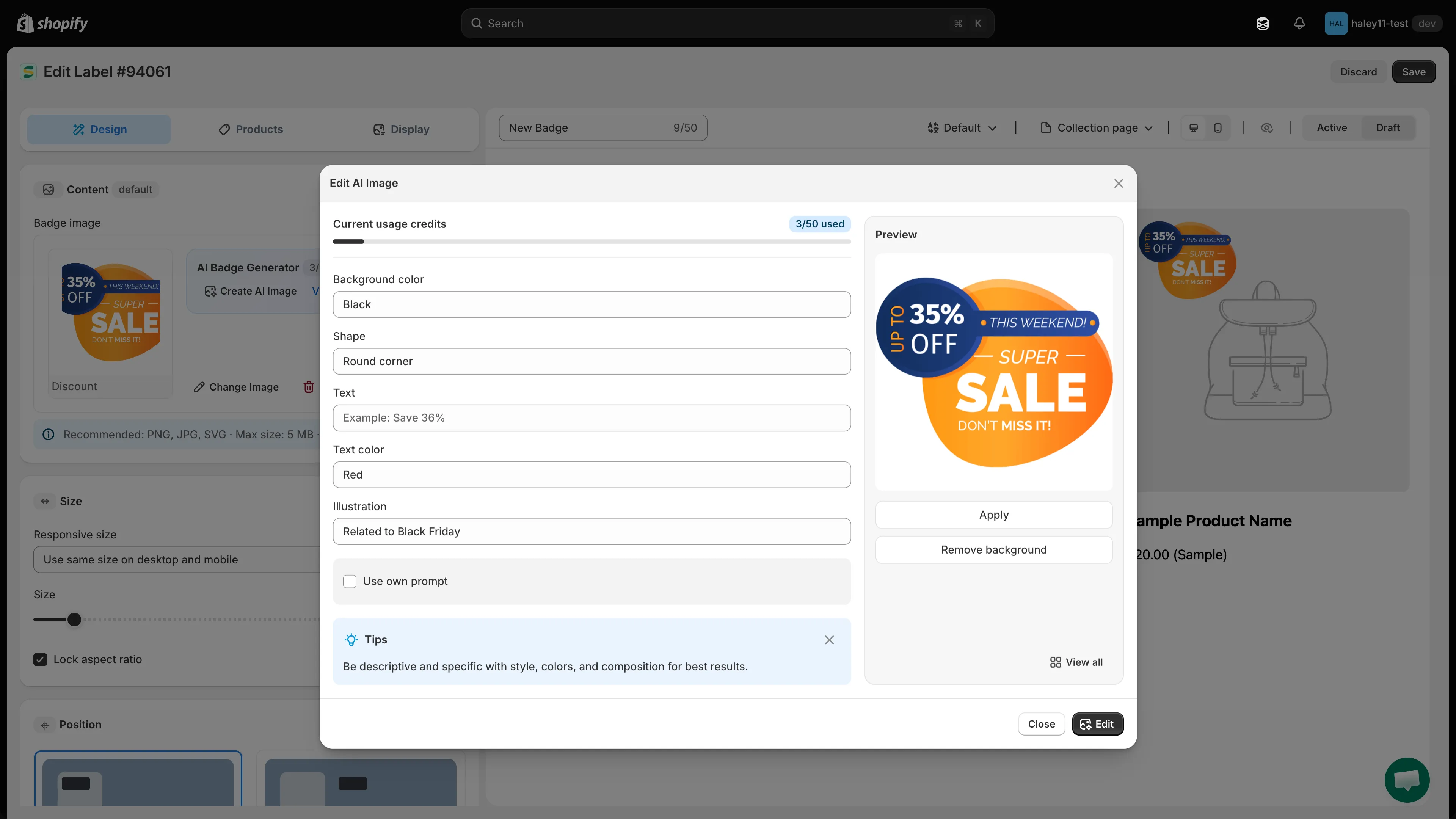
Descreva a alteração à esquerda; a imagem atual aparece na prévia, à direita.
-
(Opcional) Escreva seu próprio prompt
Seção intitulada “(Opcional) Escreva seu próprio prompt”Marque Use own prompt para descrever a edição em um único campo de texto livre, por exemplo “deixe a fita dourada” ou “transforme em um estilo minimalista”.
-
Clique em Edit
Seção intitulada “Clique em Edit”Clique em Edit na parte inferior da caixa de diálogo. Close fecha a caixa sem alterar nada.
-
Revise e aplique
Seção intitulada “Revise e aplique”Confira o resultado no painel Preview. Se não ficou como esperado, ajuste os campos ou o prompt e clique em Edit novamente.
Ação Resultado Apply Usa a imagem editada no seu selo. Remove background Remove o fundo da imagem atual. View all Abre sua galeria All AI images. Depois de aplicar, continue ajustando o tamanho, a posição e o restante do selo no editor e, em seguida, clique em Save.
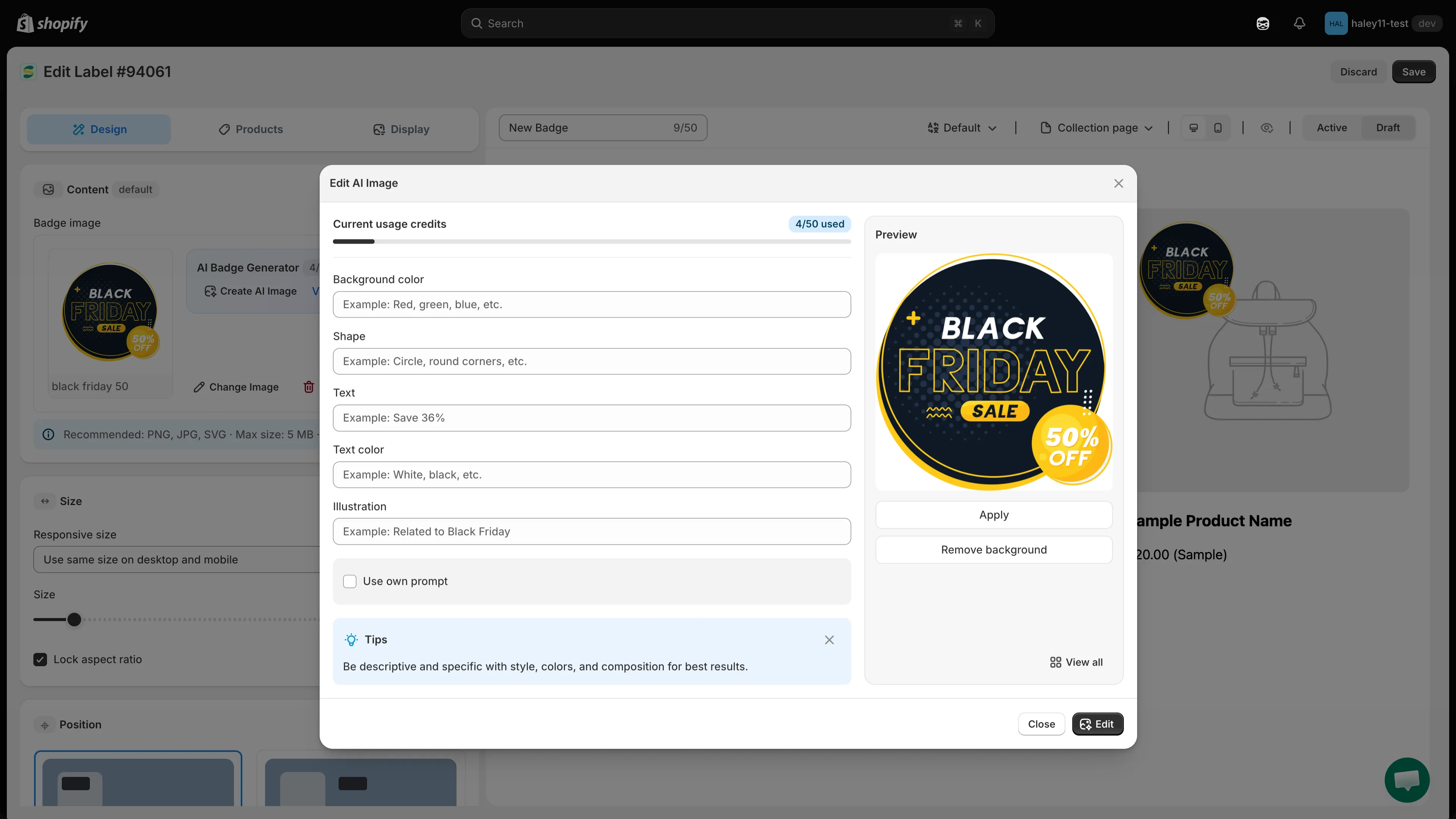
Revise a imagem editada antes de aplicá-la ao selo.
Casos de uso comuns de edição
Seção intitulada “Casos de uso comuns de edição”| Caso de uso | Como fazer |
|---|---|
| Remoção de fundo | Clique em Remove background; não precisa de prompt. |
| Ajuste de cor | Background color ou Text color, ou um prompt como “change the red elements to blue”. |
| Mudança de forma | Shape, por exemplo “circle” ou “round corners”. |
| Mudança de texto | Text e Text color. |
| Mudança de estilo | Prompt próprio, por exemplo “make the image look more minimalist”. |
Próximas etapas
Seção intitulada “Próximas etapas”- Gerar uma imagem com IA: crie uma imagem de selo totalmente nova a partir de uma descrição.
- Visão geral dos recursos de IA: volte ao hub de recursos de IA.