
Edytowanie obrazu za pomocą AI
Zmień aktualny obraz plakietki za pomocą AI – usuń tło, zmień kolory lub nadaj obrazowi nowy styl.
Okno Edit AI Image zmienia obraz, który już znajduje się na plakietce – niezależnie od tego, czy został przesłany, wybrany z biblioteki, czy wygenerowany za pomocą AI. Korzysta z tych samych pól co generator, a dodatkowo pokazuje na żywo Preview wyniku.
-
Otwórz selektor obrazu plakietki
Dział zatytułowany „Otwórz selektor obrazu plakietki”Otwórz plakietkę w aplikacji Sami Product Labels. W panelu Content na karcie Design kliknij Change Image pod obrazem plakietki. Z prawej strony wysunie się panel Select Image.
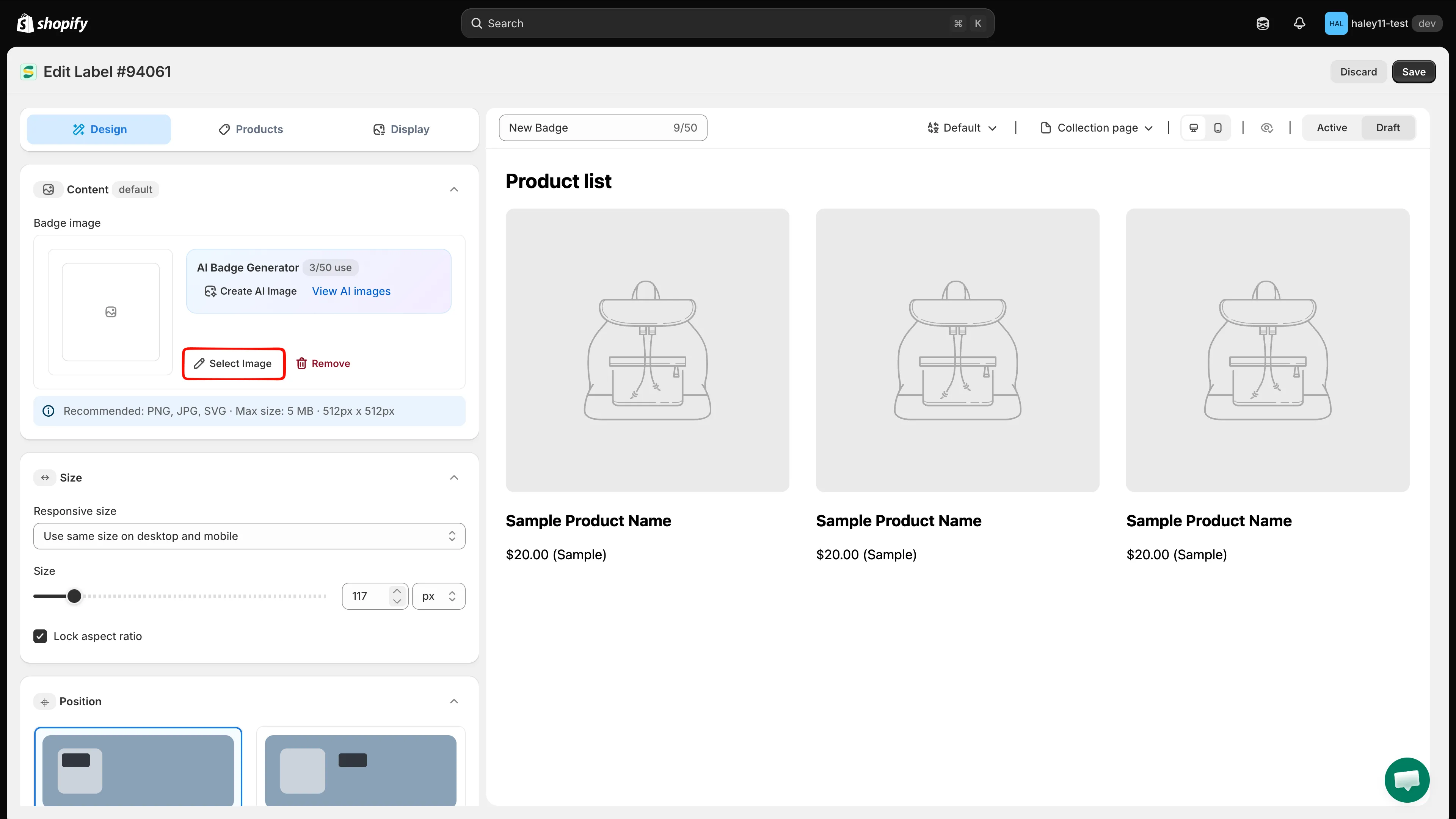
Kliknij Change Image, aby otworzyć selektor obrazu.
-
Kliknij Edit with AI
Dział zatytułowany „Kliknij Edit with AI”Na dole panelu Select Image, obok przycisków Cancel i Select Image, kliknij Edit with AI. Otworzy się okno Edit AI Image z Twoim aktualnym obrazem wczytanym w panelu Preview po prawej stronie.
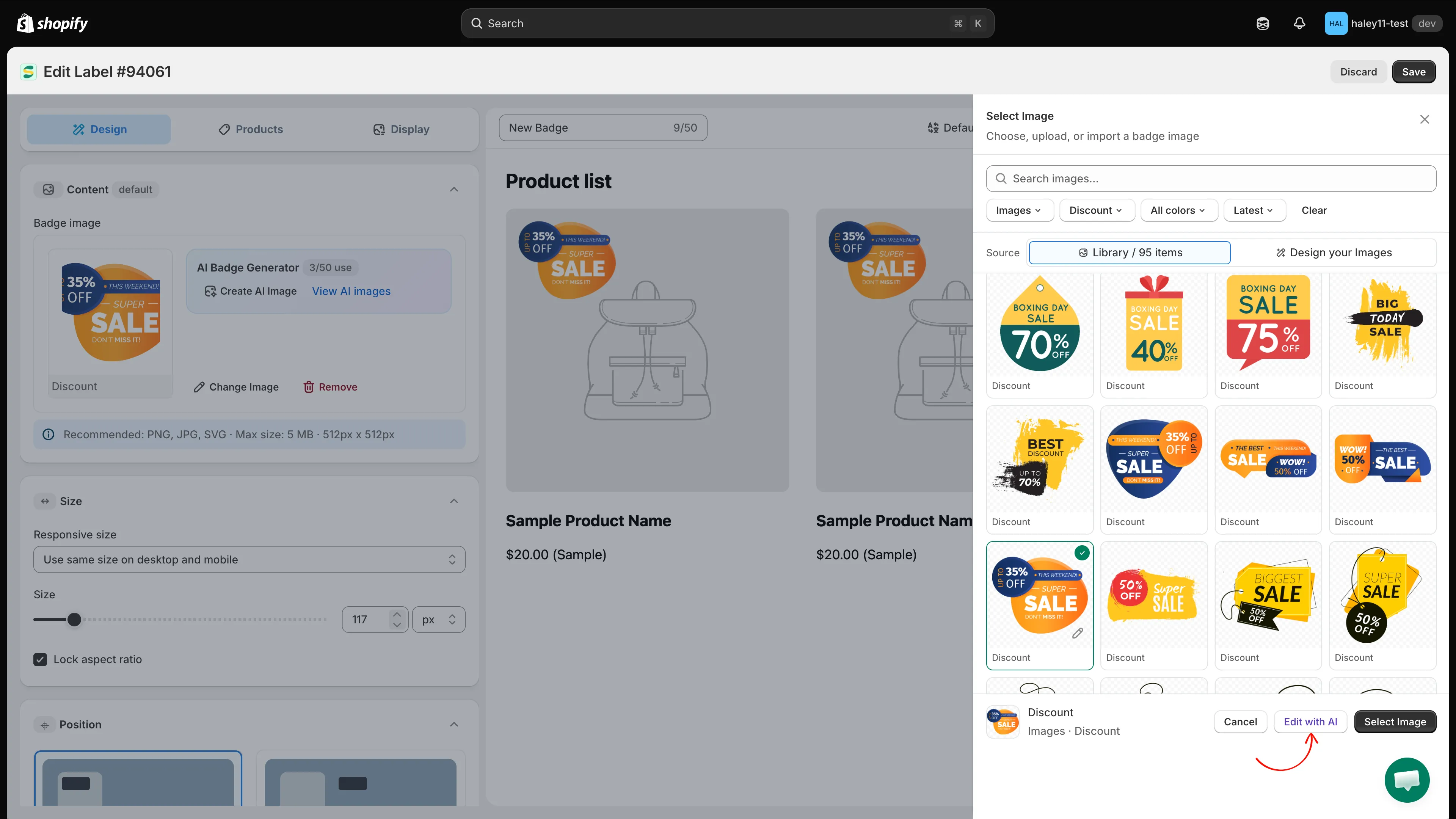
Przycisk Edit with AI znajduje się w stopce selektora obrazu.
-
Opisz zmianę w polach prowadzących
Dział zatytułowany „Opisz zmianę w polach prowadzących”Wypełnij pola opisujące, jak obraz ma wyglądać po zmianie. Pozostałe zostaw puste.
Pole Przykład Background color Red, green, blue, etc. Shape Circle, round corners, etc. Text Save 36% Text color White, black, etc. Illustration Related to Black Friday 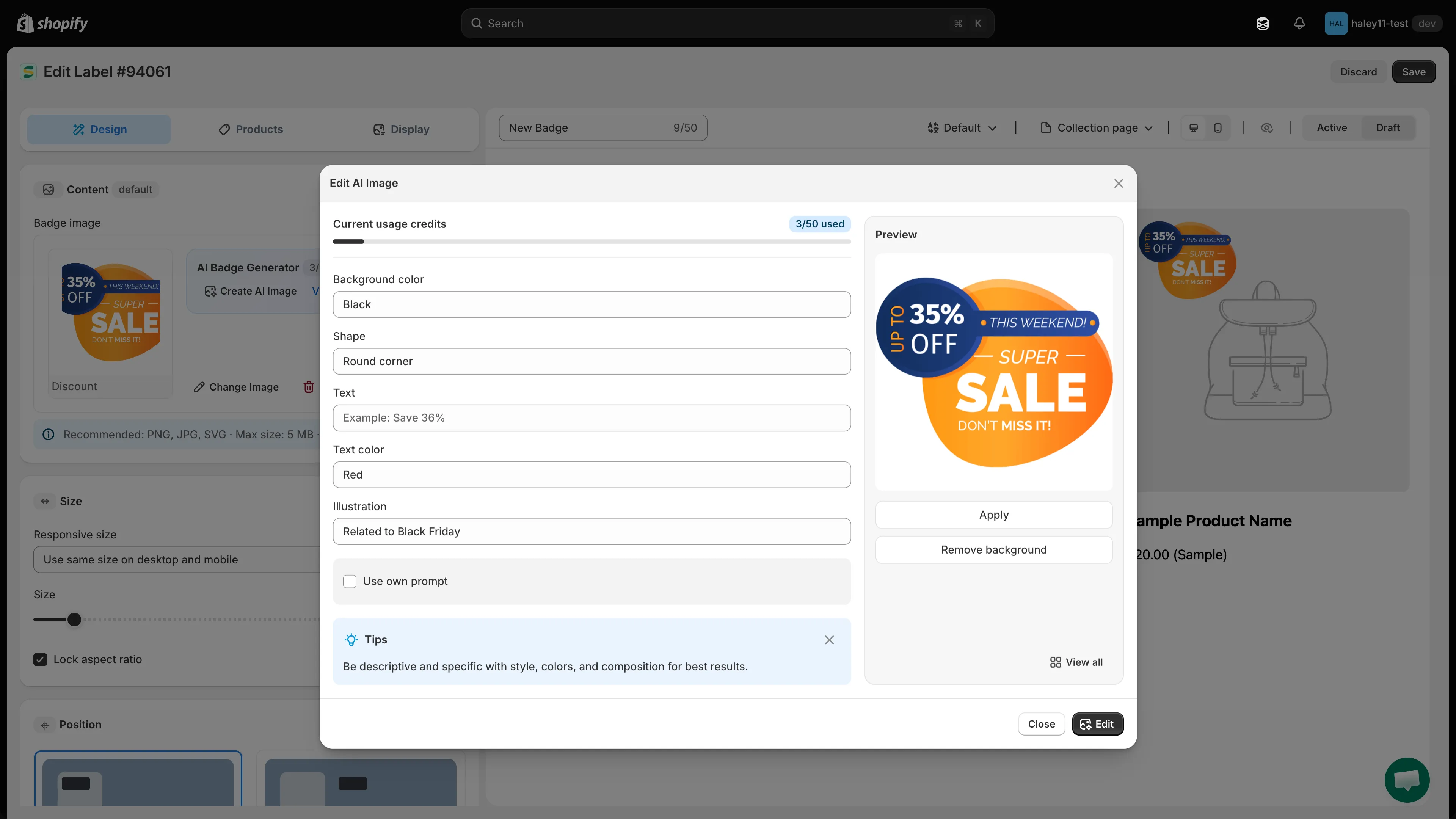
Opisz zmianę po lewej stronie; aktualny obraz widać w podglądzie po prawej.
-
(Opcjonalnie) Zamiast tego wpisz własny prompt
Dział zatytułowany „(Opcjonalnie) Zamiast tego wpisz własny prompt”Zaznacz Use own prompt, aby opisać edycję w jednym swobodnym polu tekstowym – na przykład „zrób wstążkę w kolorze złotym” lub „uprość to do minimalistycznego stylu”.
-
Kliknij Edit
Dział zatytułowany „Kliknij Edit”Kliknij Edit na dole okna. Przycisk Close zamyka okno bez wprowadzania zmian.
-
Sprawdź i zastosuj
Dział zatytułowany „Sprawdź i zastosuj”Obejrzyj wynik w panelu Preview. Jeśli nie jest taki, jak chcesz, popraw pola lub prompt i ponownie kliknij Edit.
Akcja Rezultat Apply Używa edytowanego obrazu na plakietce. Remove background Usuwa tło z aktualnego obrazu. View all Otwiera galerię All AI images. Po zastosowaniu możesz dalej dostosowywać rozmiar, pozycję i pozostałe ustawienia plakietki w edytorze, a następnie kliknąć Save.
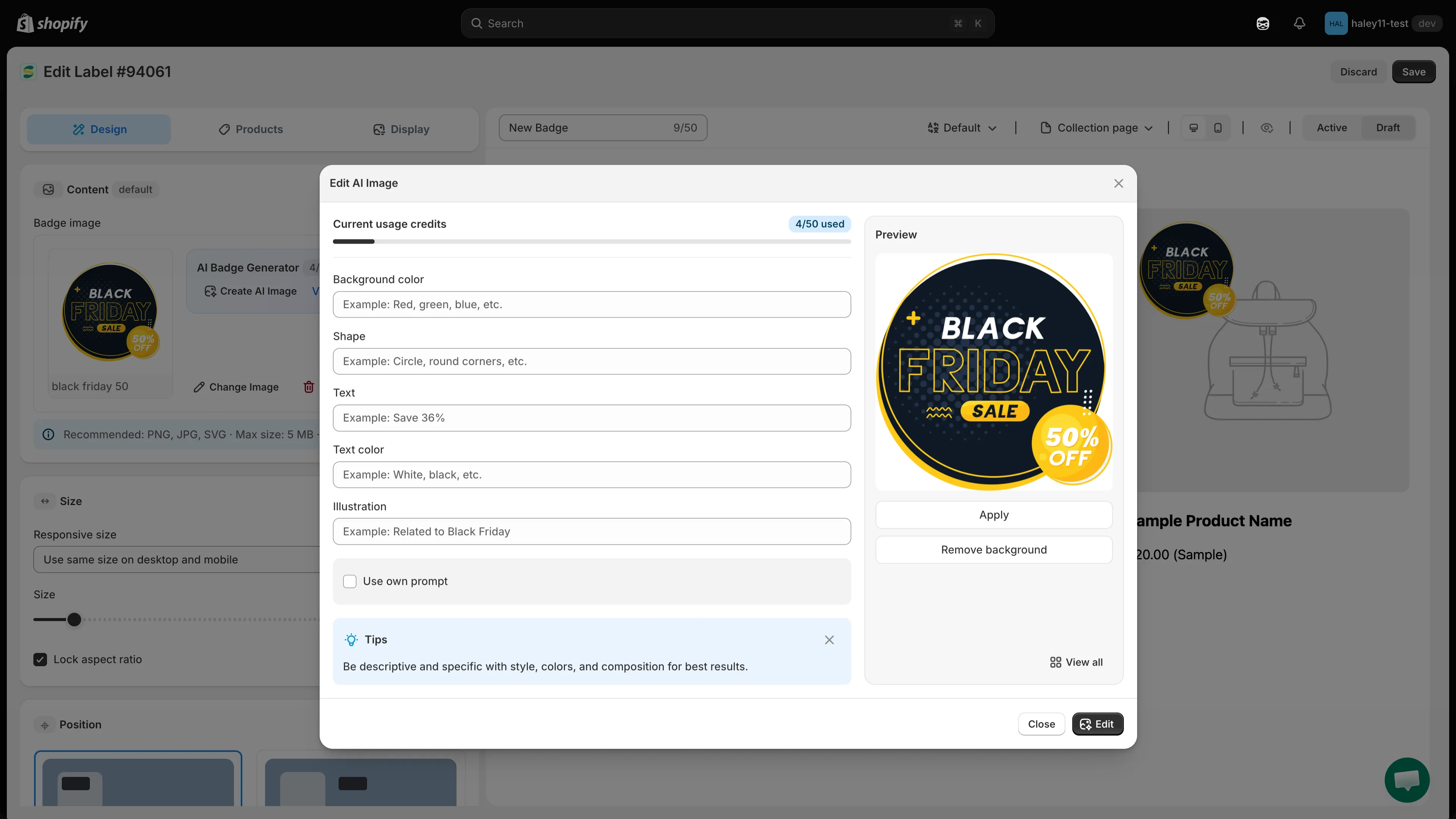
Sprawdź edytowany obraz, zanim zastosujesz go na plakietce.
Typowe zastosowania edycji
Dział zatytułowany „Typowe zastosowania edycji”| Zastosowanie | Jak to zrobić |
|---|---|
| Usunięcie tła | Kliknij Remove background – prompt nie jest potrzebny. |
| Zmiana kolorów | Background color lub Text color albo prompt, np. „change the red elements to blue”. |
| Zmiana kształtu | Shape, na przykład „circle” lub „round corners”. |
| Zmiana tekstu | Text i Text color. |
| Zmiana stylu | Własny prompt, na przykład „make the image look more minimalist”. |
Następne kroki
Dział zatytułowany „Następne kroki”- Generowanie obrazu za pomocą AI – utwórz zupełnie nowy obraz plakietki na podstawie opisu.
- Przegląd funkcji AI – wróć do strony głównej funkcji AI.